
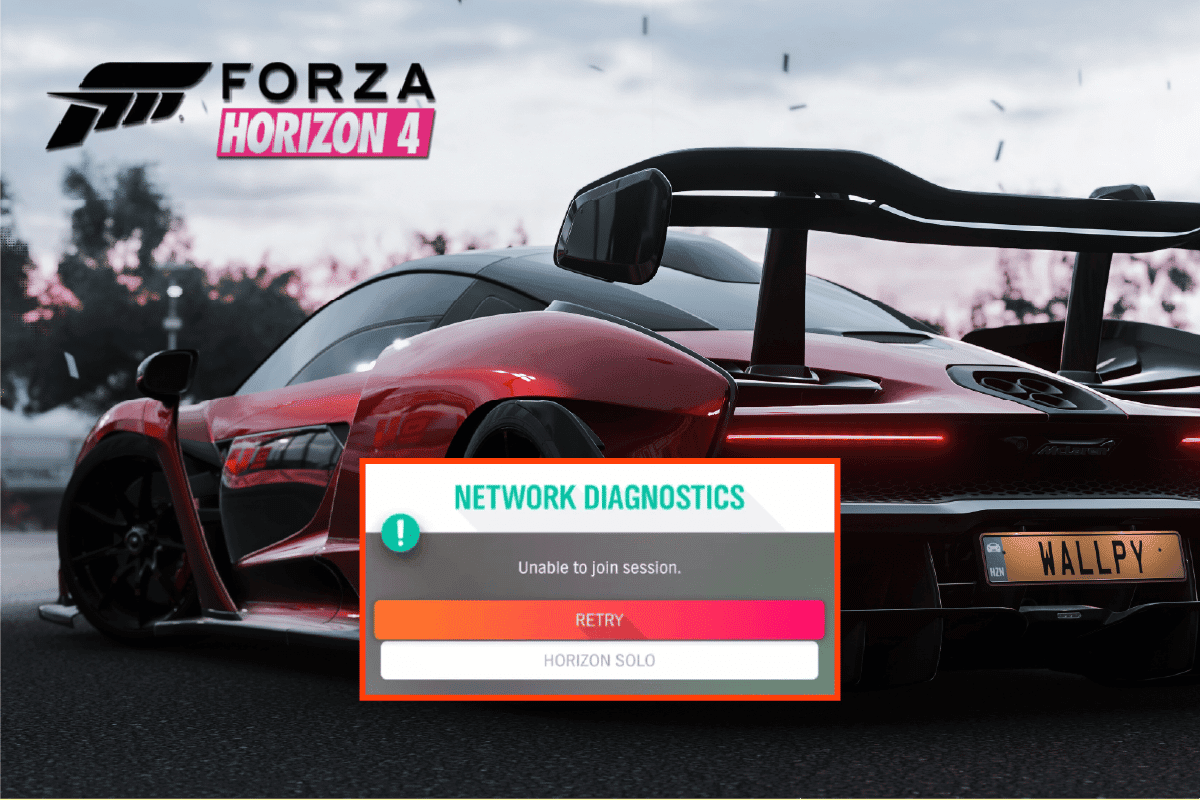
Os entusiastas dos jogos Xbox certamente conhecem bem o Forza Horizon 4, um título de corrida que oferece uma impressionante variedade de mais de 450 veículos. Este jogo proporciona uma experiência inigualável de competição, acrobacias e exploração, permitindo que os jogadores trilhem o seu caminho para se tornarem verdadeiras lendas do Horizon. Com recursos tão envolventes, o Forza Horizon 4 leva os jogadores ao limite no mundo das corridas. No entanto, tal como em outros jogos, o Forza Horizon não está imune a falhas que podem afetar a experiência de jogo. Um problema comum é a dificuldade em ingressar numa sessão. Se você está a lidar com esta situação, encontrou o guia certo. Apresentamos aqui um guia completo para solucionar o problema de impossibilidade de ingressar numa sessão no Forza Horizon 4 no Xbox One. Através de diversos métodos e passos simples, tornar-se-á fácil resolver este problema connosco. Então, vamos começar!
Solução para o Problema de Ingresso em Sessões no Forza Horizon 4 (Xbox One e PC)
Algumas causas comuns que impedem o Forza Horizon 4 de se conectar a uma sessão no Xbox One incluem:
- Problemas de conexão de rede.
- Chave de produto do Windows inativa.
- Versões desatualizadas do Forza, Windows, Xbox ou firmware.
- Configurações de segurança excessivas de softwares antivírus.
Requisitos do Sistema para Jogar Forza Horizon 4
O primeiro passo essencial para resolver o problema de ingresso na sessão do Forza Horizon 4 é verificar se o seu computador atende aos requisitos mínimos do sistema. Abaixo, apresentamos as especificações necessárias:
- Sistema Operacional: Windows 10 versão 15063.0 ou superior.
- Processador (mínimo): Intel i3-4170 @3,7 GHz ou Intel i5 750 @2,67 GHz. Processador (recomendado): Intel i7-3820 @3,6 GHz.
- Memória RAM: Mínimo de 8 GB, recomendado 12 GB.
- Placa Gráfica (mínimo): NVIDIA 650TI ou AMD R7 250x. Placa Gráfica (recomendado): NVIDIA GTX 970 ou NVIDIA GTX 1060 3GB ou AMD R9 290x ou AMD RX 470.
- DirectX versão 12 (mínimo e recomendado).
- Conexão de internet de banda larga necessária em ambos os casos.
- Armazenamento: Mínimo de 80 GB, recomendado 100 GB.
Seja devido a problemas técnicos do jogo ou bloqueios do antivírus, os problemas acima podem ser facilmente resolvidos com as soluções simples abaixo:
Método 1: Redefinir a Microsoft Store
Uma forma de corrigir o problema de ingresso na sessão é redefinir a Microsoft Store no seu PC. Problemas com a Microsoft Store podem impedir a conexão ao Forza Horizon 4. A redefinição pode ajudar nestes casos:
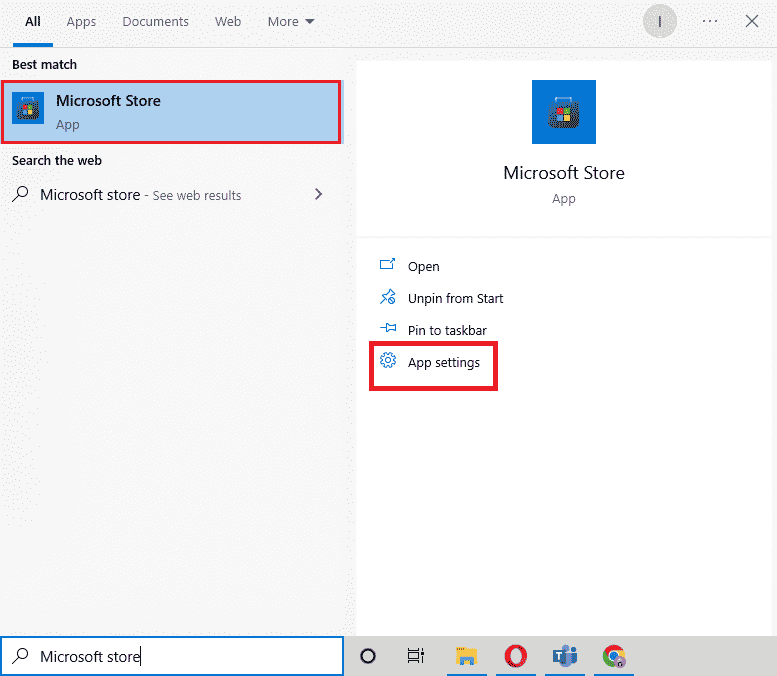
1. Pressione a tecla Windows, digite “Microsoft Store” e clique em “Configurações do aplicativo”.
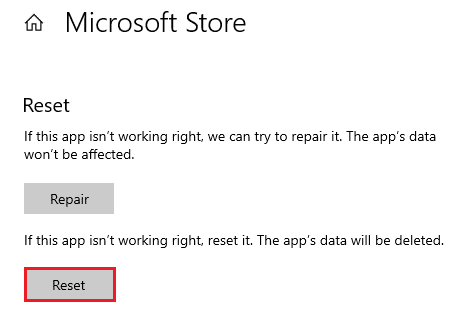
2. Localize e clique na opção “Redefinir”.
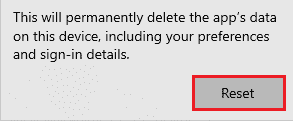
3. Confirme a ação clicando novamente em “Redefinir”.
4. Após a redefinição, execute o jogo para verificar se o problema foi solucionado.
Método 2: Limpar o Cache DNS
O cache do Sistema de Nomes de Domínio (DNS) armazena informações de endereços IP e nomes de host recentemente acessados. Um cache DNS acumulado pode também causar problemas de conexão no Forza Horizon 4. Você pode limpar o cache usando o Prompt de Comando:
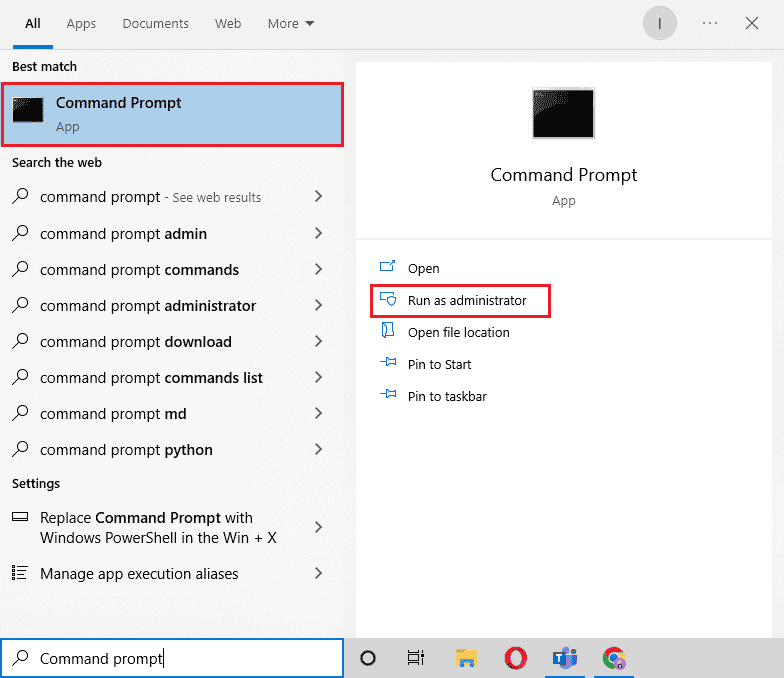
1. Pressione a tecla Windows, digite “Prompt de Comando” e clique em “Executar como administrador”.
2. Insira os comandos abaixo na ordem indicada e pressione a tecla Enter após cada comando:
ipconfig /flushdns
netsh int ipv4 reset
netsh ipv6 reset
netsh winhttp reset proxy
netsh winsock reset
ipconfig /registerdns
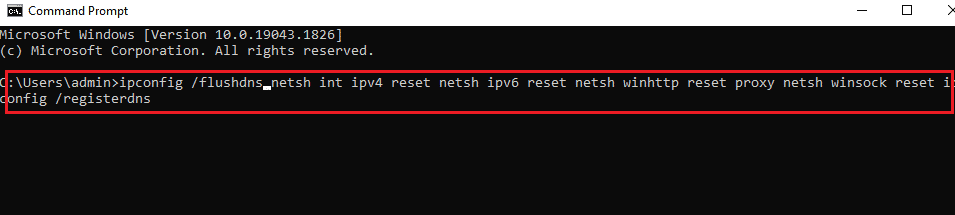
3. Após a limpeza do DNS e dos proxies, reinicie o computador e verifique se o problema de conexão foi resolvido.
Método 3: Reparar o Aplicativo Xbox
Erros no aplicativo Xbox podem causar problemas de conexão no Forza Horizon 4. Bugs ou outras questões técnicas podem interferir no funcionamento do jogo. A reparação do aplicativo Xbox pode resolver este problema:
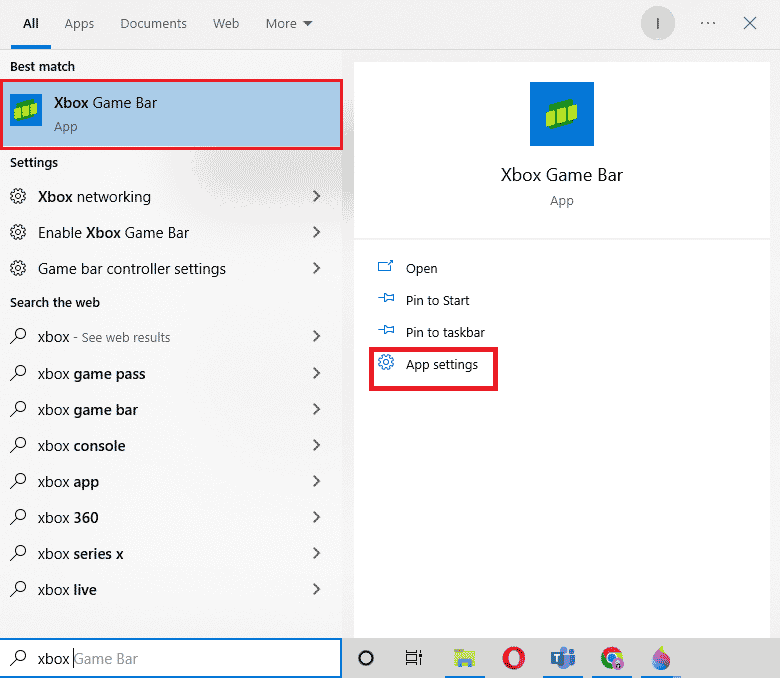
1. Pressione a tecla Windows, digite “Xbox Game Bar” e clique em “Configurações do aplicativo”.
2. Localize e selecione a opção “Reparar”.
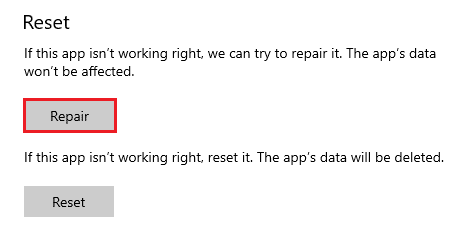
3. Após a reparação, execute o jogo e verifique se o problema de conexão foi resolvido.
Método 4: Reparar Arquivos do Sistema
Outra solução para problemas de conexão no Forza Horizon 4 é a reparação de arquivos corrompidos do Windows. Estes ficheiros podem causar problemas de conexão. Utilize a ferramenta de reparação do Windows 10 para verificar a integridade dos ficheiros.
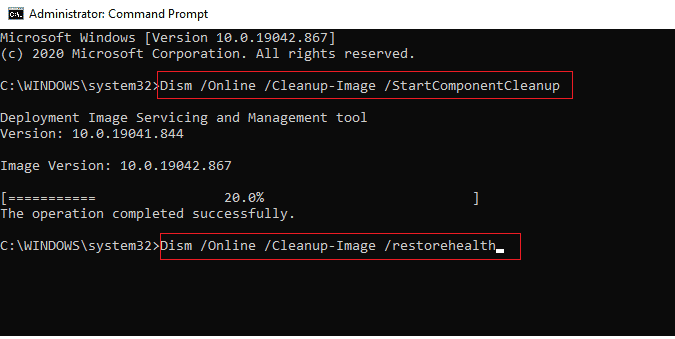
Após a conclusão da verificação, execute o jogo e verifique se o problema foi resolvido.
Método 5: Reinstalar o Adaptador Teredo
O adaptador Teredo é um serviço que permite a comunicação entre diferentes versões do protocolo de internet. A reinstalação do Teredo pode corrigir problemas de conexão no Forza.
1. Execute o Prompt de Comando como administrador.
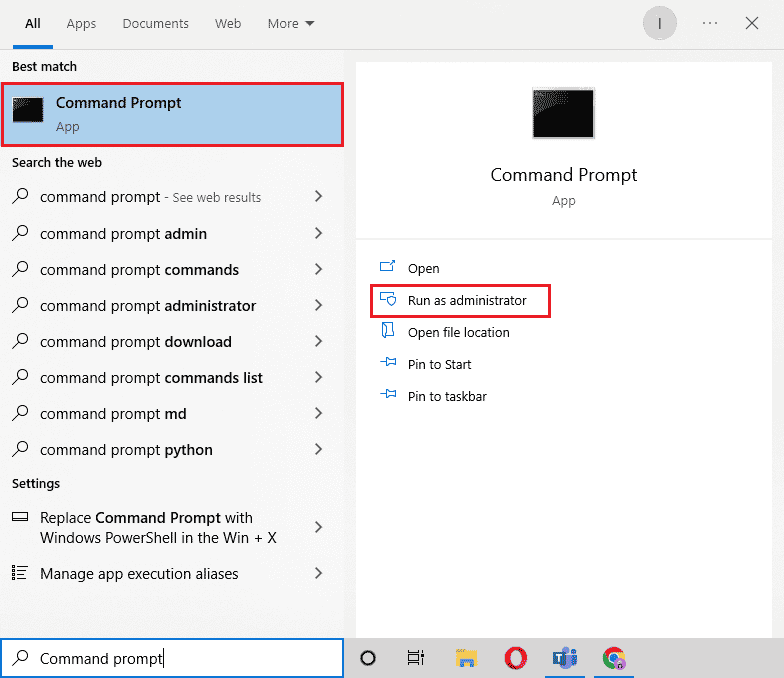
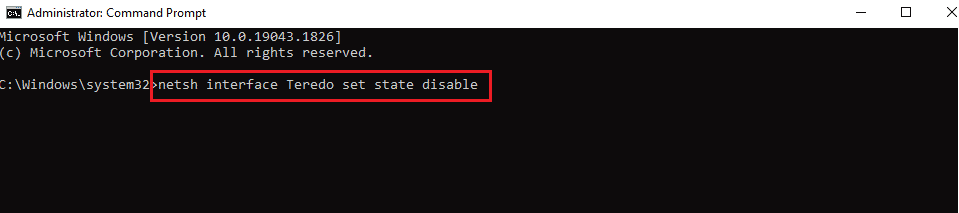
2. Digite o comando abaixo e pressione Enter:
netsh interface Teredo set state disable
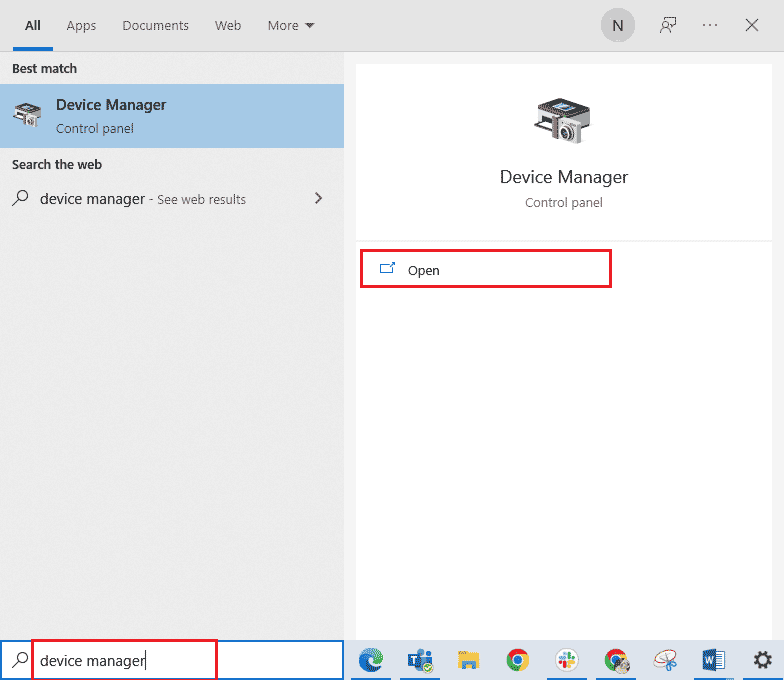
3. Pressione a tecla Windows, digite “Gerenciador de Dispositivos” e clique em “Abrir”.
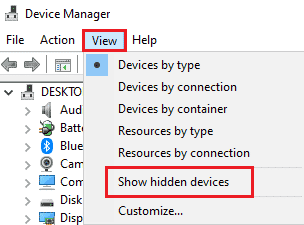
4. Clique na guia “Exibir” e selecione “Mostrar dispositivos ocultos”.
5. Expanda a categoria “Adaptadores de Rede”.
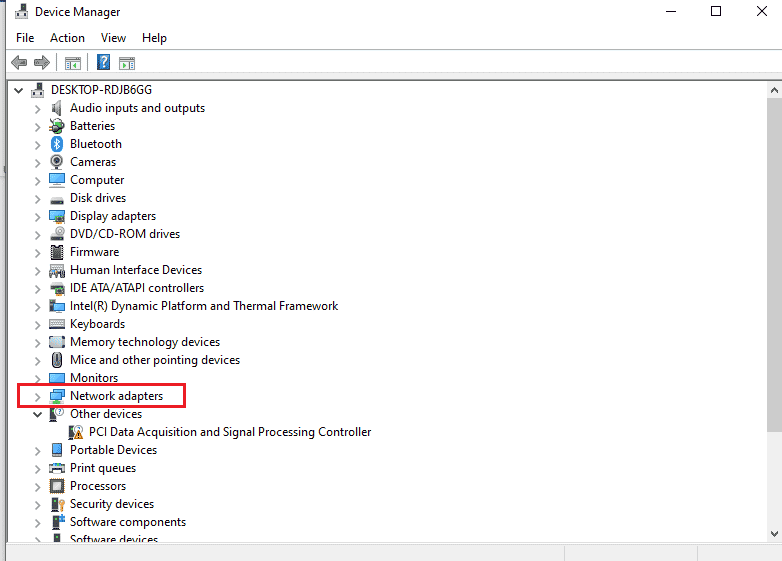
6. Clique com o botão direito do mouse no adaptador Teredo e selecione “Desinstalar dispositivo”.
7. Reinicie o computador.
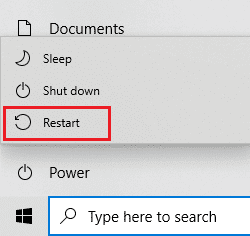
8. Execute o Prompt de Comando como administrador novamente.
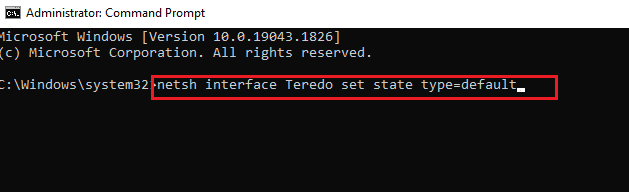
9. Digite o seguinte comando:
netsh interface Teredo set state type=default
Método 6: Ativar o Firewall do Windows Defender
O Firewall do Windows pode interferir em jogos como Forza Horizon, levando alguns jogadores a desativá-lo. No entanto, para o Teredo IPsec funcionar corretamente, o Firewall do Windows Defender precisa estar ativado. Verifique se o firewall está ativado:
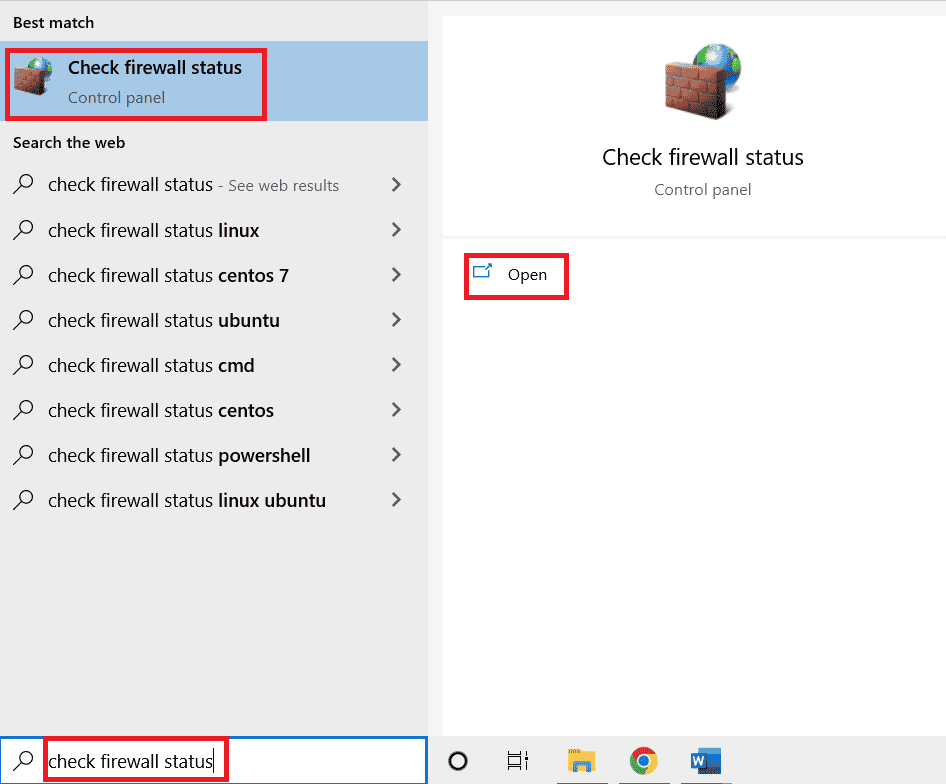
1. Pressione a tecla Windows, digite “Verificar status do firewall” e clique em “Abrir”.
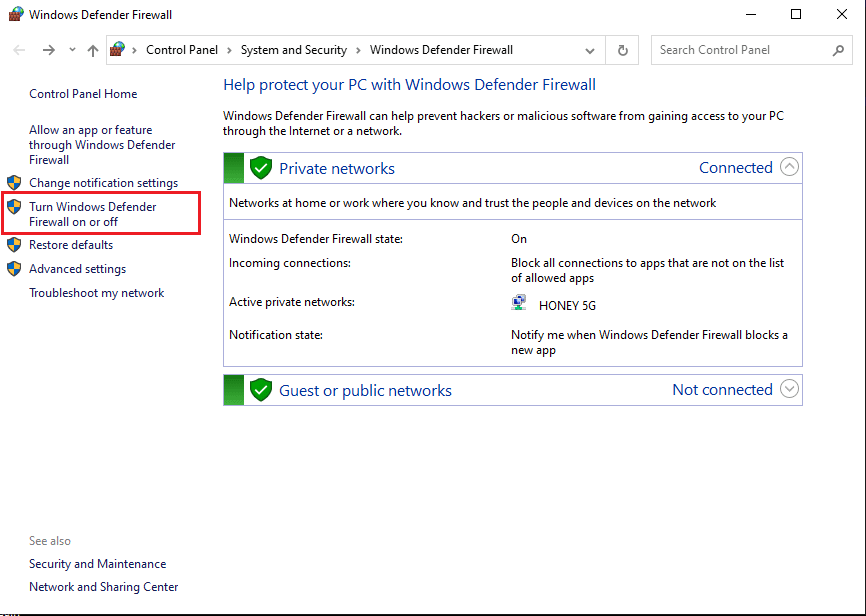
2. No painel esquerdo, clique em “Ativar ou desativar o Firewall do Windows Defender”.
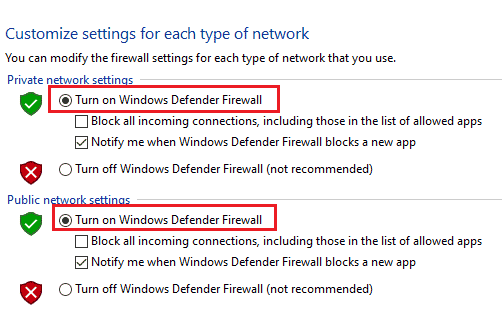
3. Selecione a opção “Ativar o Firewall do Windows Defender”.
4. Reinicie o computador e verifique se o problema foi resolvido.
Método 7: Desativar Temporariamente o Antivírus (se aplicável)
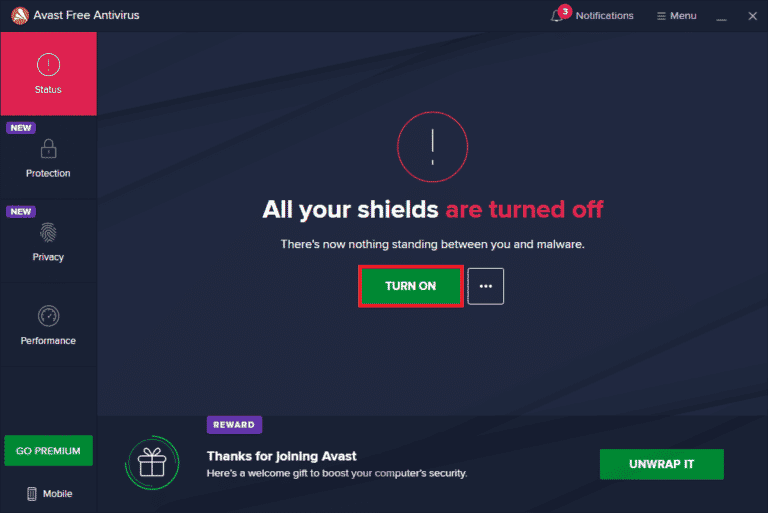
Softwares antivírus de terceiros podem interferir na conexão do Teredo IPsec, causando problemas de conexão no Forza Horizon 4. Para descartar esta possibilidade, desative o antivírus temporariamente.
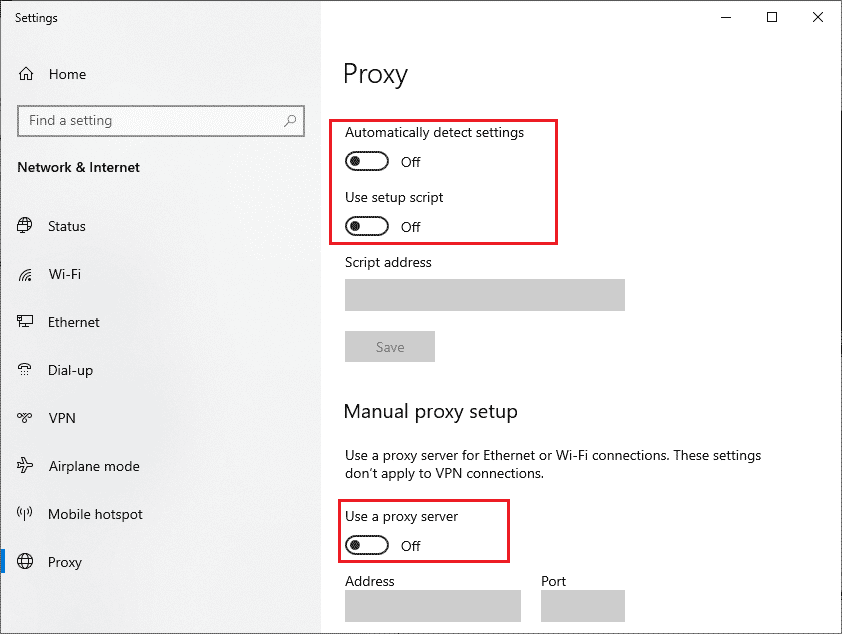
Método 8: Desativar VPN ou Servidor Proxy
Ferramentas VPN e proxy podem causar problemas de conexão em jogos como o Forza Horizon 4. Desative ou desinstale VPNs e proxies do seu sistema.
Método 9: Ativar o Serviço Auxiliar de IP
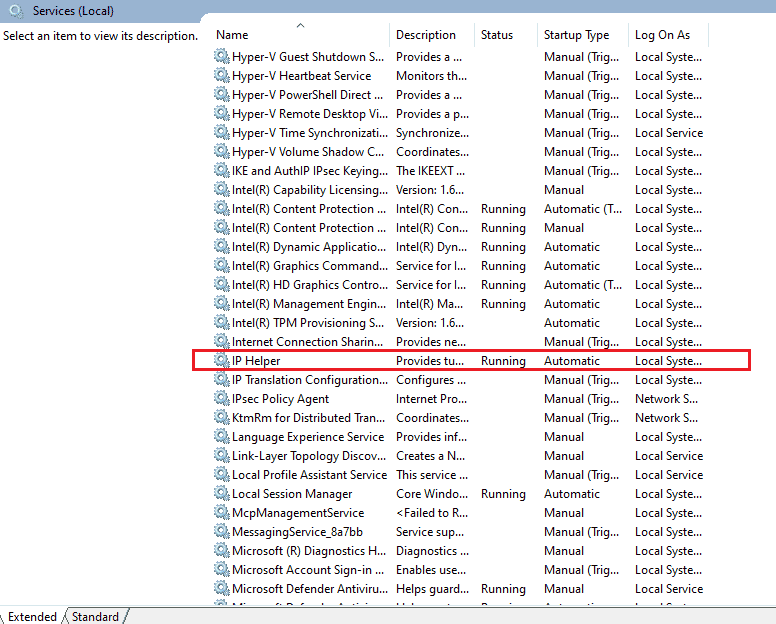
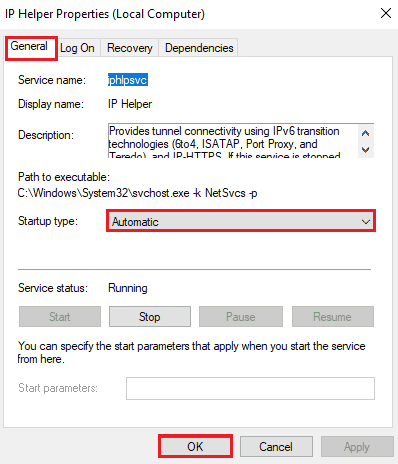
O auxiliar de protocolo de internet (IP) é necessário para o Xbox live. Se este serviço estiver desativado, o modo multijogador do Forza Horizon 4 não funcionará. Ative o serviço auxiliar de IP:
1. Pressione a tecla Windows, digite “Serviços” e clique em “Abrir”.
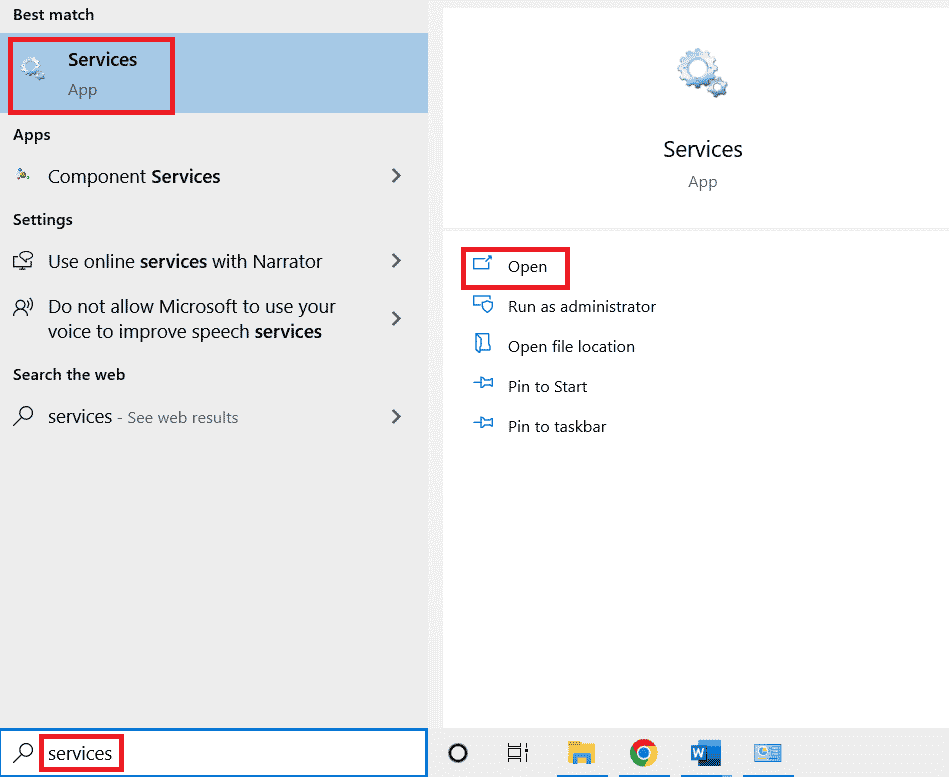
2. Clique duas vezes no serviço “Auxiliar de IP”.
3. Na guia “Geral”, defina o “Tipo de inicialização” como “Automático” e clique em “OK”.
Perguntas Frequentes
Q1. Por que não consigo entrar no Forza Horizon 4 no meu PC?
Resp. As causas comuns incluem versões desatualizadas do Windows, Forza ou software do sistema, assim como problemas técnicos no jogo ou requisitos do sistema não atendidos.
Q2. Por que não consigo jogar Forza online?
Resp. Drivers de rede corrompidos ou desatualizados podem impedir o jogo online. Verifique a situação dos seus drivers.
Q3. Como posso entrar numa sessão no Forza?
Resp. Use a aba “Online” no menu do jogo para entrar em uma sessão. Você pode selecionar “Horizon Open” para se juntar a amigos e outros jogadores.
Q4. É possível criar uma sessão privada no Forza Horizon 4?
Resp. Sim, é possível criar uma sessão privada na aba “Social” do jogo.
Q5. Como posso jogar multijogador no Forza?
Resp. O modo multijogador está disponível através do “Team Adventure”, onde você pode participar de corridas, missões e trilhar o seu caminho para se tornar um superstar do Horizon.
***
Jogos como o Forza Horizon transformaram a forma como jogamos títulos de corrida. De carros de corrida únicos a expedições emocionantes, a aventura aguarda os jogadores. Tal como outros videogames, o Forza Horizon pode ter problemas técnicos. Esperamos que este guia o tenha ajudado a corrigir o erro de impossibilidade de ingresso na sessão do Xbox One. Se sim, compartilhe qual método foi o mais útil. Para outras dúvidas ou sugestões, deixe seu comentário abaixo.