
Quando o Windows 10 opera de forma otimizada, sua performance é notável. Contudo, em situações adversas, é comum o aparecimento da temida tela azul da morte (BSOD), que pode interromper suas atividades com frequência. A BSOD, por si só, não oferece informações detalhadas sobre a causa do problema, e o Windows, geralmente, reinicia o sistema poucos segundos após exibir essa tela, dificultando a identificação da raiz do erro.
O erro “DRIVER IRQL_LESS_OR_NOT_EQUAL” é um problema que muitos usuários do Windows 10 enfrentam.
Este erro provoca a BSOD, e o Windows 10 envia informações ao Google para buscar soluções. É um problema complexo e difícil de diagnosticar. Abaixo, listamos algumas ações que você pode tentar para corrigir o erro DRIVER IRQL_LESS_OR_NOT_EQUAL.
O que causa o erro DRIVER IRQL_LESS_OR_NOT_EQUAL?
O erro DRIVER IRQL_LESS_OR_NOT_EQUAL está relacionado a uma variedade de problemas que um sistema pode enfrentar. Normalmente, indica que um driver está tendo dificuldades de comunicação com o hardware. Não existe uma solução única e definitiva, mas as sugestões a seguir podem ajudar a resolver a situação.
Solução 1 – Atualização Completa de Drivers e BIOS
A primeira ação é verificar e atualizar todos os drivers. O ideal é baixar os drivers diretamente do site do fabricante do hardware, pois os drivers obtidos através do Windows Update podem estar desatualizados ou ser incompatíveis. Certifique-se de baixar a versão correta para o seu modelo. O número do modelo do seu hardware pode ser encontrado na caixa original do produto ou diretamente no dispositivo, geralmente em um dos cantos.
Se houver uma atualização disponível para o BIOS (a primeira tela que aparece ao ligar o computador), atualize-o também. Drivers, por vezes, são desenvolvidos para funcionar com versões mais recentes do BIOS, e a falta de atualização pode levar ao aparecimento da BSOD.
Solução 2 – Utilização do Visualizador de Eventos
Caso a atualização de drivers não resolva o problema, você pode usar o Visualizador de Eventos, uma ferramenta nativa do Windows, para identificar a origem do erro. Esta ferramenta pode ser encontrada facilmente na barra de pesquisa do Windows.
O Visualizador de Eventos registra erros críticos, avisos e mensagens com os respectivos horários. Analisando os erros críticos, você poderá identificar qual dispositivo está causando o problema. Se um mesmo dispositivo apresentar erros repetidamente, este é provavelmente o foco do problema.
Se o problema for relacionado a drivers defeituosos, será necessário remover o driver antigo completamente e reinstalá-lo. Baixe a versão mais recente do driver no site do fabricante e siga estes passos para remoção:
Abra o Painel de Controle
Acesse o Gerenciador de Dispositivos
Clique com o botão direito no dispositivo que está causando o erro
Selecione ‘Desinstalar’ no menu que se abrir
Após a desinstalação, instale o driver que você baixou e reinicie o computador.
Solução 3 – Remoção de Softwares de Overclock
Softwares de overclock são projetados para aumentar o desempenho do hardware acima dos seus limites originais. Remova qualquer ferramenta de overclock instalada e restaure o hardware para as configurações padrão de fábrica. A remoção do software de overclock pode resolver o problema.
Se você deseja usar o overclock novamente, reinstale o software e realize o processo gradualmente para não levar o hardware a um ponto crítico. O erro pode ser causado pela incompatibilidade entre o Windows 10 e sua ferramenta de overclock. Pode ser necessário escolher entre um funcionamento estável do Windows 10 ou o overclock do sistema.
Solução 4 – Reinstalação dos Drivers de Áudio/Rede
Se a atualização dos drivers não resolver o problema, considere remover e reinstalar os drivers defeituosos. O Windows pode instalar uma versão genérica de um driver que pode conflitar com o hardware. Para resolver, baixe o driver específico para o seu hardware no site do fabricante (para o modelo exato). O modelo pode ser encontrado na caixa original ou, se não a tiver, procure o número diretamente no dispositivo.
Se você tiver mais de um dispositivo de rede, repita o processo para cada um.
Abra o Painel de Controle
Acesse o Gerenciador de Dispositivos
Clique com o botão direito no adaptador de rede
Selecione ‘Desinstalar’ no menu
Após a remoção, instale o driver que você baixou. Nas próximas atualizações, obtenha novos drivers diretamente do site do fabricante e evite que o Windows baixe versões genéricas, que podem causar conflitos.
Se o problema persistir, tente utilizar um dispositivo de rede externo ou diferente (que possa ser conectado e desconectado manualmente).
Solução 5 – Atualização ou Troca de Software VPN
Este é um problema também relacionado à rede, pois um software VPN redireciona o tráfego para outros locais. Um software VPN desatualizado pode fazer solicitações que o hardware não consegue processar. A atualização do software VPN pode eliminar este tipo de problema.
Se a atualização não resolver o problema, remova o software VPN acessando Painel de controle > Programas e recursos > Clique com o botão direito > Desinstalar. Se isso funcionar, você pode precisar utilizar um software VPN diferente, que seja mais compatível com seu sistema.
Solução 6 – Desativação de Ferramentas Antivírus/Firewall
Ferramentas de segurança de terceiros oferecem proteção ao seu sistema. Em alguns casos, medidas de segurança podem interferir no desempenho regular do sistema. A remoção desses softwares pode resolver o problema. Você pode tentar usar um antivírus diferente para manter o sistema seguro.
Para remover completamente um software antivírus, utilize um dos desinstaladores dedicados. A maioria das empresas de antivírus disponibilizam ferramentas de desinstalação em seus sites para remover programas específicos.
Após a remoção do antivírus, reinstale-o ou experimente outra solução.
Solução 7 – Redefinição do Windows 10
Se nenhuma das soluções anteriores funcionar, e você descartou problemas físicos, pode ser necessário realizar uma redefinição completa do sistema. Isso removerá todos os seus arquivos e configurações, bem como os aplicativos instalados. Certifique-se de fazer um backup antes de iniciar. Para redefinir o Windows 10, siga estes passos:
Abra o aplicativo Configurações, vá para Atualização e segurança. Clique na guia Recuperação e selecione Redefinir este PC.
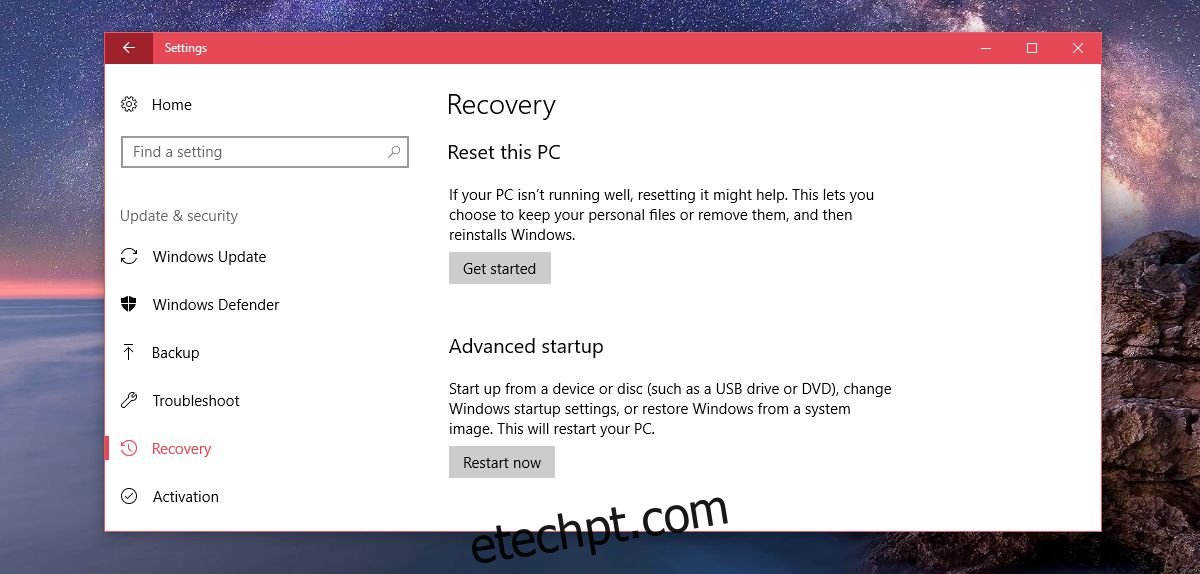
Selecione Remover tudo e redefina o Windows 10.
Solução 8 – Verificação de Hardware
Se as soluções de software não apresentaram resultados, pode ser necessário analisar o hardware em busca de problemas físicos. Às vezes, o sistema de resfriamento não funciona adequadamente, causando superaquecimento, e o Windows pode não emitir alertas de temperatura. Você pode abrir o sistema para desconectar, remover e analisar cada componente em busca de defeitos físicos, como marcas de queimadura ou excesso de poeira. Se não souber o que procurar, considere levar o sistema a um profissional.