
Ao deparar-se com inconsistências na rede no seu computador com Windows 10, é possível que se depare com o código de erro 0x00028002. Este erro impede que o seu PC estabeleça uma conexão com uma rede local, interrompendo o seu trabalho até que o computador seja reiniciado. Se está a experienciar problemas de conectividade, a ferramenta de Diagnóstico de Rede do Windows pode ajudar a identificar o problema. Se esta ferramenta apresentar o código de erro 0x00028002, este artigo poderá ser crucial para resolver a situação. Aqui, mostramos como solucionar o erro de conexão de rede 0x00028002 no Windows 10.
Como solucionar o erro de conexão de rede 0x00028002 no Windows 10
Drivers desatualizados e falhas na conexão à Internet são as principais causas do erro de rede. Outras causas que podem gerar o código 0x00028002 incluem:
- Configurações de router incompatíveis ou falha física do router.
- Problemas com a rede Wi-Fi.
- Adaptadores de rede desatualizados ou danificados.
- IPv6 habilitado em dispositivos que não suportam esta configuração.
- Ficheiros de sistema corrompidos no PC.
- Falhas no funcionamento do PC.
- Vestígios de componentes de registo devido a instalações/desinstalações incompletas de software.
- Ataques de vírus ou malware.
- Sistema operativo desatualizado.
- Problemas com o controlador de rede.
Quando o seu PC encontra uma ou mais destas causas, o erro de conexão de rede 0x00028002 pode surgir, impedindo a conexão adequada ao Wi-Fi. Mas não se preocupe, pois apresentamos soluções eficazes para resolver este problema.
Apresentamos a seguir uma série de métodos que o ajudarão a corrigir o código de erro de conexão de rede, desde soluções básicas a abordagens avançadas. Para melhores resultados, siga a ordem apresentada.
Método 1: Reconectar ao Wi-Fi
Siga estes passos básicos para tentar reconectar à sua rede:
1. Certifique-se de que o seu PC está conectado à rede. Passe o cursor sobre o ícone do globo da Rede.
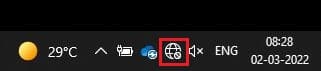
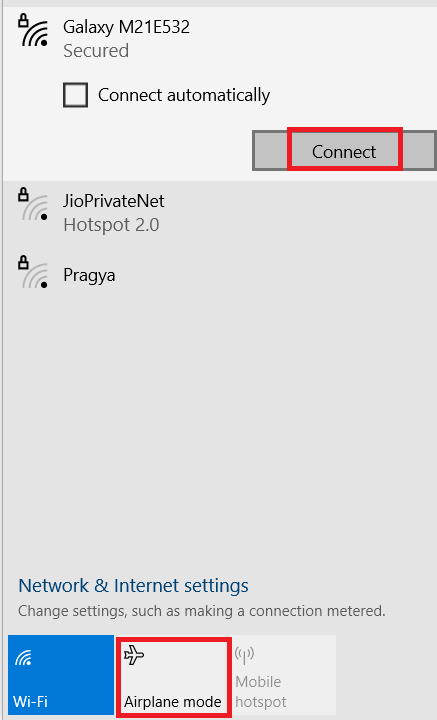
2. Se o estado for “Não conectado”, clique no ícone do globo da Rede, selecione a sua rede Wi-Fi e clique em “Conectar”. Verifique se o modo Avião está desativado.
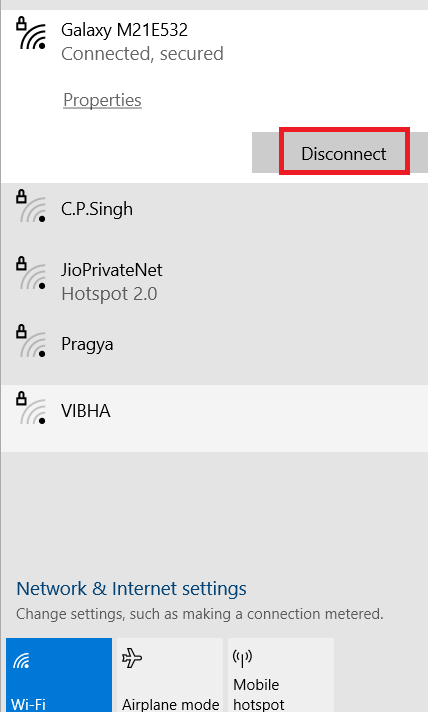
3. Se o mesmo código de erro persistir, clique em “Desconectar”, aguarde alguns instantes e volte a conectar.
4. Tente conectar a uma rede Wi-Fi diferente para verificar se o erro 0x00028002 persiste.
Se o problema continuar, tente esquecer a rede e reconectá-la.
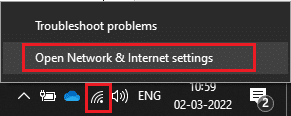
5. Clique com o botão direito do rato no ícone do Wi-Fi e selecione “Abrir configurações de rede e Internet”.
6. Clique em “Wi-Fi”.

7. No menu do lado direito, desça e clique em “Gerenciar redes conhecidas”.
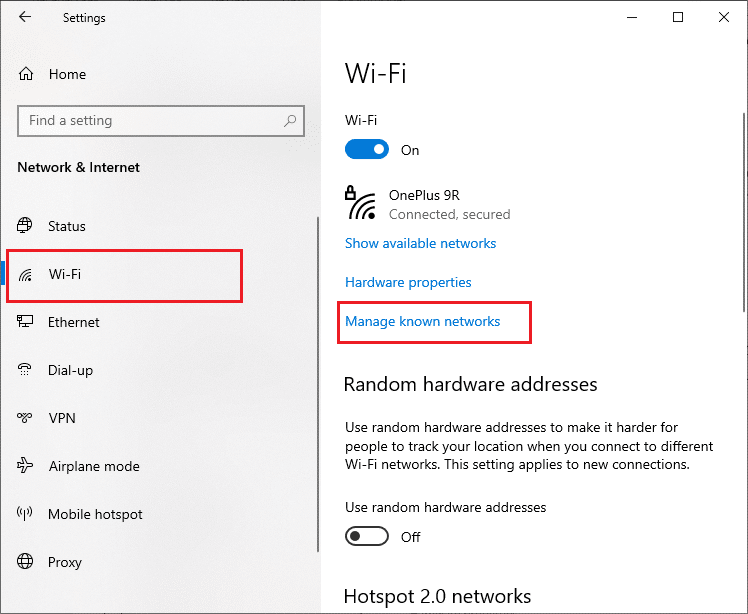
8. Será exibida uma lista das redes sem fio a que já se conectou. Clique numa rede que considere desnecessária e selecione “Esquecer”.
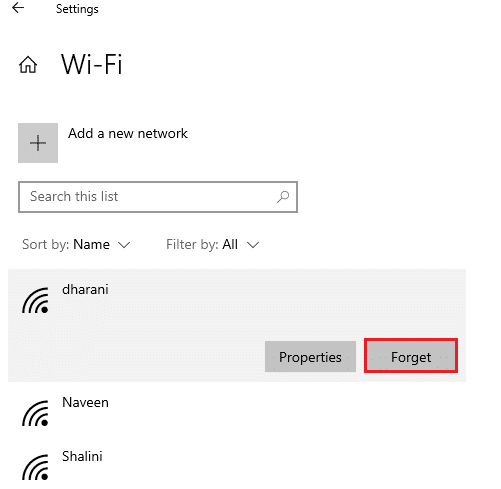
9. Tente conectar-se novamente à rede. Se o problema persistir, avance para o próximo método.
Método 2: Reiniciar o Router
Muitos utilizadores reportaram que o código de erro de conexão de rede pode surgir devido a problemas no router. Uma falha grave de hardware pode exigir a substituição do router, mas tal não é comum. Pode resolver falhas temporárias reiniciando o router. Eis os passos simples para reiniciar o router e corrigir o erro de conexão 0x00028002.
Nota: Se estiver a usar um dispositivo combinado modem a cabo/router Wi-Fi, siga os passos apenas para um único dispositivo.
1. Localize o botão Liga/Desliga na parte de trás do router.
2. Pressione o botão uma vez para desligá-lo.

3. Desconecte o cabo de alimentação do router e aguarde até que a energia dos condensadores se dissipe por completo.
4. Reconecte o cabo de alimentação e ligue-o após um minuto.
5. Aguarde até que a conexão de rede seja restabelecida e tente conectar novamente.
Método 3: Executar o Solucionador de Problemas de Rede
O solucionador de problemas de rede ajuda a diagnosticar e resolver problemas na rede do computador. Este analisará todos os problemas relacionados com as operações de rede e exibirá os resultados. Este método elimina possíveis causas do erro de conexão de rede e previne a sua recorrência. Eis as instruções para executar o solucionador de problemas de rede.
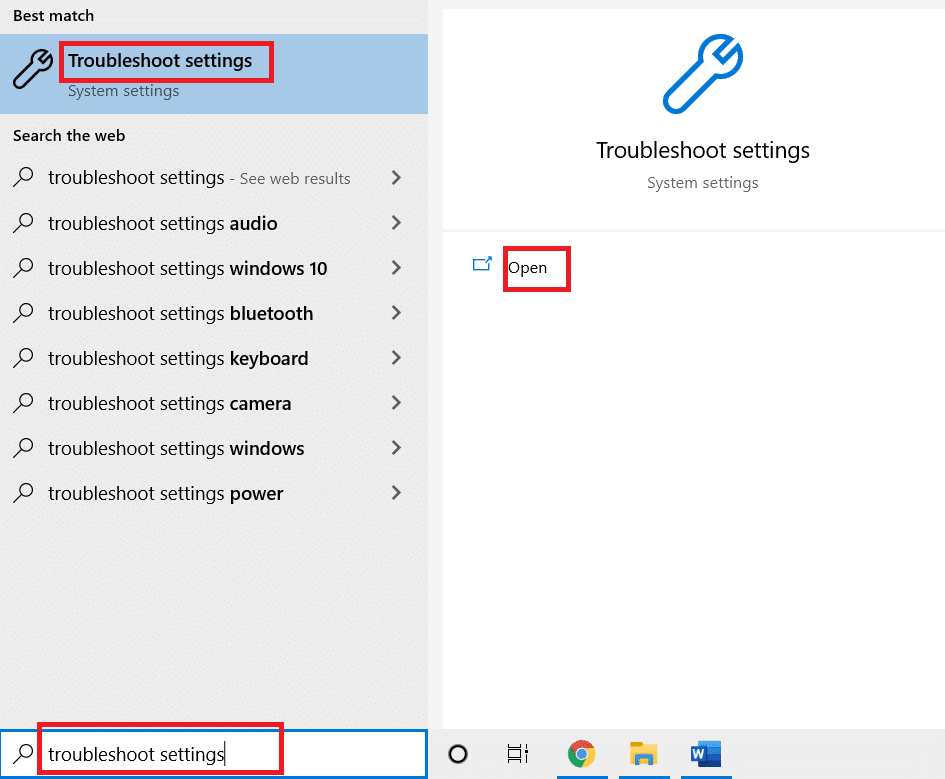
1. Pressione a tecla Windows, digite “Configurações de solução de problemas” na barra de pesquisa e abra-o.
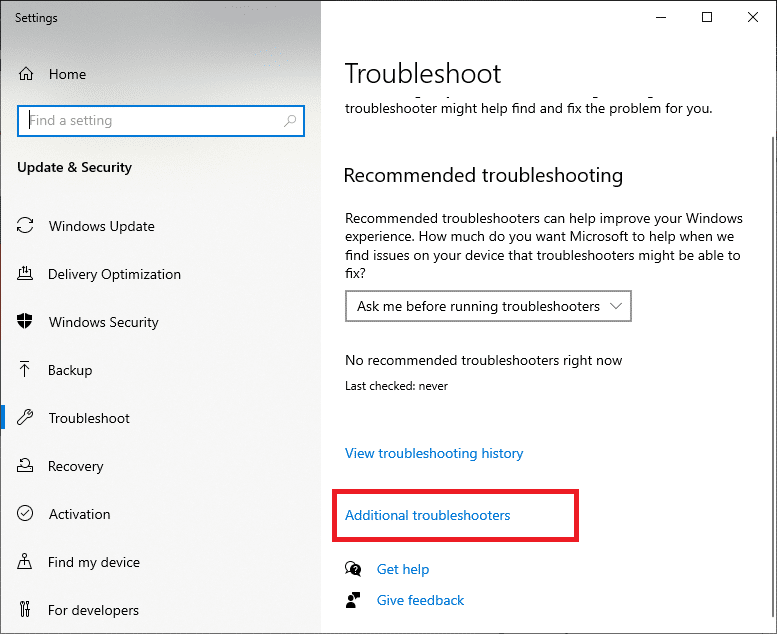
2. Clique em “Solucionadores de problemas adicionais”.
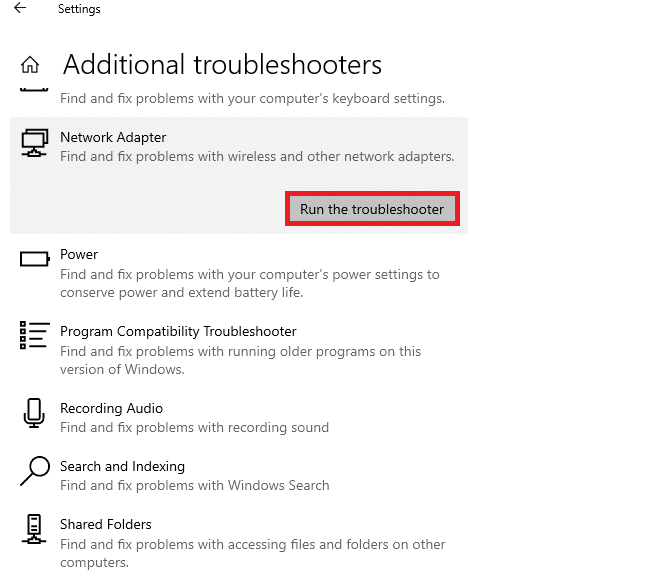
3. Selecione “Adaptador de rede” e clique em “Executar a solução de problemas”.
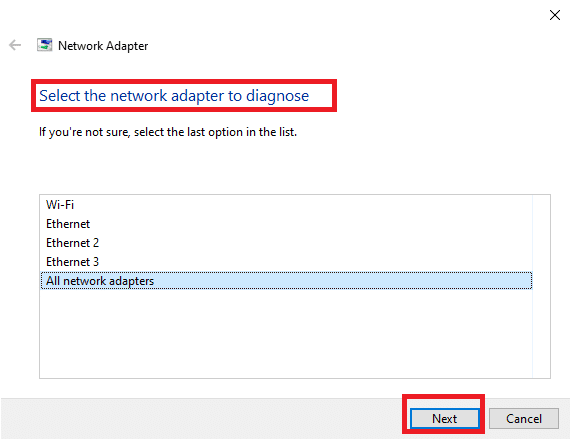
4. Selecione o adaptador de rede para diagnosticar e clique em “Avançar”.
5. Aguarde que o solucionador de problemas detecte os problemas.
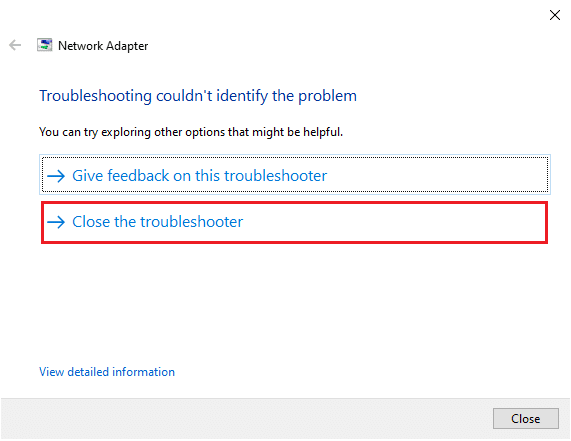
6A. Se o resultado for “Solução de problemas não conseguiu identificar o problema”, clique em “Fechar o solucionador de problemas”.
6B. Se o solucionador de problemas identificar algum problema, siga as instruções apresentadas no ecrã para corrigir o erro 0x00028002.
Método 4: Reparar Ficheiros de Sistema
O código de erro 0x00028002 pode ocorrer devido a ficheiros de sistema corrompidos ou ficheiros de configuração no seu PC. Estes ficheiros podem causar mau funcionamento do sistema operativo, impedindo a sua conexão a qualquer rede sem fio. Aqui estão as instruções para executar os utilitários SFC (Verificador de Ficheiros do Sistema) e DISM (Deployment Image Servicing and Management) no seu PC com Windows 10.
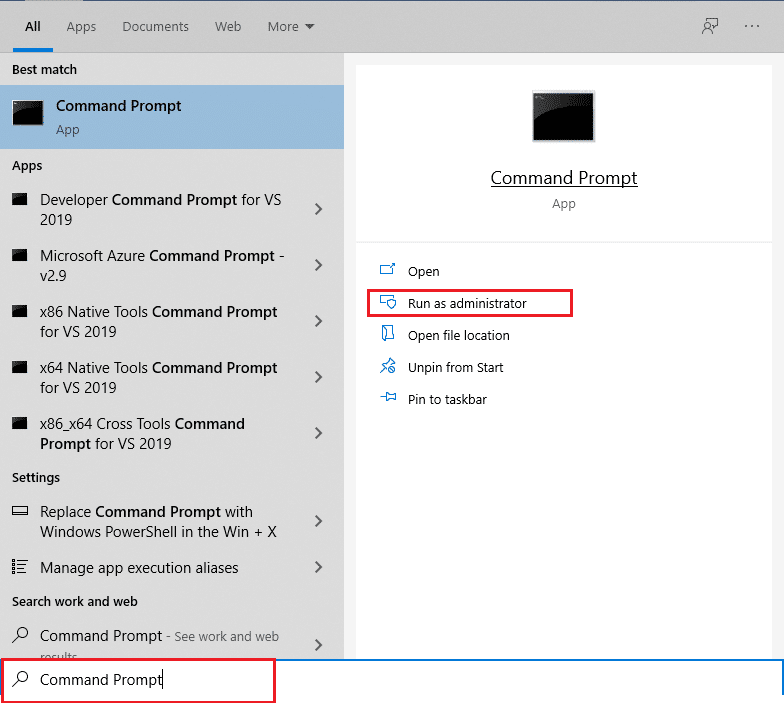
1. Pressione a tecla Windows, digite “Prompt de Comando” e clique em “Executar como administrador”.
2. Clique em “Sim” no aviso de Controlo de Conta de Utilizador.
3. Digite o comando “chkdsk C: /f /r /x” e pressione a tecla Enter.
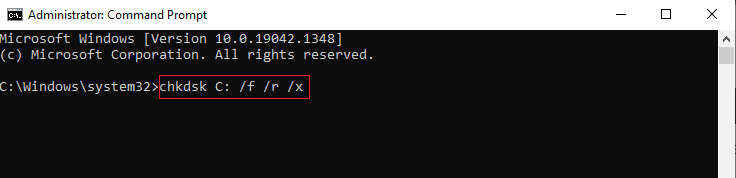
4. Se aparecer uma mensagem a indicar que “Chkdsk não pode ser executado…o volume está… em processo de uso”, digite “Y” e pressione a tecla Enter.
5. Digite o comando: “sfc /scannow” e pressione Enter para executar a verificação do Verificador de Ficheiros do Sistema.
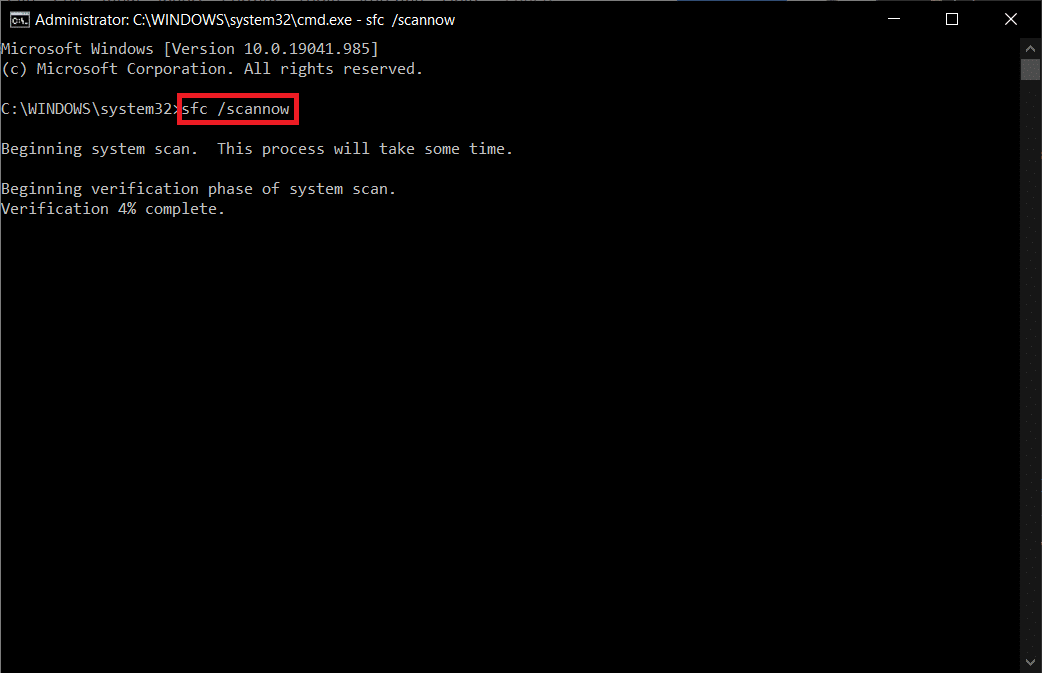
Nota: A verificação do sistema será iniciada e levará alguns minutos. Pode continuar a realizar outras atividades, mas tenha cuidado para não fechar a janela acidentalmente.
Ao concluir a verificação, será exibida uma das seguintes mensagens:
- A Proteção de Recursos do Windows não encontrou nenhuma violação de integridade.
- A Proteção de Recursos do Windows não conseguiu executar a operação solicitada.
- A Proteção de Recursos do Windows encontrou ficheiros corrompidos e reparou-os com êxito.
- A Proteção de Recursos do Windows encontrou ficheiros corrompidos, mas não conseguiu corrigir alguns deles.
6. Após a verificação, reinicie o PC.
7. Abra o Prompt de Comando novamente como administrador e execute os comandos apresentados, um de cada vez:
dism.exe /Online /cleanup-image /scanhealth
dism.exe /Online /cleanup-image /restorehealth
dism.exe /Online /cleanup-image /startcomponentcleanup
Nota: Para executar os comandos do DISM corretamente, é necessário ter uma conexão à Internet ativa.
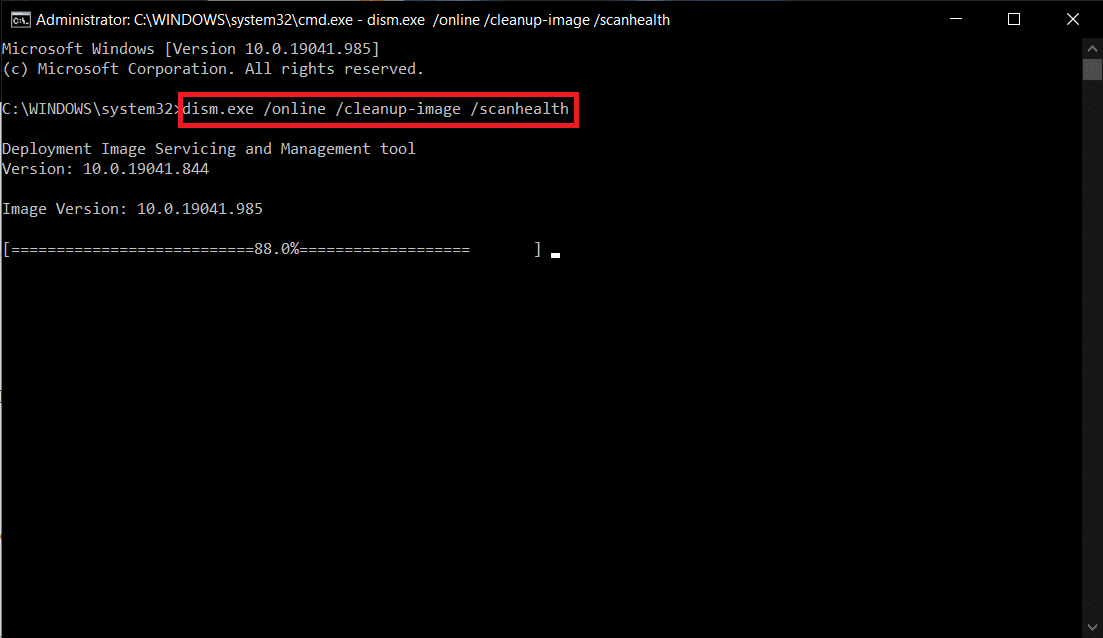
8. Aguarde que o processo seja concluído e feche a janela. Verifique se o código de erro 0x00028002 foi corrigido.
Método 5: Reativar o Adaptador de Rede
Pequenas falhas nos adaptadores de rede podem gerar o erro 0x00028002. Para resolver isto, ajuste as configurações do adaptador de rede. Siga as instruções abaixo para desativar e reativar o adaptador de rede.
1. Pressione a tecla Windows e digite “Gerenciador de Dispositivos” no menu de pesquisa do Windows. Clique em “Abrir”.
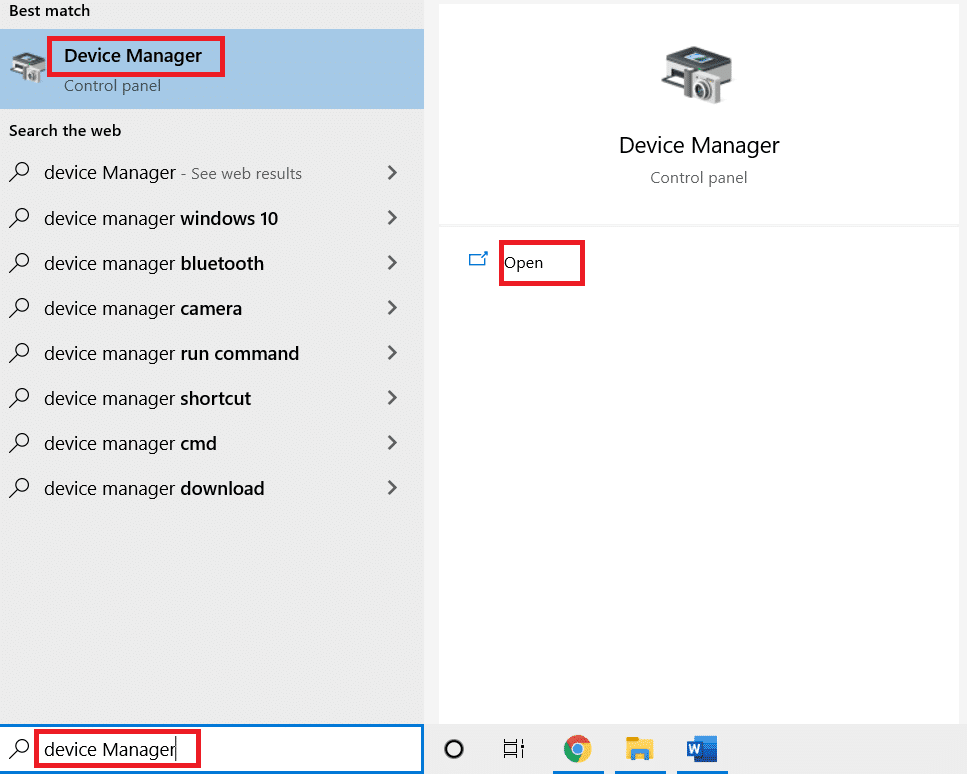
2. Expanda a seção “Adaptadores de rede” clicando duas vezes.
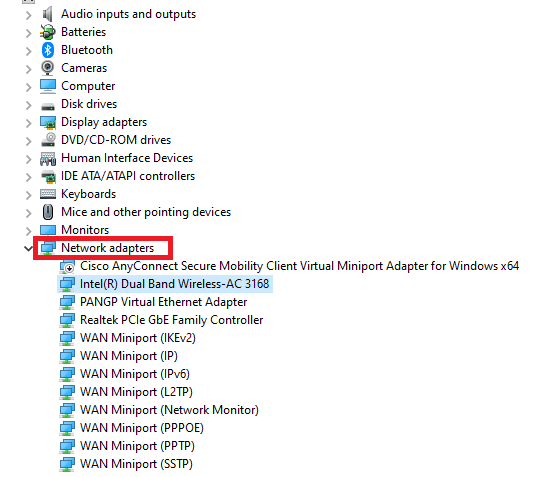
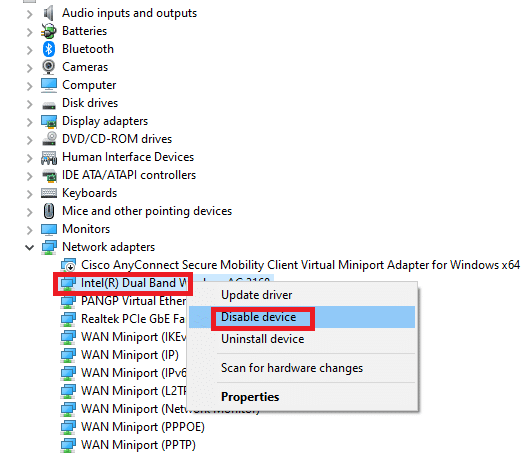
3. Clique com o botão direito do rato no seu driver de rede (por exemplo, Intel(R) Dual Band Wireless-AC 3168) e selecione a opção “Desativar dispositivo”.
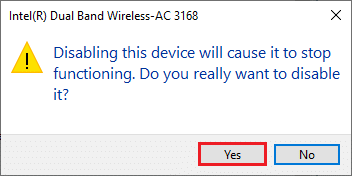
4. Confirme o aviso clicando em “Sim”.
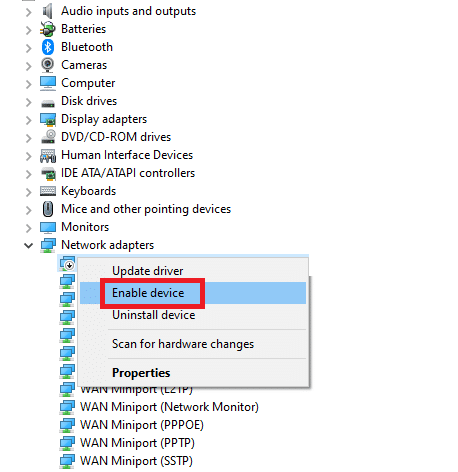
5. Após a atualização do ecrã, aguarde um pouco ou reinicie o computador. Novamente, clique com o botão direito do rato no driver e selecione “Ativar dispositivo”.
6. Por fim, verifique se o erro de interrupção da conexão no Windows 10 PC foi corrigido.
Método 6: Redefinir ipconfig
O erro de alteração da rede indica uma alteração no endereço IP. Alguns utilizadores reportaram que a redefinição da configuração TCP/IP resolveu o problema da conexão interrompida no Windows 10. Siga os passos abaixo para implementar a solução.
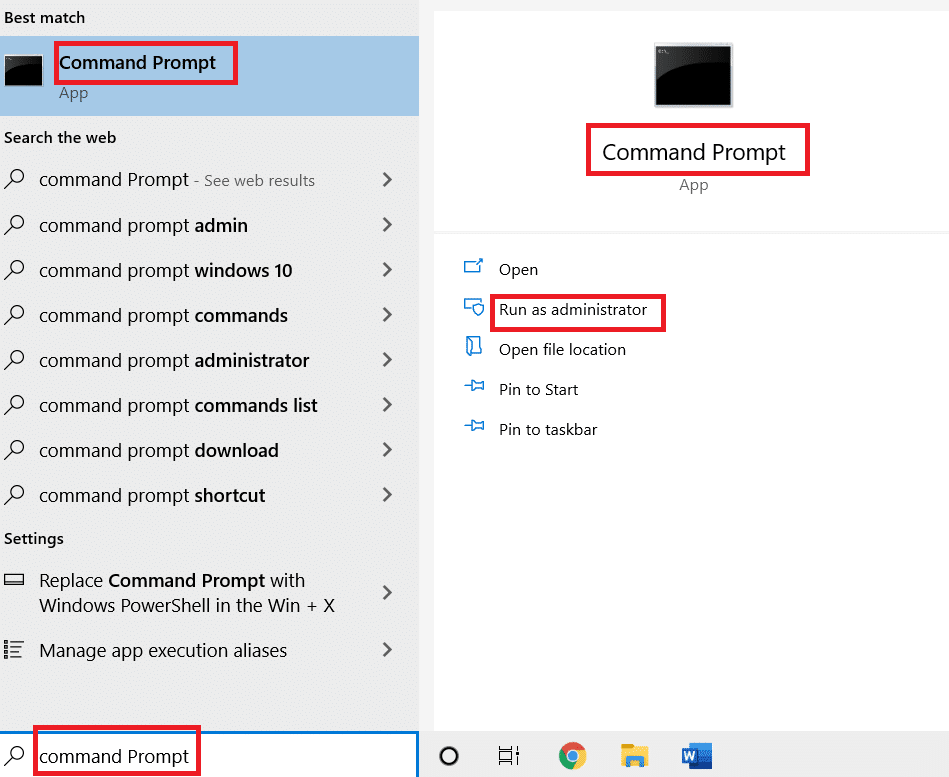
1. Vá ao menu de pesquisa e digite “cmd”. Clique em “Executar como administrador”.
2. Digite os seguintes comandos e pressione a tecla Enter:
netsh winsock reset
netsh int ip reset
ipconfig /release
ipconfig /renew
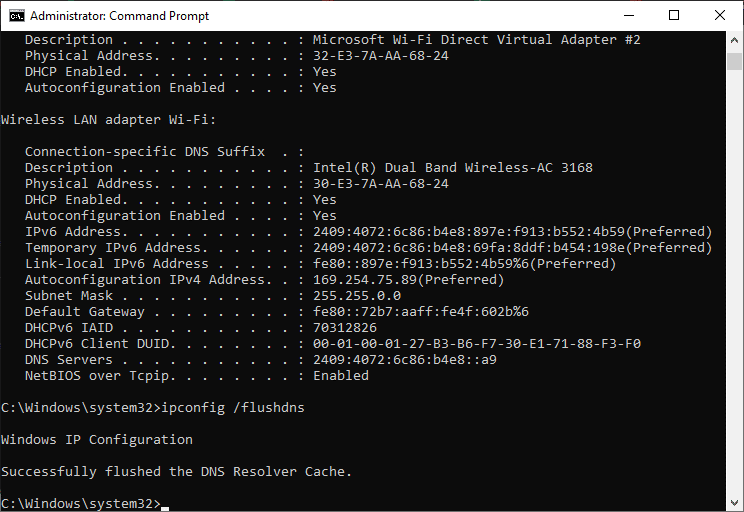
3. Aguarde a execução dos comandos e reinicie o seu PC.
Método 7: Limpar a Cache DNS
A cache DNS armazena os registos DNS no seu PC com Windows 10, permitindo a sua utilização no futuro. Isto elimina a necessidade de novas consultas DNS, melhorando o desempenho da rede. Estas caches DNS são armazenadas no seu computador, na sua empresa e no seu ISP. Limpar a cache DNS remove quaisquer falhas associadas à rede. Veja como fazer:
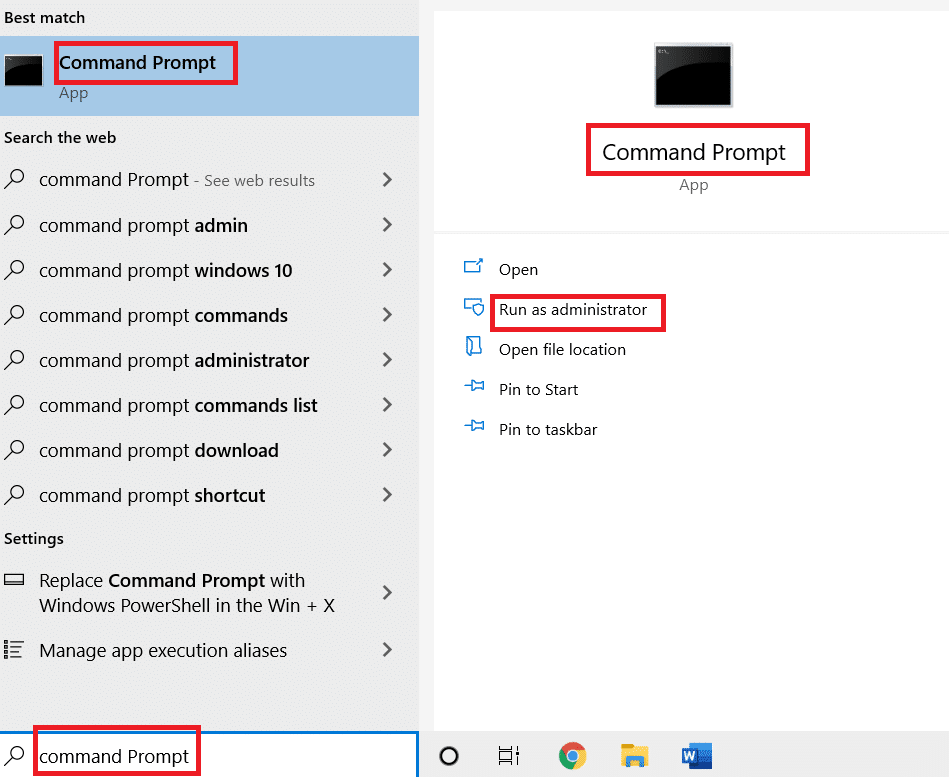
1. Abra o Prompt de Comando através do menu do Windows e clique em “Executar como administrador”.
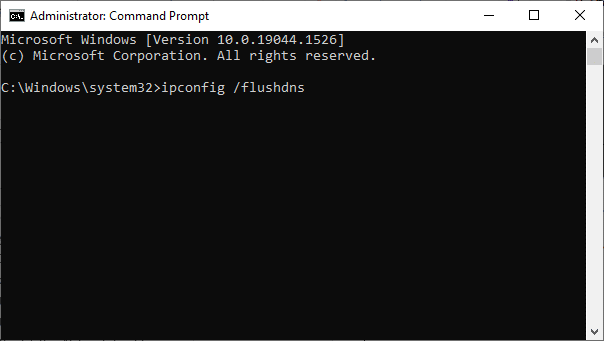
2. Digite “ipconfig /flushdns” na janela de comando e pressione Enter.
Método 8: Desativar o IPv6
O erro 0x00028002 pode ser causado pela ativação do IPv6 num dispositivo que não o suporta. Para corrigir este erro, desative o IPv6 seguindo estas instruções:
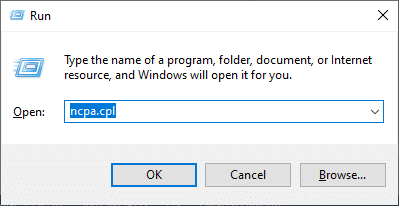
1. Inicie a caixa de diálogo “Executar” pressionando as teclas Windows + R em conjunto.
2. Digite “ncpa.cpl” e pressione Enter.
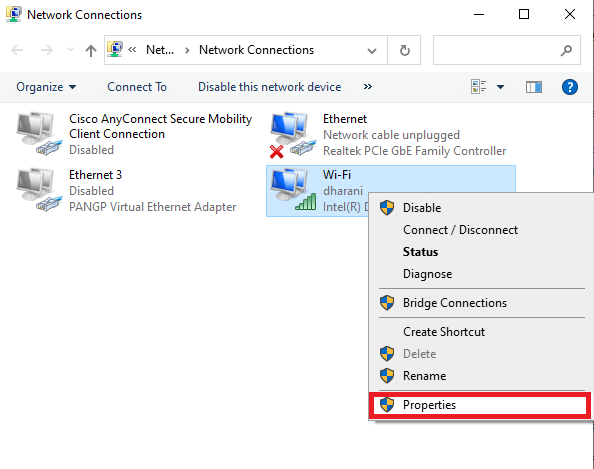
3. Clique com o botão direito do rato no seu adaptador de rede ativo e clique em “Propriedades”.
4. Desmarque a opção “Internet Protocol Version 6 (TCP/IPv6)”.
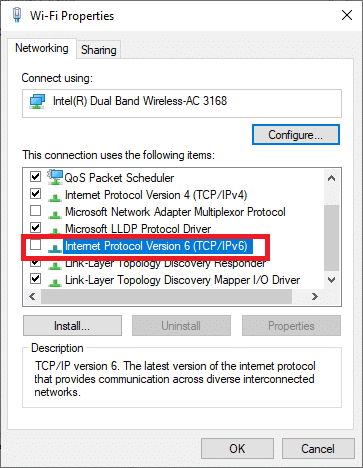
5. Clique em “OK” para guardar as alterações e verifique se o problema foi resolvido.
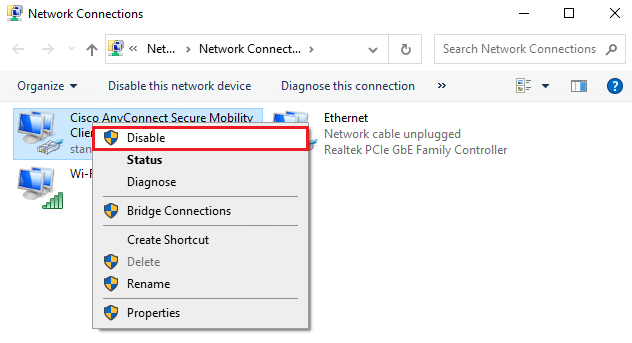
Nota: Se usar várias conexões de rede, vá ao “Centro de Rede e Partilha” e clique em “Alterar as configurações do adaptador”. Clique com o botão direito do rato no adaptador e selecione “Desativar”. Desative todas as conexões adicionais exceto a que está a usar e verifique se o problema foi resolvido.
Método 9: Atualizar ou Reinstalar os Drivers de Rede
Se os drivers de rede estiverem desatualizados ou forem incompatíveis com o seu PC com Windows 10, atualize-os para corrigir o erro 0x00028002. Se a atualização não resolver o problema, reinstale-os.
Opção I: Atualizar Drivers
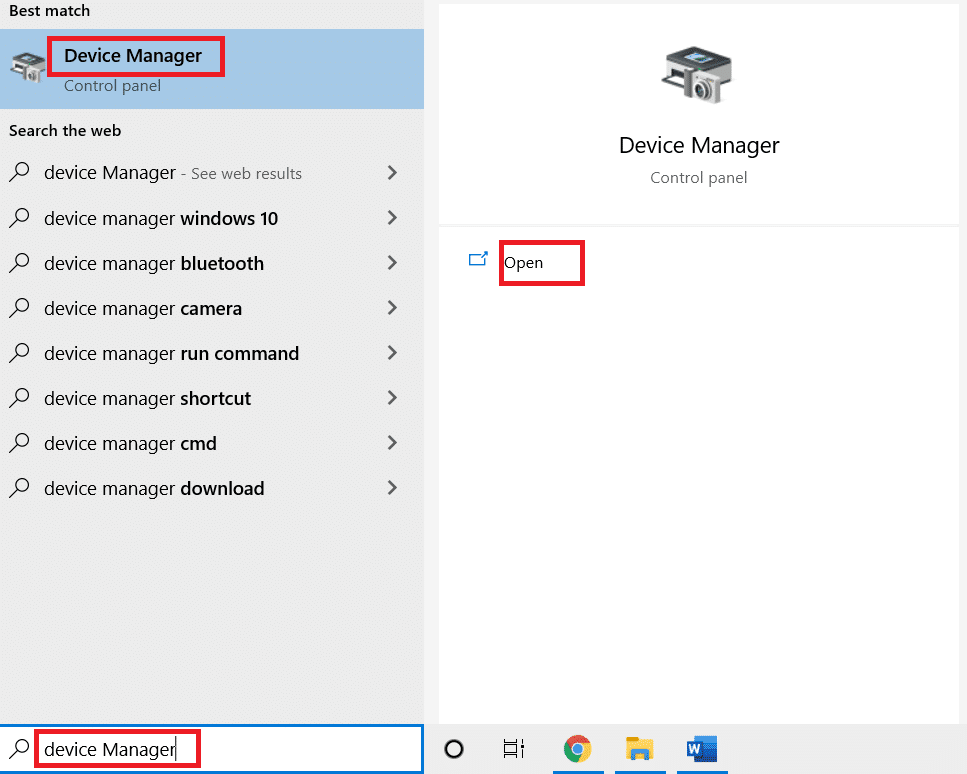
1. Digite “Gerenciador de Dispositivos” no menu de pesquisa do Windows e clique em “Abrir”.
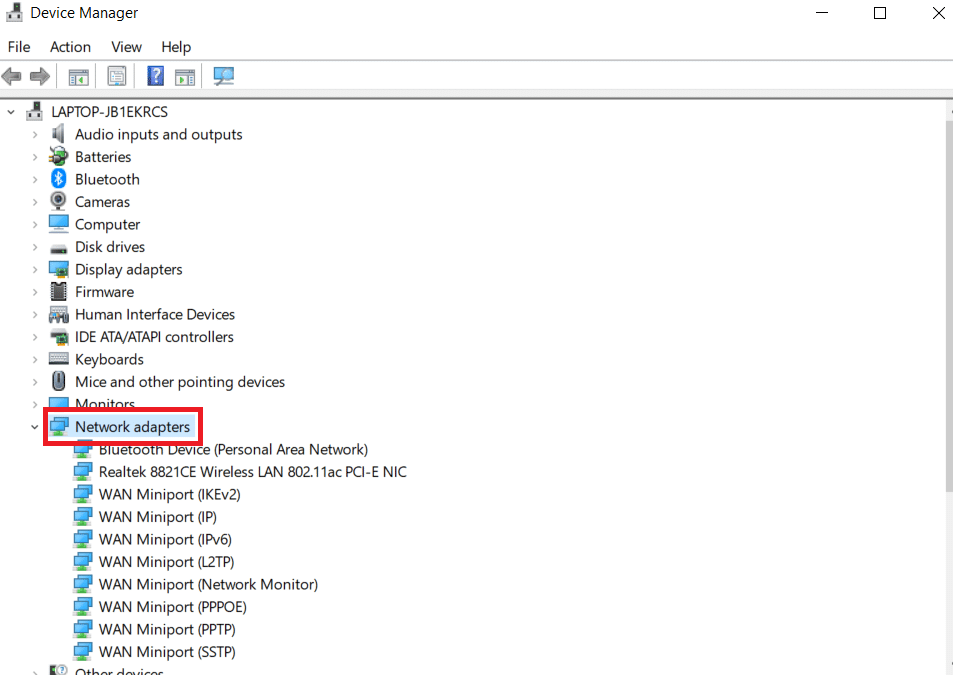
2. Clique duas vezes em “Adaptadores de rede” para expandi-los.
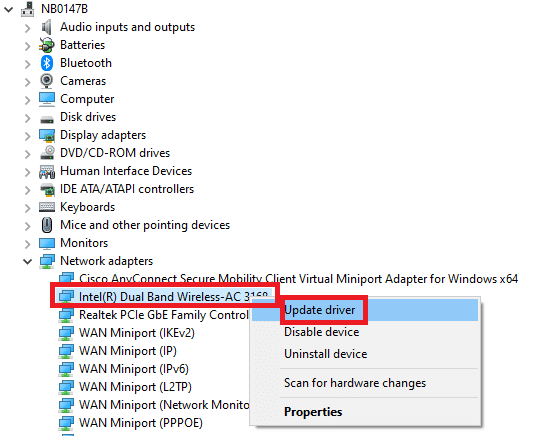
3. Clique com o botão direito do rato no seu driver (por exemplo, Intel(R) Dual Band Wireless-AC 3168) e clique em “Atualizar driver”.
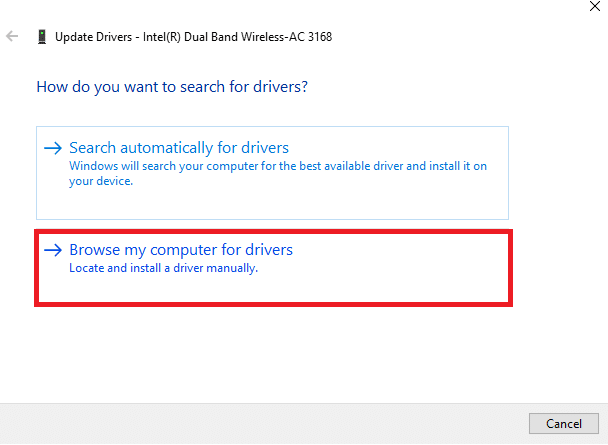
4. Clique em “Procurar drivers no meu computador” para localizar e instalar um driver manualmente.
5. Clique no botão “Procurar” para escolher qualquer diretório e clique em “Avançar”.
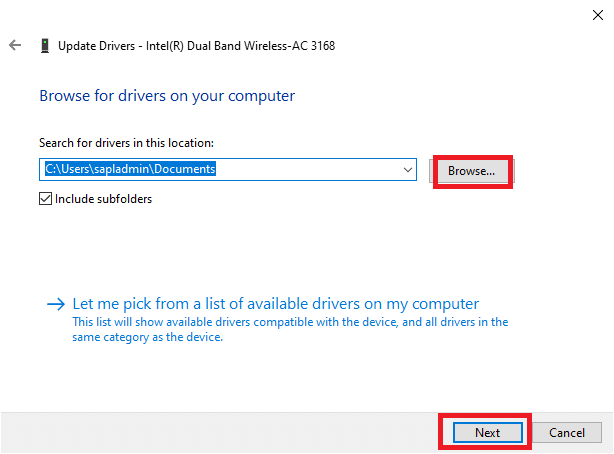
5A. Os drivers serão atualizados para a versão mais recente, caso não estejam atualizados.
5B. Se já estiverem atualizados, a tela mostrará a mensagem: “Os melhores drivers para seu dispositivo já estão instalados”.
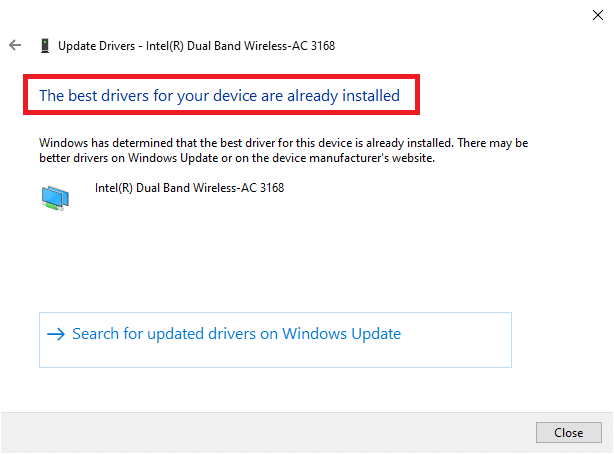
6. Clique em “Fechar” para sair da janela.
7. Reinicie o computador e verifique se o erro foi corrigido.
Opção II: Reinstalar o driver
1. Inicie o “Gerenciador de dispositivos” através do menu de pesquisa do Windows.
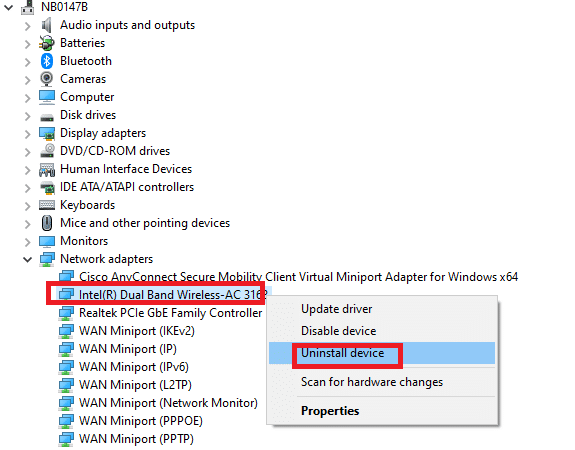
2. Clique com o botão direito do rato no driver e selecione “Desinstalar dispositivo”.
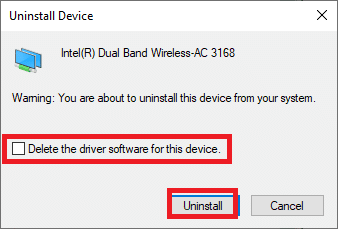
3. Será exibido um aviso. Marque a caixa “Excluir o software de driver para este dispositivo” e confirme clicando em “Desinstalar”.
4. Baixe e instale os drivers no seu dispositivo através de uma atualização manual ou automática.
5. Visite o site do fabricante.
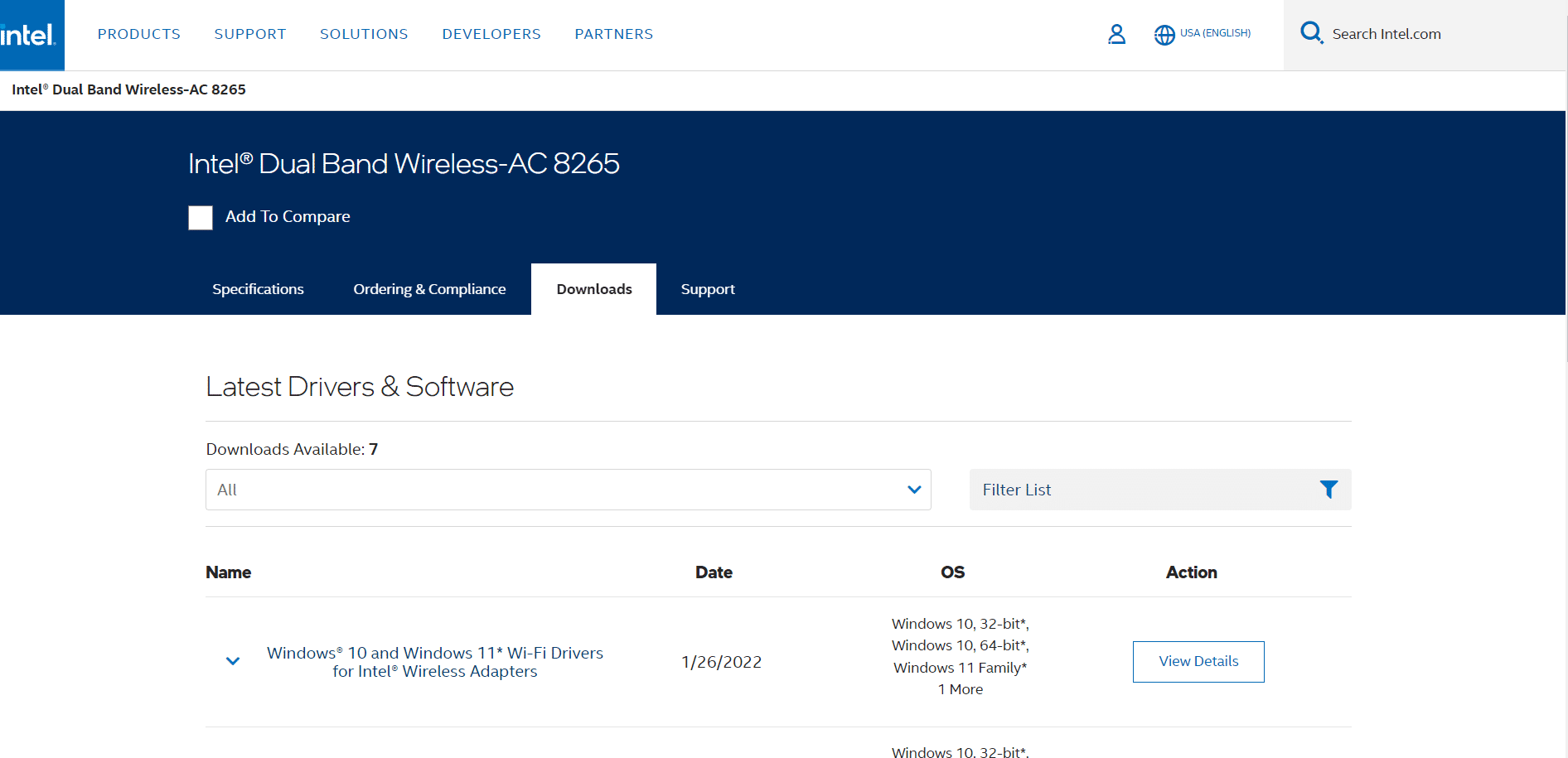
6. Localize e baixe os drivers correspondentes à versão do Windows no seu PC.
7. Após o download, clique duas vezes no ficheiro e siga as instruções fornecidas para instalá-lo.
Método 10: Atualizar o Windows
Um sistema operativo desatualizado pode causar diversos problemas, incluindo o código de erro 0x00028002. Siga os passos seguintes para atualizar o sistema operativo Windows.
1. Pressione as teclas Windows + I em conjunto para abrir as “Configurações” no seu computador.
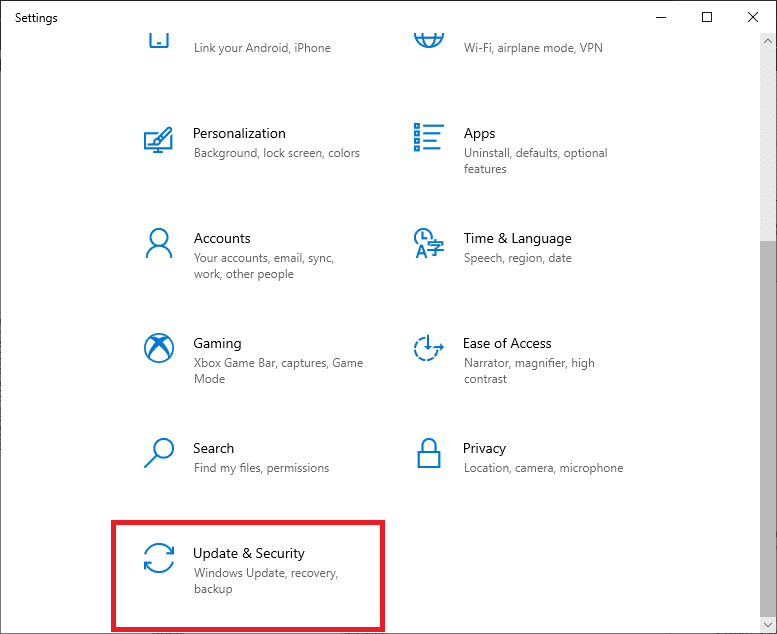
2. Selecione “Atualização e segurança”.
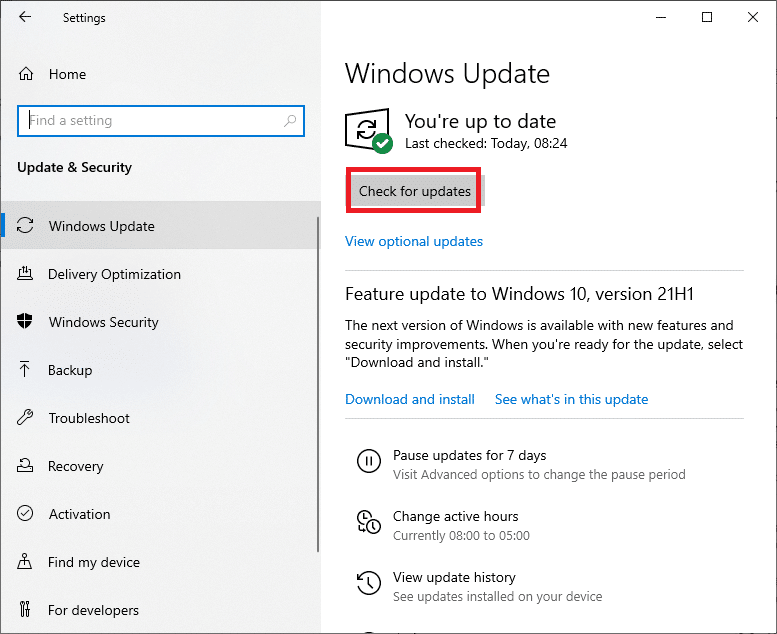
3. Selecione “Verificar atualizações”.
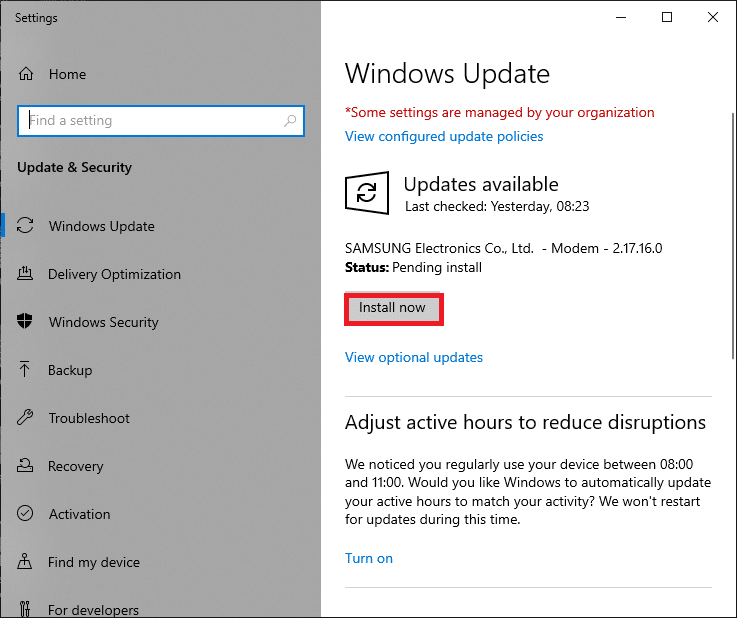
4A. Clique em “Instalar agora” para baixar e instalar a atualização mais recente disponível.
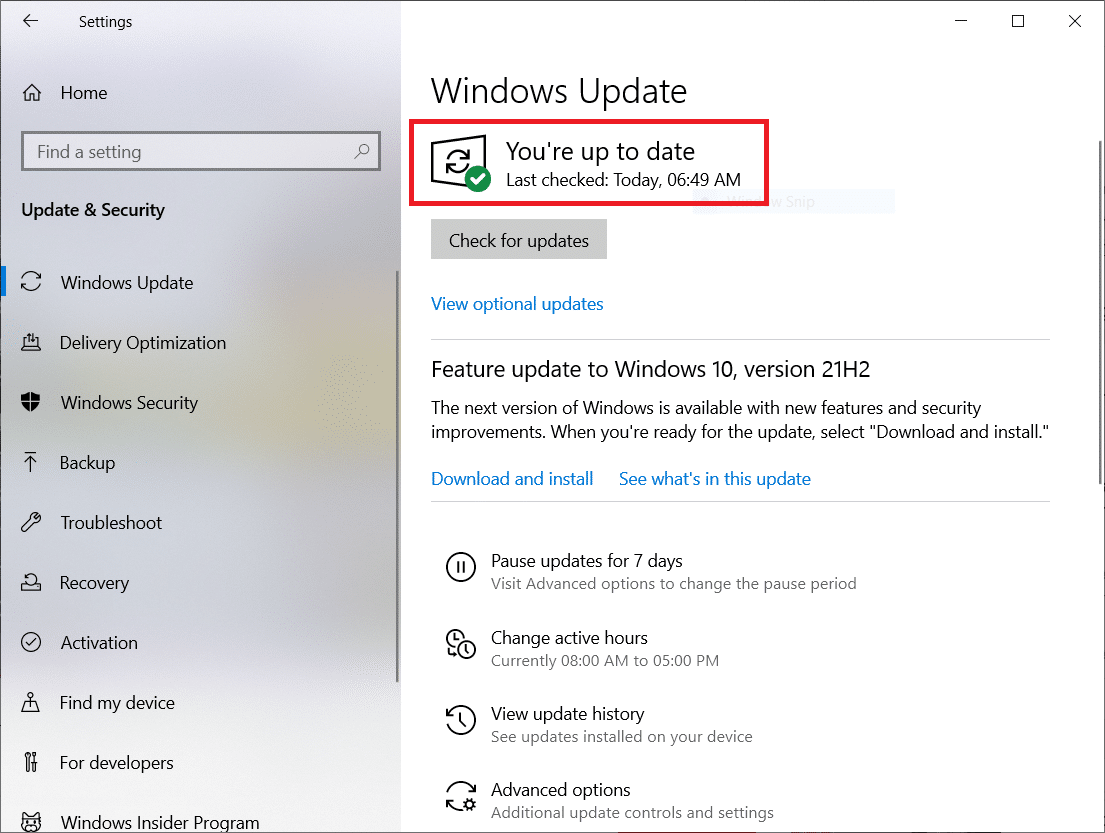
4B. Se o seu sistema já estiver atualizado, será mostrada a mensagem “Está atualizado”.
Método 11: Desinstalar Atualizações Recentes
Se o erro 0x00028002 surgir após a atualização do sistema operativo, desinstale a atualização recente seguindo as instruções abaixo:
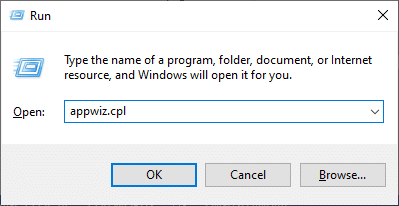
1. Pressione e segure as teclas Windows + R juntas para abrir a caixa de diálogo “Executar”.
2. Digite “appwiz.cpl” e pressione Enter.
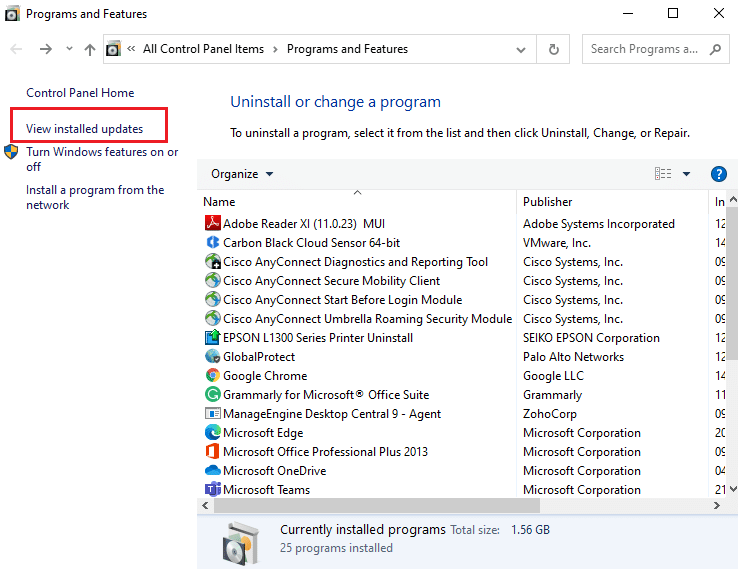
3. Clique em “Exibir atualizações instaladas”.
4. Selecione a atualização mais recente e clique em “Desinstalar”.
<img