
O PlayStation 4, um console de jogos da Sony Computer Entertainment, permite aos seus usuários conectar-se à PlayStation Network, um mundo online repleto de funcionalidades como a PlayStation Store e a PlayStation Plus. Estas ferramentas proporcionam a possibilidade de jogar online com outros jogadores. No entanto, é possível que surjam problemas de conexão, como o erro PS4 WS 37431 8. Este código de erro surge quando a conexão com o servidor online falha. Este guia prático visa ajudar a solucionar este problema no seu console PS4. Continue a ler para descobrir como!
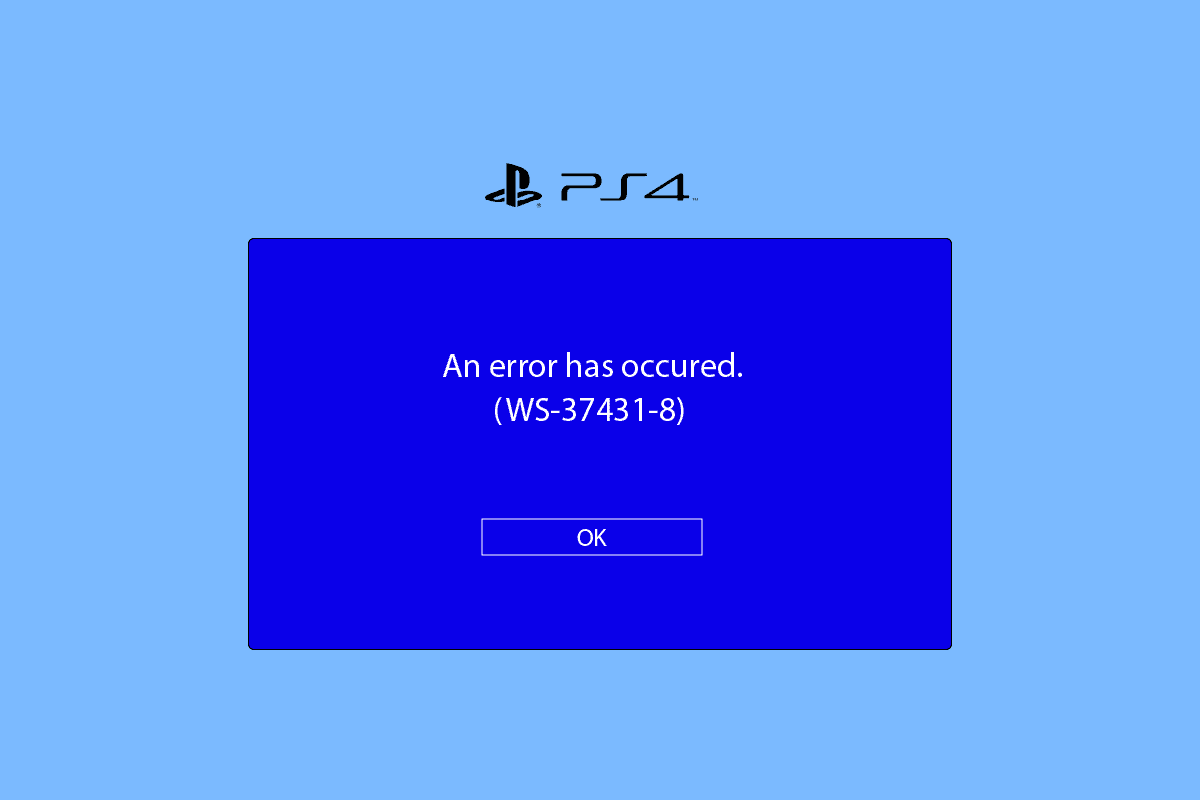
Solucionando o Erro PS4 WS 37431 8
O erro PS4 WS 37431 8 costuma aparecer quando o console não consegue reconhecer ou processar corretamente os arquivos de atualização do software do sistema. Embora esta seja uma causa comum, outros fatores também podem estar na origem deste código de erro. Apresentamos, abaixo, uma lista de métodos de resolução de problemas que o ajudarão a conectar-se online, para jogar com os seus amigos no seu PS4.
Antes de tentar qualquer solução, é recomendável verificar a página de Status do Serviço PSN. Isso garante que não há interrupções no servidor e que tudo está a funcionar corretamente.
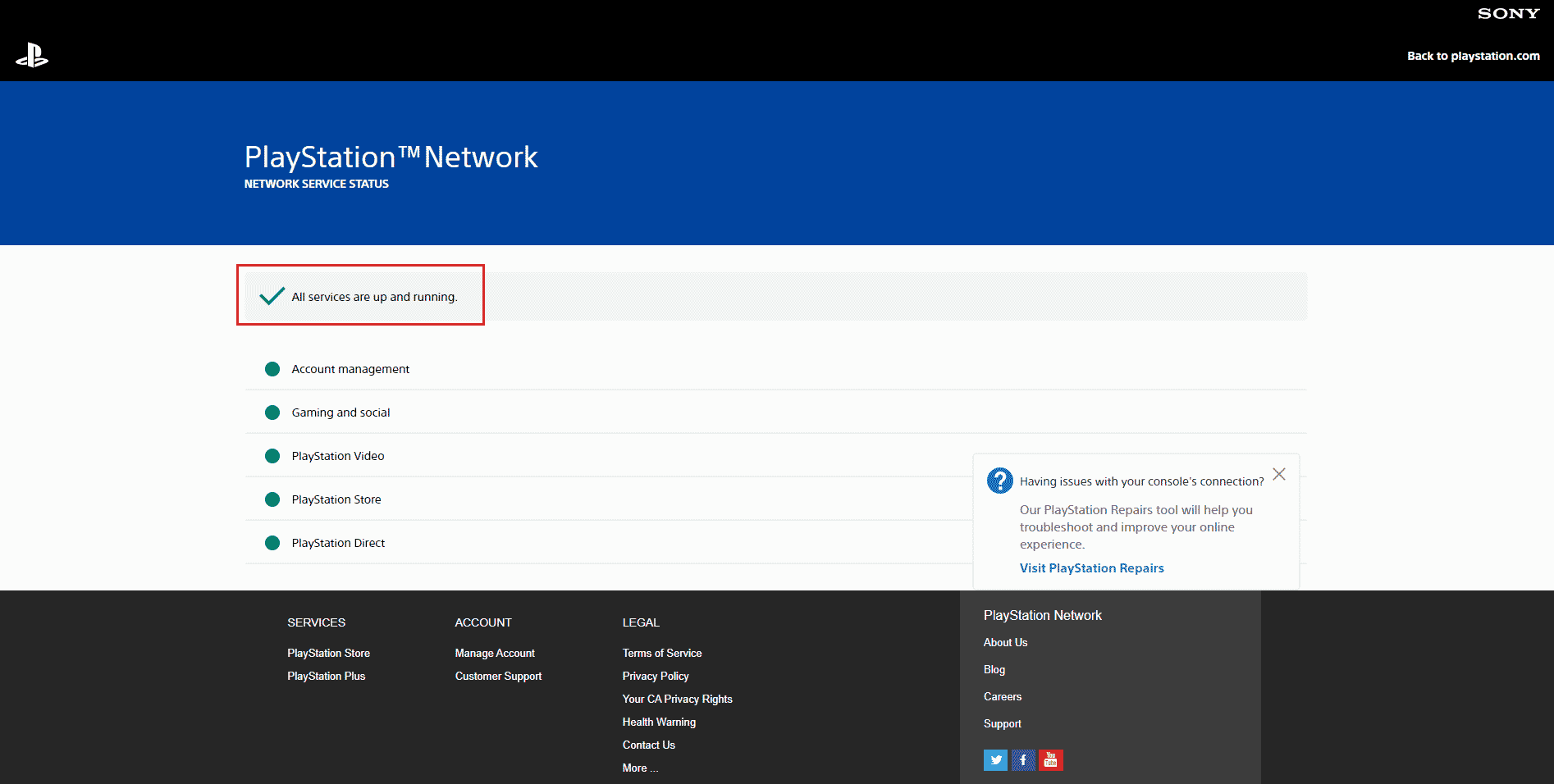
Se todos os serviços estiverem operacionais, siga os métodos descritos para corrigir o erro.
Método 1: Reiniciar o Roteador
Uma das primeiras ações a tomar é reiniciar o roteador Wi-Fi. Esta ação pode corrigir erros ou falhas na conexão de rede. Siga os passos abaixo para reiniciar o seu roteador:
1. Pressione o botão de energia do roteador.
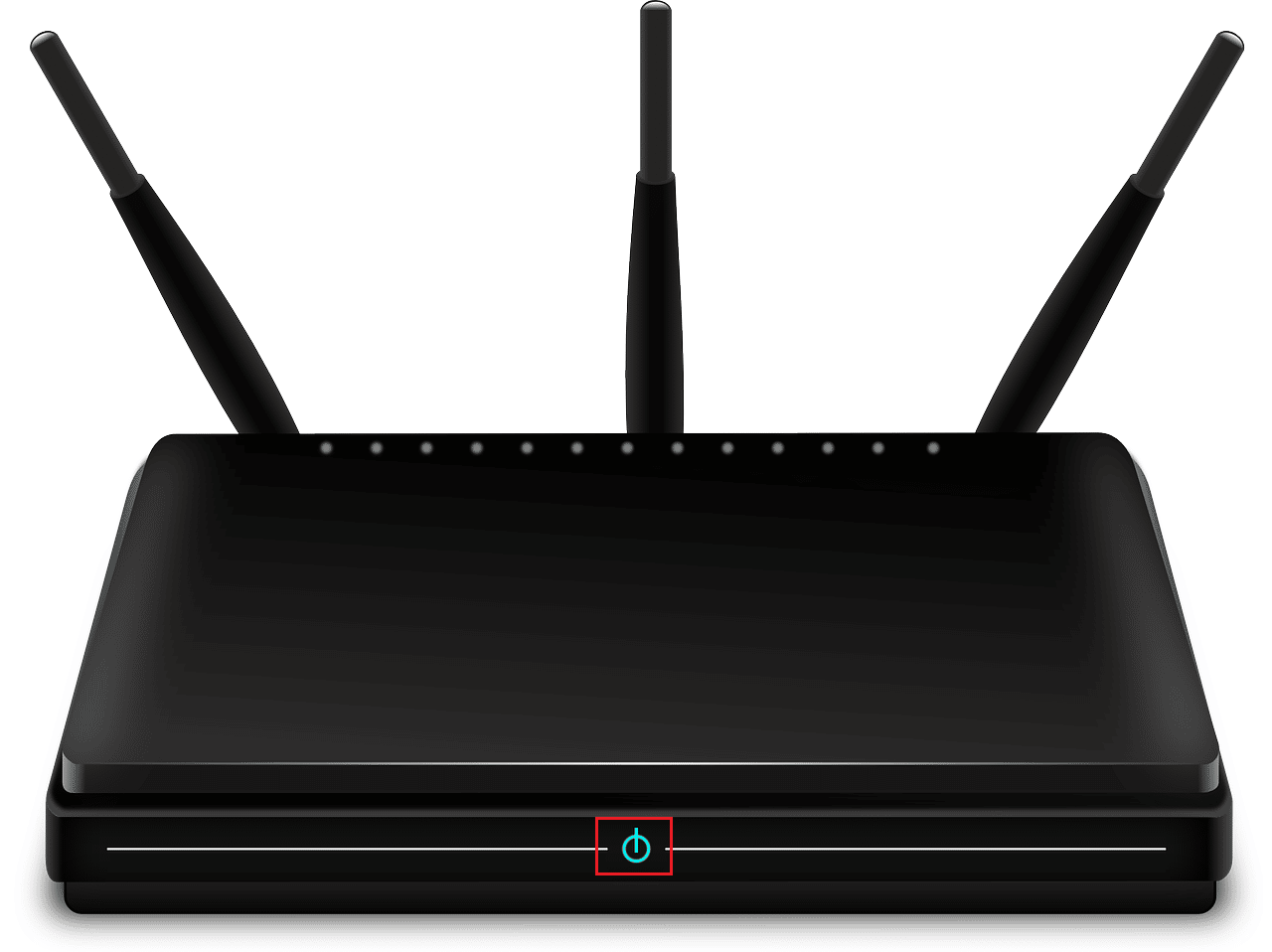 Imagem por OpenClipart-Vectors do Pixabay
2. Desconecte o cabo de alimentação do roteador e espere alguns minutos.
3. Reconecte o cabo de alimentação e ligue o roteador Wi-Fi.
4. Aguarde até que a conexão de rede seja restabelecida e conecte-se à sua rede novamente.
Método 2: Reconstruir a Base de Dados do PS4
Reconstruir a base de dados pode corrigir arquivos corrompidos, o que pode ser a causa do erro PS4 WS 37431 8. Os passos seguintes indicam como reconstruir a base de dados do PlayStation:
1. Mantenha o botão de energia do PS4 pressionado por 10 a 20 segundos. O console deve emitir dois bipes.
2. Ligue o comando DualShock 4 ao PS4 e pressione o botão PS.
3. Pressione o botão X no comando.
 Imagem de Ricarda Mölck do Pixabay
4. Selecione a opção “Reconstruir Base de Dados”, como mostrado na imagem abaixo.
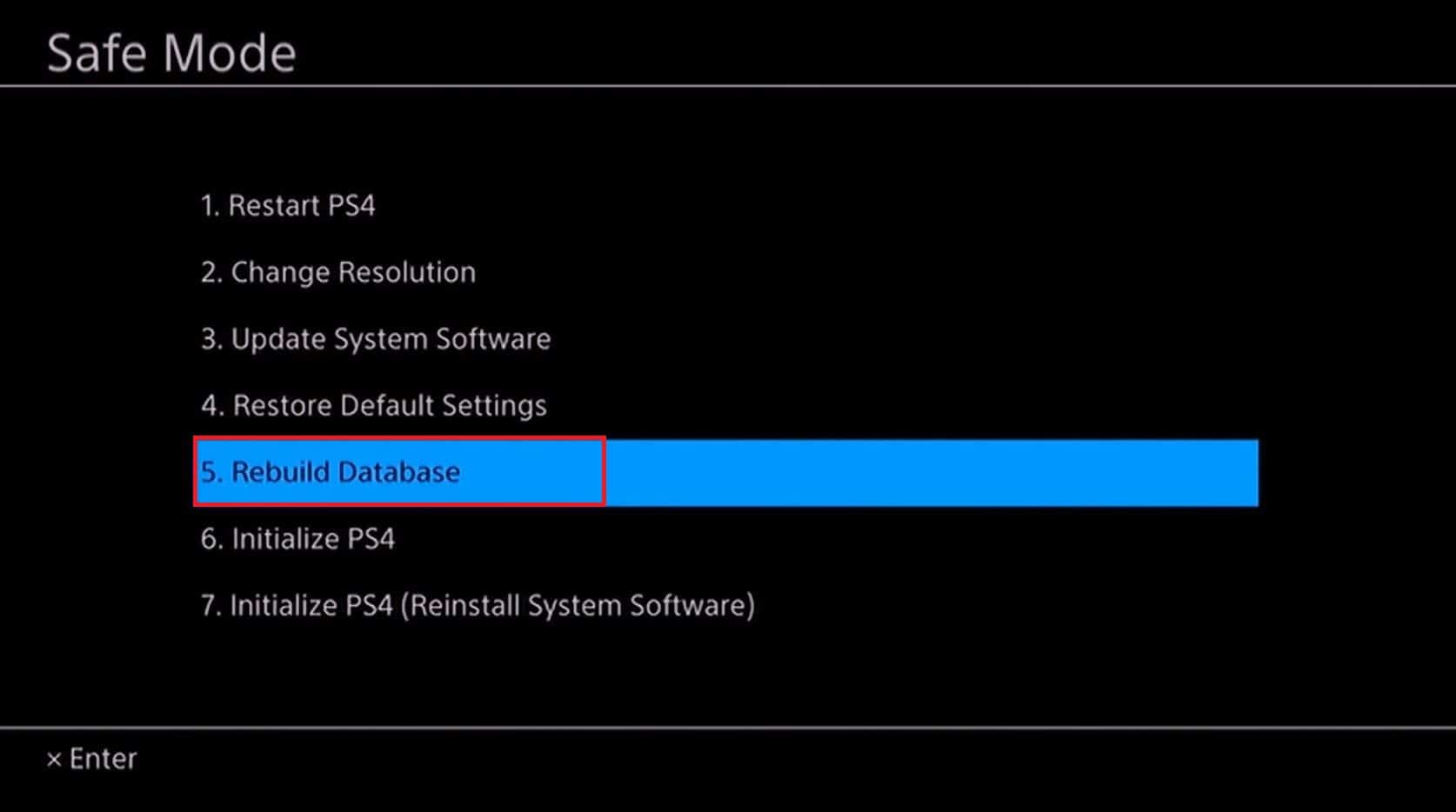
5. Aguarde que o processo termine e que o console reinicie.
6. Reconecte o PS4 e verifique se o erro PS4 WS 37431 8 foi corrigido.
Método 3: Alterar as Configurações de MTU
Outra forma de tentar corrigir o erro PS4 WS 37431 8 é alterar as configurações de rede MTU. Siga as instruções abaixo:
1. Abra as configurações do PS4 a partir do menu principal.

2. Selecione a opção “Rede”.
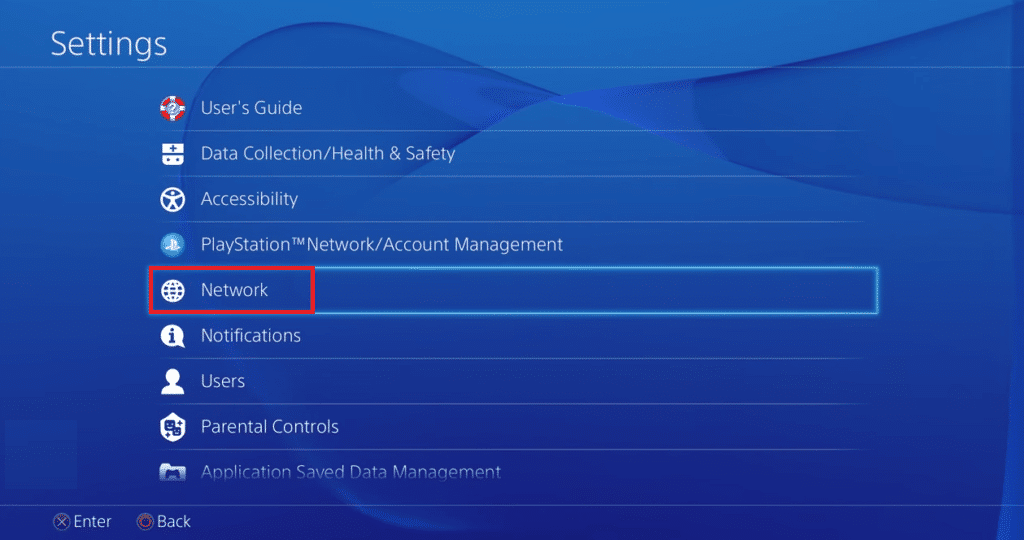
3. Vá para o menu “Configurar Ligação à Internet” e selecione “Usar Wi-Fi”.
4. Configure a sua ligação de rede na opção “Personalizar”.
5. Escolha a sua conexão Wi-Fi.
6. Altere as configurações de endereço IP para “Automático”.
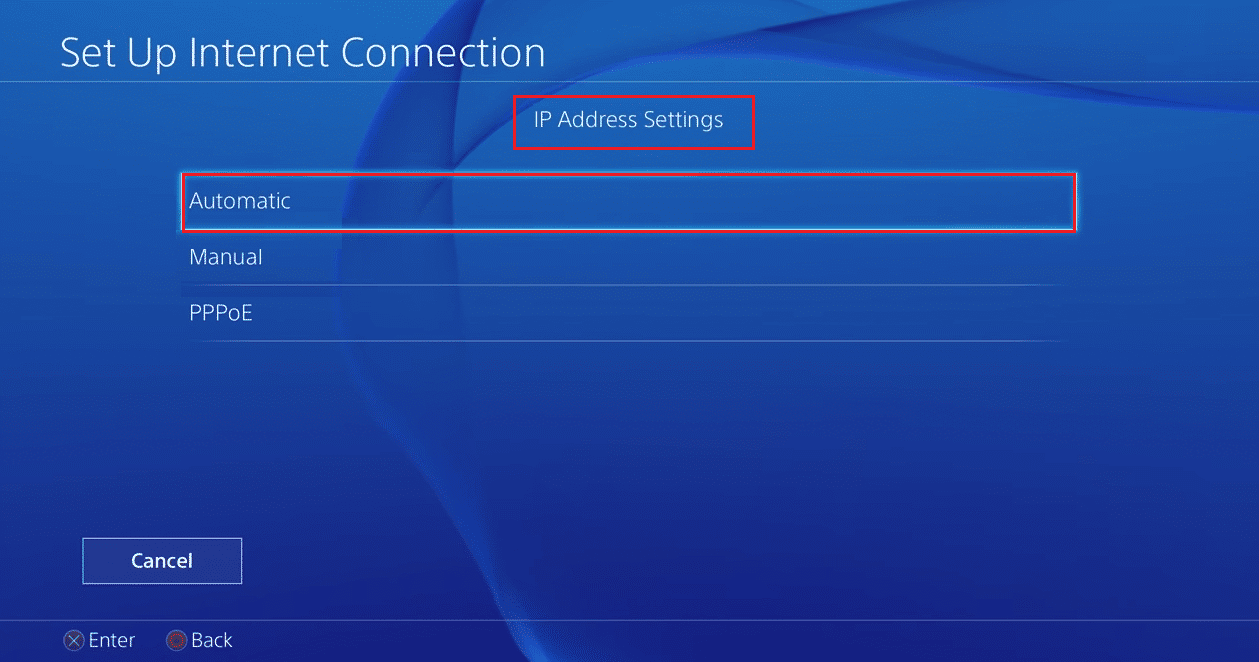
7. Escolha a opção “Não especificar” para DHCP.
8. Selecione “Automático” para as Configurações de DNS.
9. Selecione a opção “Manual” para Configurações de MTU.
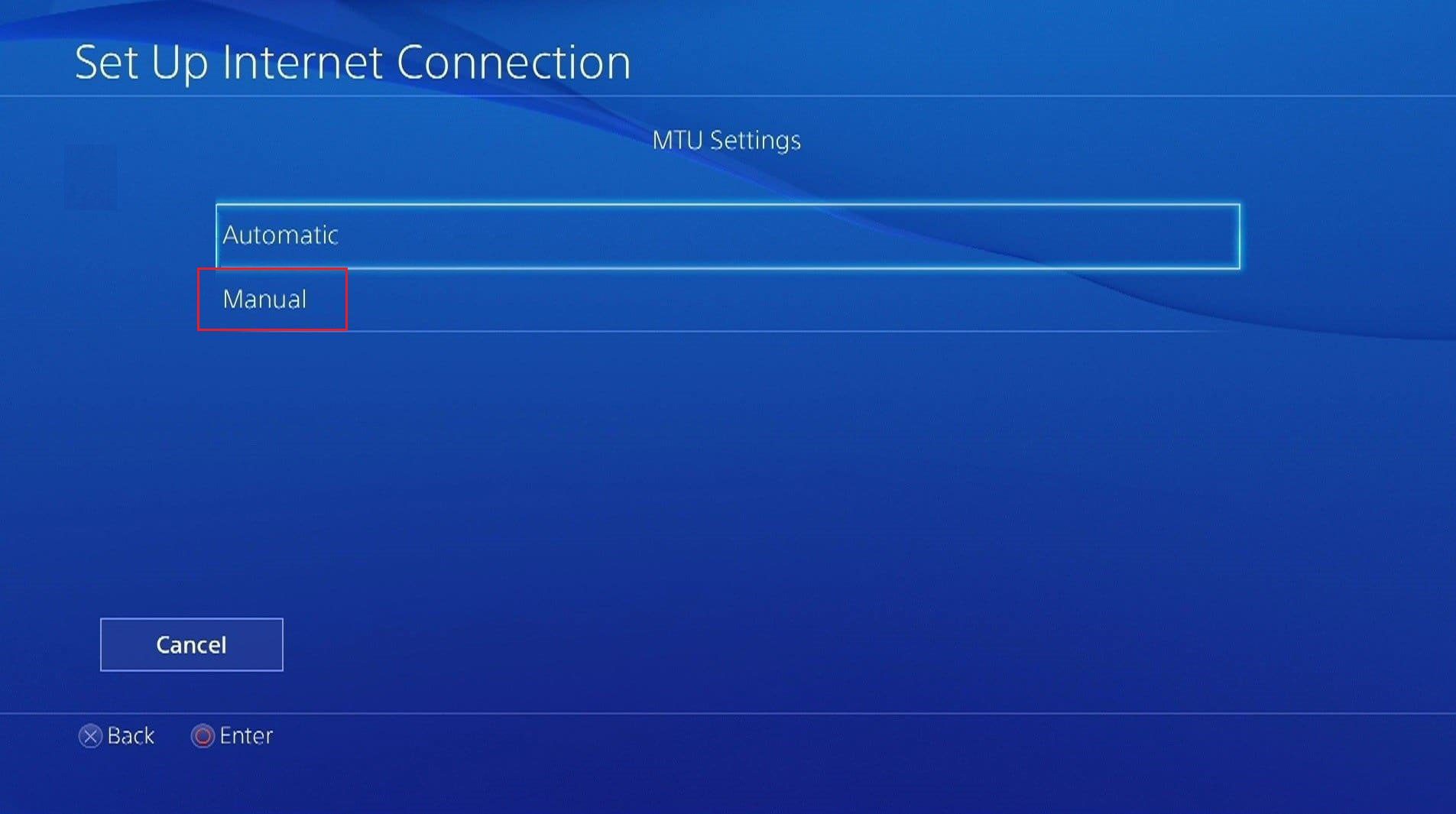
10. Introduza o número 1473 no campo MTU e selecione “Seguinte”.
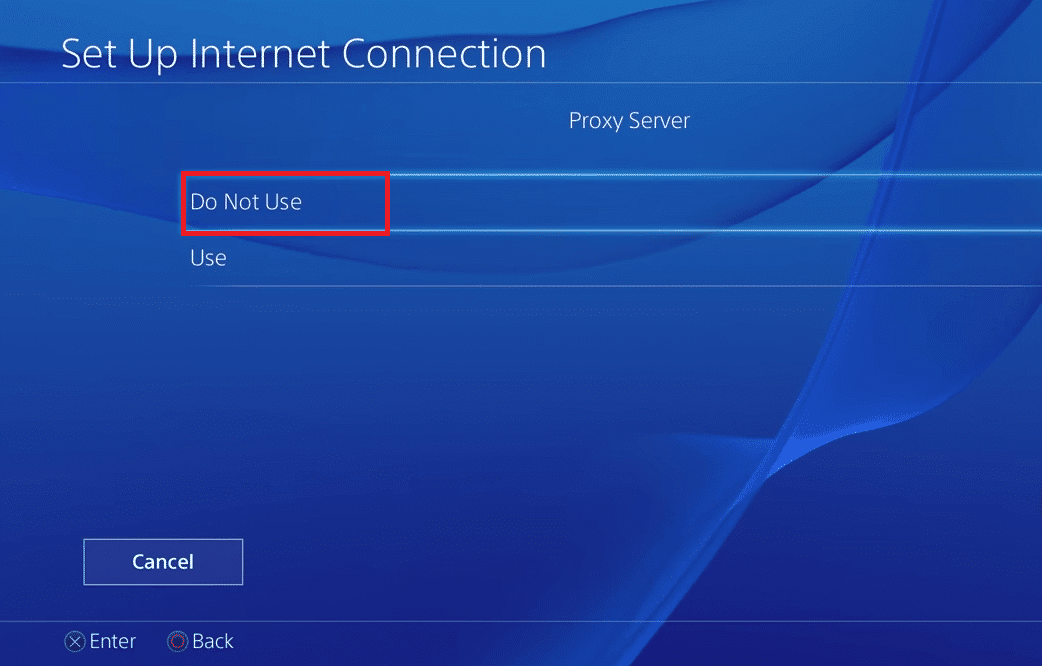
11. No Servidor Proxy, escolha “Não usar”.
Método 4: Alterar as Configurações de DNS
Se os métodos anteriores não resolverem o erro PS4 WS 37431 8, será necessário alterar as configurações de DNS da sua rede. Veja como alterar as configurações de DNS no seu console PS4:
1. Navegue até as configurações de rede como indicado no método 3.
2. Selecione a opção “Configurar Ligação à Internet”.
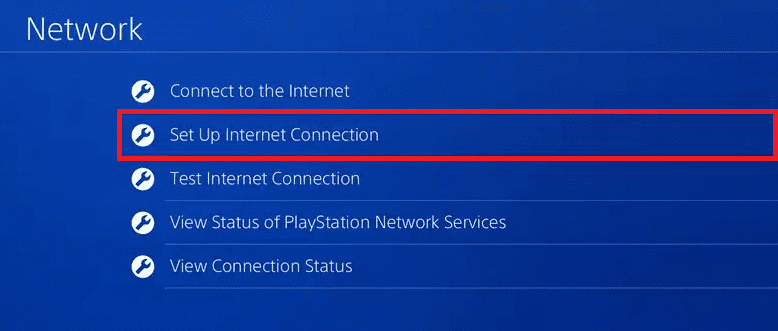
3. Escolha “Usar Wi-Fi” ou “Usar Cabo LAN”.
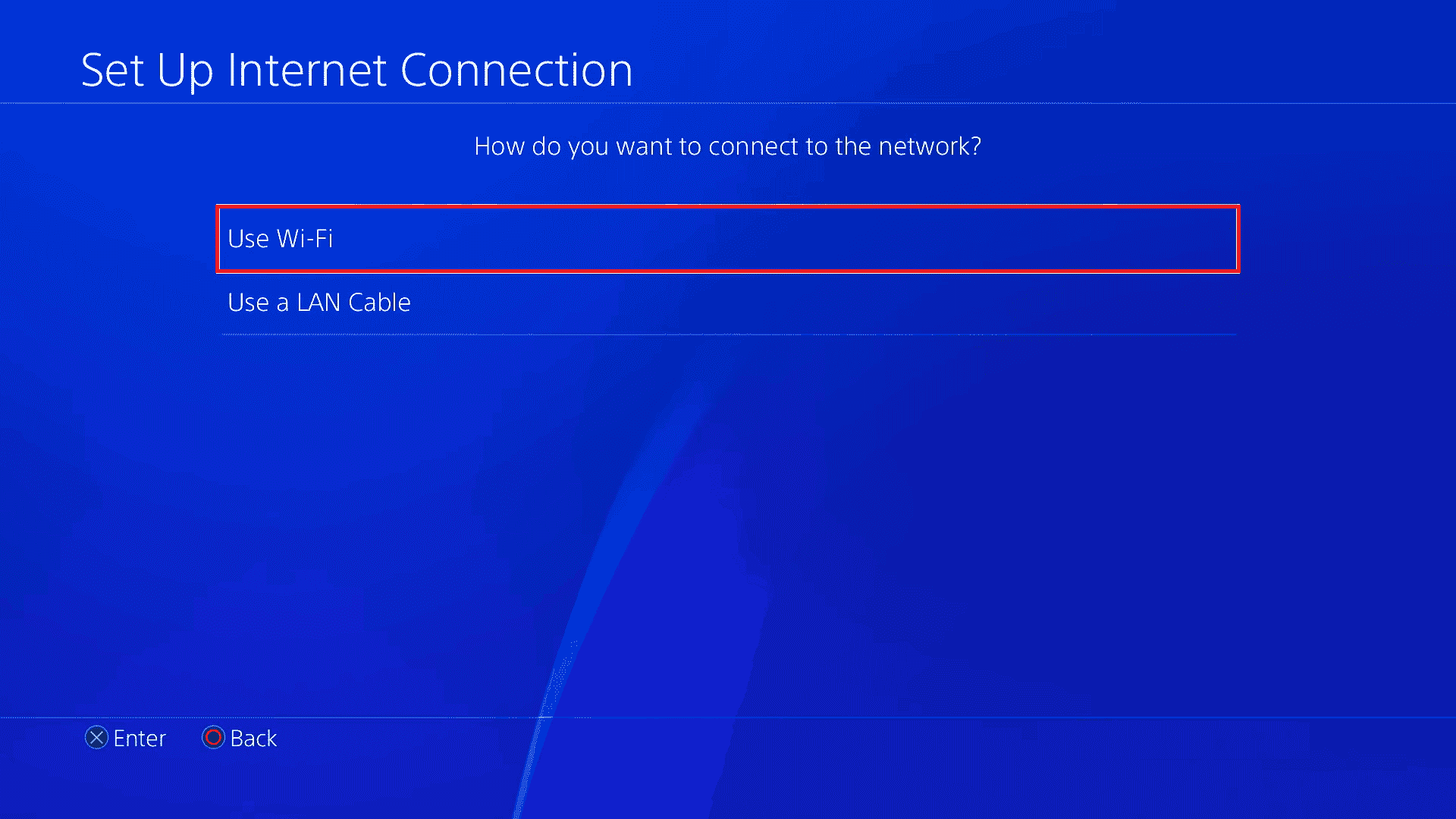
4. Escolha a opção “Personalizar”.
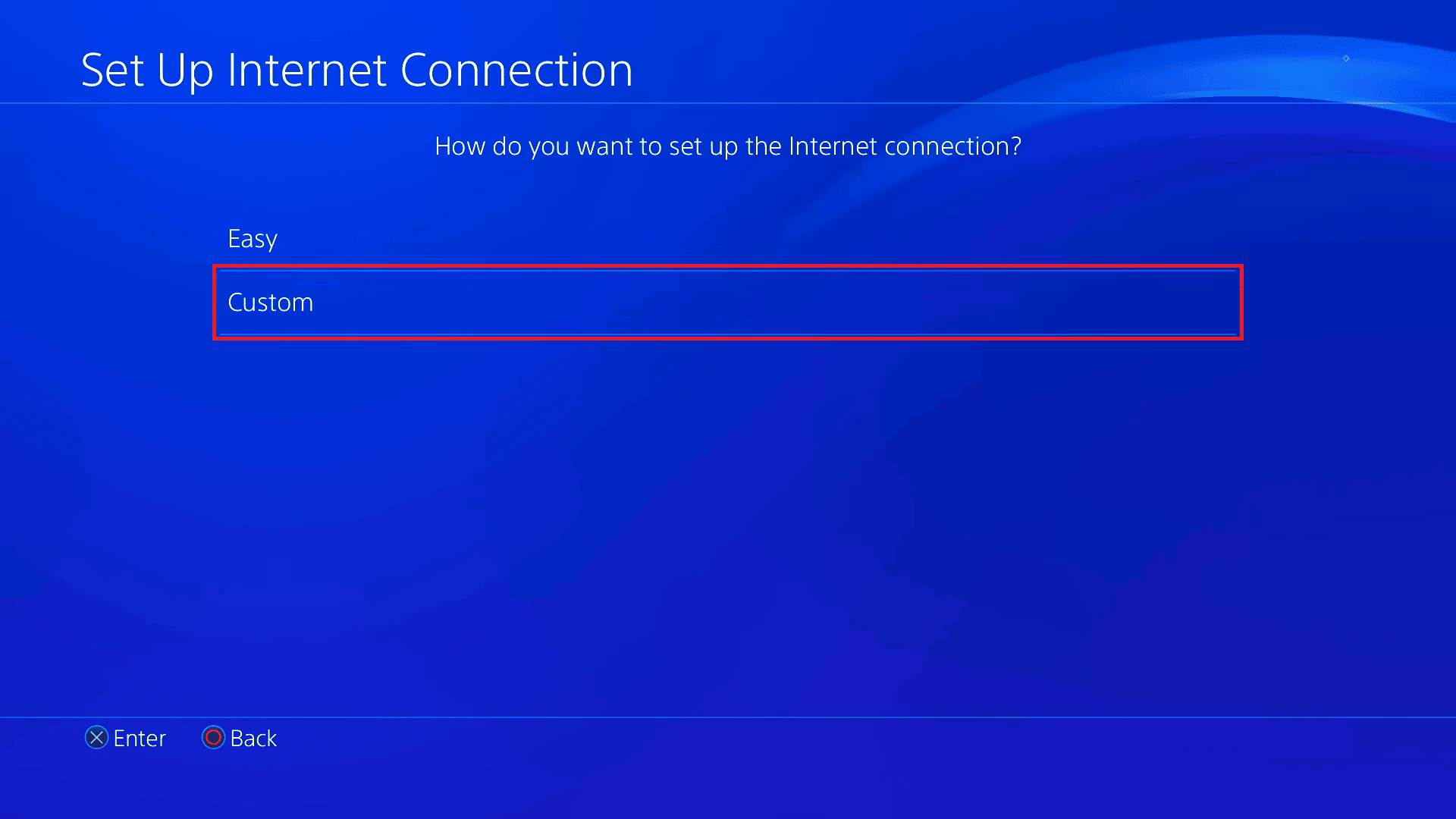
5. Selecione a sua rede Wi-Fi e digite a password.
6. Escolha as configurações “Automático” de endereço IP.
7. Selecione “Não especificar” nas configurações de DHCP.
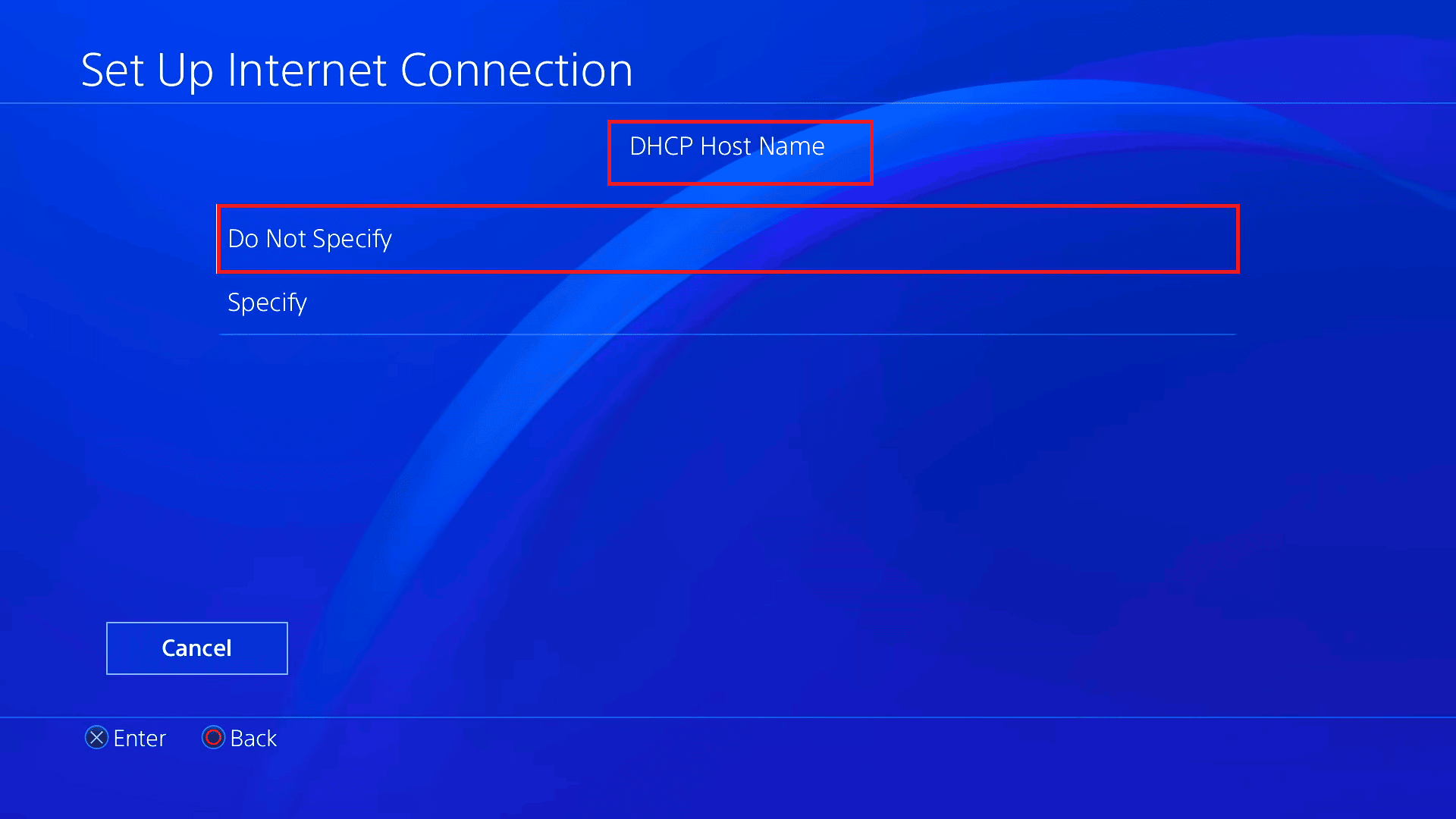
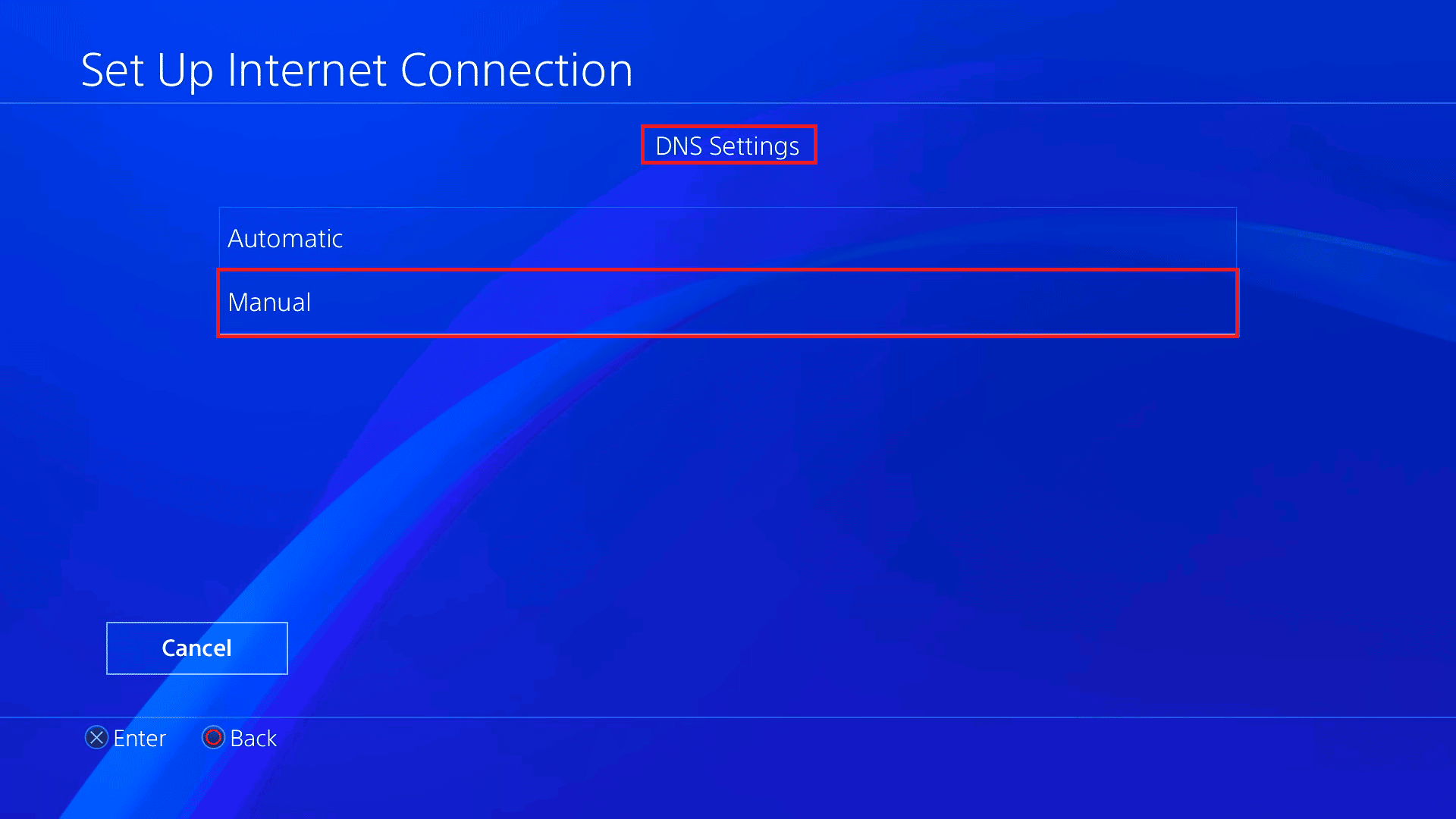
8. Agora, selecione a opção “Manual” para Configurações de DNS.
9. Introduza o DNS primário como 8.8.8.8 e o DNS secundário como 8.8.4.4.
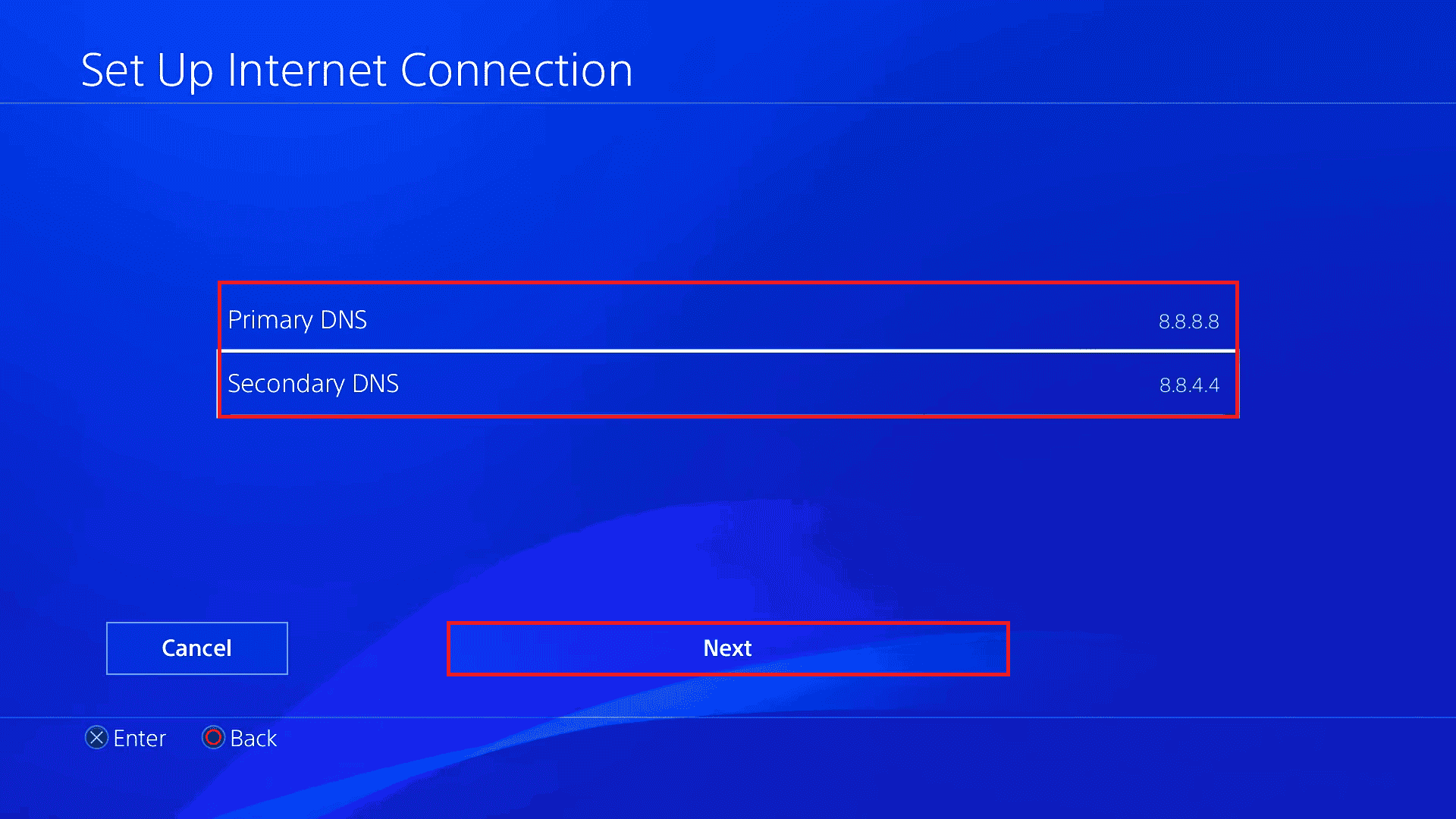
10. Selecione a opção “Seguinte”.
11. Altere as configurações de MTU para “Automático”.
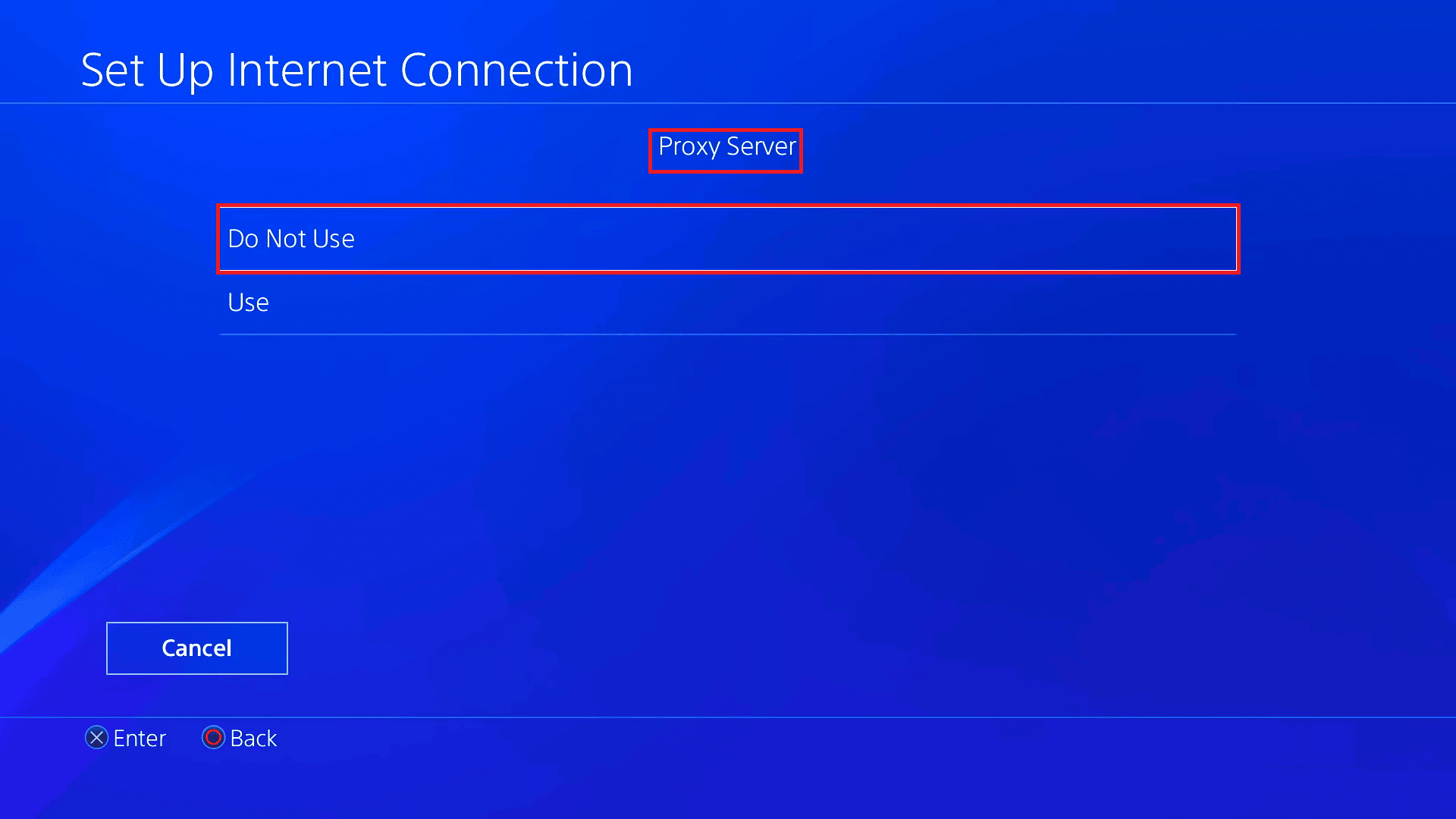
12. Selecione “Não usar” no Servidor Proxy.
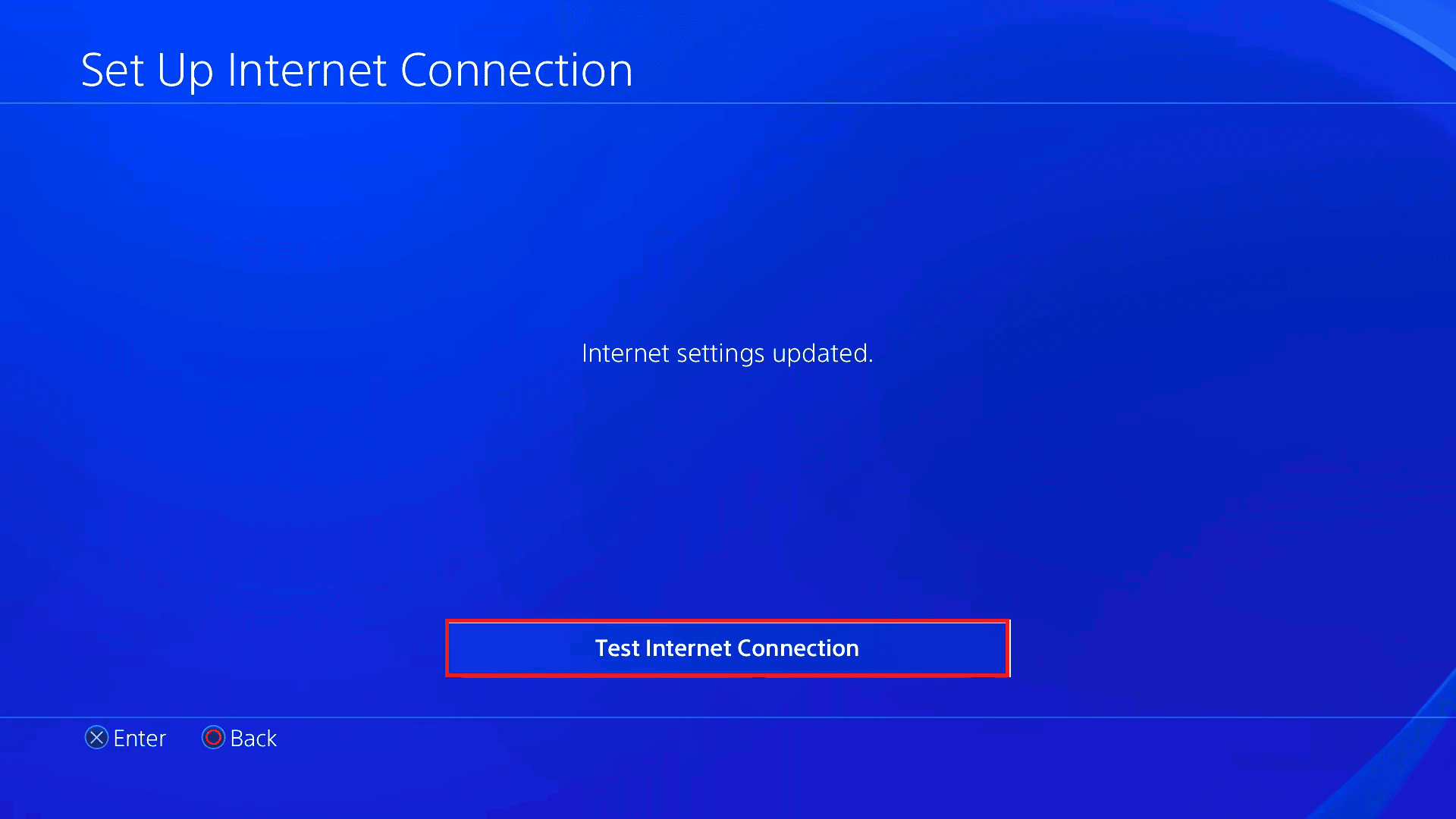
13. Por fim, selecione a opção “Testar Ligação à Internet” para verificar se a sua ligação de rede está corretamente configurada.
Método 5: Redefinir o Console PS4
Como último recurso, pode tentar redefinir o console PS4 para solucionar o erro PS4 WS 37431 8. Siga os passos seguintes para redefinir o console.
Nota: Este processo irá apagar todos os dados do armazenamento do sistema. Crie uma cópia de segurança antes de executar este método.
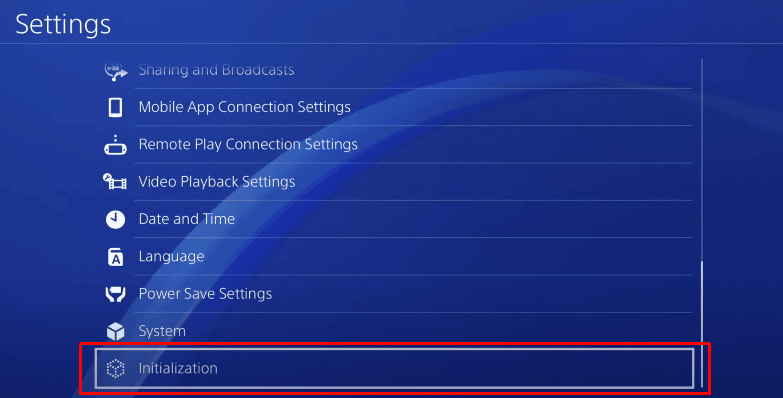
1. Abra o menu de configurações do PS4.
2. Selecione a opção “Inicialização”.
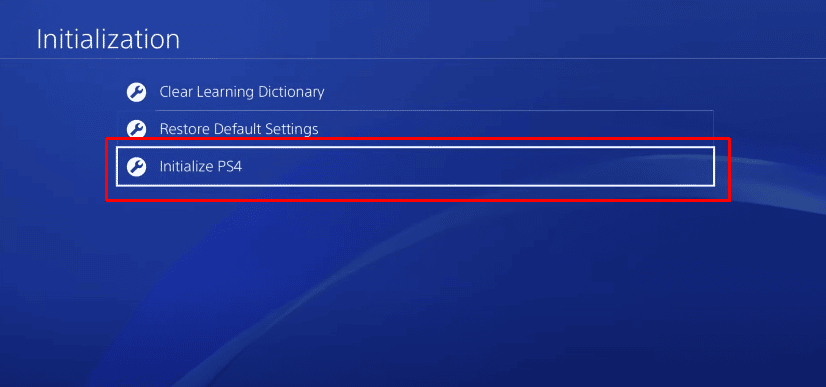
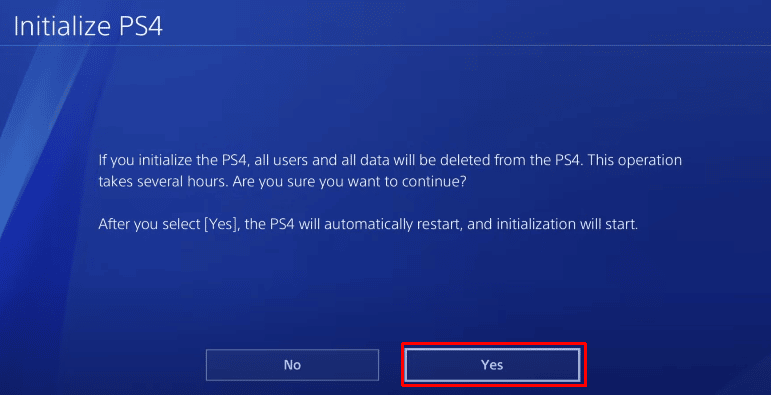
3. Selecione “Inicializar PS4”.
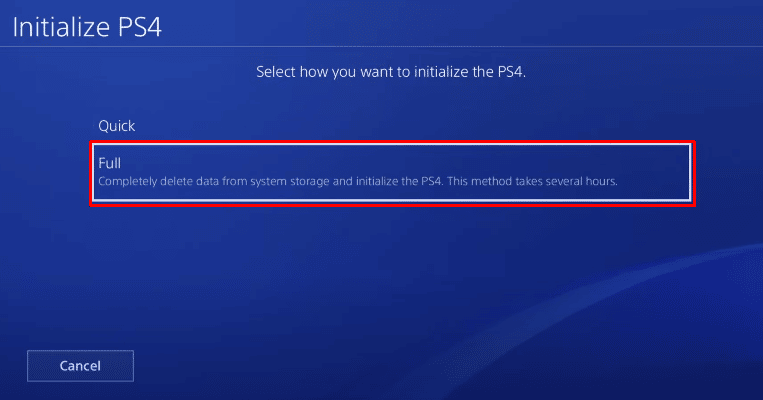
4. Escolha a opção “Completo” para apagar completamente os dados do armazenamento do sistema.
5. Selecione a opção “Inicializar”.
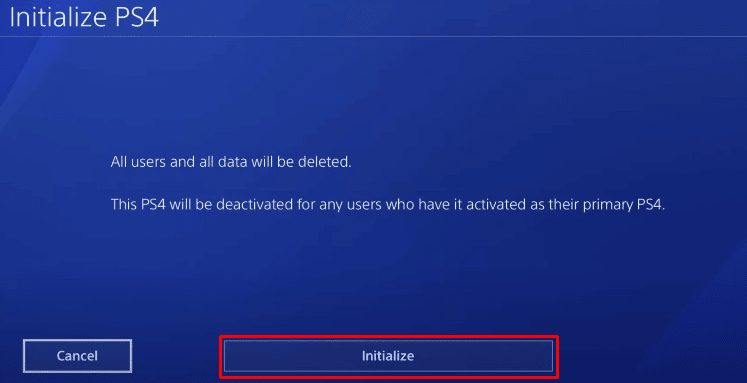
6. Selecione “Sim” para iniciar o processo de inicialização.
Observação: O processo de redefinição do console pode levar várias horas.
***
Esperamos que este artigo o tenha ajudado a corrigir o erro PS4 WS 37431 8. Partilhe connosco qual dos métodos funcionou para si. Caso tenha alguma questão ou sugestão, sinta-se à vontade para a deixar na secção de comentários abaixo.