
Com a dinâmica do mundo a se transformar e a transição para o modo offline, muitos desejam remover aplicativos de videoconferência de seus dispositivos profissionais. No entanto, o uso dessas plataformas e as reuniões virtuais em geral não mostram sinais de desaceleração. O Zoom emergiu como o principal protagonista na era do trabalho remoto, impulsionado pela vasta gama de funcionalidades que oferece. Uma dessas funcionalidades é a capacidade de mascarar seu ambiente com uma imagem ou vídeo personalizado, seja da internet ou da biblioteca do Zoom. Os usuários também podem simplesmente desfocar o fundo. O desfoque de fundo é particularmente útil para ocultar um espaço desorganizado ou preocupações com a privacidade, tornando-se uma solução valiosa para muitos profissionais. Este artigo explora como desfocar o fundo no Zoom no Windows 10, juntamente com sugestões adicionais.
Como aplicar o efeito de desfoque de fundo no Zoom no Windows 10
A função de fundos virtuais já existe no Zoom há algum tempo, mas a opção de desfoque de fundo foi introduzida mais recentemente, a partir da versão 5.5.0. É importante ressaltar que esta função não está disponível para todos os sistemas, pois exige uma boa capacidade de processamento. A boa notícia é que não é necessário utilizar um fundo verde para usar o recurso de desfoque.
De acordo com os requisitos de sistema oficiais, as versões de 64 bits do Windows 7, 8 e 10, em execução em um dos seguintes processadores, são compatíveis com o recurso de desfoque de fundo:
- Intel i3 de 5ª geração ou superior
- Intel i5 de 3ª geração ou superior
- Intel i7 de 3ª geração ou superior
- Intel i9 de 3ª geração ou superior
- AMD 3.0 GHz ou superior com 8 núcleos lógicos
Nota: Todos os processadores Intel acima devem possuir 2 núcleos ou mais.
O processo para aplicar o desfoque de fundo em reuniões do Zoom no Windows 10 é relativamente simples e idêntico em vários sistemas operacionais, tanto Windows quanto macOS. Veja os passos a seguir:
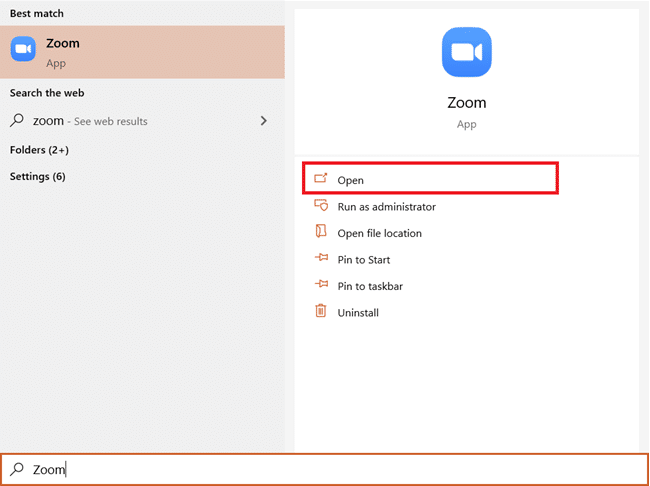
1. Comece abrindo o aplicativo Zoom Client em seu computador. Caso não possua um atalho na área de trabalho, pressione a tecla Windows + S para ativar a barra de pesquisa e digite “Zoom”. Clique em “Abrir” nos resultados da pesquisa.
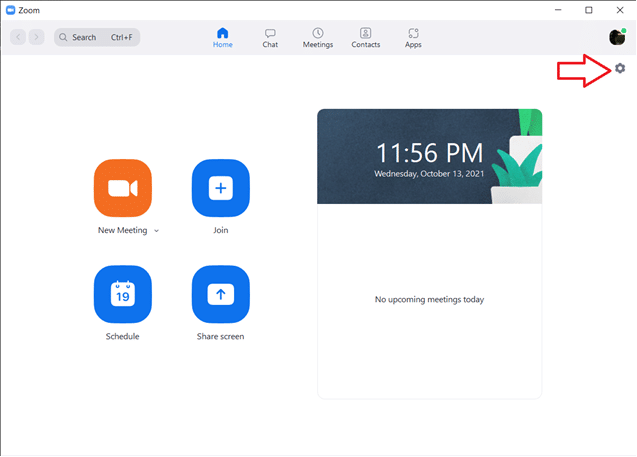
2. Clique no ícone “Configurações” localizado logo abaixo da sua foto de perfil.
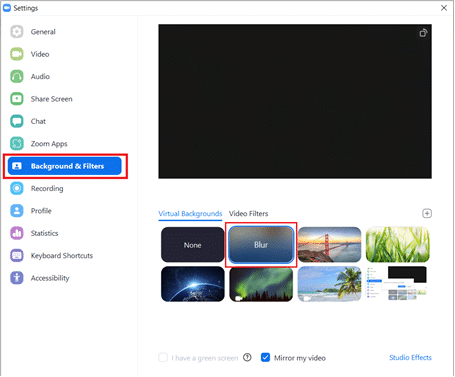
3. No menu à esquerda, selecione “Background & Filters” e, em seguida, a opção “Blur” em “Virtual Backgrounds”.
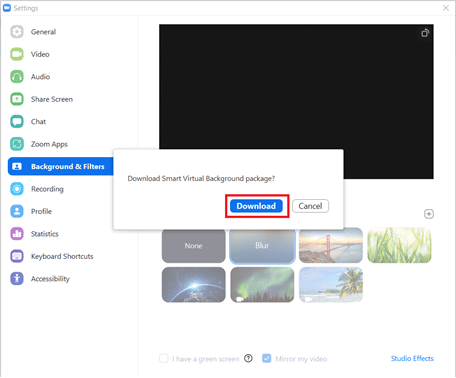
Observação: Se esta for a primeira vez que usa um plano de fundo virtual, uma janela pop-up solicitará permissão para baixar o pacote de Plano de fundo virtual inteligente. Clique no botão “Download” para prosseguir.
O fundo deve agora aparecer desfocado. Verifique a janela de visualização no topo para ver como o fundo desfocado será exibido durante as reuniões.
4. Também é possível desfocar o fundo durante uma reunião no Zoom. Clique na seta apontando para cima ao lado do botão “Parar vídeo” e selecione “Escolher plano de fundo virtual”.
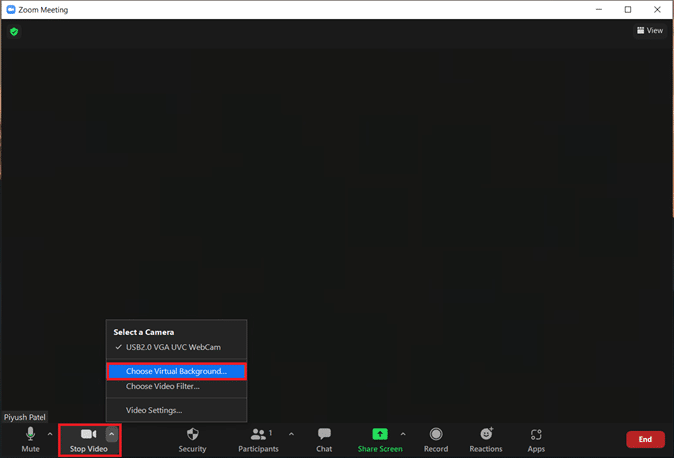
5. A janela “Background & Filters” surgirá, conforme mostrado no terceiro passo. Selecione “Desfoque” e seu fundo ficará embaçado em tempo real.
Observação: Caso não localize a opção “Desfoque” na lista de Fundos Virtuais, verifique se o aplicativo Zoom no seu computador está atualizado. Como mencionado, o recurso “Desfoque de Fundo” está disponível na versão 5.5.0 e posteriores.
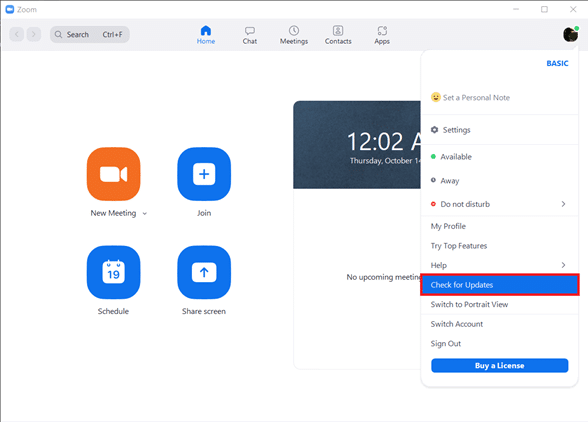
6. Para atualizar o cliente Zoom, clique na sua foto de perfil e selecione “Verificar atualizações”.
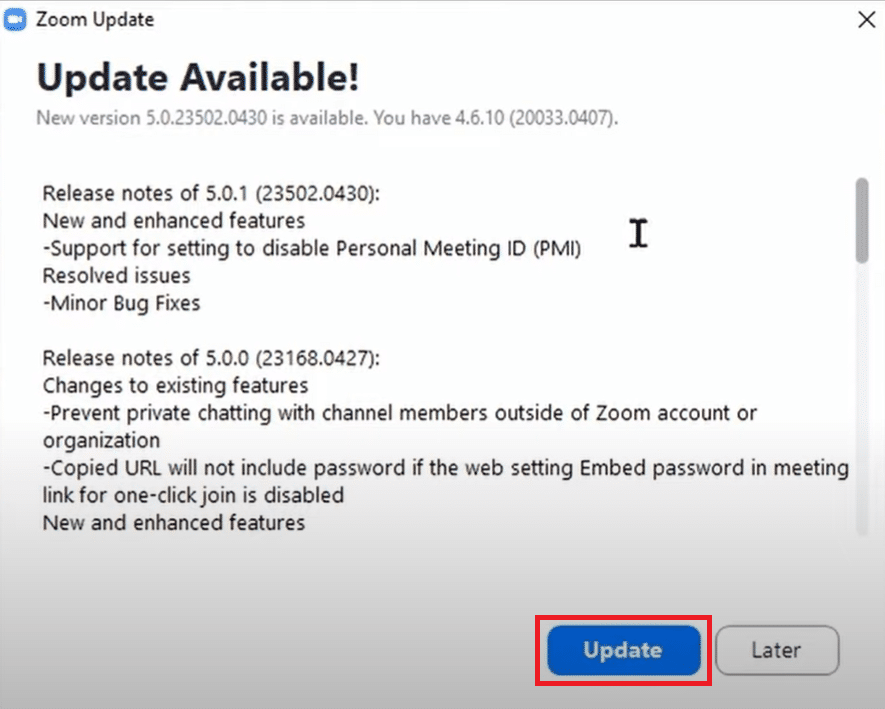
7. Se uma atualização estiver disponível, uma janela pop-up exibirá as notas da versão, como novos recursos e problemas corrigidos. Clique no botão “Atualizar” para concluir o processo.
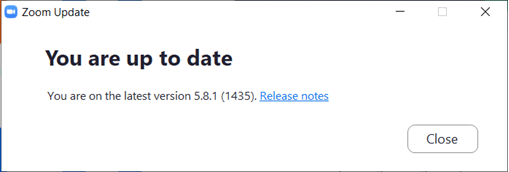
8. Caso já esteja utilizando a versão mais recente, você verá uma mensagem pop-up semelhante à abaixo.
Dica Extra: Crie uma Imagem Desfocada Manualmente
Se o seu sistema não atender aos requisitos de hardware para o recurso de desfoque de fundo, ou se você não conseguir atualizar o aplicativo, não se preocupe. Há uma alternativa! Podemos criar manualmente uma imagem desfocada do fundo da sua reunião usando um editor de fotos online e definindo-a como plano de fundo virtual. Veja como desfocar o fundo no Zoom no Windows 10 sem precisar atualizar o aplicativo:
1. Primeiro, tire uma foto do seu ambiente de reunião usando seu celular ou webcam. Se utilizar o celular, coloque-o perto da webcam e tire a foto.
2. Abra seu navegador e acesse Desfoque facilmente imagens com o BeFunky. Clique no botão “Começar”.
Observação: O aplicativo “Fotos” do Windows 10 também pode ser usado para desfocar a imagem.

3. Clique na opção “Abrir” localizada na parte central superior da página e selecione “Computador” (Ctrl + O). Selecione a imagem de fundo que você tirou no primeiro passo.

4. Clique no ícone “Editar” presente no painel esquerdo.

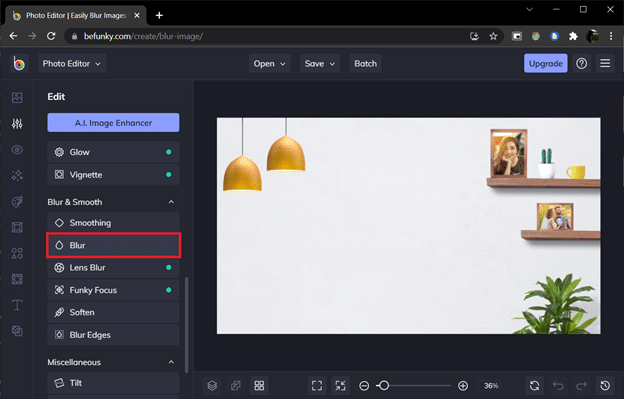
5. No menu “Editar”, na seção “Blur & Smooth”, clique em “Blur”.
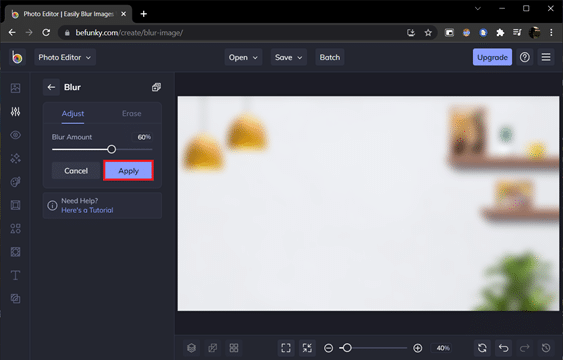
6. Utilize o controle deslizante “Quantidade de desfoque” para ajustar o efeito e clique em “Aplicar” quando estiver satisfeito.
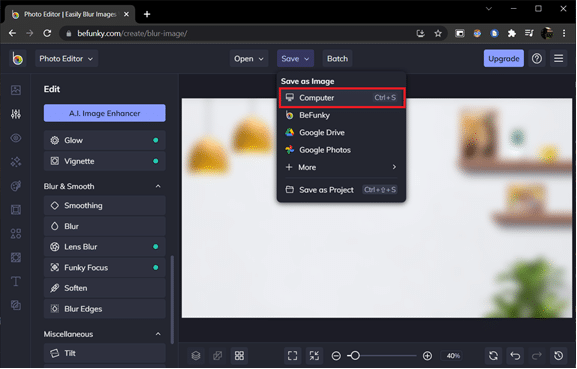
7. Por fim, pressione as teclas Ctrl + S ou clique na opção “Salvar” > “Computador” localizada na parte central superior.
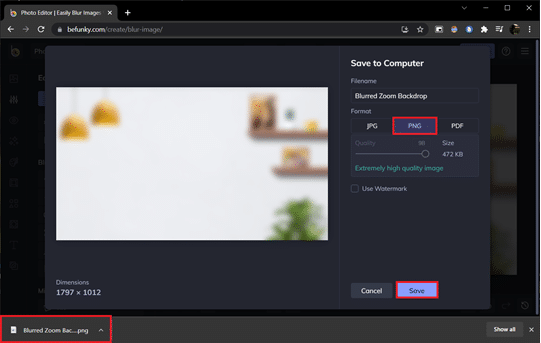
8. Dê um nome ao arquivo. Selecione “PNG” como formato e arraste o controle deslizante “Qualidade” para 100% (posição mais à direita) para obter a máxima qualidade. Clique em “Salvar”.
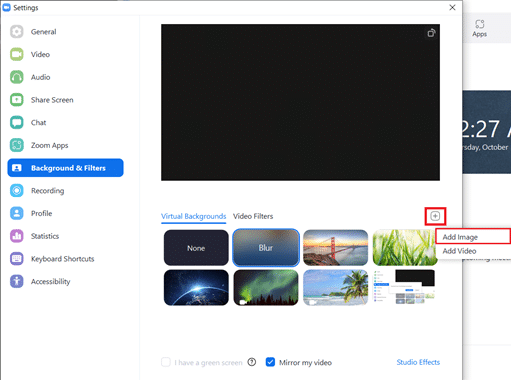
9. Agora, abra o cliente Zoom > Configurações > Planos de fundo e filtros, como mostrado anteriormente. Clique no ícone + (símbolo de adição) no canto direito e selecione “Adicionar imagem”.
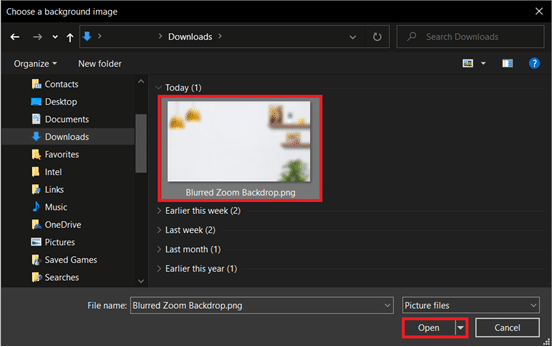
10. Na janela do Explorer, selecione a imagem desfocada que você salvou e clique em “Abrir”.
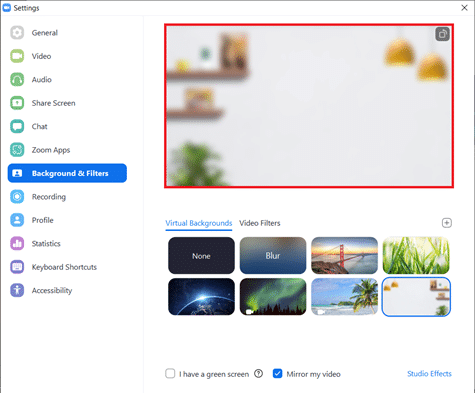
11. A imagem desfocada será adicionada aos Planos de fundo virtuais e estará pronta para ser utilizada em suas reuniões.
Os aplicativos móveis Zoom para iOS e Android também oferecem a opção de desfoque de fundo virtual. Assim como no cliente de desktop, essa opção está disponível em dispositivos Android e iOS selecionados e apenas nas versões mais recentes do aplicativo. Você pode consultar os requisitos oficiais em Requisitos do sistema do Zoom Virtual Background. Veja como desfocar o fundo no Zoom em seu smartphone:
Observação: Para usar o fundo desfocado ao participar de uma reunião no celular, siga estes passos:
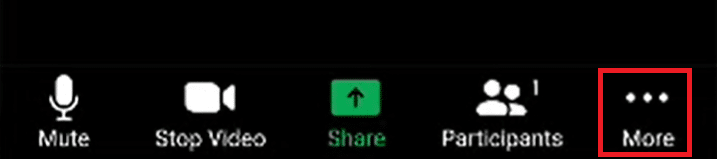
- Toque na opção “Mais”, representada por três pontos horizontais, geralmente na parte inferior direita da tela.
- Selecione “Plano de fundo virtual” no caso do Android, ou “Plano de fundo e filtros” em dispositivos iOS.
- Toque na opção “Blur” para ter um fundo desfocado.
***
Esperamos que você não tenha enfrentado dificuldades ao seguir este guia sobre como desfocar o fundo no Zoom. Se tiver alguma dúvida, deixe um comentário abaixo e responderemos o mais breve possível.