
Os mais recentes drivers gráficos da NVIDIA introduziram um “modo de latência ultrabaixa”, projetado para jogadores competitivos e para quem busca uma resposta de entrada mais ágil nos seus jogos. Esta funcionalidade está disponível para todas as placas gráficas NVIDIA GeForce através do Painel de Controle NVIDIA.
O que Significa o Modo de Latência Ultrabaixa?
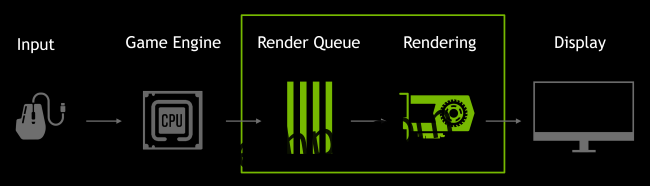
Os motores gráficos processam os frames de imagem, que são então renderizados pela GPU e exibidos no monitor. Como a NVIDIA explica, esta funcionalidade evolui a partir da opção “Máximo de quadros pré-renderizados”, já presente no Painel de Controle NVIDIA há mais de uma década, que permitia controlar o número de frames na fila de renderização.
Com o modo “Latência Ultrabaixa”, os frames são enviados para a fila de renderização momentos antes de a GPU precisar deles. A NVIDIA denomina isso como “agendamento no tempo certo”, afirmando que esta abordagem pode reduzir a latência em até 33% em comparação com o uso da opção “Máximo de quadros pré-renderizados”.
Este modo funciona com todas as GPUs, mas é compatível apenas com jogos DirectX 9 e DirectX 11. Em jogos DirectX 12 e Vulkan, “o jogo decide quando o frame é colocado na fila”, deixando os drivers da NVIDIA sem controle sobre esse processo.
A NVIDIA recomenda usar esta configuração nas seguintes situações:
“O modo de baixa latência tem maior impacto quando o jogo está limitado pela GPU e as taxas de frames se situam entre 60 e 100 FPS. Isso permite obter a resposta de um jogo com alta taxa de frames sem reduzir a qualidade gráfica.”
Em outras palavras, se um jogo estiver limitado pela CPU, ou se a taxa de FPS for muito alta ou muito baixa, o modo de latência ultrabaixa não terá um impacto significativo. Se a latência de entrada num jogo (como o atraso do rato) for causada por uma baixa taxa de FPS, esta configuração não irá resolver o problema.
Atenção: ativar este modo pode potencialmente reduzir o FPS. O modo está desativado por padrão, o que, segundo a NVIDIA, proporciona uma “taxa máxima de transferência de renderização”. Na maioria das situações, para a maioria das pessoas, esta é a melhor opção. No entanto, para jogos multijogador competitivos, onde cada pequena vantagem conta, uma latência menor pode ser crucial.
Como Ativar o Modo de Latência Ultrabaixa
Para aproveitar este recurso, é necessário ter a versão 436.02 ou mais recente do driver gráfico da NVIDIA. Pode atualizar o driver através da aplicação GeForce Experience ou descarregar o driver mais recente diretamente do site da NVIDIA.
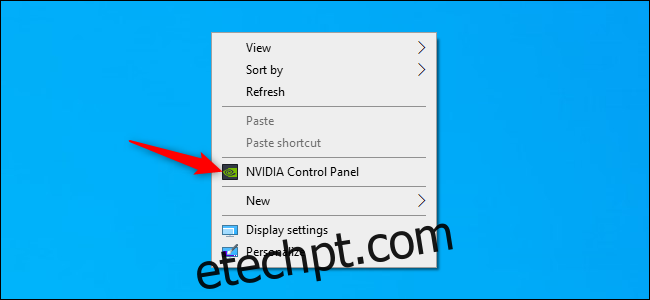
Após a atualização, abra o Painel de Controle da NVIDIA clicando com o botão direito no seu ambiente de trabalho e selecionando “Painel de controle da NVIDIA”.
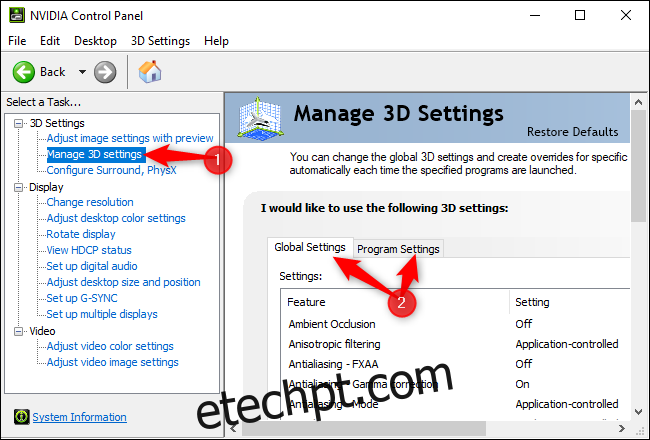
Na barra lateral esquerda, selecione “Gerenciar configurações 3D”, dentro de “Configurações 3D”.
Escolha como quer ativar o modo de latência ultrabaixa. Para o ativar em todos os jogos do seu sistema, selecione “Configurações globais”. Para o ativar apenas em jogos específicos, selecione “Configurações do programa” e escolha o jogo desejado.
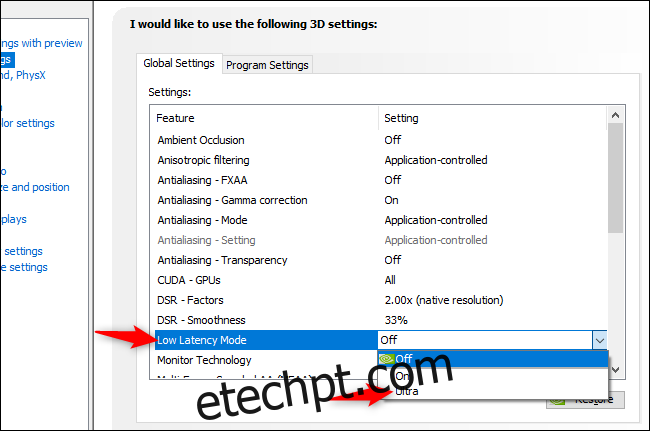
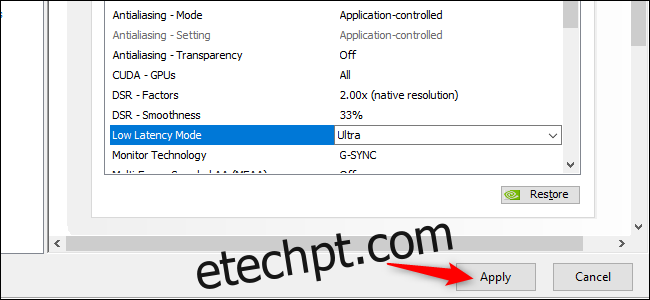
Encontre a opção “Modo de baixa latência” na lista de configurações. Clique na caixa à direita da configuração e selecione “Ultra” na lista.
Nas configurações padrão (“Desligado”), o motor do jogo enfileira de um a três frames de cada vez. A opção “On” força o jogo a enfileirar apenas um frame, que é equivalente a definir Max_Prerendered_Frames como 1 em versões anteriores dos drivers da NVIDIA. A opção “Ultra” envia o frame “no tempo certo” para que a GPU o processe, sem que haja frames na fila de espera.
Clique no botão “Aplicar” para guardar as suas alterações. Pode agora fechar o Painel de Controle da NVIDIA.
Lembre-se que esta opção pode afetar o desempenho em diversas situações! Recomendamos ativá-la apenas em jogos específicos e testar as suas configurações para verificar se obtém bons resultados.
Se pretender reverter as alterações e usar as configurações padrão do driver gráfico da NVIDIA, regresse a este menu e clique no botão “Restaurar”.