
Na era digital de hoje, os computadores desempenham um papel crucial em várias tarefas, incluindo a experiência de streaming. Para garantir uma qualidade de áudio ideal, é essencial que o som do seu PC esteja impecável. No entanto, ruídos incomuns emitidos pelo computador podem ser bastante frustrantes. Este problema pode ser causado por configurações incorretas ou alterações indesejadas nas configurações do sistema. Se você se pergunta “por que meu computador está fazendo barulhos estranhos?”, este artigo oferece soluções práticas. Continue lendo para descobrir as melhores maneiras de resolver o problema de ruído incomum do seu computador.
Entendendo a Origem dos Ruídos Estranhos
Diversos fatores podem contribuir para os ruídos incomuns que você ouve do seu computador. Abaixo, listamos as causas mais comuns:
-
Problemas de Hardware: Componentes externos mal posicionados ou danificados pelo uso podem causar ruídos. Discos rígidos com superfícies danificadas, acúmulo de poeira nas ventoinhas, ventoinhas de alto-falantes com defeito ou componentes soltos vibrando contra a estrutura do PC são exemplos de possíveis problemas.
-
Hardware Defeituoso: Componentes internos, como a cabeça da unidade, também podem apresentar defeitos. O zumbido da bobina, causado pela vibração em alta frequência ao passar eletricidade, pode se tornar mais intenso sob cargas elevadas. Placas gráficas ou alto-falantes de modem integrados defeituosos também podem ser a causa. Além disso, microfones internos próximos às ventoinhas podem captar e emitir ruídos.
-
Operações de Leitura/Gravação do HDD: Se o seu PC estiver realizando operações de leitura e gravação no HDD, você pode ouvir um som de clique, comum em computadores mais antigos.
-
Dados Corrompidos: Arquivos de sistema ou outros dados corrompidos podem causar ruídos incomuns.
Soluções para Ruídos Incomuns no Seu Computador
A seguir, apresentamos métodos de solução de problemas para corrigir este inconveniente em computadores com Windows 10.
Método 1: Solução de Problemas Básica
Comece com as seguintes verificações básicas para eliminar o ruído indesejado.
1A. Verifique as Conexões dos Cabos
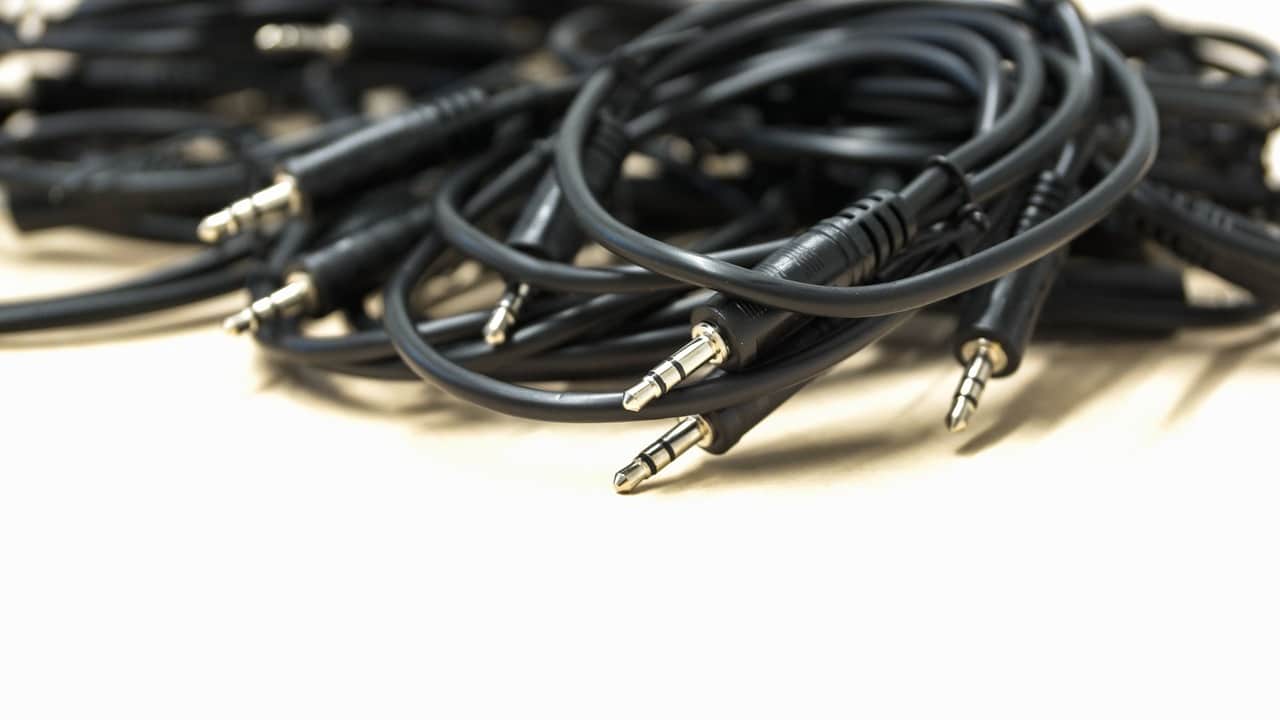
Certifique-se de que todos os cabos estejam conectados corretamente e firmemente nas portas. Conexões frouxas podem impedir a transmissão do som, causando ruídos.
- Verifique as conexões dos cabos dos alto-falantes externos.
- Tente substituir cabos de conexão de áudio por outros de boa qualidade para descartar problemas de cabos.
1B. Mude a Posição do PC
A posição inadequada do PC pode causar ruídos.
- Coloque uma bandeja ou um objeto sólido (como um pano grosso) sob o hardware do PC.
- Verifique se o PC está em uma superfície plana ou coloque-o em outro lugar.
- Se estiver usando um laptop, eleve-o para uma posição mais alta.
1C. Verifique os Componentes de Hardware
Confira se os componentes de hardware estão configurados corretamente, comparando-os com o manual do fabricante.
- Aproxime a fonte de alimentação do PC para verificar se o ruído diminui.
- Verifique se há parafusos soltos e aperte-os com uma chave de fenda.
- Verifique o estado dos pés de borracha do laptop. Se algum componente como gaxetas ou anéis isolantes estiver faltando ou danificado, peça ajuda a um técnico.
- Se usar resfriamento líquido, verifique se tudo está montado corretamente.
- Certifique-se de que todos os componentes estejam firmemente conectados à placa-mãe e que a estrutura externa esteja posicionada corretamente.
1D. Ajuste as Configurações do PC
Alterar as configurações do PC também pode resolver o problema.
- Defina o volume do som em um nível médio, como 75.
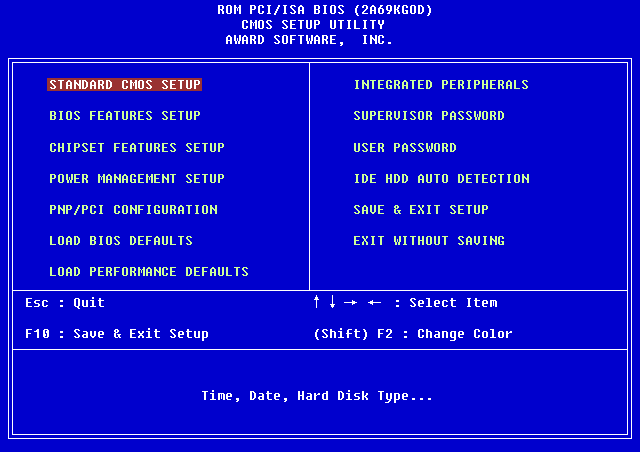
- Acesse o BIOS para ajustar as configurações da ventoinha. Reduza a velocidade da ventoinha para um valor aceitável.
1E. Ative o Vsync
Ative o Vsync na sua placa gráfica NVIDIA.
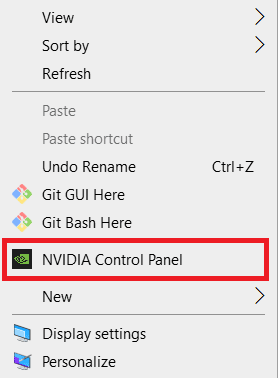
1. Pressione as teclas Windows + D, clique com o botão direito na área de trabalho e abra o Painel de Controle NVIDIA.
2. Em Gerenciar configurações 3D, defina o Modo de gerenciamento de energia para Preferir desempenho máximo.
3. Ative a opção Sincronização vertical.
4. Clique em Aplicar.
1F. Outros Métodos de Solução de Problemas
Se as soluções anteriores não funcionarem, tente:
- Reduza as configurações gráficas dos jogos, caso o problema ocorra durante o jogo.
- Se tiver um PC mais antigo, repare a unidade de DVD.
- Adicione algum dispositivo de isolamento acústico ao PC.
- Adicione um dispositivo de resfriamento extra ao PC.
- Instale um software de controle de ventoinhas, como o SpeedFan.
Método 2: Limpando Interferências no PC
Interferências causadas por arquivos ou dados corrompidos podem gerar ruídos. Para resolver esse problema:
Opção I: Feche Programas em Segundo Plano
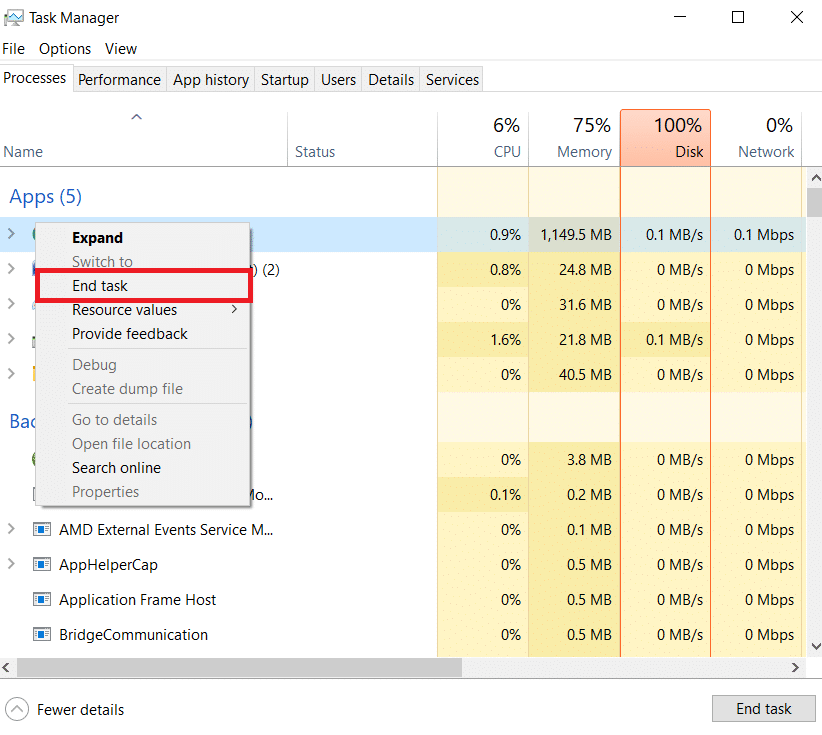
Use o Gerenciador de Tarefas para encerrar aplicativos em segundo plano.
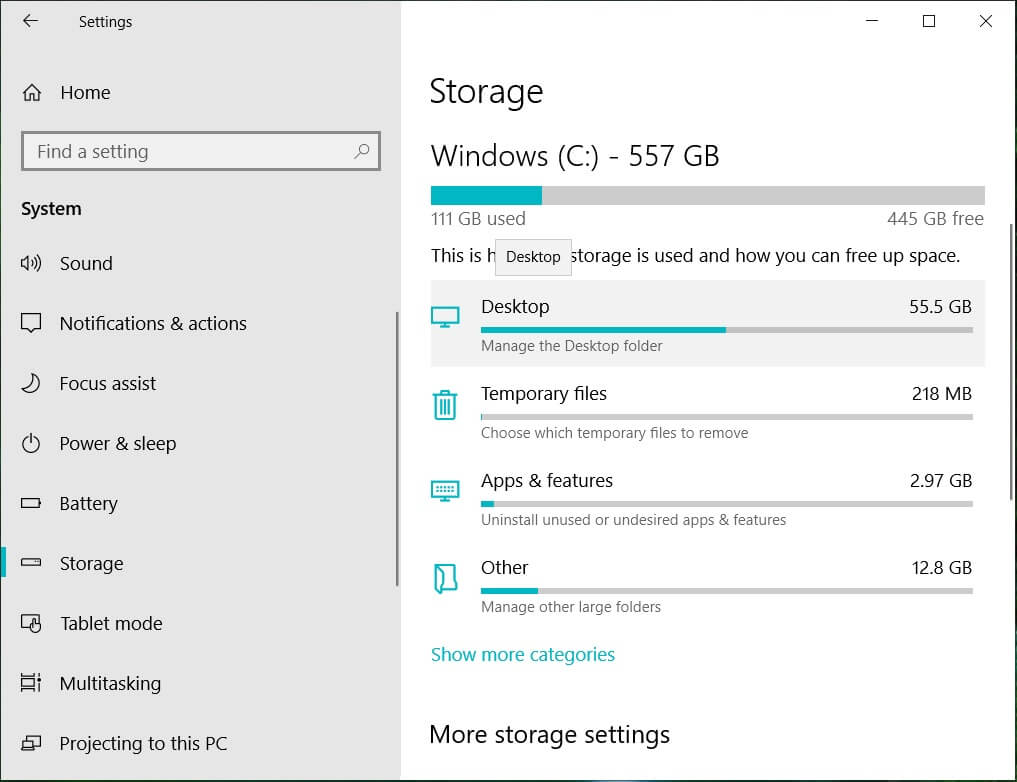
Opção II: Libere Espaço em Disco
Se o disco estiver cheio, libere espaço para melhorar o desempenho.
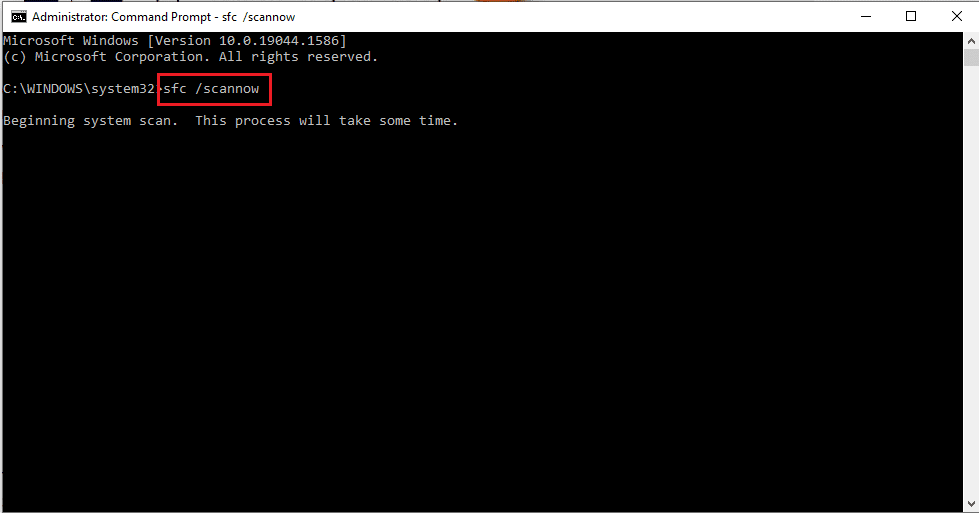
Opção III: Repare Arquivos de Sistema Corrompidos
Repare arquivos de sistema corrompidos para eliminar possíveis causas de ruídos.
Método 3: Solução de Problemas de Hardware
Se as soluções anteriores não funcionarem, pode ser necessário substituir componentes de hardware.
Opção I: Substitua Componentes de Hardware
-
SSD: Substitua o HDD por um SSD para melhor desempenho e armazenamento.
-
Placa Gráfica: Substitua uma placa gráfica antiga por uma versão mais recente, como uma placa NVIDIA.
-
Placa-mãe: Considere substituir a placa-mãe, se necessário, ou ressoldar os cabos.
Opção II: Limpe a Ventoinha de Resfriamento
Limpe a poeira acumulada na ventoinha.
- Remova a estrutura do PC e verifique se os cabos não estão bloqueando as pás da ventoinha.
- Use um pano de microfibra, ar comprimido ou um espanador elétrico para limpar a poeira.
- Lubrifique as pás da ventoinha com uma gota de óleo de máquina de costura.
- Se necessário, substitua as pás da ventoinha.
Método 4: Atualizar ou Reinstalar o Driver de Áudio
Problemas no driver de áudio podem causar ruídos.
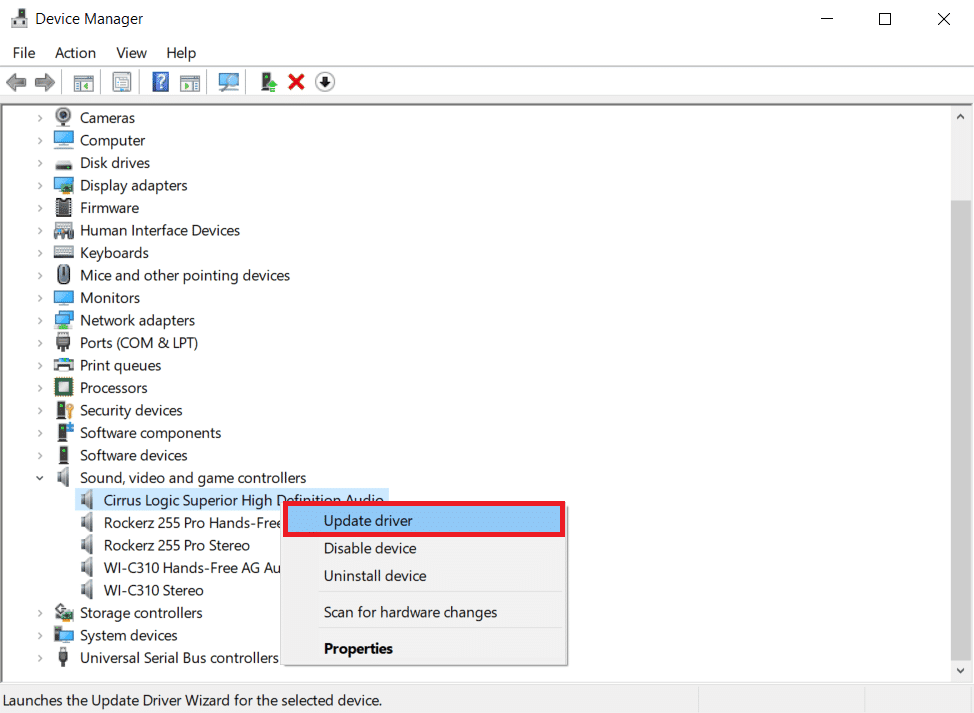
Opção I: Atualize o Driver de Áudio
Atualize o driver de áudio para a versão mais recente no Gerenciador de Dispositivos.
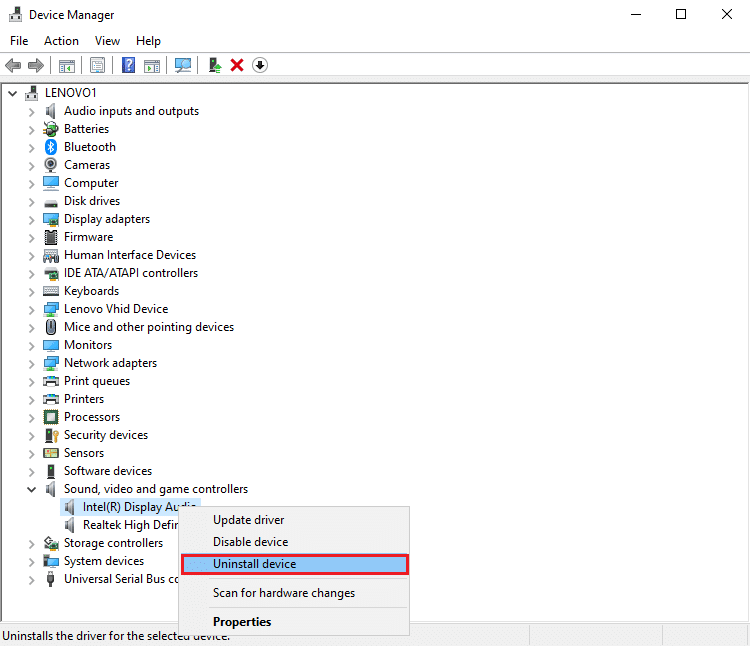
Opção II: Reinstale o Driver de Áudio
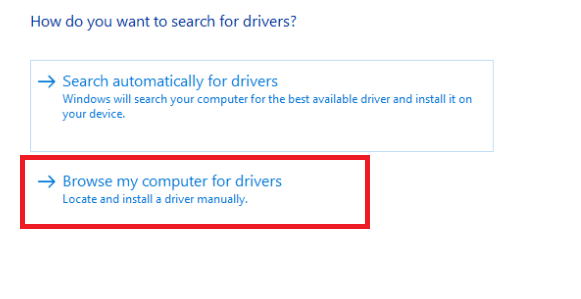
Desinstale e reinstale o driver de áudio no Windows 10.
Opção III: Use o Driver de Áudio Genérico do Windows
Alterne para o driver de áudio genérico da Microsoft.
Método 5: Desativar Melhorias de Áudio
Desative as melhorias de áudio para verificar se elas estão causando o problema.
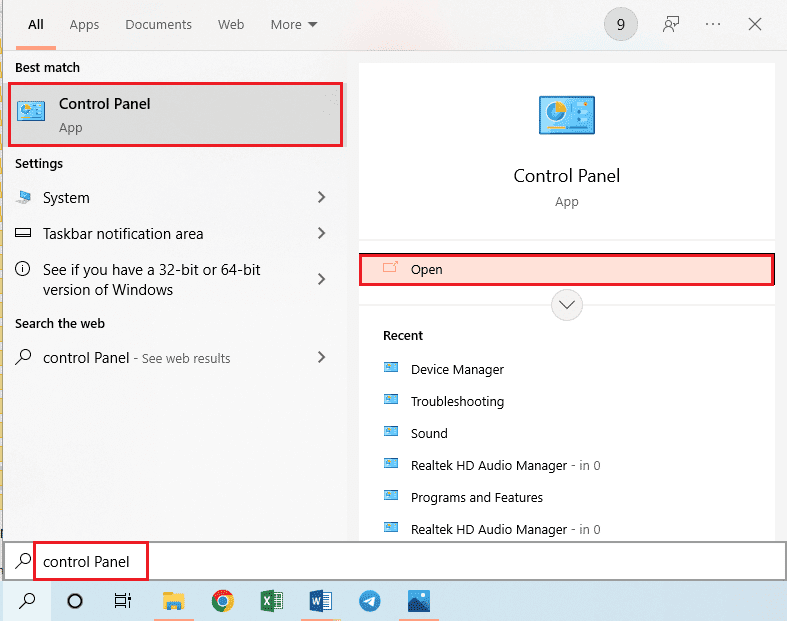
1. Pressione a tecla Windows, procure o Painel de Controle e abra-o.
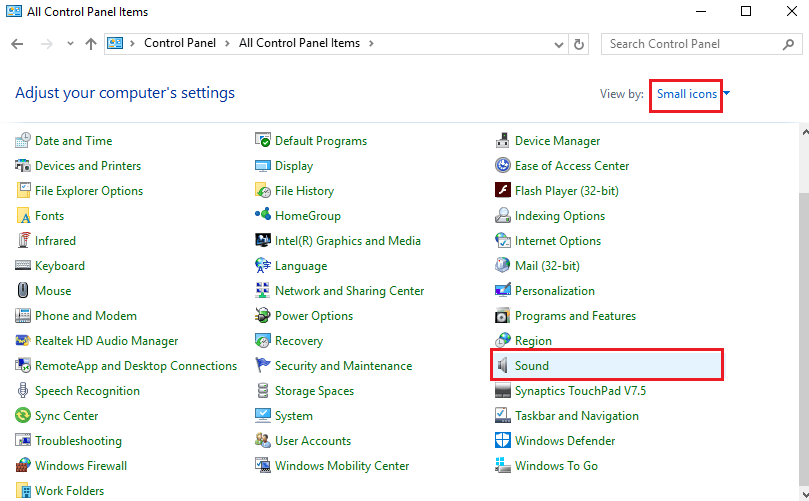
2. Altere a exibição para Ícones Pequenos e clique em Som.
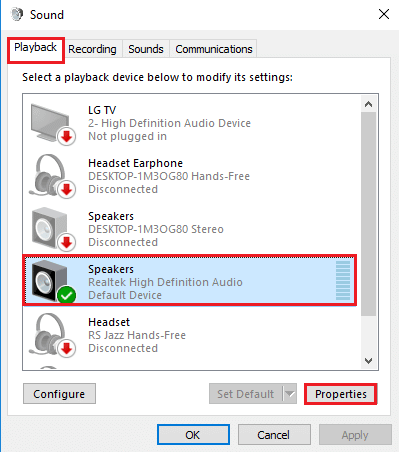
3. Na guia Reprodução, selecione o dispositivo de áudio e clique em Propriedades.
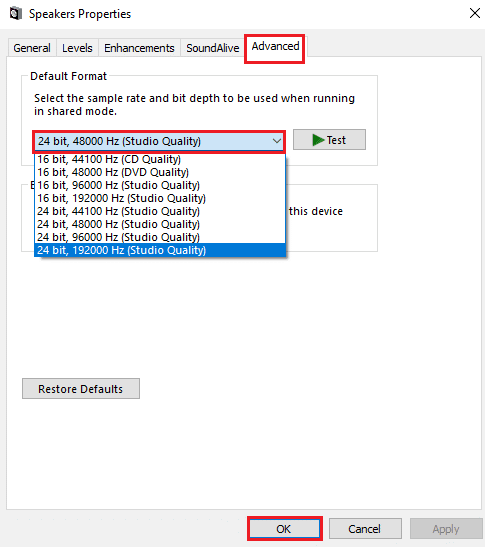
4. Vá para a guia Avançado, escolha uma frequência desejada em Formato Padrão, desmarque Ativar melhorias de áudio em Melhorias de Sinal.
5. Clique em OK.
Método 6: Reinicializar o Dispositivo de Áudio Padrão
Reinicie o dispositivo de áudio para eliminar falhas.
1. Abra o painel de controle de som (veja o Método 5).
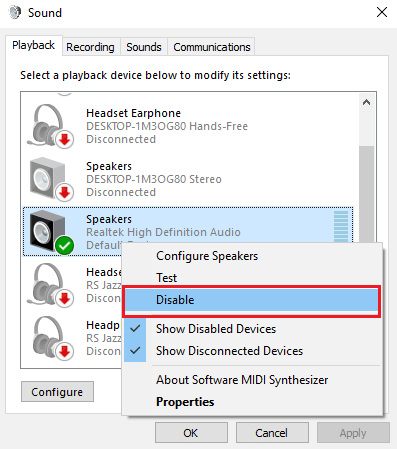
2. Na guia Reprodução, clique com o botão direito no dispositivo de áudio padrão e clique em Desativar.
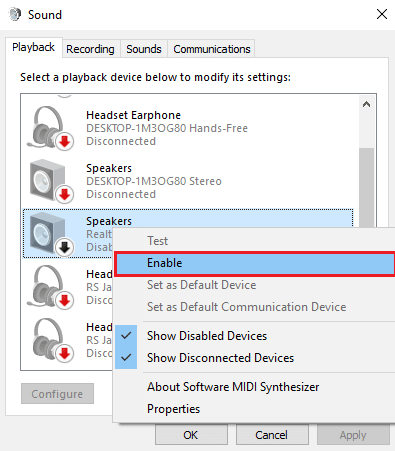
3. Clique com o botão direito novamente e clique em Ativar e depois em OK.
***
Este artigo apresentou diversos métodos para solucionar problemas de ruídos estranhos no computador. Compartilhe nos comentários qual método foi eficaz para você e não hesite em deixar suas perguntas ou sugestões.