
Os sistemas iOS e macOS são projetados para operar em perfeita harmonia. Essa integração permite que você alterne entre seu iPhone e Mac sem esforço, realizando tarefas como anotações, organização de arquivos e envio de mensagens de maneira fluida. Essa experiência integrada é notável tanto em termos de produtividade quanto de conveniência. No entanto, pode haver momentos em que você prefere reduzir essa profunda integração, seja por questões de privacidade ou outras razões pessoais. Felizmente, existem várias maneiras de desconectar seu iPhone do Mac, garantindo que suas informações permaneçam contidas em cada dispositivo. Abaixo, exploramos 12 métodos para desvincular seu iPhone do Mac.
Desvinculando seu iPhone e Mac: 12 Métodos Diversos (2024)
Além de fornecer opções de desconexão rápidas, a Apple oferece diversas formas de impedir que seu Mac se conecte ou sincronize com seu iPhone. Isso lhe dá a liberdade de escolher a abordagem que melhor se adapta às suas necessidades. Embora nosso foco principal seja o iPhone, observe que a maioria desses procedimentos também pode ser aplicada ao iPad.
1. Remova seu Mac da sua Conta Apple
Se você busca uma solução completa para separar seu iPhone do Mac, a remoção do Mac de sua conta Apple é um passo decisivo. Dispositivos associados ao mesmo ID Apple são naturalmente sincronizados.
Como Remover seu Mac da sua Conta Apple
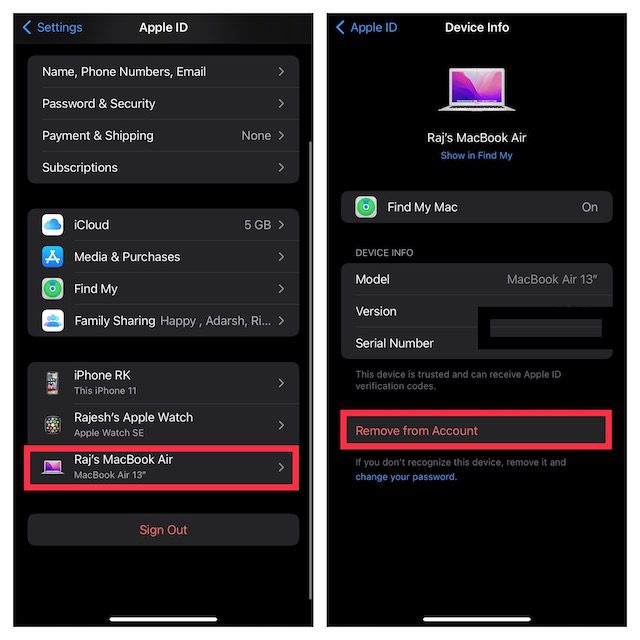
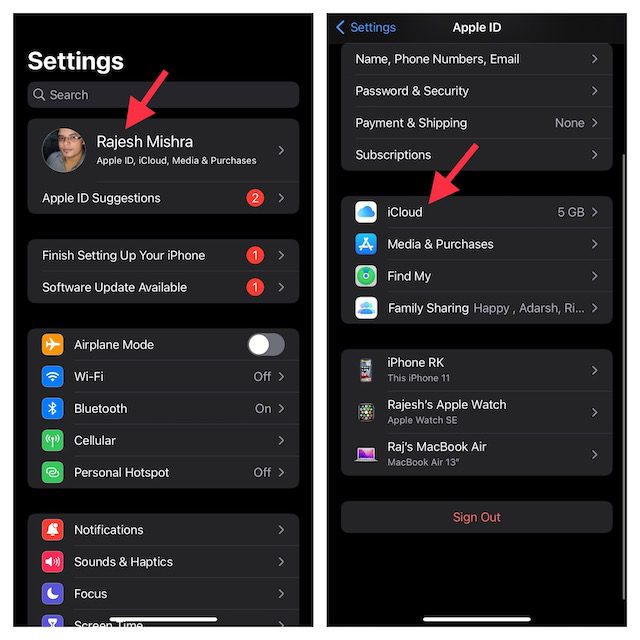
- Em seu iPhone ou iPad, abra o aplicativo Ajustes e toque em seu nome (perfil).
- Selecione o seu Mac na lista de dispositivos. Em seguida, toque em “Remover da conta” e confirme.
Como Remover seu iPhone da sua Conta Apple
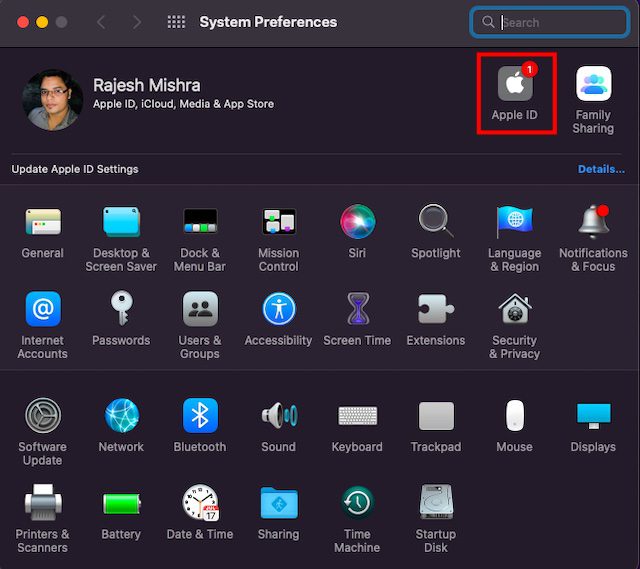
No seu Mac, acesse o aplicativo “Preferências do Sistema” e selecione “ID Apple”.
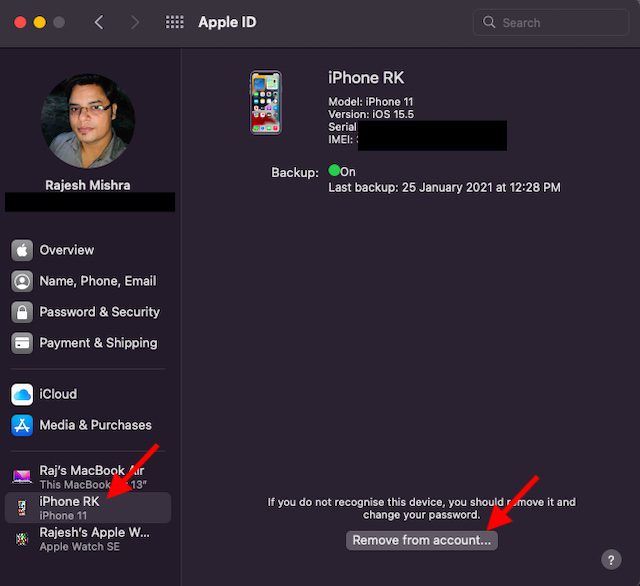
- Na barra lateral, selecione seu iPhone e clique em “Remover da conta”.
2. Desemparelhe seu Mac e iPhone via Bluetooth
O Bluetooth é essencial para que o recurso Continuidade funcione perfeitamente entre seus aparelhos, como iPhone e Mac. Desativar o Bluetooth pode interromper a sincronização entre eles e, assim, separar o iPhone do Mac.
Como Desativar o Bluetooth no seu iPhone/iPad
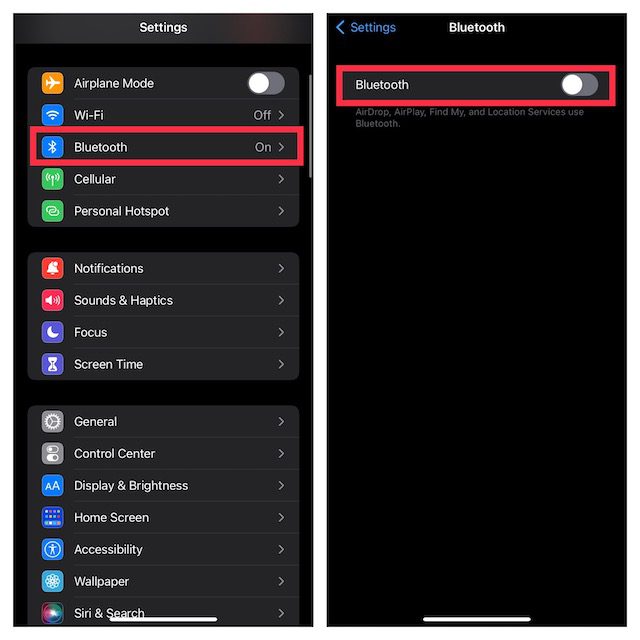
- No seu iPhone, vá para Ajustes -> Bluetooth e desative a chave. Se o seu Mac aparecer na seção “Meus dispositivos”, toque no ícone de informações “i” e escolha “Esquecer este Dispositivo”.
Como Desativar o Bluetooth no Mac
- Clique no ícone do Bluetooth na barra de menu e desative a opção.
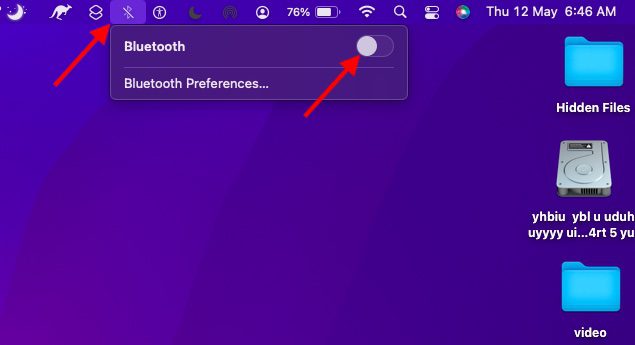
Observação: Desligar o Bluetooth também impedirá que seus AirPods, outros acessórios Bluetooth e seu Apple Watch se conectem e sincronizem com seu iPhone.
3. Desative o Handoff
Com o Handoff, você pode começar uma tarefa em um dispositivo Apple e continuar em outro, vinculado à mesma conta iCloud. Para interromper essa transição entre seu iPhone e Mac, desative o Handoff.
Como Desativar o Handoff no iPhone
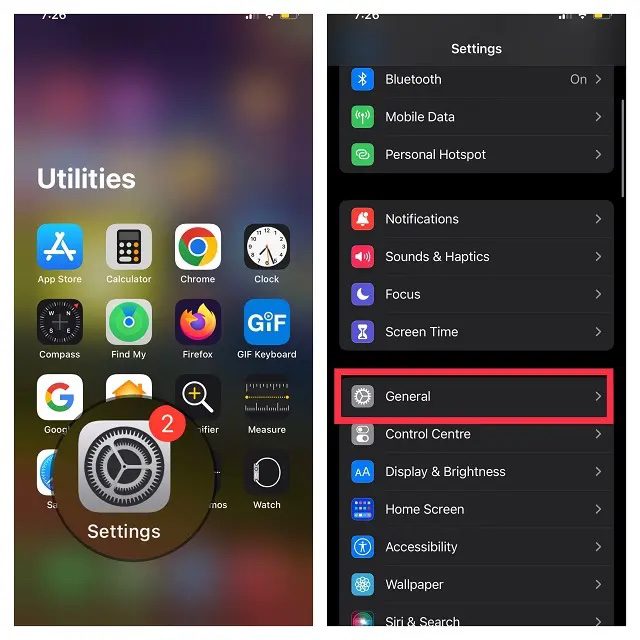
- Abra o aplicativo Ajustes no seu iPhone e selecione “Geral”.
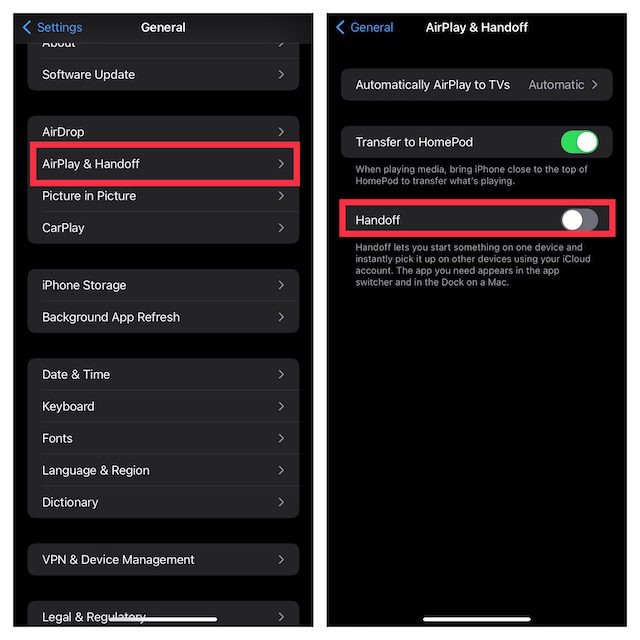
- Toque em “AirPlay e Handoff” e desative a chave do Handoff.
Como Desativar o Handoff no Mac
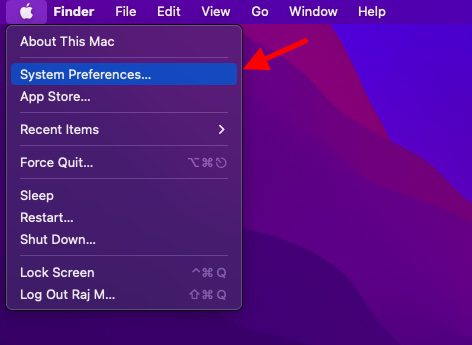
- Clique no menu Apple, no canto superior esquerdo, e selecione “Preferências do Sistema”.
- Clique em “Geral”.
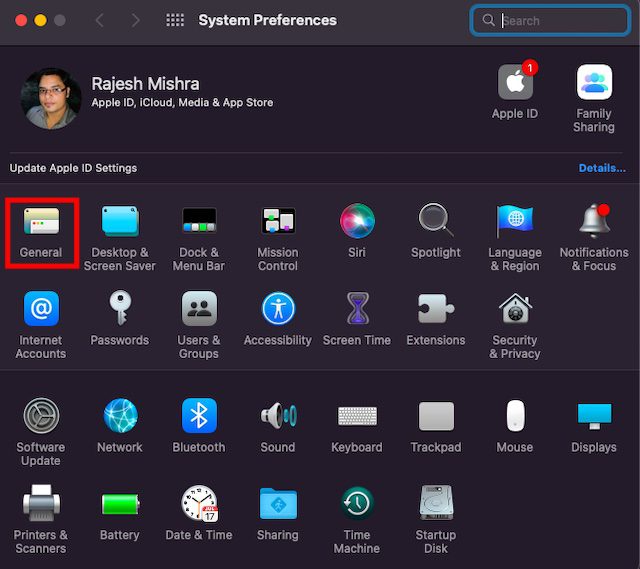
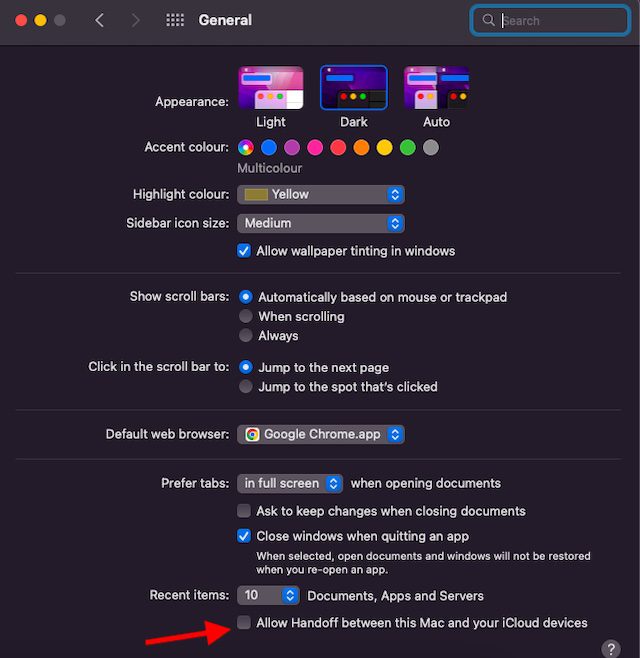
- Desmarque a caixa “Permitir Handoff entre este Mac e seus dispositivos iCloud”.
4. Desconecte seu iPhone do Finder
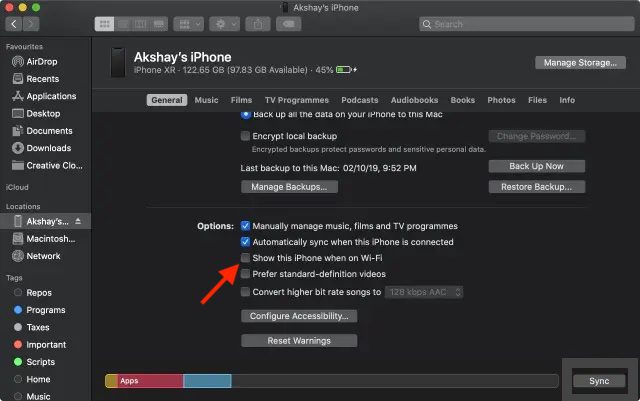
Ao conectar seu iPhone ao Mac usando um cabo USB, ele aparece no Finder. A simples remoção do cabo pode desconectar seu dispositivo. No entanto, ele pode continuar aparecendo se você tiver configurado o Mac para detectá-lo via Wi-Fi.
- Abra o Finder e selecione seu iPhone na barra lateral.
- Na seção “Opções”, desmarque a caixa “Mostrar este iPhone quando estiver em Wi-Fi”.
5. Desconecte seu Mac do Acesso Pessoal do seu iPhone
Se você utilizou o Acesso Pessoal do iPhone no Mac, ele se conectará automaticamente ou pedirá permissão sempre que o detectar. Você pode desativar a opção “Pedir para Acessar” para impedir que seu Mac use o Acesso Pessoal do seu iPhone.
Como Impedir que o Mac Conecte Automaticamente ao Acesso Pessoal do iPhone
- Clique no menu Wi-Fi na barra de menu e selecione “Preferências de Rede”.
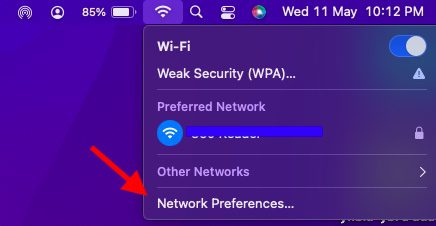
- Desmarque a caixa “Pedir para Acessar Hotspots Pessoais”.
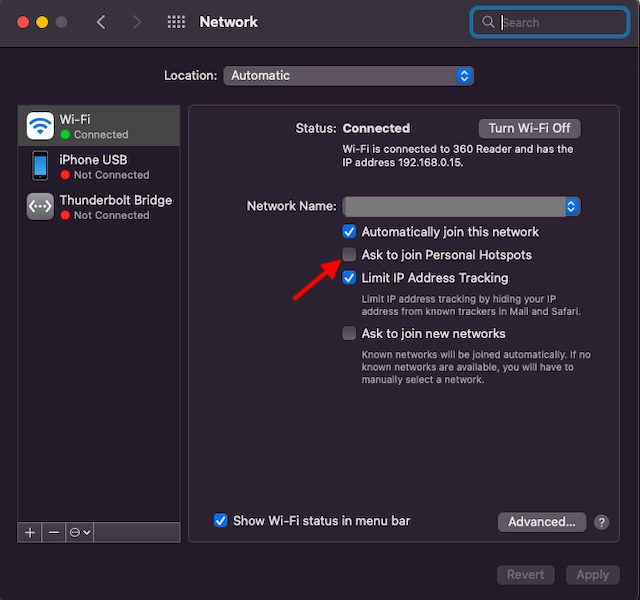
- Alternativamente, vá em Preferências do Sistema -> Rede -> Wi-Fi e desmarque “Pedir para Acessar Hotspots Pessoais”.
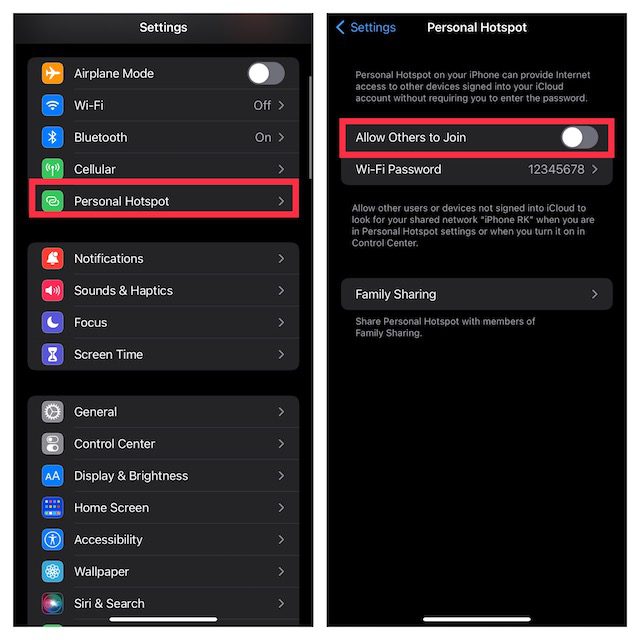
Como Desativar o Acesso Pessoal no seu iPhone
- Abra o aplicativo Ajustes no seu iPhone. Selecione “Acesso Pessoal” e desative a chave “Permitir que Outros Acessem”.
6. Desative a Sincronização do iCloud
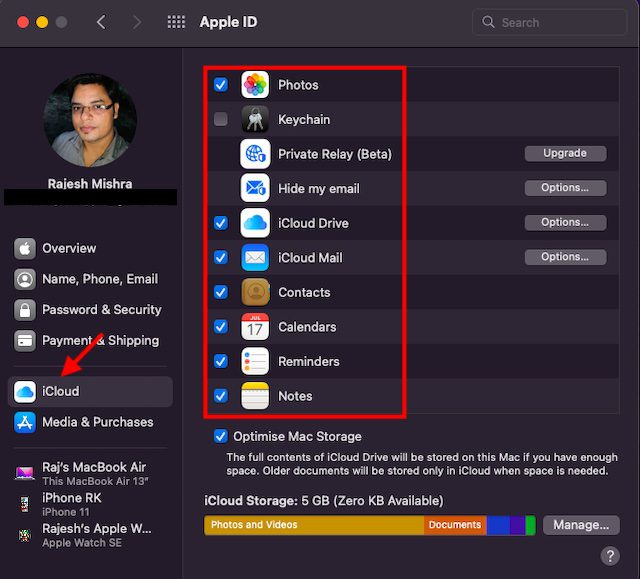
Para evitar a sincronização de conteúdos como lembretes, eventos de calendário e mensagens entre seus dispositivos, desative a sincronização do iCloud.
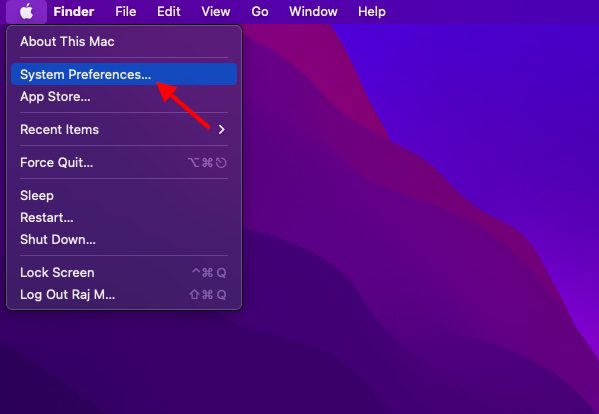
Como Gerenciar a Sincronização do iCloud no Mac
- Clique no menu Apple e selecione “Preferências do Sistema”.
- Selecione “ID Apple” e desmarque os aplicativos/serviços que você não deseja mais sincronizar.
Como Gerenciar a Sincronização do iCloud no iPhone
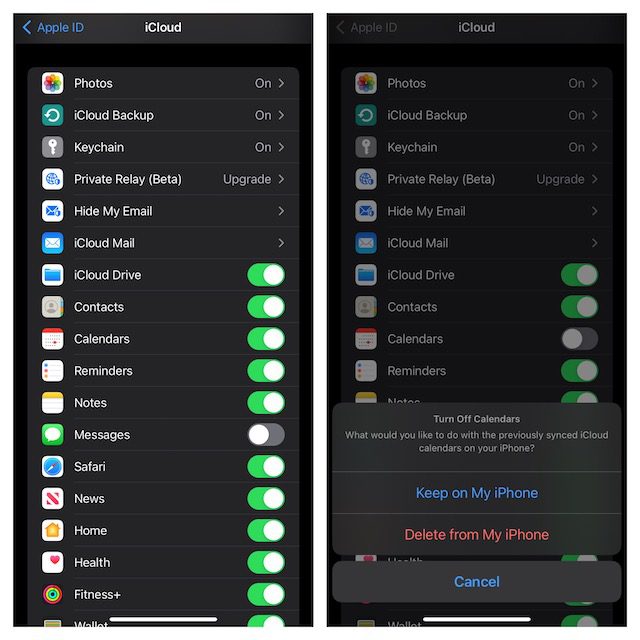
- Vá em Ajustes -> seu perfil -> iCloud.
- Desative as chaves dos aplicativos/serviços que você não deseja sincronizar.
7. Desative o AirDrop
Com o AirDrop ativado, seu iPhone e Mac podem se encontrar para compartilhamento de arquivos. Desative o AirDrop para impedir que esses dispositivos se detectem.
Como Desativar o AirDrop no Mac
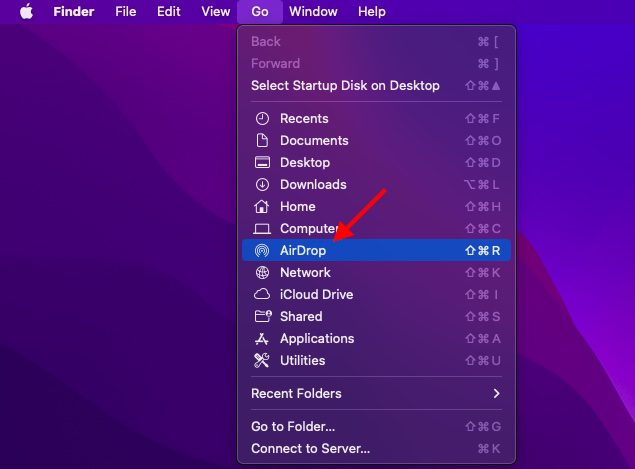
- Abra o Finder, clique em “Ir” e escolha “AirDrop”. Se o AirDrop estiver nos Favoritos do Finder, clique nele diretamente.
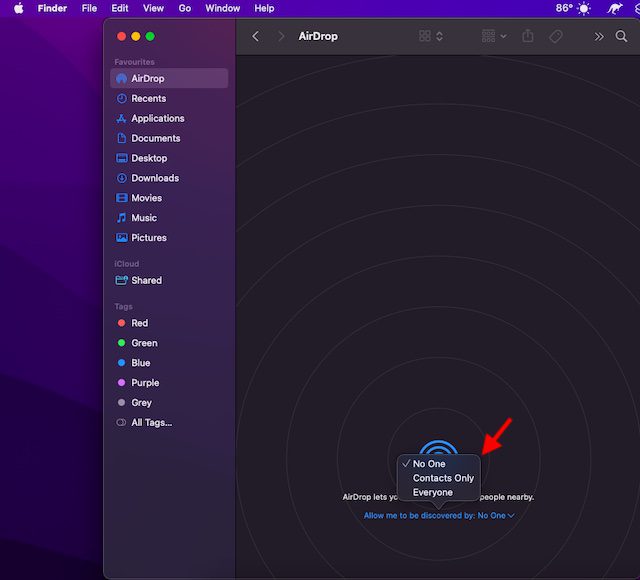
- No menu “Permitir que eu seja descoberto por”, escolha “Ninguém”.
Como Desativar o AirDrop no iPhone e iPad
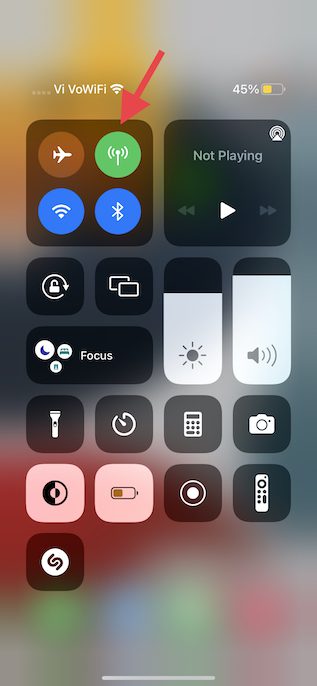
- Deslize para abrir a Central de Controle e pressione o bloco de quatro ícones (onde está o modo avião).
- Toque no ícone do AirDrop e selecione “Recebimento Desativado”.
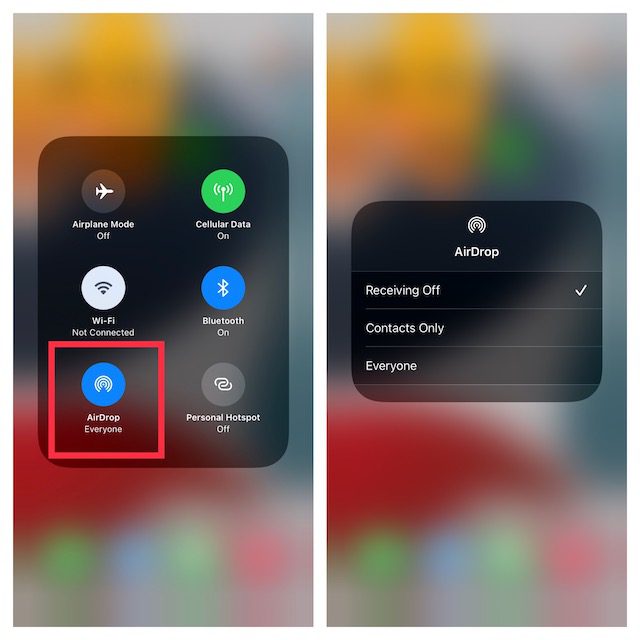
- Como alternativa, vá em Ajustes -> Geral -> AirDrop e selecione “Desativado”.
8. Não Permitir Chamadas em Outros Dispositivos
O iOS permite usar sua conta celular do iPhone para fazer e receber chamadas em outros dispositivos, incluindo seu Mac conectado à mesma conta iCloud e que esteja por perto e em Wi-Fi. Você pode proibir essas chamadas em outros dispositivos.
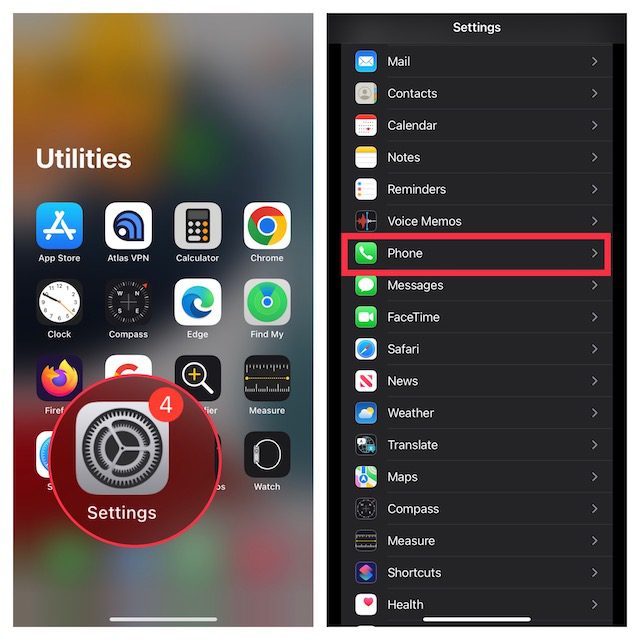
- Abra Ajustes no iPhone e selecione “Telefone”.
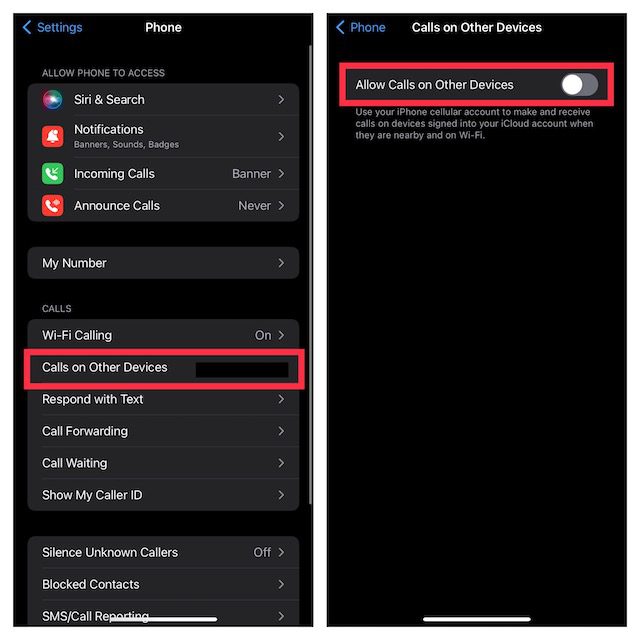
- Toque em “Chamadas em Outros Dispositivos” e desative “Permitir Chamadas em Outros Dispositivos”.
9. Desative o Encaminhamento de Mensagens de Texto
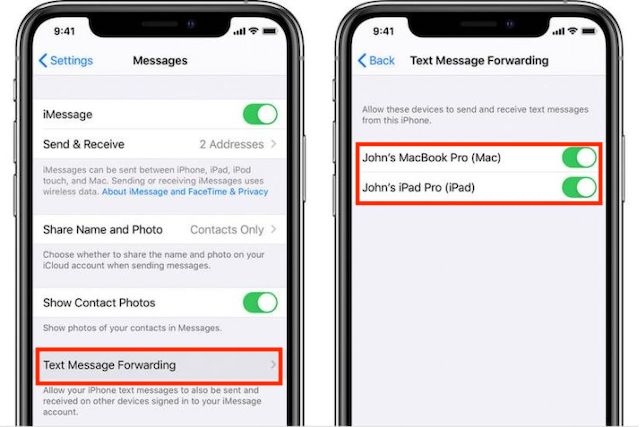
O Encaminhamento de Mensagens de Texto permite que SMS/MMS recebidos em um iPhone sejam automaticamente enviados para seus outros dispositivos, incluindo iPad, iPod touch ou Mac, que estejam conectados à mesma conta iCloud. Para impedir que suas mensagens apareçam no seu Mac, desative este recurso.
Como Desativar o Encaminhamento de Mensagens de Texto no iPhone
- Vá em Ajustes -> Mensagens.
- Role para baixo e toque em “Encaminhamento de Mensagens de Texto”. Selecione quais dispositivos podem enviar e receber mensagens do seu iPhone.
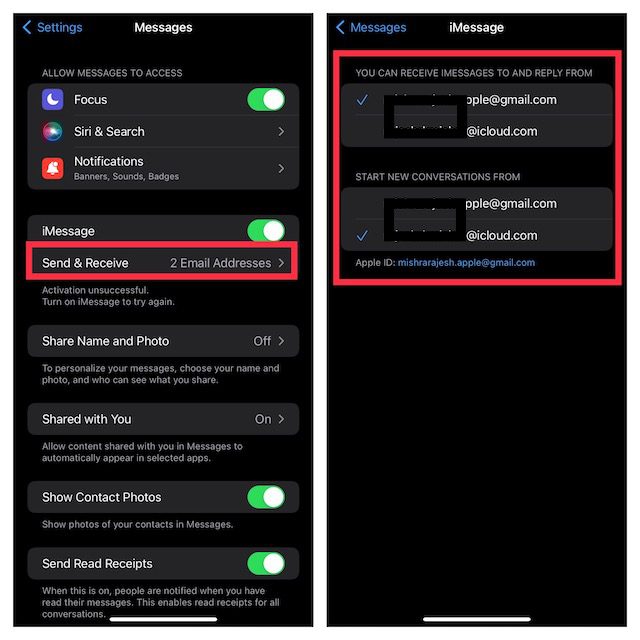
- Se desejar parar completamente o recebimento de mensagens em seu ID Apple, toque em “Enviar e Receber” e desmarque seu ID Apple.
Como Impedir que seu Mac Receba Mensagens do ID Apple
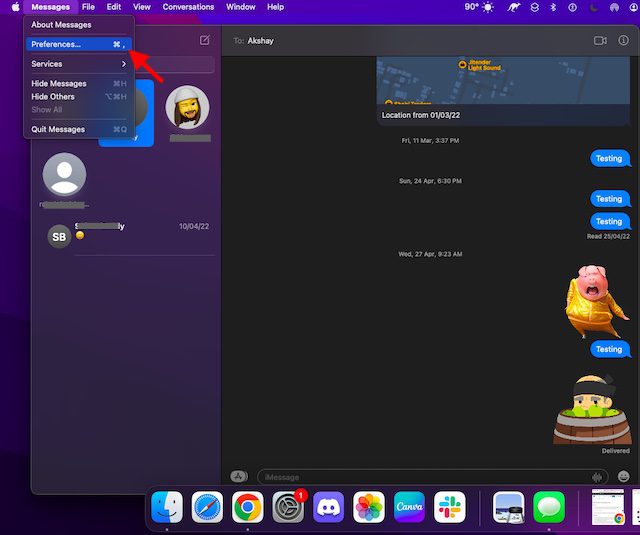
- Abra o aplicativo Mensagens no Mac. Clique em “Mensagens” na barra de menu e escolha “Preferências”.
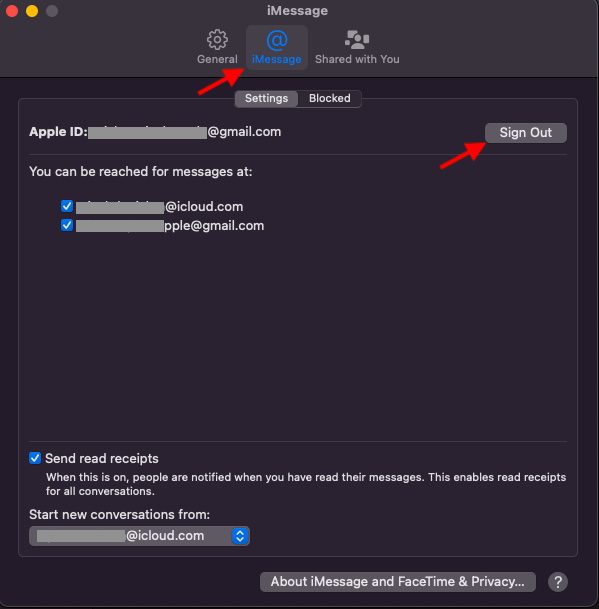
- Verifique se a aba “iMessage” está selecionada e clique em “Sair”.
10. Interrompa a Sincronização das Notas do iPhone com o Mac
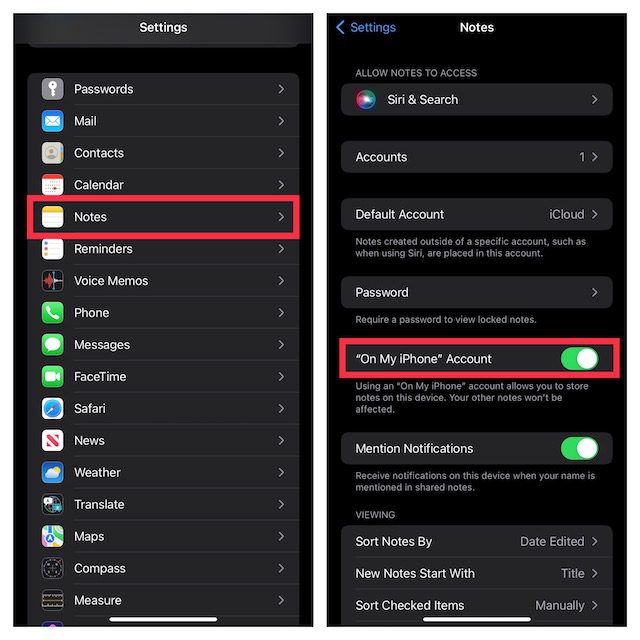
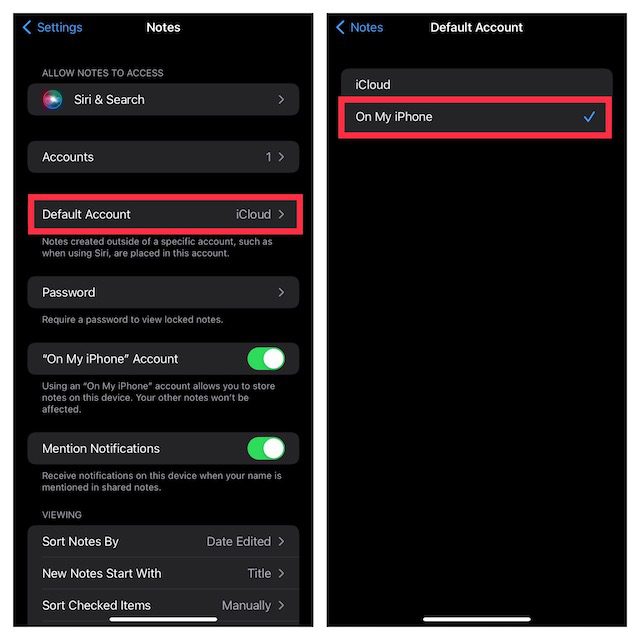
O iCloud Drive é a conta padrão para o app Notas, garantindo a sincronização entre seus dispositivos Apple. No entanto, você pode escolher salvar as notas localmente em seu iPhone ou iPad.
- Abra o aplicativo Ajustes no seu iPhone. Selecione “Notas” e verifique se a opção “No Meu iPhone/iPad” está habilitada.
- Em seguida, toque em “Conta Padrão” e escolha “No Meu iPhone/iPad”.
11. Desative o iCloud Drive no Aplicativo Arquivos e no Finder
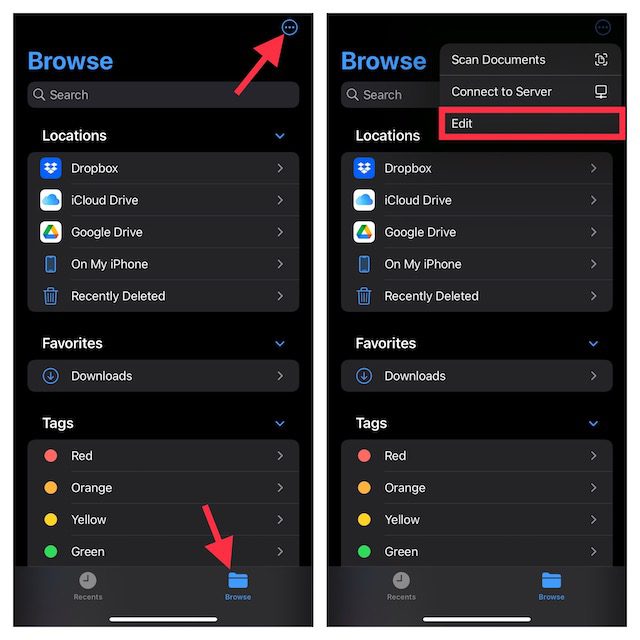
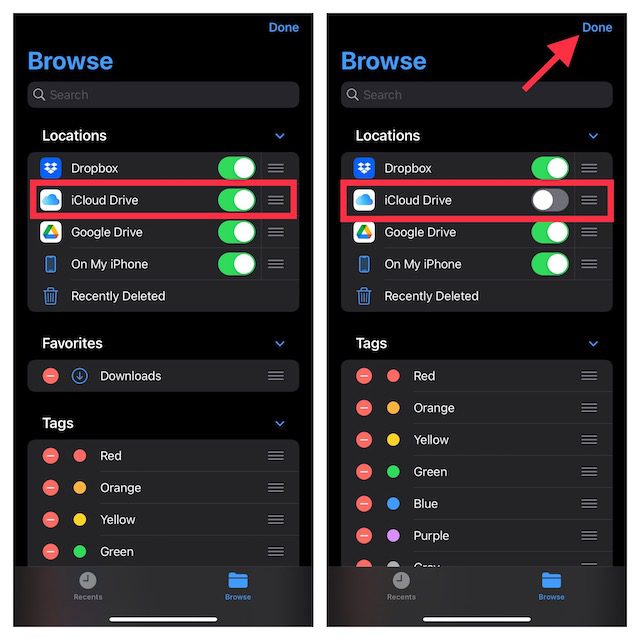
Embora o aplicativo Arquivos suporte vários serviços de armazenamento em nuvem, o iCloud Drive é o padrão. Para desconectar completamente seu dispositivo iOS do seu Mac, armazene arquivos localmente ou em outros serviços de armazenamento. No macOS, você também pode desativar o iCloud no Finder e escolher outros locais.
Como Desativar o iCloud Drive no Aplicativo Arquivos
- Abra o app Arquivos no iPhone ou iPad, vá na aba “Explorar”. Toque no ícone de três pontos e selecione “Editar”.
- Desative a chave do iCloud Drive e toque em “OK” para confirmar.
Como Desativar o iCloud Drive no Finder do Mac
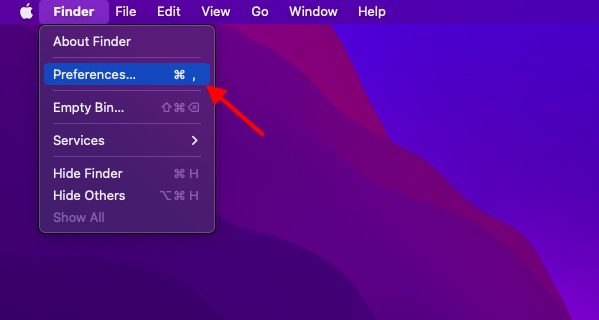
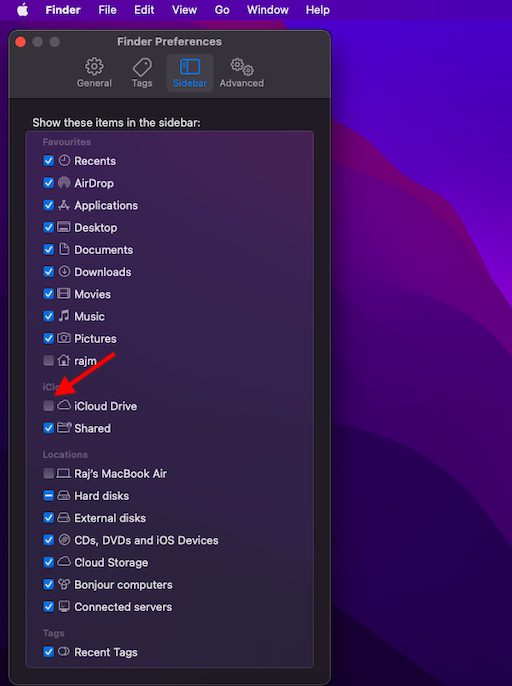
- No Mac, abra o Finder, clique em “Finder” na barra de menu e selecione “Preferências”.
- Desmarque a caixa do iCloud Drive.
12. Restrinja os Downloads do Safari Apenas para o iPhone
Os downloads do Safari são automaticamente armazenados no iCloud Drive, mas você pode alterar o local. Salve seus downloads localmente ou em outro serviço de nuvem.
- Abra Ajustes no iPhone/iPad. Selecione “Safari” e toque em “Downloads”.
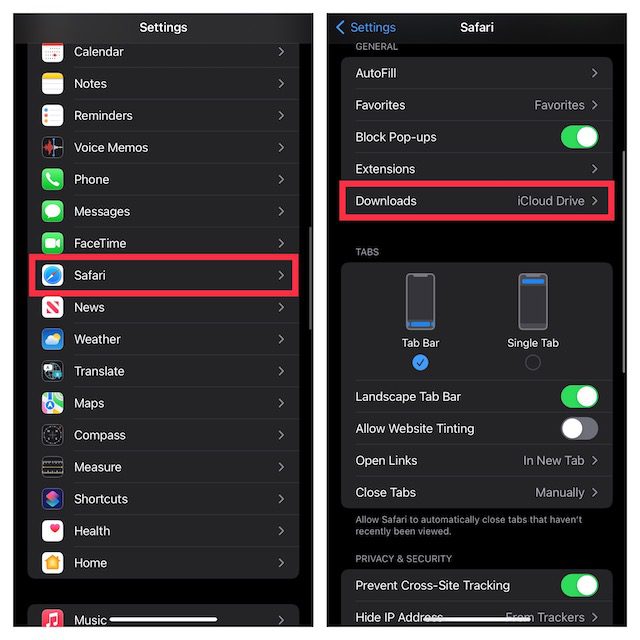
- Selecione “No Meu iPhone/iPad” para manter todos os seus downloads no dispositivo. Ou toque em “Outro” e escolha um local desejado.
Desconecte seu iPhone ou iPad do Mac com Facilidade
Estas são algumas maneiras de desconectar seu iPhone e Mac. Embora seja conveniente usar os recursos integrados do ecossistema da Apple, se você preferir usar seus dispositivos individualmente, isso é facilmente alcançável com os métodos descritos neste guia. E você, gosta dos recursos da Apple, como Continuidade e Handoff, ou prefere desconectar seu Mac e iPhone? Compartilhe sua opinião nos comentários.