
Maximizando o Engajamento em Reuniões Virtuais com Enquetes no Zoom
O Zoom, ao longo do último ano, consolidou-se como uma plataforma líder para encontros virtuais, superando consistentemente as alternativas disponíveis. Uma das funcionalidades que contribui para essa superioridade é a possibilidade de criar enquetes, que se mostram muito eficazes na obtenção de feedback dos participantes durante as reuniões. Através dessas enquetes, é possível elaborar perguntas de múltipla escolha ou resposta única, acompanhando os resultados em tempo real. Este guia detalhará como você pode implementar enquetes em suas reuniões Zoom nos dispositivos compatíveis.
Requisitos Essenciais para Criar Enquetes
Antes de aprofundarmos no processo de criação, é crucial entender os requisitos para utilizar enquetes no Zoom. Primeiramente, o anfitrião da reunião deve possuir uma licença paga do serviço. Essa funcionalidade é um benefício exclusivo para usuários que optaram por uma assinatura. Além disso, as enquetes podem ser criadas apenas para reuniões previamente agendadas ou instantâneas (utilizando a ID pessoal de reunião do organizador).
Por fim, é imprescindível que você esteja utilizando a versão mais recente do Zoom. As versões mínimas para cada sistema são:
- Windows: versão 3.5.63382.0829 ou superior.
- Mac: versão 3.5.63439.0829 ou superior.
- Linux: versão 2.0.70790.1031 ou superior.
Se você estiver enfrentando dificuldades com as enquetes, recomendamos verificar se seu software está atualizado.
Enquetes e Dispositivos Móveis: Uma Visão Geral
O Zoom é amplamente utilizado em dispositivos móveis, tanto em plataformas Android quanto iOS. Contudo, a funcionalidade de enquetes nos aplicativos móveis difere da versão para computadores. Embora todos os participantes, incluindo aqueles que não possuem uma assinatura paga, possam participar das enquetes, os usuários com licença paga não podem criar ou gerenciar enquetes diretamente através dos aplicativos móveis. Para isso, é necessário utilizar o cliente para desktop.
Em suma, a criação de enquetes no Zoom não é viável através dos aplicativos móveis.
Como Criar Enquetes no Zoom em Computadores (Windows, Mac, Chromebook)
O método mais eficiente para criar enquetes é utilizando o navegador web, independente do sistema operacional do seu computador. Para começar, acesse o site do Zoom e efetue o login. Após isso, clique na sua foto de perfil, localizada no canto superior direito da tela. Em seguida, você será direcionado para a sua página de perfil.
Habilitando o Recurso de Enquetes
Antes de criar enquetes, é necessário ativar essa opção nas configurações. Veja como:
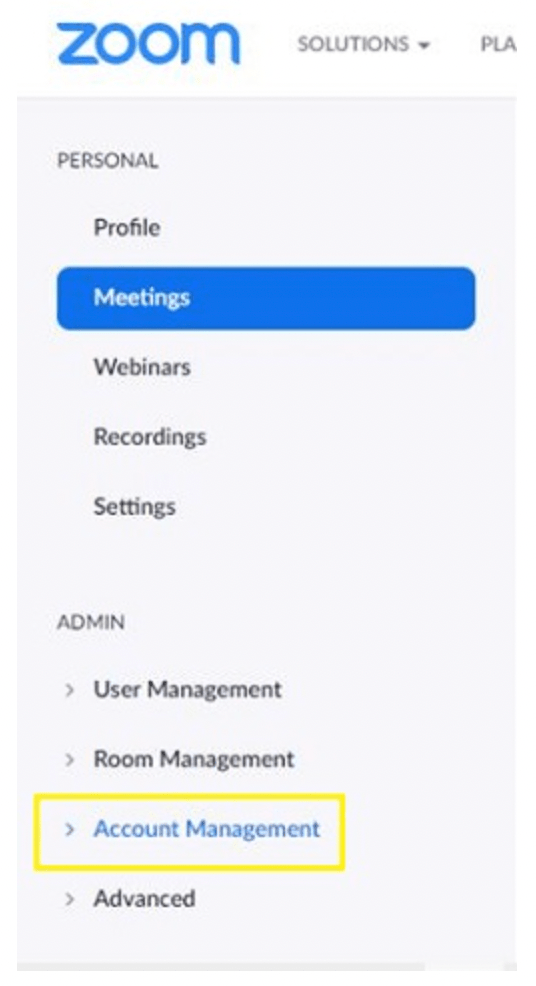
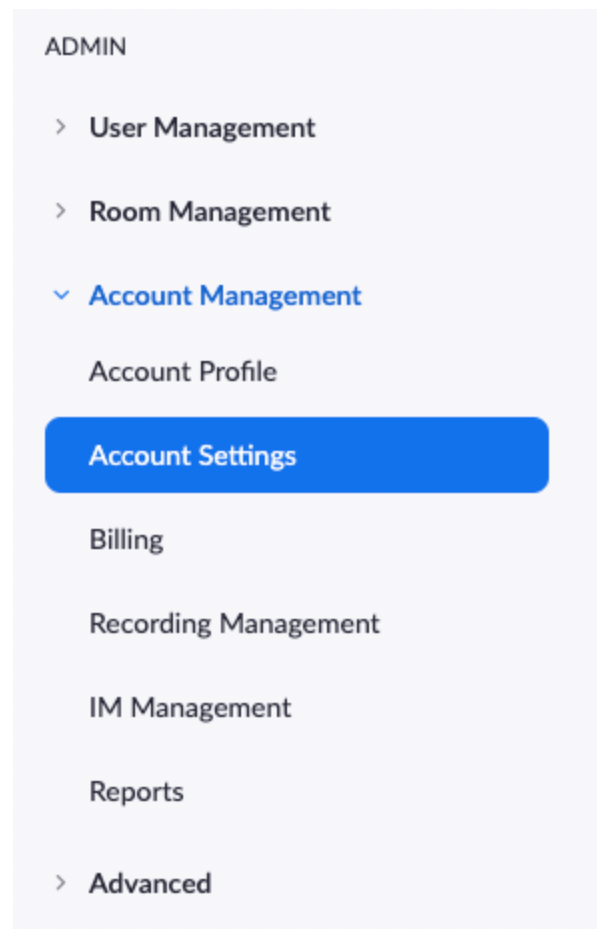
- No menu lateral esquerdo, clique em “Gerenciamento de contas” e depois em “Configurações da conta”.
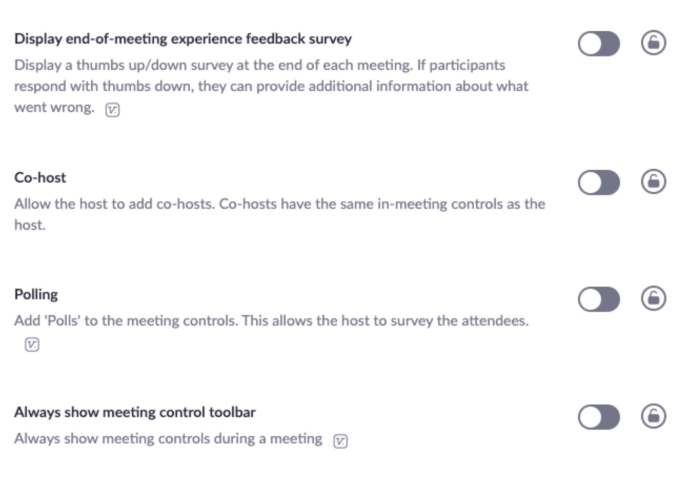
- Na aba “Reunião”, localize a opção “Enquete” e certifique-se de que ela esteja habilitada. Pode ser necessário confirmar a alteração caso ela esteja desativada.
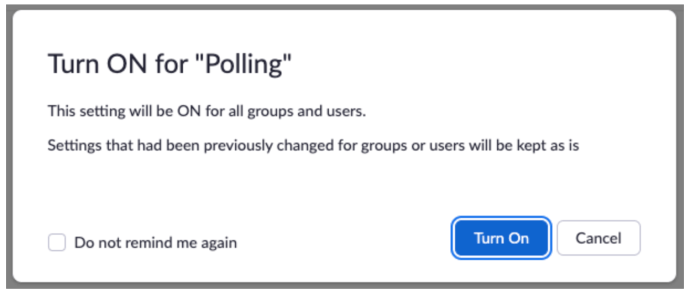
- Se solicitado, clique em “Ativar” para confirmar a alteração.
- Caso deseje que essa opção seja obrigatória para todos os usuários da sua conta, selecione o ícone de cadeado e confirme a alteração.
Criando sua Primeira Enquete
Com a opção de enquete ativada, você já pode começar a criar sua enquete. Siga os passos:
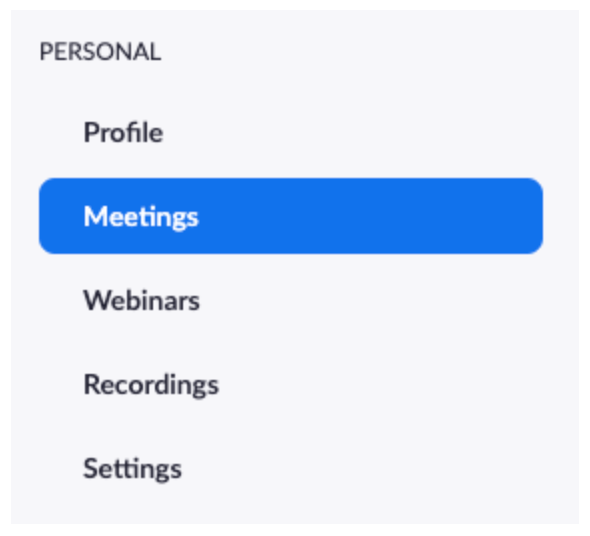
- No menu lateral, clique em “Reuniões”.
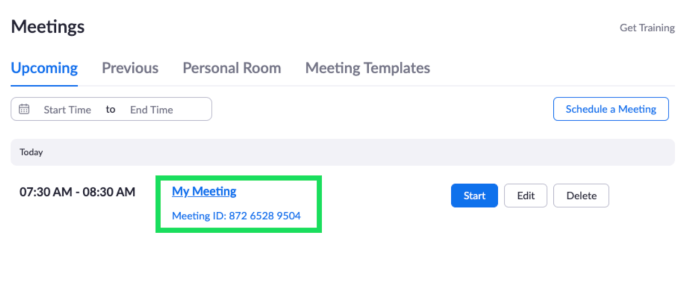
- Clique no link da reunião para acessar a página de gerenciamento da mesma.
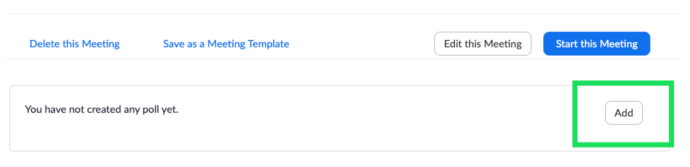
- Na página de gerenciamento, procure pela opção “Enquete” e clique em “Adicionar” para criar uma nova.
- Defina o título da enquete e adicione sua primeira pergunta. Caso queira que as respostas sejam anônimas, marque a opção “Anônimo?”.
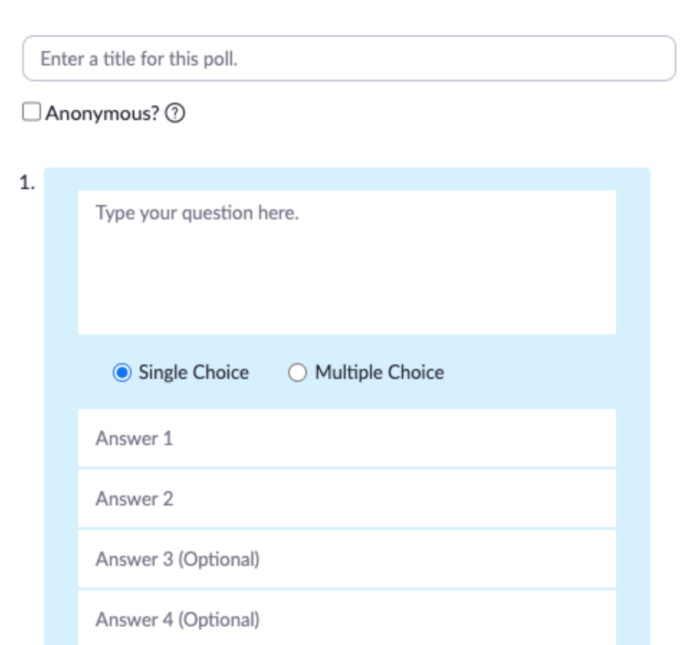
- Escolha o tipo de resposta: “Escolha Única” ou “Múltipla Escolha”. Em seguida, comece a adicionar as opções de resposta.
- Para adicionar mais perguntas, selecione “Adicionar uma pergunta”. Para remover, clique em “Excluir” ao lado da questão desejada.
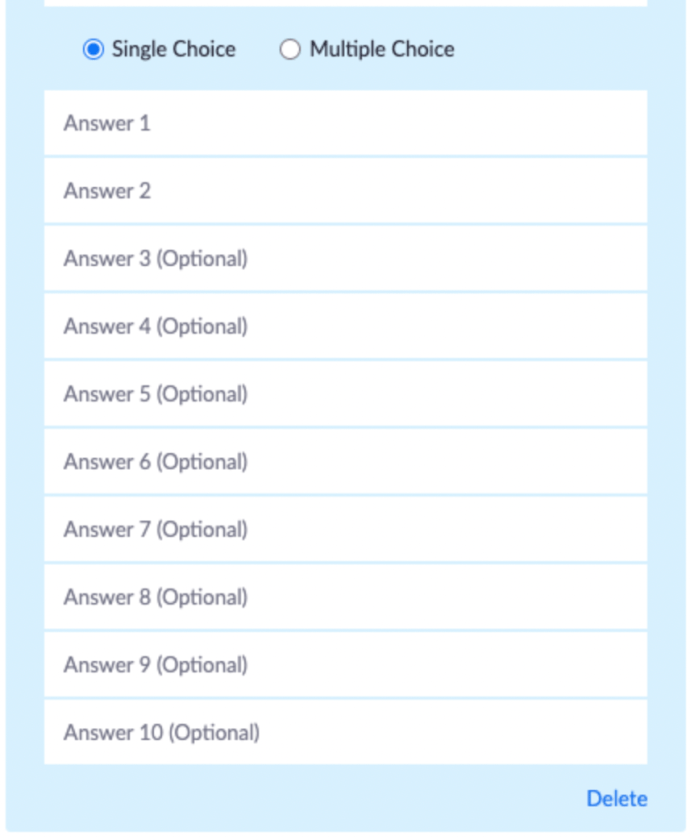
Também é possível criar enquetes durante uma reunião. Ao clicar na opção “Enquete”, seu navegador será aberto e você poderá criar a enquete da mesma forma que foi descrito acima. É importante notar que o limite máximo é de 25 enquetes por reunião.
Iniciando uma Enquete
Após criar a enquete, o próximo passo é iniciá-la durante uma reunião. Para isso:
- Acesse a aba “Reuniões” e clique em “Iniciar Reunião”.
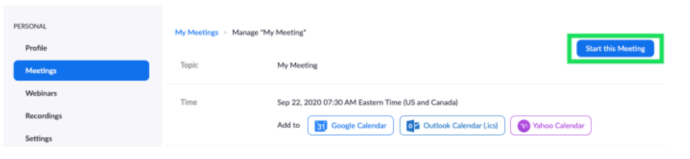
- Na barra inferior, clique em “Enquete”.

- Clique na seta ao lado de “Enquete” para visualizar todas as enquetes criadas.
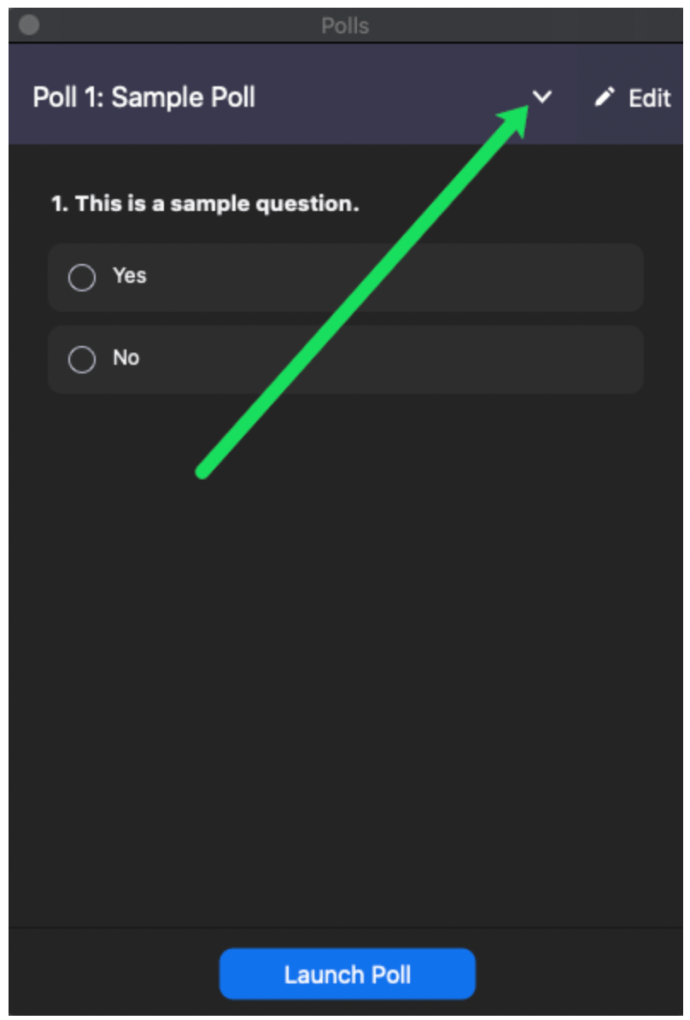
- Selecione a enquete que deseja iniciar.
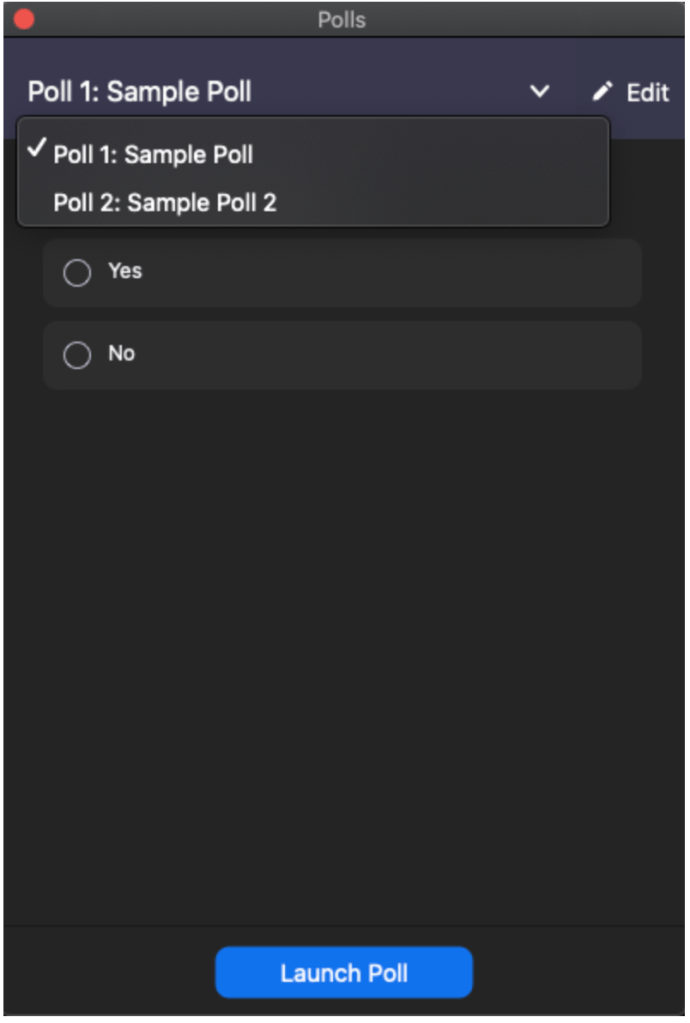
- Clique em “Iniciar Enquete”.
Todos os participantes poderão responder a enquete e você, como anfitrião, poderá acompanhar os resultados em tempo real.
Encerrando uma Enquete
O anfitrião é o responsável por encerrar a enquete. Para fazer isso:
- Clique em “Encerrar Enquete”, localizado na parte inferior da página da enquete.
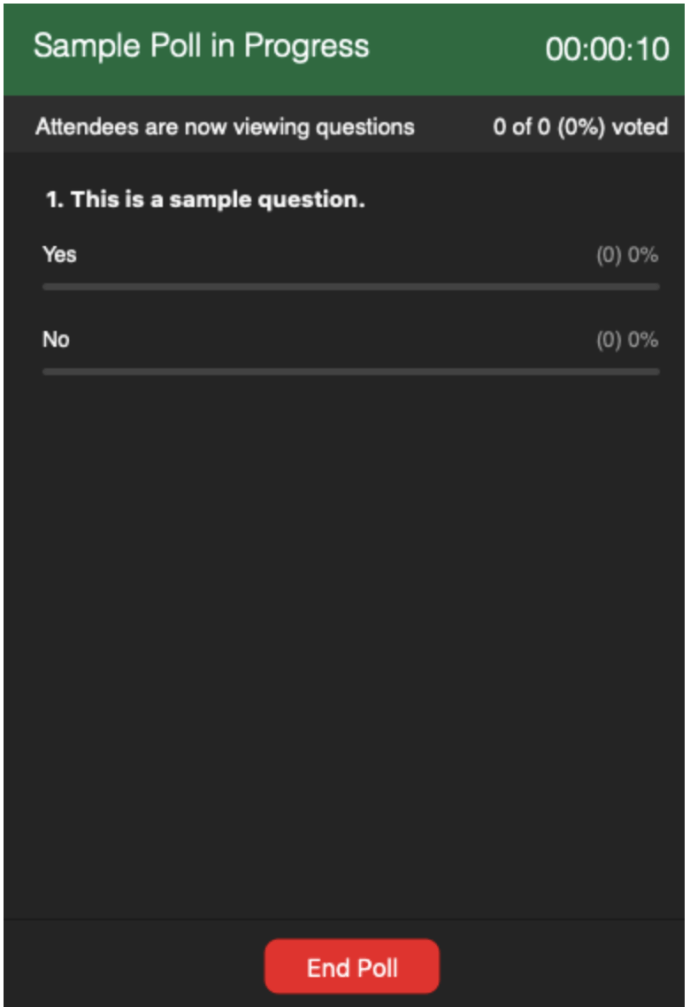
- Para compartilhar os resultados com os participantes, clique em “Compartilhar resultados”.
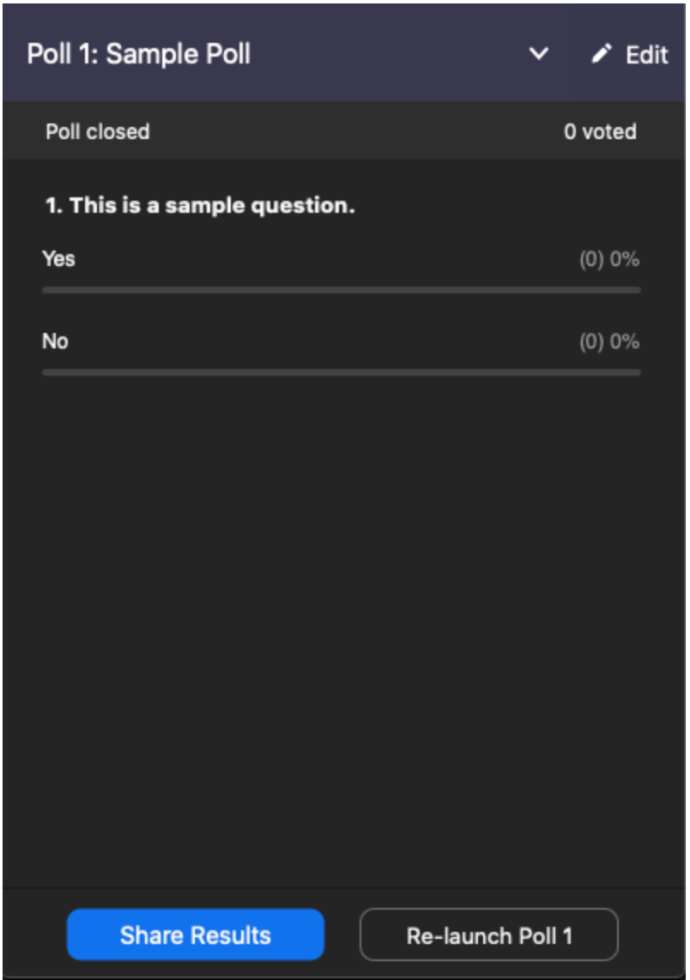
Caso queira parar de compartilhar os resultados, clique na opção “Parar de compartilhar”.
Habilitando Enquetes para Grupos Específicos
Se você deseja que um grupo específico tenha acesso a enquetes, siga estes passos:
- Acesse a página inicial do Zoom como administrador (você precisa de permissões para editar grupos de usuários). No menu lateral, clique em “Gerenciamento de usuários”.
- Em seguida, selecione “Gerenciamento de grupo”.
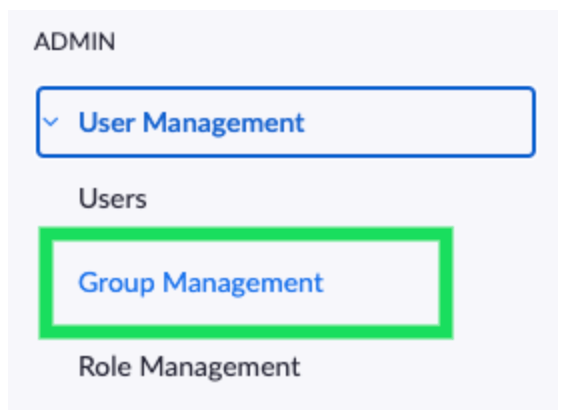
- Clique no grupo desejado e acesse a aba “Reunião”.
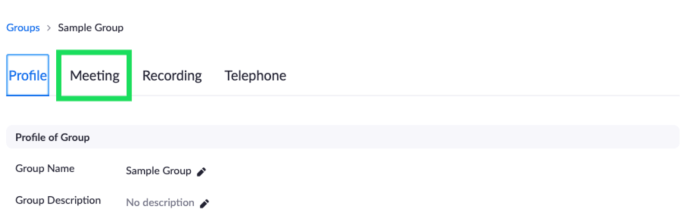
- Na aba “Reunião”, procure pela opção “Enquete” e ative-a.
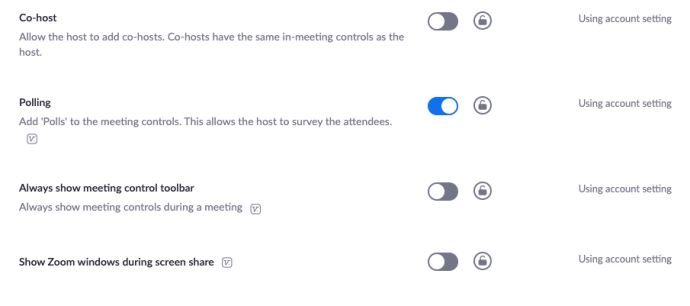
Habilitando Enquetes para sua Própria Conta
Para habilitar as enquetes para sua própria conta, siga os mesmos passos acima, mas em vez de acessar “Gerenciamento de usuários”, selecione “Gerenciamento de contas” e depois “Configurações da conta”.
Perguntas Frequentes
Abaixo estão algumas respostas para perguntas comuns sobre enquetes no Zoom:
Onde visualizar os resultados da enquete?
Assim que uma enquete é encerrada, o anfitrião tem acesso aos resultados. Esses resultados podem ser compartilhados com os participantes da reunião. Para que os resultados mostrem o nome de quem respondeu, é necessário desmarcar a opção “Anônimo?” ao criar a enquete.
As enquetes precisam ser criadas antes ou após o início da reunião?
As enquetes podem ser criadas tanto antes quanto durante a reunião, mas a criação é feita através do navegador web. Mesmo que você esteja utilizando o cliente de desktop, ao selecionar a opção de criar uma enquete, você será redirecionado para o navegador. No entanto, para iniciar uma enquete, é necessário que a reunião esteja ativa.
Como enviar uma mensagem para todos no Zoom?
Durante uma reunião, toque na tela ou mova o cursor do mouse para exibir os controles. Selecione “Mais” e depois “Bate-papo”. Digite sua mensagem e clique em “Enviar”. Se você deseja enviar a mensagem para uma pessoa ou grupo específico, clique na seta ao lado de “Enviar” e selecione os destinatários.
Quantas pessoas podem participar de uma reunião no Zoom?
O Zoom permite que você realize reuniões com até 100 participantes. Com o complemento “Large Meeting”, esse número pode chegar a 1000 participantes.
O Zoom é melhor que o Skype?
O Skype foi um pioneiro em reuniões online e, tanto ele quanto o Zoom, possuem vantagens próprias. O Skype é mais adequado como ferramenta de negócios abrangente, enquanto o Zoom é uma excelente opção para equipes que se comunicam online com frequência e realizam várias reuniões.
É necessário ser um membro licenciado do Zoom?
Sim, se o seu objetivo é ter acesso a funcionalidades mais avançadas como a criação de enquetes, você precisa ser um membro com uma licença paga. No entanto, para reuniões mais casuais e comunicação remota, usar o Zoom gratuitamente é perfeitamente aceitável.
Posso compartilhar uma enquete sem pagar pelo serviço premium?
Sim, existem sites de terceiros que oferecem opções de enquetes gratuitas com links clicáveis. Você pode compartilhar esse link no bate-papo da sua reunião no Zoom, contanto que essa função esteja ativada.
Considerações Finais sobre Enquetes no Zoom
A criação e gerenciamento de enquetes são restritos a membros licenciados do Zoom e devem ser realizados através de um navegador web. No entanto, qualquer participante pode responder a enquetes e ter acesso aos resultados, caso o anfitrião decida compartilhá-los. Esperamos que este artigo tenha esclarecido suas dúvidas sobre como usar enquetes no Zoom. Se você tiver mais perguntas ou sugestões, não hesite em nos contatar através da seção de comentários.