
As listas do Twitter representam uma ferramenta excepcional para organizar o seu feed de notícias, permitindo a criação de segmentos temáticos distintos. Apesar de sua utilidade, o acesso a essas listas nem sempre foi prático. Uma das últimas atualizações do Twitter trouxe uma melhoria significativa: agora, as listas podem ser fixadas diretamente na linha do tempo, facilitando a navegação entre elas.
Com as listas fixadas, a troca entre elas torna-se incrivelmente simples: basta deslizar o dedo para a esquerda ou direita no centro da tela. Anteriormente, era necessário abrir a barra lateral, navegar até a seção “Listas” e selecionar uma para visualizá-la. Agora, as suas listas preferidas estão acessíveis com um simples gesto.
Se você ainda não criou nenhuma lista no Twitter, este é o momento ideal para começar. Acompanhe este guia e aprenda como criar as suas listas e fixá-las na sua linha do tempo.
Como criar uma lista no Twitter
Abra o aplicativo do Twitter no seu iPhone, iPad, ou dispositivo Android. Toque no ícone do seu perfil, localizado no canto superior esquerdo da tela, para abrir a barra lateral (é também neste local que você encontra o recurso de “Tópicos” do Twitter).
Na barra lateral, selecione a opção “Listas”.

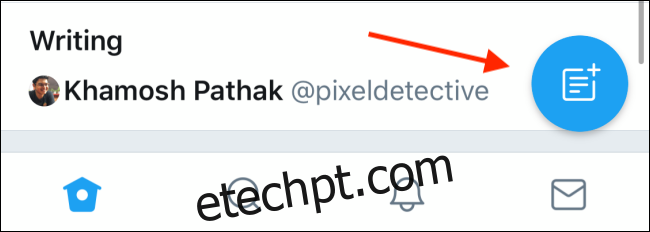
Na tela de listas, procure e clique no botão “Nova”, localizado no canto inferior direito.
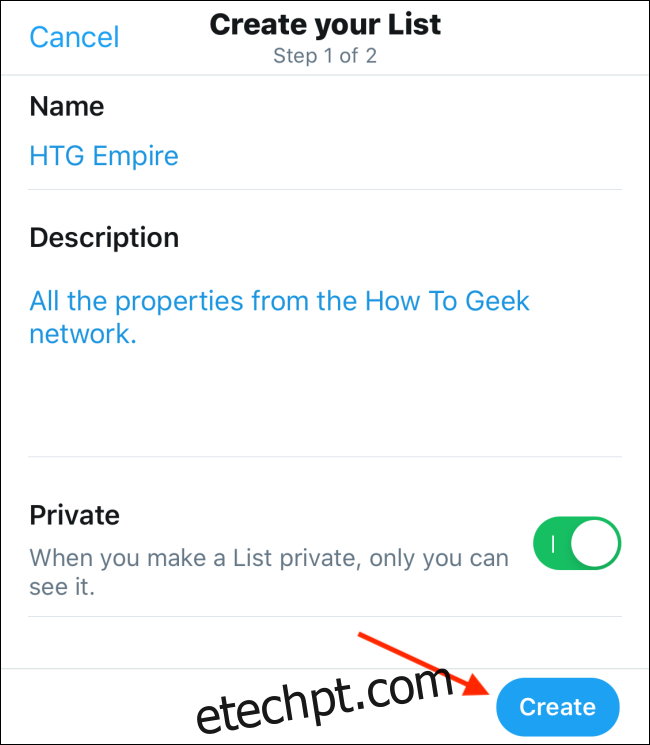
Na página de criação da lista, insira um nome e uma descrição. Se você quiser que a lista seja privada, ative a opção “Privada”. Após preencher as informações, clique em “Criar”.
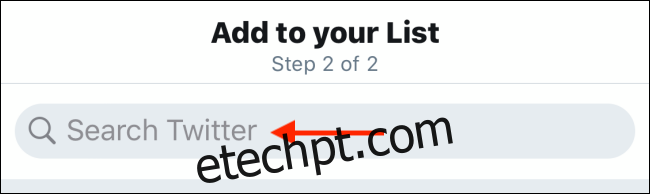
O próximo passo é adicionar perfis do Twitter à sua lista. Para isso, clique na caixa de texto “Pesquisar no Twitter”.
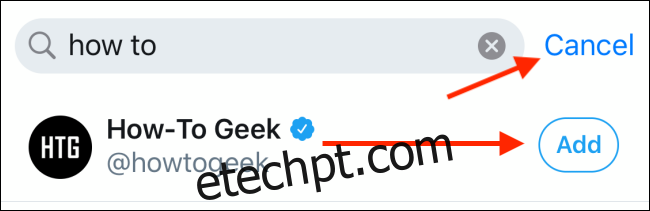
Comece a procurar os usuários do Twitter que você deseja incluir na sua lista. Toque no botão “Adicionar” ao lado do perfil para adicioná-lo à lista. Repita esse processo para todos os usuários que você desejar.
Quando terminar, clique em “Cancelar” para retornar à tela anterior.
Nesta tela, você verá todos os perfis que adicionou. Clique em “Concluído”.

Sua lista está agora finalizada. Você pode repetir este processo para criar listas adicionais.
Além disso, você pode atualizar suas listas a qualquer momento, adicionando ou removendo membros. Para adicionar um usuário a uma lista, vá até o perfil desejado e clique no botão “Menu”.

Em seguida, escolha a opção “Adicionar / Remover das Listas”.
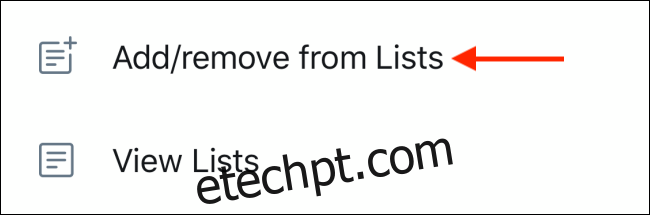
Na próxima tela, selecione as listas nas quais você deseja incluir o perfil e toque em “Concluído”.

Como fixar uma lista do Twitter na sua linha do tempo
Agora que você já criou sua lista, vamos posicioná-la na linha do tempo do Twitter. Toque no seu avatar, localizado no canto superior direito, e escolha a opção “Listas”.
Se você já estiver visualizando alguma lista, clique no botão “Voltar” para retornar à tela de listas.

Nesta tela, clique no botão “Fixar” ao lado da lista que você deseja ter no topo da sua linha do tempo.
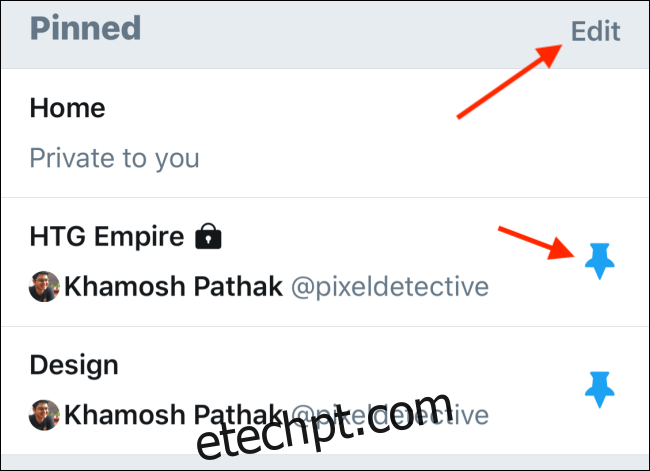
A lista agora aparecerá no topo da tela, na seção “Fixada”. Para remover uma lista da linha do tempo, clique novamente no ícone de fixação para desafixá-la.
Você também tem a possibilidade de reordenar suas listas. Para isso, clique no botão “Editar”.
Em seguida, pressione e segure o ícone de identificação e arraste a lista para a posição desejada. Quando terminar, clique em “Concluído”.
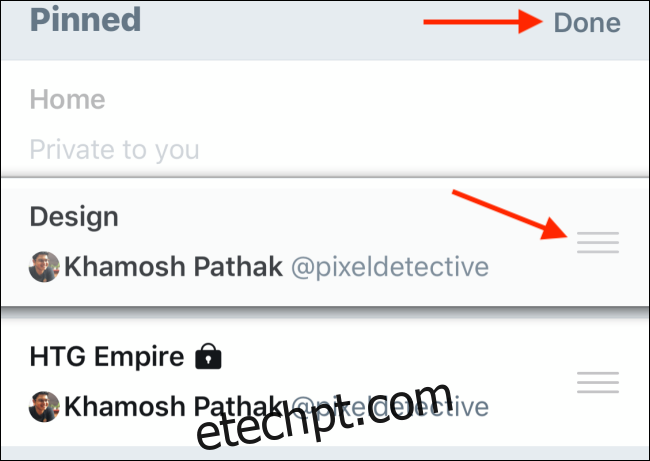
Sua nova linha do tempo do Twitter, com listas, está agora configurada. O próximo passo é retornar à seção “Página Inicial” do aplicativo.
Você notará que as listas aparecem como guias no topo da tela. Para alternar entre elas, basta deslizar para a esquerda ou direita. Você também pode clicar no título (ao lado da guia “Página Inicial”) para acessar uma lista específica.

Não quer mais ter um perfil público no Twitter? Consulte nosso guia para transformar sua conta em privada.