
Apesar dos dispositivos Roku não serem desbloqueáveis da mesma forma que outros dispositivos inteligentes mais recentes, eles são bastante populares devido à sua variedade de recursos, alternativas e truques para obter canais gratuitos, o que amplia o alcance do seu conteúdo e oferece flexibilidade operacional. O Roku suporta diversos canais, permitindo que os usuários transmitam vídeos do Amazon Prime, Netflix, Disney, HBO, além de músicas do Spotify, Wynk, YouTube, Amazon Music e muitas outras fontes. No entanto, se você deseja ainda mais controle sobre seu aparelho, o Roku possibilita o “jailbreak” com o Kodi, que o ajuda a acessar canais gratuitos. Continue lendo este guia abrangente!
19 Dicas Incríveis para Acessar Canais Gratuitos no Roku
Caso o Roku não funcione normalmente com plataformas como o Kodi, devido à sua proteção contra conteúdo não autorizado que impede os usuários de obter canais gratuitos, apresentamos algumas dicas para acessar canais gratuitamente.
1. Desfrute de Filmes e Séries Gratuitas
Você pode acessar filmes e séries gratuitas no Roku através das seguintes instruções:
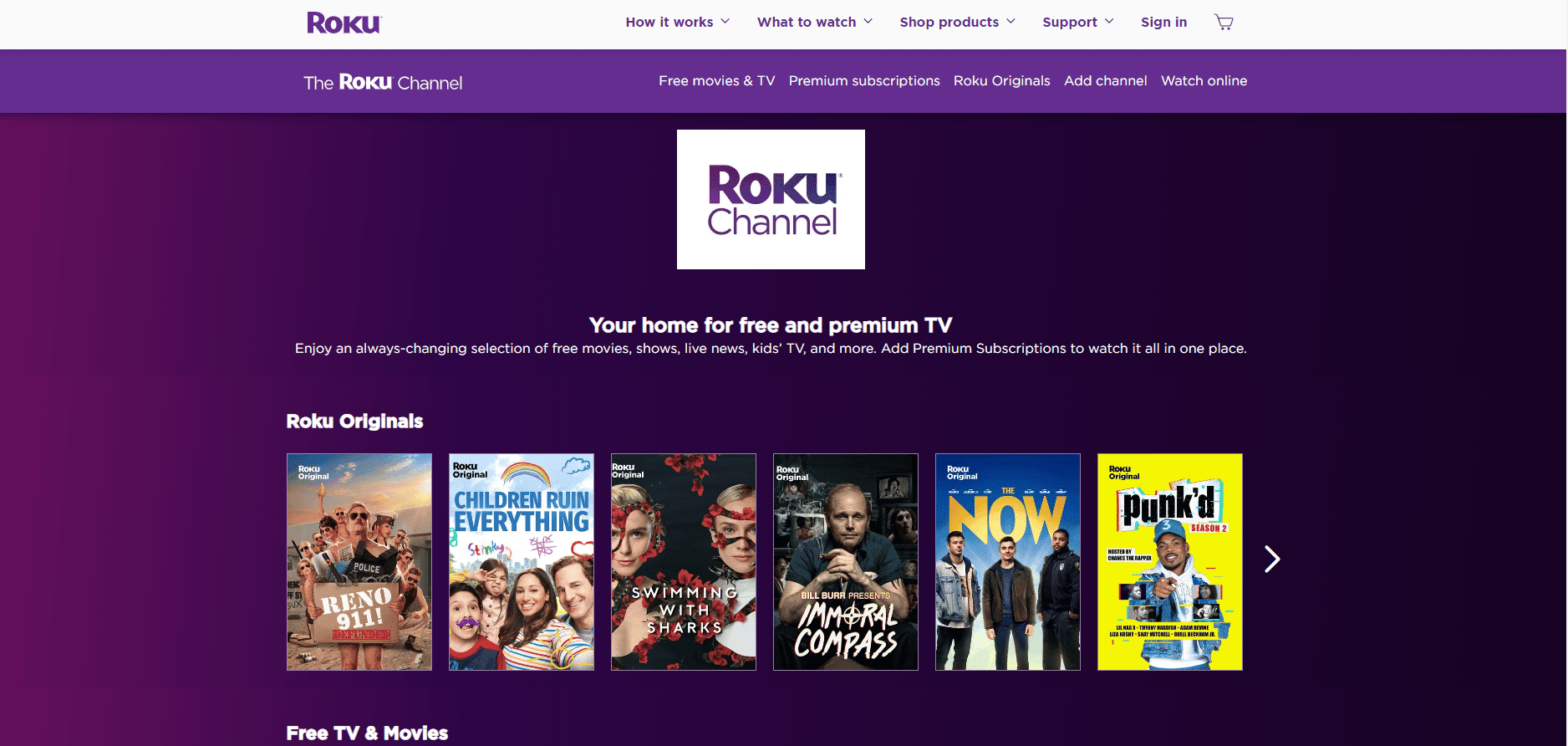
1. O Roku Channel oferece uma seção onde o usuário pode selecionar filmes e séries de TV sem custo.
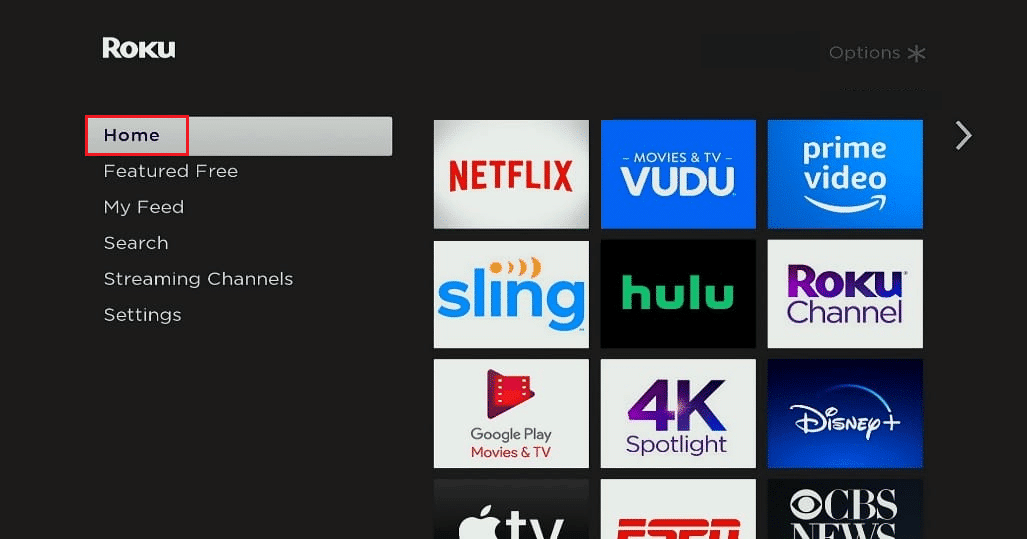
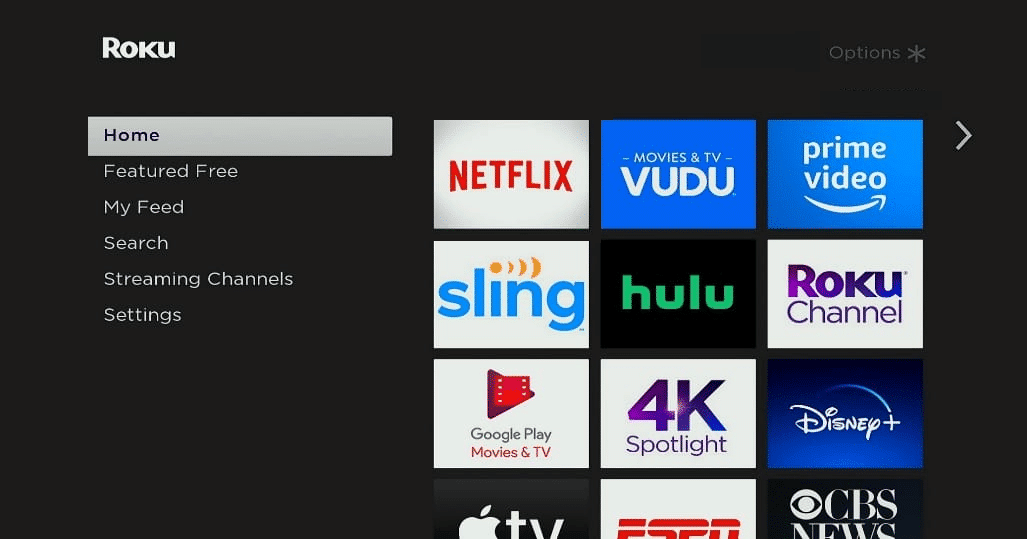
2. O Roku geralmente atualiza a lista de opções, onde o usuário pode selecionar seus filmes ou séries favoritas. Para visualizar a lista, pressione o botão “Home” no controle remoto Roku, vá para “Canais de Streaming” e selecione “Gratuitos Principais”. A partir daí, você pode adicionar qualquer um de seus canais favoritos à sua lista de reprodução.
3. E se você já sabe o nome do canal gratuito que deseja adicionar, siga os passos para fazê-lo. Vá para “Canais de Streaming” e digite o nome na opção de busca para verificar se ele está disponível no Roku.
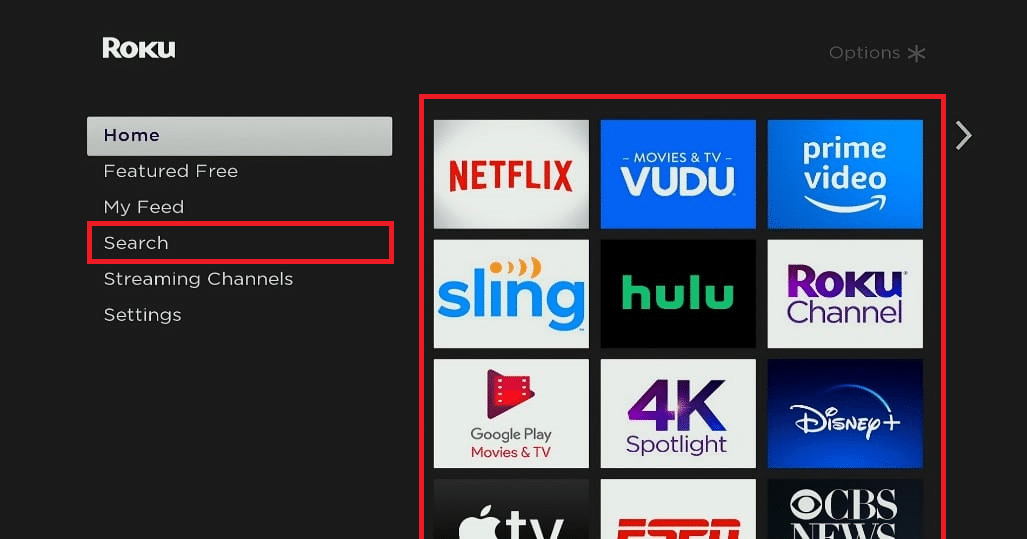
4. Outra maneira de buscar filmes e séries gratuitas é acessar a seção de busca na página principal e digitar o nome do título do filme ou série para verificar se é oferecido pelo Roku ou se é preciso pagar alguma taxa para assisti-lo.
2. Encontre Conteúdo 4K Facilmente
Se você tiver um dispositivo compatível com conteúdo 4K, pode facilmente encontrar conteúdo 4K acessando “Canais de Streaming” e selecionando “Conteúdo UHD Disponível”. Essa seção apresenta uma lista de canais que oferecem programas e filmes em 4K ou outros conteúdos. No entanto, nem todo o conteúdo oferecido pelos canais está disponível em 4K. Você precisa verificar quais conteúdos são exibidos em 4K. Essa é também uma ótima dica para fazer o “jailbreak” do Roku com o Kodi.
Observação: o conteúdo UHD e os destaques estão disponíveis somente nos seguintes dispositivos 4K Roku: Roku 4, Ultra, Streaming Stick+, Premiere, Premiere+ e Premiere.
3. Assista TV ao Vivo da Antena
Se você não estiver usando TVs Roku, não poderá conectar uma antena diretamente ao Roku. Nesse caso, você pode usar um Roku Stick ou caixa em conjunto com um DVR Over the Air (OTA), como Tablo, ou sintonizadores externos, como Clearstream TV e AirTV. Esses dispositivos recebem sinais de TVs com uma antena e os transmitem sem fio para sua caixa ou stick de streaming Roku.
4. Adicionar Canais Secretos ou Não Certificados
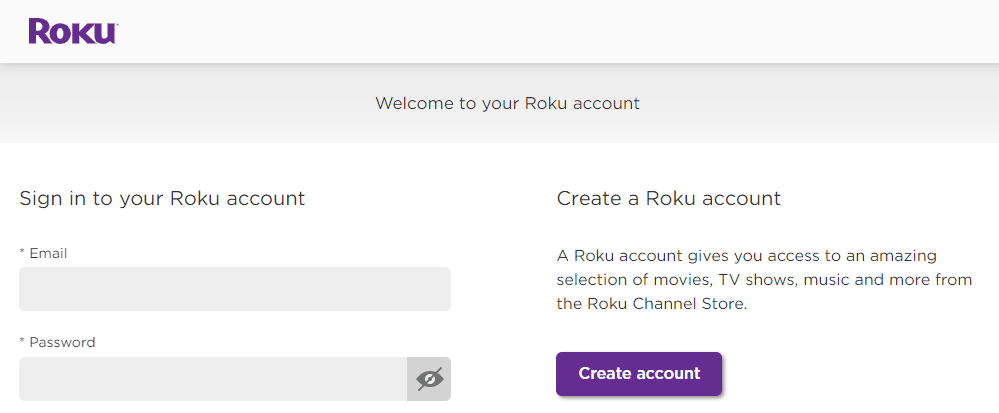
Uma forma de acessar canais gratuitos no Roku é adicionar canais não certificados, secretos ou privados. Esses canais geralmente não aparecem na lista de “Canais de Streaming” do Roku. Você os adiciona entrando na sua conta Roku em um computador ou celular e digitando um código especial.
5. Elimine Travamentos ou Buffering de Vídeos
Alguns serviços de streaming, como o Hotstar, ajustam a qualidade de vídeo e áudio do conteúdo com base na velocidade da sua conexão com a internet. Nem todos os serviços de streaming ajustam a qualidade, mas alguns o fazem. Nesses casos, pode haver travamentos ou buffering no seu conteúdo se a sua conexão com a internet não for rápida o suficiente. Uma dica para evitar esses problemas é eliminar travamentos ou buffering de vídeos.
- Em alguns casos, você pode ter um limite de dados mensal, o que significa que, se você usar muita internet para assistir conteúdo, terá que pagar taxas adicionais.
- Você pode corrigir o buffering ou congelamento entrando em um menu secreto e alterando a taxa de bits na qual seu Roku recebe o sinal usado para streaming. No entanto, mudar a taxa de bits reduz a qualidade do streaming, o que resulta na exibição de vídeos ou outros conteúdos com qualidade inferior.
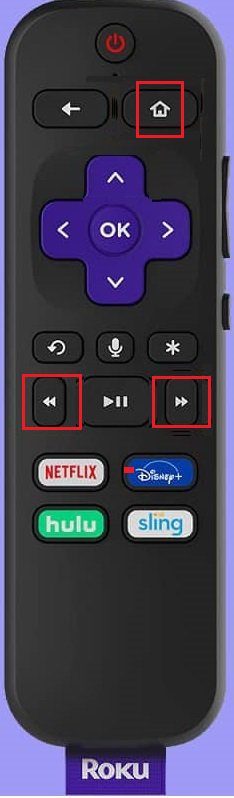
- Para alterar a taxa de bits, pressione “Home” cinco vezes, “Voltar” três vezes e “Avançar” duas vezes no controle remoto Roku. Em seguida, você pode optar por deixar a configuração em “Automático” (padrão) ou definir uma taxa específica. Essa é uma dica útil para aproveitar o conteúdo do Roku sem problemas de buffering.
6. Verifique a Intensidade do Sinal Wi-Fi
A velocidade da banda larga não é o único problema. Outros fatores também podem causar problemas na reprodução de conteúdo de streaming no seu Roku. Uma delas é ter um sinal Wi-Fi fraco. O Roku tem um menu secreto que permite verificar a intensidade do sinal Wi-Fi no seu dispositivo. Para acessá-lo:
1. Pressione “Home” cinco vezes.
2. Em seguida, selecione “Cima”, “Baixo”, “Cima”, “Baixo”, “Cima” no controle remoto Roku.
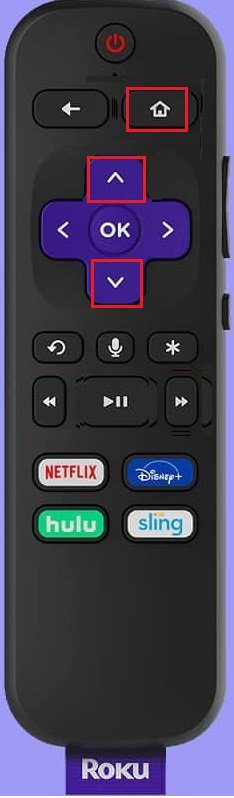
Essa ação abrirá o menu Wi-Fi secreto, onde você pode ver detalhes como a intensidade do sinal. Essa dica garante streaming de alta qualidade no Roku.
7. Use o Aplicativo Móvel para Controlar o Roku
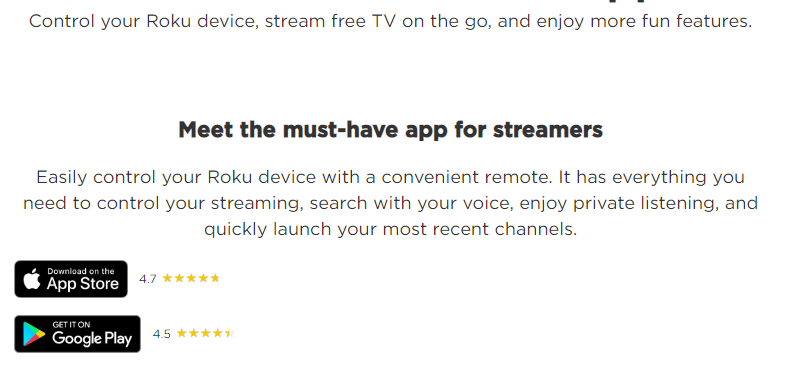
Você pode controlar o Roku usando o aplicativo móvel Roku em vez do controle remoto, o qual está disponível para Android e iOS.
1. O principal benefício de usar esse recurso é que ele oferece busca por voz, além de outras funções do Roku. Você pode dar comandos ao seu dispositivo em inglês e espanhol. Veja alguns exemplos:
- Abrir o canal Roku
- Buscar comédias
- Assistir “The Handmaid’s Tale” no Hulu
- Sintonizar na ABC
- Mudar para HDMI 1
- Definir um timer para 60 minutos
2. Esse aplicativo controla as funções de streaming e TV, como busca de canais OTA, seleção de entrada e controles de vídeo e áudio em TVs Roku.
3. O aplicativo oferece um recurso que permite ouvir seus canais Roku em particular usando o alto-falante ou fones de ouvido do celular.
8. Espelhe seu Celular no Roku
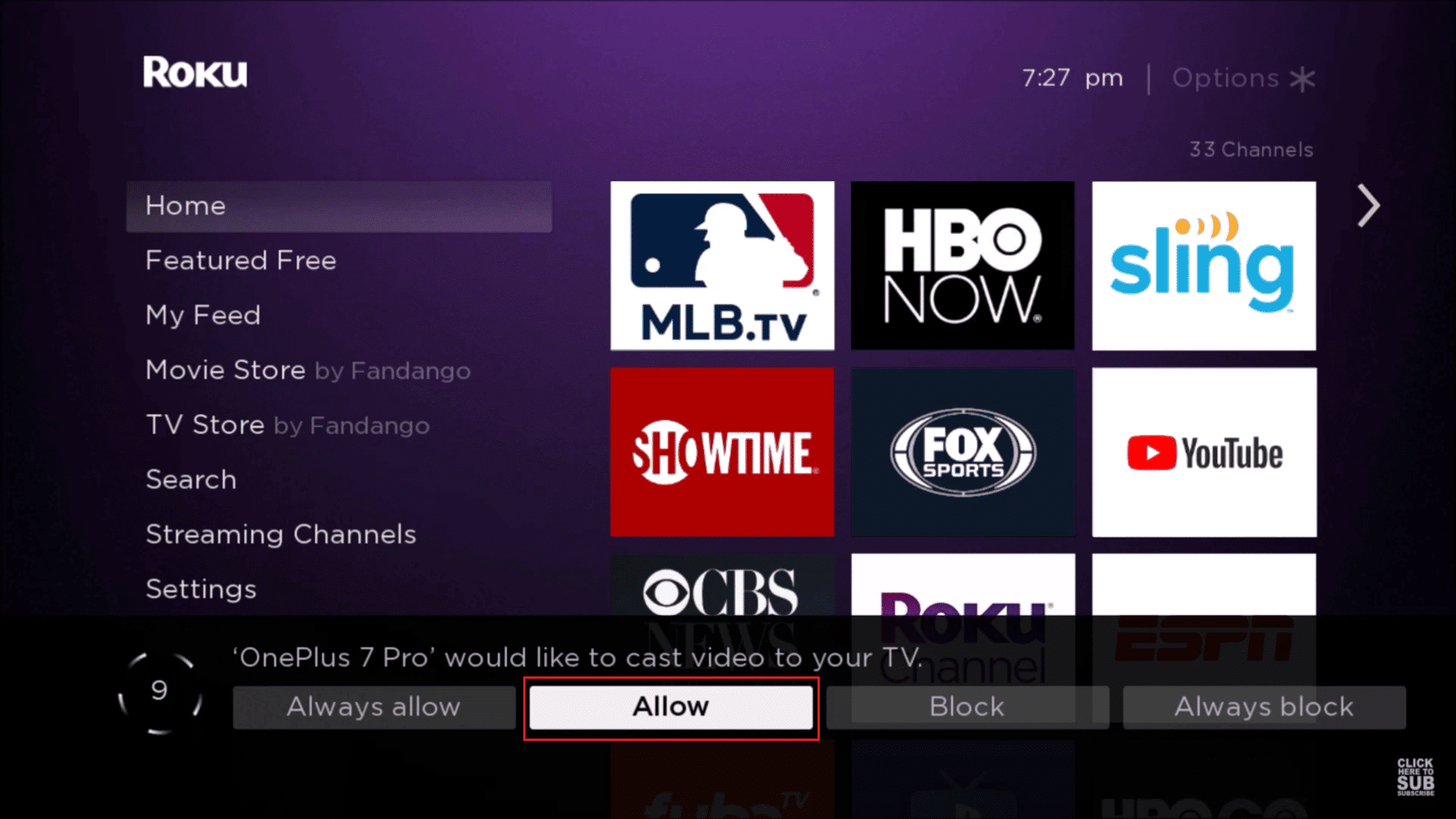
Você pode espelhar seu celular, caso tenha um modelo compatível (Android ou iOS). Isso exibe tudo que você vê na tela do seu celular (incluindo serviços de streaming, plataformas como Netflix, Amazon, Kodi, fotos, vídeos, páginas da web e muito mais) na sua TV ou TV Roku usando o controle remoto.
Não é necessário ter conexão com a internet para espelhar seu celular. O sinal vai direto do seu celular para a TV Roku. Não é possível realizar outras atividades no celular enquanto o conteúdo estiver sendo espelhado. Se você tocar em outros ícones, o conteúdo exibido será interrompido.
Para ativar o espelhamento de tela no celular, siga estas etapas: ative o espelhamento de tela nas configurações do seu celular. Em seguida, no controle remoto Roku, pressione o botão “Home”, clique em “Configurações” > “Sistema” > “Espelhamento de tela” e escolha uma das seguintes opções de espelhamento:
1. “Solicitar” – Seu dispositivo Roku será espelhado após uma solicitação de espelhamento de tela.
2. “Sempre permitir” – O espelhamento de tela é permitido sempre que for detectado.
3. “Nunca permitir” – O espelhamento de tela é bloqueado e nenhuma solicitação aparece. Essa opção desativa o espelhamento de tela.
As instruções abaixo ajudarão você a entender como usar os aplicativos instalados para transmitir do seu celular Android para o Roku.
- Certifique-se de que o dispositivo Roku e seu dispositivo Android estejam conectados à mesma rede Wi-Fi.
- Instale um dos aplicativos de espelhamento de tela listados abaixo para Android para Roku no seu dispositivo Android.
- Abra o aplicativo no seu dispositivo Android e siga as instruções na tela para conectar seu dispositivo Android à Roku TV.
- Em seguida, adicione o aplicativo instalado à página inicial do Roku TV, selecionando a opção “Permitir”.
- Inicie o espelhamento de tela e seu conteúdo Android será exibido na Roku TV.
9. Use a Transmissão de Tela
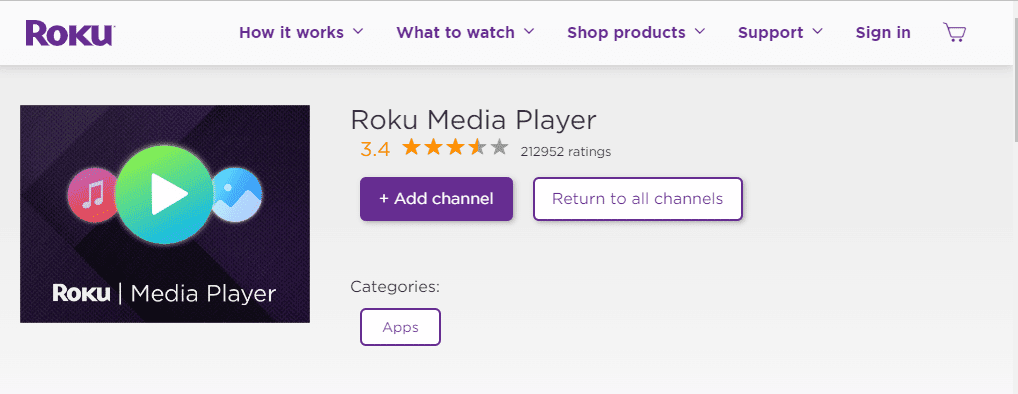
A transmissão de tela é outra maneira de exibir conteúdo do seu celular na TV usando o Roku. Esse recurso funciona com aplicativos selecionados, mas permite que você realize outras atividades no celular enquanto o conteúdo está sendo exibido na TV. A transmissão está disponível para Android e iOS. Para usar esse recurso, sua mídia, sua TV Roku e seu celular precisam estar conectados à mesma rede Wi-Fi. Você também pode usar o aplicativo Roku Media Player para curtir músicas, vídeos e fotos do seu computador ou de outros servidores de mídia. O Roku Media Player também suporta canais de streaming. Além disso, se o seu dispositivo/TV/Roku TV tiver uma porta USB, você pode reproduzir seu conteúdo a partir de unidades flash USB.
10. Jogue no Roku
Além de acessar canais gratuitos e assistir filmes e séries, você também pode jogar no Roku. Embora o recurso não seja tão avançado quanto um Xbox ou PlayStation, há jogos divertidos para se divertir.
11. Controle o Roku com Google Home ou Alexa
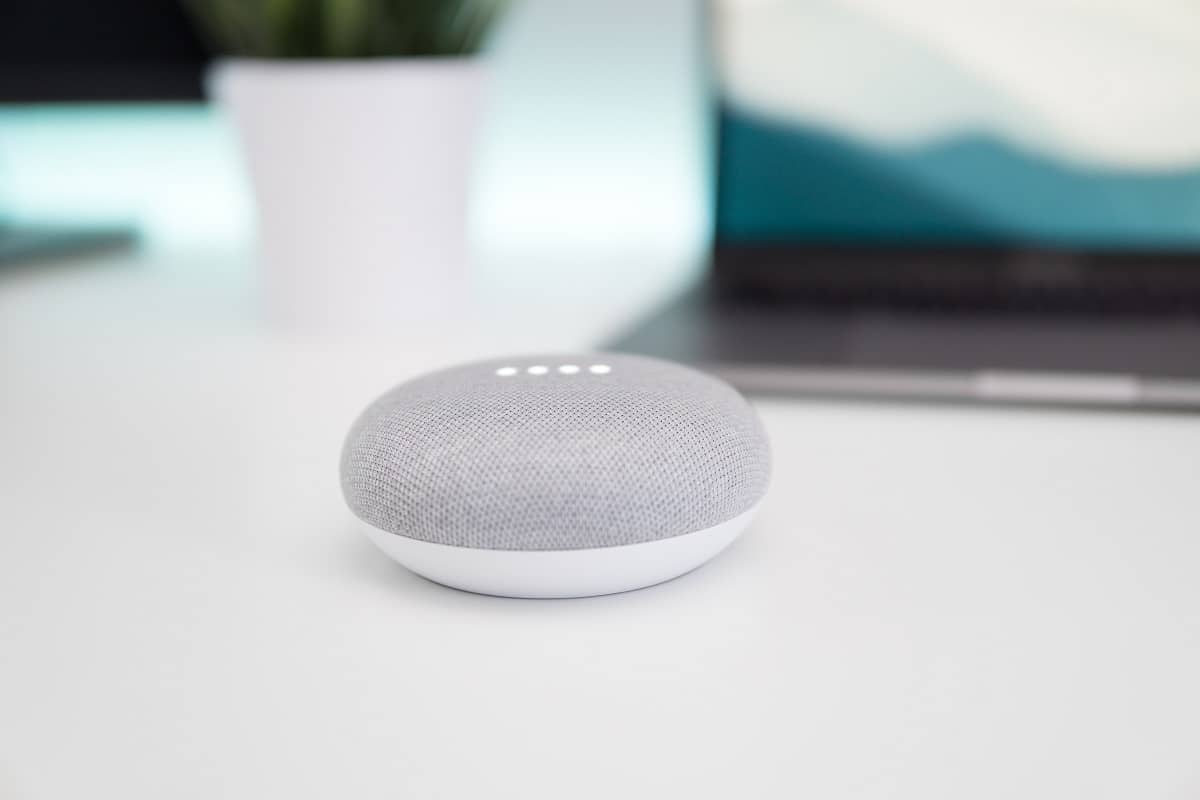
O Roku tem seu próprio sistema de controle de voz, mas requer o controle remoto para acessá-lo. Você também pode controlar algumas funções do Roku usando a Alexa ou o Google Home. O principal benefício de usar a Alexa ou o Google Home é que você pode controlar o dispositivo com sua voz, sem usar as mãos.
12. Ative a Repetição Instantânea com Legendas
As TVs comuns oferecem legendas para pessoas com deficiência auditiva. As TVs Roku também oferecem esse recurso, com um diferencial: além de legendas tradicionais para programas completos, você pode ativar as legendas somente para repetição instantânea. Se você não entendeu os últimos segundos de um programa ou filme, perdeu parte de um filme devido a uma interrupção ou ruído, ou as falas não foram ditas claramente, você pode usar o botão de repetição do Roku para assistir novamente. Para ativar essa opção no seu Roku, siga as etapas abaixo:
1. Vá para o menu na tela.
2. Clique em “Configurações”.
3. Clique nas opções que são seguidas por repetições instantâneas.
13. Aplique um Protetor de Tela
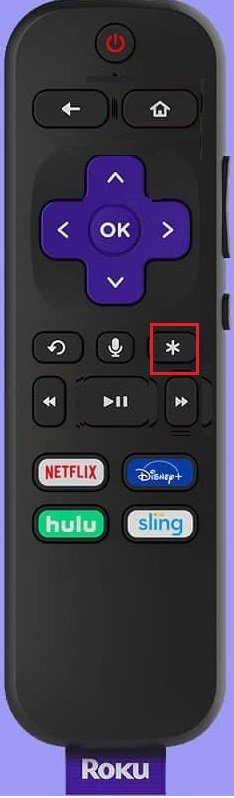
Se você parar de assistir conteúdo por um longo tempo e deixar a TV ligada, o Roku ativará automaticamente seu protetor de tela após algum tempo. Você também pode personalizar o protetor de tela. Além de acessar canais gratuitos, você também pode personalizar os protetores de tela. Você pode pressionar o botão * no controle remoto para ir para “Opções” e aplicar o protetor de tela.
14. Ouça com Fones de Ouvido
Alguns modelos Roku oferecem um controle remoto com fones de ouvido. Quando ativado, você pode ouvir o áudio pelos fones de ouvido enviados pelo dispositivo Roku. Esse recurso é ótimo para ouvir música e conversas particulares, e a grande vantagem é que você pode levá-lo para onde quiser. Se você deseja ouvir o som nos fones de ouvido e no sistema de som da TV, pode fazer com que o dispositivo Roku envie som para os fones de ouvido e a TV seguindo as etapas abaixo. Pressione os seguintes botões no controle remoto:
1. Pressione o botão “Aumentar volume” duas vezes.
2. Pressione o botão “Diminuir volume” duas vezes.
3. Pressione o botão “Aumentar volume” três vezes.
4. Pressione o botão “Diminuir volume” três vezes e ative o “Áudio para Todos”.
15. Use o Roku com Receptor de Home Theater para Melhor Som

Você pode conectar um stick ou caixa de streaming Roku ao receptor de home theater em vez da sua TV. O receptor passa os fluxos de vídeo pela TV e oferece:
- Acesso a melhores formatos de som, como Dolby Atmos, Dolby Digital, Dolby 5.1 e Dolby 7.1, oferecidos em conteúdo selecionado de plataformas como Netflix, Disney e Prime.
- Melhor som para streaming de músicas.
16. Personalize a Tela do Roku
Todos querem personalizar seus aparelhos, ferramentas ou dispositivos. Além de acessar canais gratuitos, mudar o tema da tela do Roku é uma forma de personalizar sua experiência. Você pode mudar quase tudo, como cores, estilos do menu e plano de fundo. Um tema define a aparência geral de uma página. Para personalizar a tela do Roku, siga estas etapas:
1. Pressione o botão “Home” no controle remoto Roku.
2. Vá para “Configurações”.
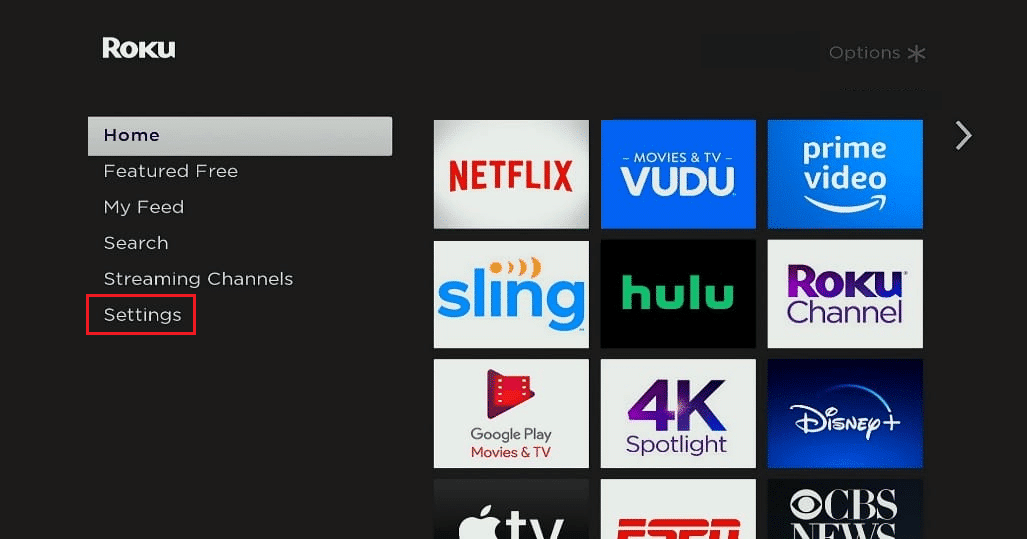
3. Selecione “Meus Temas”.
Aqui, você poderá escolher um dos temas pré-instalados ou obter mais temas clicando em “Obter mais temas”.
17. Personalize a Ordem dos Canais
Sempre que você adiciona um novo canal à sua tela inicial, ele é colocado automaticamente na parte inferior. Se você adicionar muitos canais, pode ser necessário rolar para baixo para encontrar seus favoritos. No entanto, você pode personalizar a ordem de seus canais, movendo sua lista de favoritos para o topo.
Siga as etapas abaixo para fazê-lo:
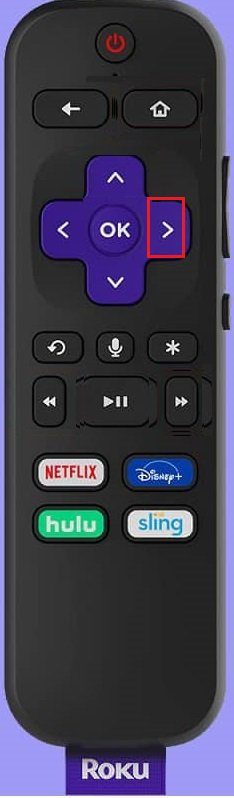
1. Pressione o botão “Home” no controle remoto Roku.
2. Em seguida, pressione o botão direito no direcional.
3. Agora você acessará a lista de canais.
4. Usando o direcional, destaque o canal que deseja mover.
5. Pressione o botão “Iniciar” para abrir o menu de opções.
6. Selecione o canal de movimento.
7. Mova o canal para o novo local e pressione o botão “OK”.
18. Navegue na Web com o Roku
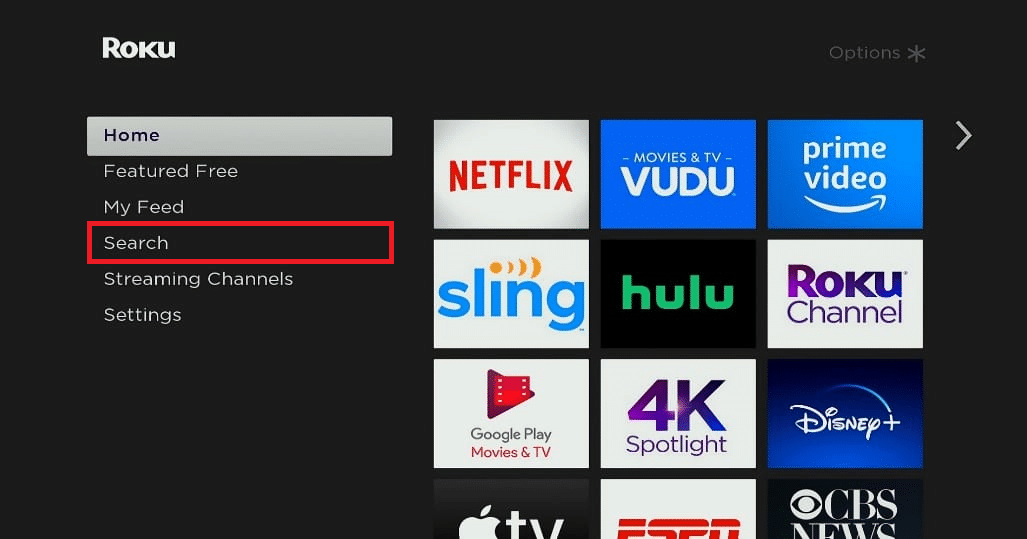
Embora o Roku não tenha um navegador embutido, existem algumas alternativas. Uma é usar qualquer navegador que você já tenha instalado, e a outra é espelhar a tela do seu celular.
19. Viaje com o Roku
O Roku tem um ótimo recurso chamado “Conexão para Hotéis e Dormitórios”, útil quando você está indo para a faculdade ou de férias. Para se preparar, certifique-se de que o Roku tenha a atualização mais recente e todos os acessórios necessários, como cabo HDMI, adaptador de energia, controle remoto e seu celular. Verifique se o hotel onde você ficará tem acesso à internet e se a TV tem entradas HDMI. Depois de conectar seu Roku Stick ou Box:
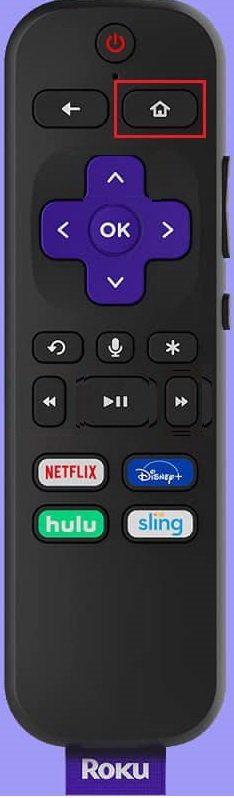
1. Pressione “Home” no controle remoto Roku.
2. Vá para “Configurações” e depois para “Rede”.
3. Em seguida, selecione “Configurar conexão”.
4. Por fim, selecione “Sem fio”.
Depois de estabelecer a rede, selecione “Estou em um hotel ou dormitório universitário”. Vários avisos aparecerão na tela para autenticação, como inserir uma senha de Wi-Fi para usar a rede e usar o servidor Roku, o que pode exigir um celular, laptop ou tablet.
Por que fazer o “Jailbreak” do Roku com o Kodi?
As razões para fazer o “jailbreak” do Roku com o Kodi estão listadas abaixo:
- O Roku estabelece limites e restrições no seu conteúdo para proteger o Roku de qualquer mau funcionamento. O motivo das restrições e limites estabelecidos pelo Roku é controlar o conteúdo para reduzir erros e travamentos que ocorrem em dispositivos Roku ou em seu sistema operacional.
- O Roku oferece muita variedade de conteúdo e flexibilidade. Apesar da variedade, existem apenas algumas opções que são interessantes para os usuários. O Roku visa ampliar o acesso do usuário, mas não quer que o acesso seja ilimitado.
- O Roku não oferece acesso a alguns dos filmes, programas de TV ou séries mais recentes e pode restringir sua capacidade de acessar um número adequado de canais de esportes ao vivo. Essa natureza restritiva pode levar os usuários a contornar as restrições feitas no Roku, o que é chamado de “jailbreak”.
- Com o “jailbreak” do Roku com o Kodi, o usuário pode ter acesso a diversos vídeos transmitidos na plataforma, o que serve de entretenimento para os usuários.
- Como mencionado anteriormente, o Kodi é um aplicativo que os usuários do Roku gostam de acessar. Sua grande vantagem é que o Kodi tem suporte para uma infinidade de plataformas de hardware.
- Outra vantagem é que o Roku funciona em quase todos os sistemas operacionais e até em qualquer dispositivo com um chip de unidade de processamento gráfico (GPU) tridimensional.
- A principal característica do Kodi é que ele atua como um hub de home theater. Ao fazer o “jailbreak” do Roku com o Kodi, você pode ter uma compreensão maior de uma ampla variedade de serviços online. Outras alternativas ao Kodi impõem limites sobre quais softwares podem ser usados. Por ser uma plataforma de código aberto, o Kodi não estabelece limites como outras plataformas.
- Ao fazer o “jailbreak” do Roku com o Kodi, não há restrições para acessar o conteúdo, independentemente da localização ou das preocupações com a privacidade. No entanto, alguns hackers, provedores de internet e autoridades podem invadir sua rede e ver seus dados e histórico de navegação.
Observação: para evitar invasões, é recomendável usar uma conexão de rede VPN. Para garantir privacidade e segurança ao fazer o “jailbreak” do Roku com o Kodi, escolha uma rede com uma política rígida de não registro para que seus dados não vazem para a internet.
***
Esperamos que este guia tenha sido útil e que agora você tenha uma ideia de como acessar canais gratuitos no seu dispositivo Roku. Continue visitando nossa página para mais dicas e deixe seus comentários abaixo.