
Principais Conclusões
- Equipamentos antigos e pouca memória podem desacelerar o desempenho do Windows 10 ou Windows 11 ao longo do tempo.
- O sistema utiliza a memória virtual para estender a RAM disponível quando esta se torna insuficiente, o que pode ter impacto no desempenho.
- Aumentar o tamanho da memória virtual pode auxiliar na redução de problemas de lentidão, mas a atualização da RAM é a solução mais eficaz para melhorar a velocidade e o desempenho do sistema.
O seu computador com Windows 10 ou Windows 11 parece estar mais lento com o tempo? Você não está enganado. À medida que os requisitos de hardware para aplicações populares aumentam, o seu hardware mais antigo pode sofrer.
Frequentemente, a causa é simples: memória insuficiente. Se o seu sistema não tiver memória suficiente, ele ficará mais lento quando tentar executar vários programas que consomem muitos recursos.
Veja como ajustar o tamanho da memória virtual no Windows 10 ou Windows 11 para resolver esses problemas de desempenho.
O que é memória virtual?
O seu computador possui dois tipos de memória: o disco rígido (ou SSD) e a RAM.
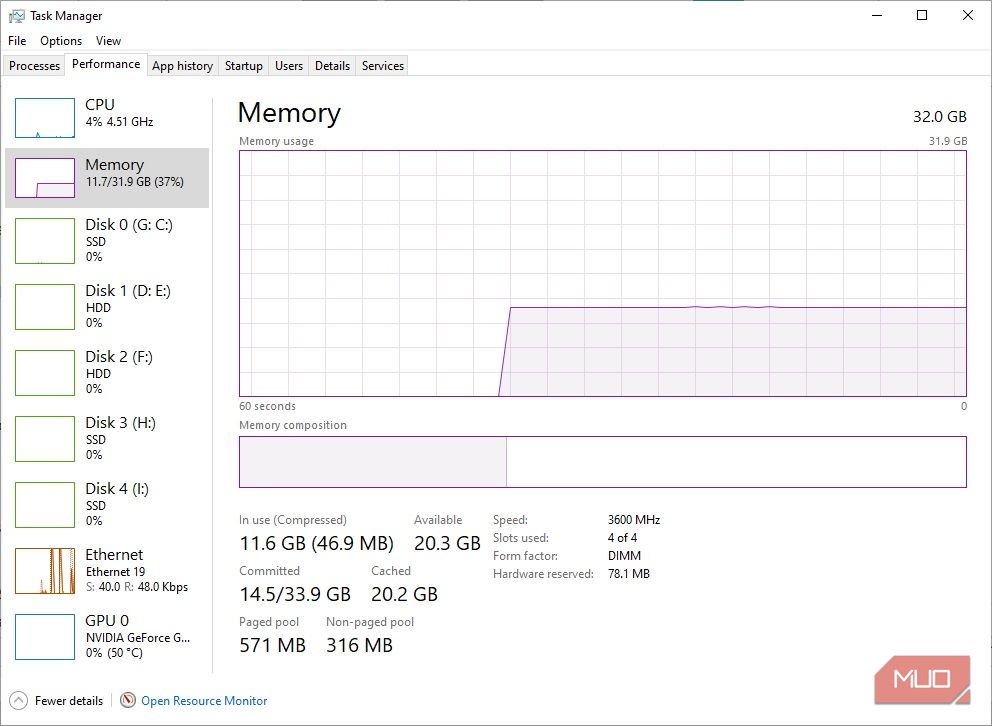
O disco rígido é onde o sistema operacional está instalado, juntamente com suas fotos, músicas, jogos, documentos, etc. A RAM armazena dados específicos de programas e é muito mais rápida, embora volátil, servindo como uma área de armazenamento funcional para os programas e arquivos abertos.
Então, o que é a memória virtual?
Bem, se você utilizar toda a RAM disponível, o sistema usará a memória virtual – também conhecida como arquivo de troca ou de paginação – para criar uma expansão temporária. A memória virtual do sistema utiliza parte do armazenamento do disco rígido para aumentar a RAM. Essa memória virtual é extremamente útil, pois permite que o sistema processe mais dados do que o que estaria disponível originalmente.
No entanto, a memória do disco rígido (e mesmo de um SSD mais rápido) é muito mais lenta do que a RAM, o que pode prejudicar o desempenho.
Quando a RAM fica insuficiente, o arquivo de paginação entra em ação. Alguns dados armazenados na RAM serão transferidos para o arquivo de paginação, liberando espaço adicional na memória de alta velocidade.
Problemas com pouca memória virtual
Se a memória virtual estiver baixa, você poderá ver a seguinte mensagem:
“O seu sistema está com pouca memória virtual. O Windows está a aumentar o tamanho do seu arquivo de paginação. Durante este processo, pedidos de memória para algumas aplicações poderão ser negados. Para mais informações, consulte a ajuda.”
Aumentar manualmente o tamanho do arquivo de paginação poderá resolver esse problema. O Windows configura o tamanho inicial do arquivo de paginação com base na quantidade de RAM instalada. O tamanho mínimo do arquivo é 1,5 vezes e o máximo, 3 vezes o valor da RAM física.
Você pode calcular o tamanho do arquivo de paginação usando a seguinte fórmula. Por exemplo, um sistema com 4 GB de RAM teria um valor mínimo de 1024x4x1,5 = 6144 MB e um valor máximo de 1024x4x3 = 12288 MB.
Contudo, 12 GB para um arquivo de paginação é muito. Não é recomendável usar o limite máximo, pois quando o arquivo de paginação ultrapassa um determinado tamanho, o sistema pode ficar instável. Por esse motivo, o arquivo de paginação deve ser encarado como uma solução temporária e não como uma alternativa para aumentar a RAM física.
Como aumentar a memória virtual
Uma questão natural é: “Qual é a quantidade ideal de memória virtual?”
Veja como aumentar o tamanho do arquivo de paginação para eliminar a mensagem de erro de memória virtual:
- Vá para Painel de Controle > Sistema e Segurança > Sistema.
- Selecione “Configurações avançadas do sistema” para abrir as propriedades do sistema. Em seguida, abra a aba “Avançado”.
- Em “Desempenho”, selecione “Configurações”. Abra a aba “Avançado”. Em “Memória virtual”, selecione “Alterar”. Estas são as suas opções de memória virtual.
No Windows 11, você pode chegar às configurações avançadas do sistema através de um caminho mais direto:
- Pressione a tecla Windows + I para abrir o aplicativo “Configurações”.
- Vá para “Sistema” > “Sobre”.
- Selecione “Configurações avançadas do sistema”.
- Em “Desempenho”, selecione “Configurações”. Abra a aba “Avançado”. Em “Memória virtual”, selecione “Alterar”. Estas são as suas opções de memória virtual.
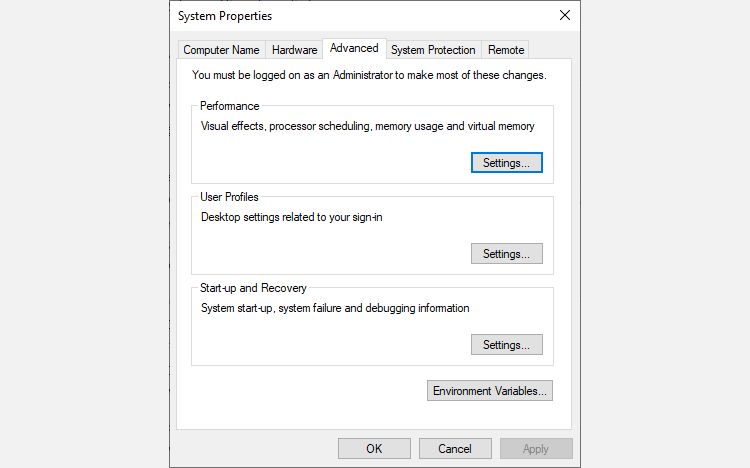
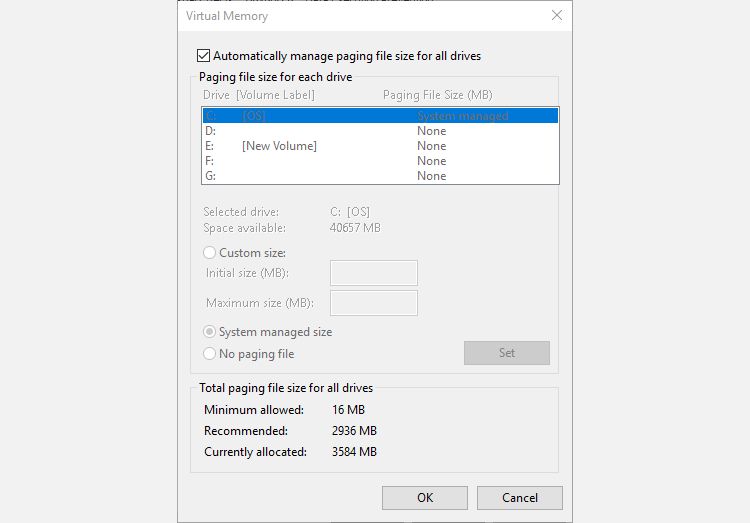
Tanto no Windows 10 como no Windows 11, a opção padrão é “Gerenciar automaticamente o tamanho do arquivo de paginação para todas as unidades”. Desmarque esta opção para ativar a seção abaixo. Selecione a unidade para a qual pretende editar o tamanho do arquivo de paginação. Geralmente, essa é a unidade C:.
Agora, selecione “Tamanho personalizado”. Defina o tamanho máximo desejado para o arquivo de paginação, seguindo as recomendações para o seu sistema. Lembre-se de que o Windows limita o tamanho do arquivo de paginação a três vezes o valor da RAM instalada, para garantir a estabilidade do sistema. Defina o tamanho inicial para o valor atualmente alocado (encontrado abaixo).
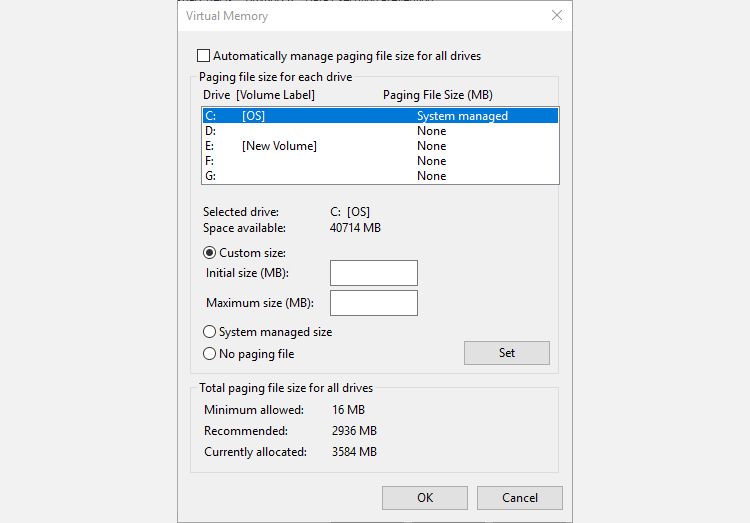
Clique em “Definir” e em seguida em “OK”. Você aumentou com sucesso o tamanho da memória virtual do seu sistema.
O Windows não exibe avisos sobre aumentos de tamanho do arquivo de paginação, mas emite alertas se o tamanho for reduzido, pois reduções repentinas podem causar instabilidade no sistema.
É necessário limpar manualmente a memória virtual?
Aumentar a memória virtual no Windows é uma coisa, mas o que fazer com a memória virtual depois de utilizá-la?
Geralmente, não é recomendado limpar manualmente a memória virtual no Windows. Se as configurações de memória virtual estiverem definidas como “Gerenciado pelo sistema”, o próprio sistema irá limpá-la automaticamente, removendo dados mais antigos que já não são necessários. Se você limpar sua memória virtual com frequência, programas que dependem dela podem não funcionar corretamente ou podem apresentar erros de memória mais rapidamente. Essa é a razão pela qual o arquivo de paginação existe.
Resumindo, não é necessário limpar manualmente a memória virtual, já que o Windows gerencia automaticamente seu uso e alocação. No entanto, se ainda quiser gerenciar o arquivo de paginação diretamente, veja como redefinir a memória virtual.
Outras formas de aumentar a memória virtual
Se o sistema continuar a apresentar lentidão mesmo após ajustar o tamanho do arquivo de paginação, considere atualizar a RAM.
Atualizar a RAM é a única forma de aumentar a memória virtual de forma eficaz, pois aumenta a memória geral disponível para o sistema. Isso não só aliviará problemas com a memória virtual, mas também poderá aumentar a velocidade do sistema.
A atualização da RAM tem várias vantagens em comparação com a dependência da memória virtual:
- Desempenho mais rápido: a RAM é muito mais rápida do que a memória virtual em um disco rígido. Mais RAM significa que mais dados podem ser acessados em velocidades máximas.
- Multitarefa aprimorada: com mais RAM, você pode executar vários aplicativos exigentes simultaneamente. A memória virtual é mais limitada.
- Maior estabilidade: arquivos de paginação grandes podem levar à instabilidade do sistema. Adicionar RAM reduz a dependência da memória virtual.
- Economia: atualizar a RAM é um custo único que pode prolongar a vida útil de um sistema mais antigo. Depender da memória virtual consome espaço limitado no disco rígido.
Existem diversos tutoriais, tanto em texto quanto em vídeo, para auxiliá-lo nessa tarefa, muitos deles específicos para o seu dispositivo. O PC Part Picker é um ótimo local para começar a descobrir qual a RAM compatível com o seu computador.
Quais são as melhores configurações de memória virtual?
O mais aconselhável é deixar as configurações de memória virtual como estão. O Windows 10 e o Windows 11 gerenciam tanto a memória física quanto a virtual. Se você continuar a atingir o limite do arquivo de paginação, considere atualizar a RAM, o que fará uma grande diferença, especialmente em sistemas mais antigos.