
Capturar a tela, também conhecido como “print screen”, é uma forma eficiente de registrar o que está sendo exibido no monitor. No sistema macOS, existem diversas maneiras de realizar essa ação, e o usuário recebe uma confirmação sonora ao capturar a imagem. Mas, afinal, onde essas imagens são armazenadas?
Neste artigo, exploraremos os locais onde o macOS guarda as capturas de tela e como personalizar esse destino.
Onde o macOS armazena as capturas de tela?
Por padrão, toda captura de tela realizada no Mac é automaticamente salva na área de trabalho. O arquivo da imagem surge com o nome “Captura de tela (data e hora)”. O usuário tem a opção de renomear o arquivo, clicando sobre o nome e alterando-o para algo mais adequado.
Outra possibilidade é manter a tecla “Control” pressionada ao realizar a captura. Neste caso, a imagem será copiada para a área de transferência, um espaço temporário onde tudo que é copiado ou recortado é armazenado. Para colar a imagem da área de transferência, basta pressionar as teclas “Command + V”. É importante lembrar que imagens salvas na área de transferência podem ser perdidas se o usuário copiar outra informação para lá sem antes colar a captura.
Como escolher um local diferente para salvar as capturas de tela
Apesar da área de trabalho e da área de transferência serem os locais padrão para salvar capturas de tela, o macOS permite ao usuário selecionar um novo destino. Veja como:
- Em versões do macOS Mojave ou posteriores, pressione “Shift + Command + 5” para abrir o menu avançado de captura de tela.
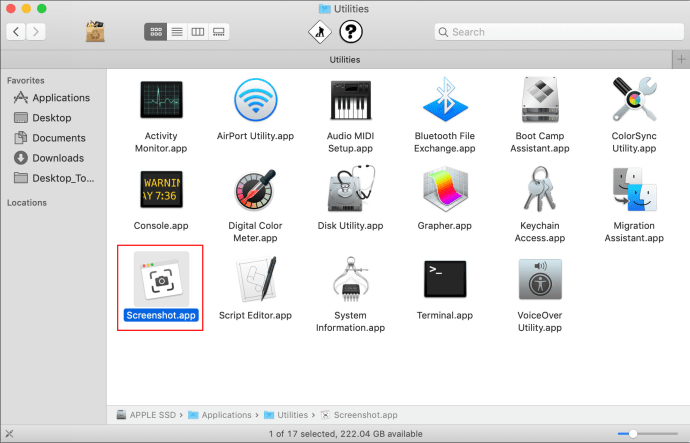
- Na barra de menu que aparece na parte inferior da tela, clique em “Opções”.
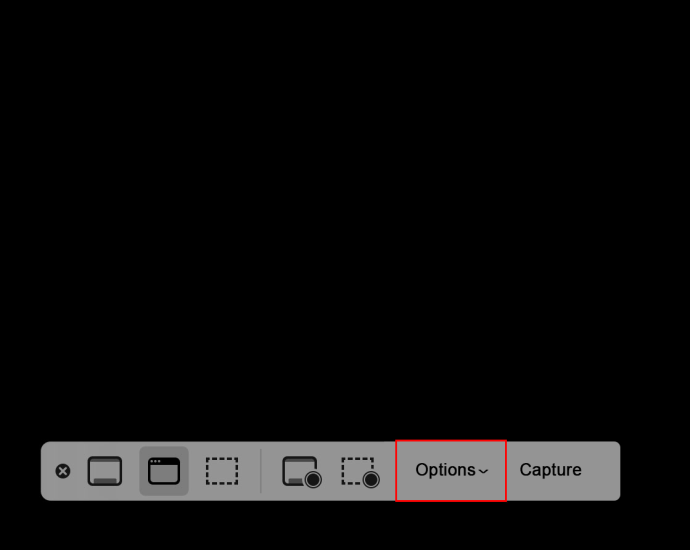
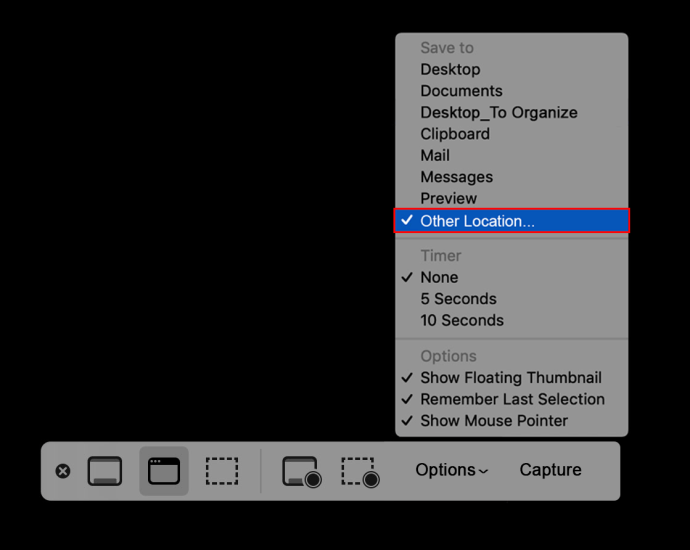
- Um menu pop-up surgirá, dividido em seções. Na seção “Salvar em”, você pode escolher entre algumas opções predefinidas ou selecionar “Outro local” para indicar uma pasta diferente.
Perguntas Frequentes
Como obter capturas de tela de alta qualidade no macOS?
A seguir, algumas dicas para melhorar a qualidade das suas capturas:
- Assim que o retículo aparecer, as teclas podem ser soltas.
- Após clicar com o mouse e começar a arrastar o cursor, pressione a barra de “Espaço” para mover a área de seleção.
- Para mover a seleção apenas horizontalmente, mantenha a tecla “Shift” pressionada.
- Para cancelar a captura, pressione “Escape” a qualquer momento. Nenhuma imagem será salva.
- Ao pressionar a tecla “Control” enquanto tira a captura, a imagem será copiada para a área de transferência.
Como capturar somente uma parte da tela?
Siga estes passos para capturar uma área específica da tela:
- Pressione e segure as teclas “Shift + Command + 4”.
- Arraste a cruz para destacar a área desejada.
- Enquanto arrasta a cruz, pressione a barra de “Espaço” para mover a seleção. Pressione “Esc” para cancelar.
- Solte o botão do mouse ou trackpad para capturar a tela.
- Para editar a captura, clique na miniatura que aparece no canto da tela. Ou edite-a após ser salva na área de trabalho.
Como capturar um menu ou janela?
Veja como fazer:
- Abra o menu ou janela que deseja capturar.
- Pressione e segure “Shift + Command + 4”. Quando o retículo aparecer, pressione a barra de espaço. O cursor se transformará em uma câmera. Para interromper, pressione “Esc”.
- Clique na janela ou menu para capturá-lo. Para remover a sombra da captura, mantenha a tecla “Option” pressionada ao clicar.
- Para editar a captura, clique na miniatura que surge no canto da tela. Ou edite após salvar.
Como capturar um menu suspenso?
Utilize a mesma técnica descrita acima:
- Abra o menu que deseja capturar.
- Pressione e segure “Command + Shift + 4”.
- Quando o retículo aparecer, pressione a barra de “Espaço”.
- Posicione o cursor sobre o menu suspenso e clique com o mouse ou trackpad.
A captura de tela excluirá o título do menu. Para incluí-lo, use a combinação “Command + Shift + 4” e ajuste a seleção.
Como fazer uma captura de tela com temporizador?
Em versões Mojave ou posteriores, siga os passos:
- Pressione e segure as teclas “Command + Shift + 5”.
- Selecione “Opções”.
- Em “Temporizador”, escolha 5 ou 10 segundos.
- Selecione o tipo de captura: tela inteira, janela específica ou área selecionada.
- O temporizador iniciará a contagem. Ao chegar a zero, a captura será realizada.
Como recortar uma captura de tela?
Para recortar uma captura, siga as instruções:
- Abra a captura e clique no ícone de lápis para acessar as ferramentas de edição.
- Clique no ícone de recorte. Botões “Cortar” e cantos brancos aparecerão nas bordas da imagem. Arraste as bordas para definir a área desejada.
Uma imagem vale mais que mil palavras
A capacidade de capturar a tela em tempo real é extremamente útil. Capturas de tela podem servir como referência futura ou substituir descrições textuais. O macOS facilita o processo, enviando as imagens diretamente para a área de trabalho com nomes que indicam data e hora. Além disso, é possível editar as capturas, definir dimensões padrão e criar capturas com temporizador.
O que você acha do recurso de captura de tela do macOS? Como a Apple poderia aprimorá-lo?
Compartilhe suas ideias na seção de comentários abaixo.