
Ao efetuar o backup do seu iPhone, os arquivos são guardados em um diretório oculto no seu Mac. Embora não seja necessário conhecer a localização exata para recuperar ou apagar os backups, pode ser útil saber onde se encontram.
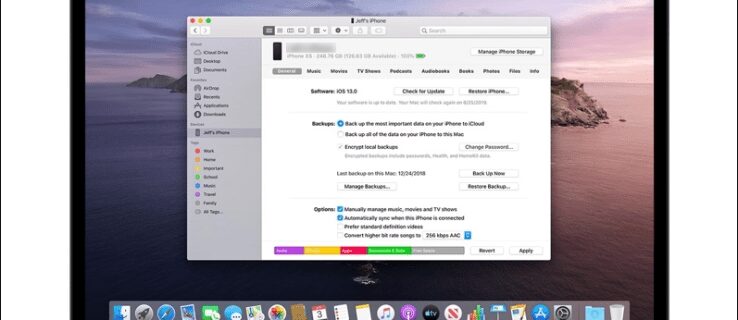
Continue a leitura para descobrir onde os seus backups do iOS são armazenados, tanto no Mac quanto no PC, e como alterar o destino do backup para um disco externo.
Onde o Mac Guarda os Backups do iPhone?
Os backups do seu iPhone e iPad são armazenados numa pasta específica. Para aceder a essa pasta, siga estes passos:
- Abra o “Finder” e pressione “Cmd + Shift + G” no teclado. Alternativamente, pode clicar no ícone da lupa, no canto superior direito.
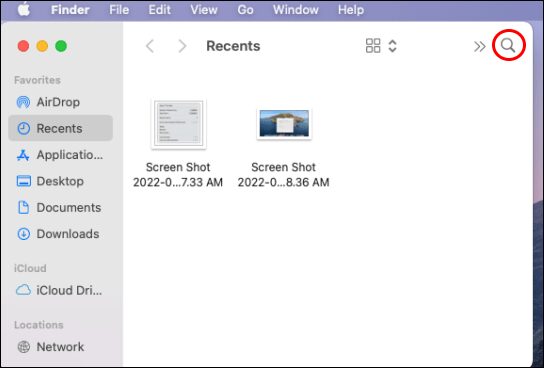
- Insira o seguinte caminho no campo de texto:
~/Library/Application Support/MobileSync/Backup/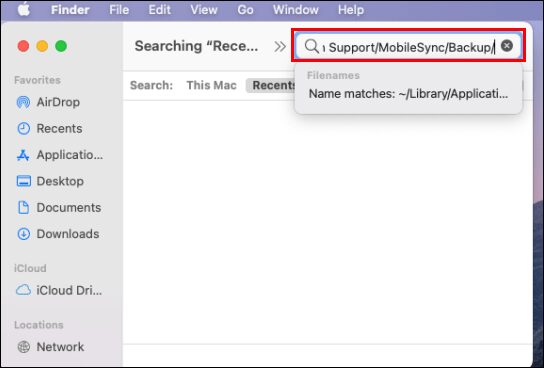
- Pressione “Enter” e a pasta com os backups será exibida.
Como Alterar o Local dos Backups Usando um Link Simbólico
Se pretende modificar o local onde os seus backups são guardados, esta etapa é fundamental. Se não informar o seu computador sobre o novo destino, ele deixará de realizar os backups do iOS. Para isso, vamos criar um “link simbólico”, que direcionará o “Finder” para o novo diretório.
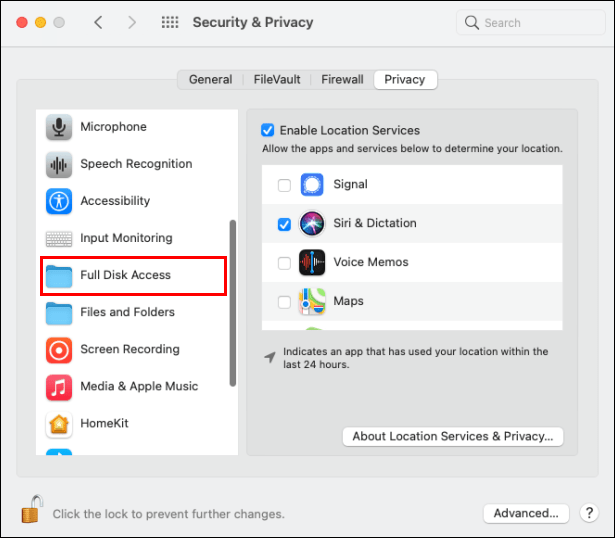
Se o seu macOS for o Mojave ou uma versão anterior, terá que, primeiramente, alterar as permissões do Terminal. Caso contrário, não conseguirá realizar o processo. Veja como modificar as permissões do Terminal:
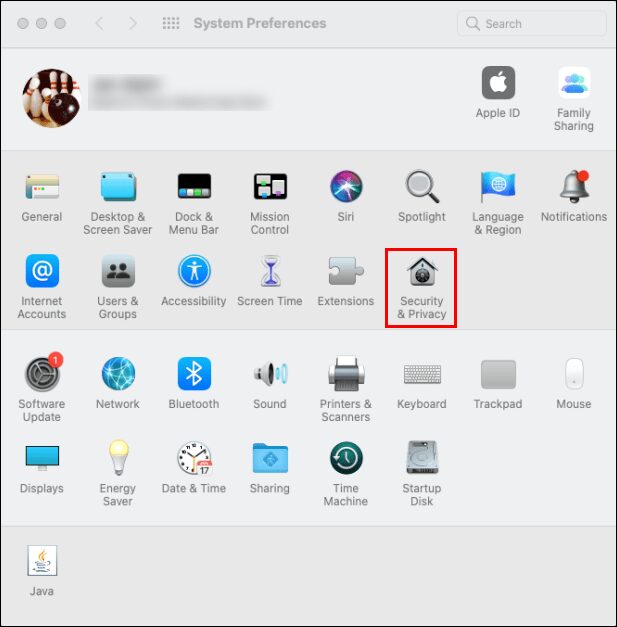
- Aceda às “Preferências do Sistema” através do menu Apple.
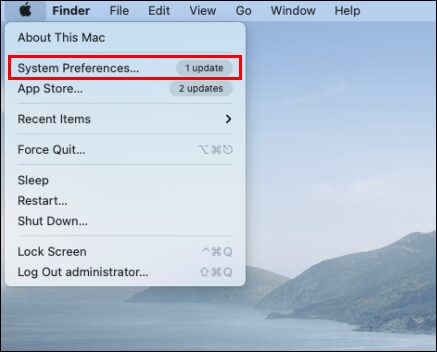
- Clique em “Segurança e Privacidade”.
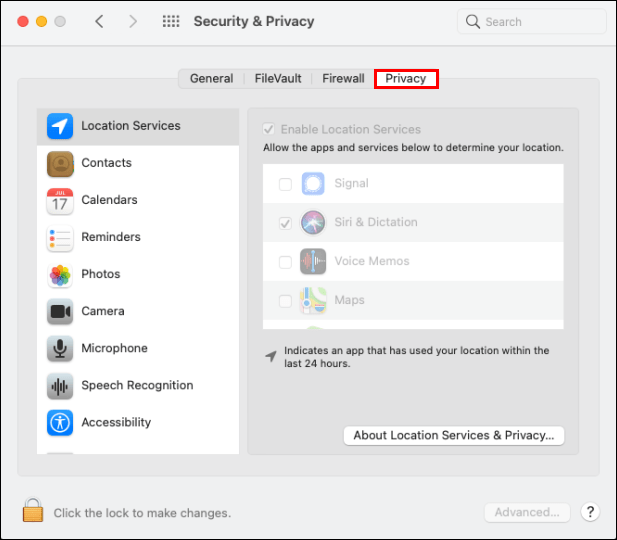
- Selecione “Privacidade”.
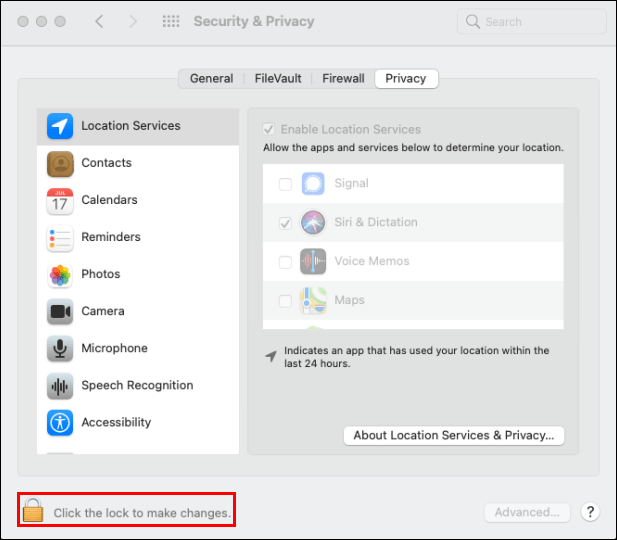
- No canto inferior esquerdo, caso o ecrã esteja bloqueado, clique em “Clique no cadeado para fazer alterações”. Caso contrário, avance para o passo 6.
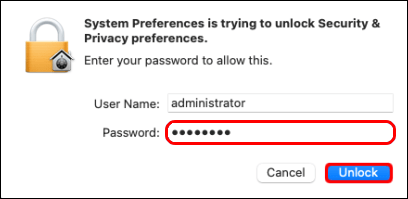
- Introduza a sua senha e clique em “Desbloquear” na janela pop-up.
- À esquerda, escolha “Acesso total ao disco”.
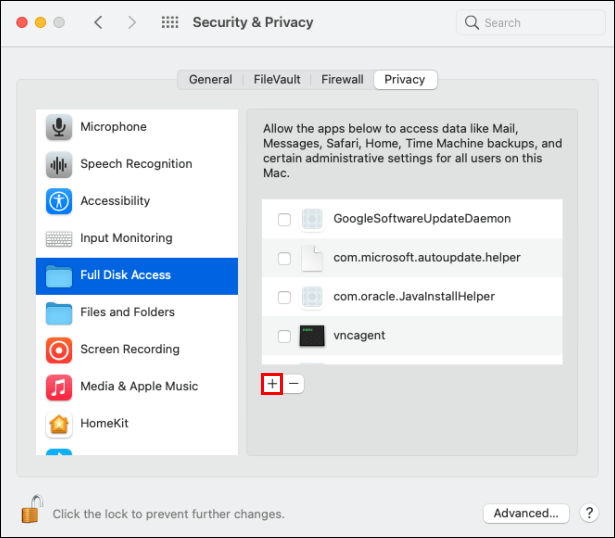
- Clique no sinal “+” para adicionar o Terminal à lista de aplicações com controlo total.
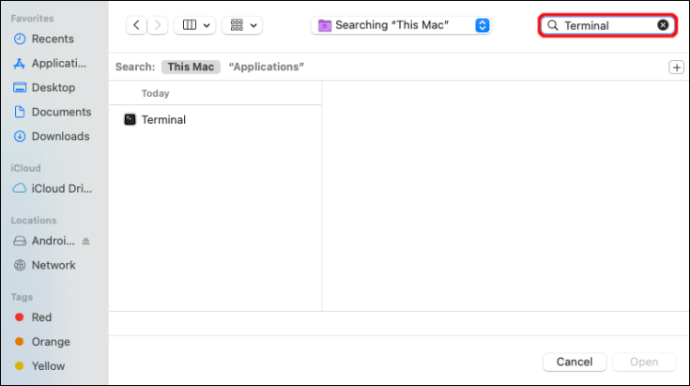
- Agora, na caixa de pesquisa do “Finder”, escreva “Terminal”.
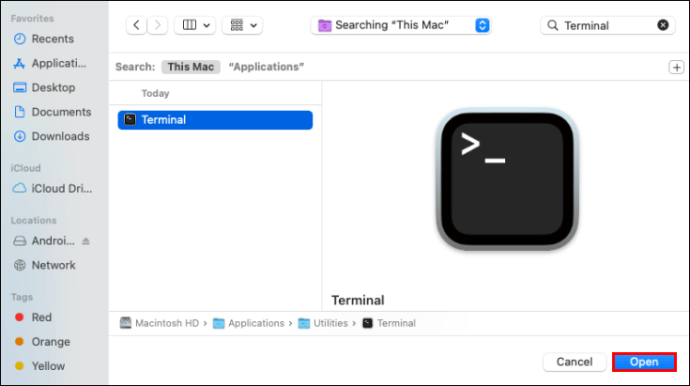
- Selecione “Terminal” e clique em “Abrir”.
Adicionar o Caminho Correto no Terminal
É crucial que o caminho esteja correto para que o sistema reconheça o novo destino. O nome do seu disco rígido e da pasta de backup serão diferentes. Abaixo encontra a estrutura do código do Terminal que vamos utilizar:
ln -s /Volumes/Harddrive/ios_backup ~/Library/Application Support/MobileSync/Backup/4f1234a05e6e7ccbaddfd12345678f1234b123f
Aqui estão os significados das diferentes secções deste comando:
- “ln -s” – Esta parte do comando indica ao macOS o novo local.
- “Volumes” – Refere-se a um disco rígido.
- “Harddrive” – Deve ser substituído pelo nome do seu disco rígido externo.
- “ios_backup” – A pasta de backup que renomeou e que agora se encontra no seu disco rígido, e será o novo destino dos seus backups de iPhone e iPad.
- “~/Library/Application Support/MobileSync/Backup” – Esta parte indica ao macOS onde os backups são normalmente armazenados.
- “4f1234a05e6e7ccbaddfd12345678f1234b123f” – Este é o nome da pasta de backup do dispositivo. Se estiver a mover todos os seus backups, esta pasta terá o nome de “Backup”. Caso esteja a transferir o backup de apenas um dispositivo, use o nome da respetiva pasta. Mais uma vez, basta alterar o nome da pasta de backup para o nome da pasta que está a transferir.
Aqui estão os passos para informar o macOS sobre a nova localização do backup:
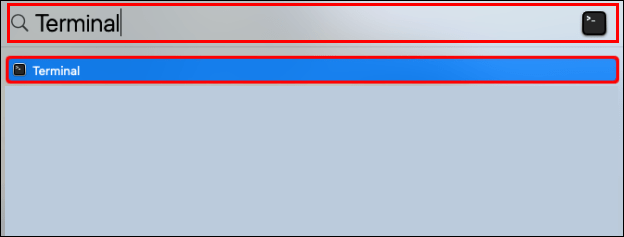
- Abra o “Spotlight” e procure por “Terminal”.
- No Terminal, insira o seguinte código com o seu disco rígido e o nome da pasta de backup:
ln -s /Volumes/**Harddrive**/ios_backup ~/Library/Application Support/MobileSync/Backup/4f1234a05e6e7ccbaddfd12345678f1234b123f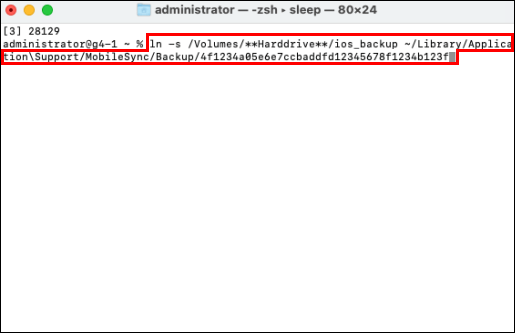
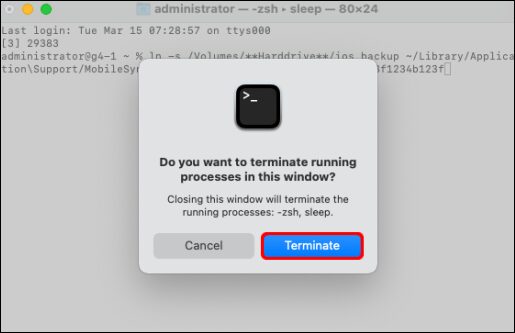
- Pressione “Enter” e feche o Terminal.
 624
624
A sua pasta de links simbólicos aparecerá na pasta MobileSync com o nome “Backup” ou uma sequência de letras e números correspondente ao seu disco rígido. A pasta terá uma pequena seta no canto inferior esquerdo.
De seguida, confirme se o novo caminho funciona antes de apagar a sua pasta de “old_backup”.
Confirmar se o Novo Link Funciona
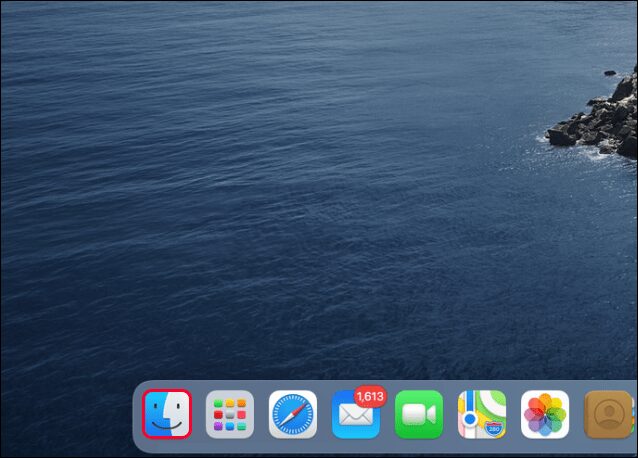
- Abra o “Finder”.
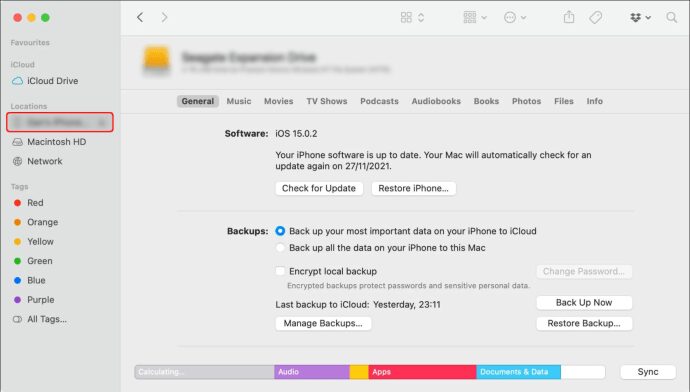
- À esquerda, selecione o seu dispositivo externo.
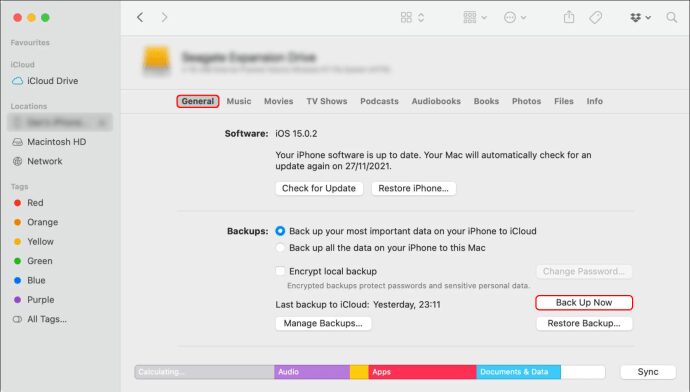
- Na aba “Geral”, selecione “Efetuar backup agora”.
- Agora, no seu disco rígido externo, abra a pasta “ios_backup”.
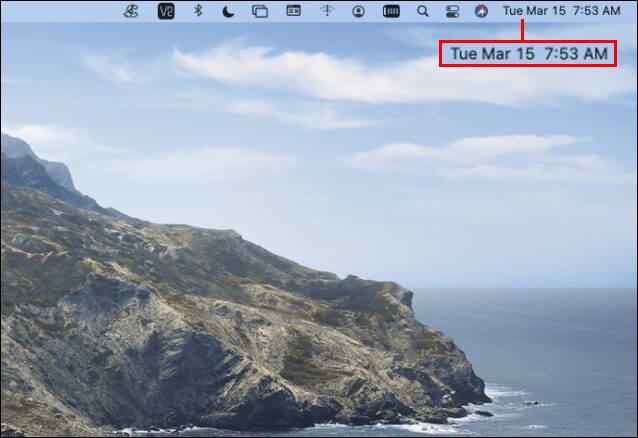
- Verifique a hora e a data do último backup para confirmar se corresponde ao backup que acabou de solicitar.
Depois de confirmar que os backups funcionam como esperado e são direcionados para a nova pasta no disco rígido externo, pode apagar a pasta “old_backup” do seu Mac.
Perguntas Frequentes
Como Encontrar um Local Específico de Backup do iPhone no Mac?
Para encontrar a pasta de um backup específico, siga estes passos:
- Conecte o seu iPhone ou iPad ao seu computador Mac usando um cabo USB.
- Abra o “Finder” e, no painel esquerdo, selecione o seu iPhone ou iPad.
- Selecione “Gerir backups” para ver uma lista dos seus backups.
- Para encontrar o local de um backup, clique com o botão direito e selecione “Mostrar no Finder”.
- O ecrã seguinte irá exibir a pasta e os ficheiros de backup.
Local de Backup Desvendado
Conhecer o local dos backups do iOS não é obrigatório para os restaurar ou eliminar. No entanto, se pretender mover os backups para outro destino, precisará de saber o caminho do local atual para informar o Mac sobre o novo local. O Mac facilita a localização da pasta de backups usando a aplicação “Finder”.
Considera os seus backups do iOS úteis? Já precisou de os usar para restaurar dados? Partilhe as suas experiências com backups do iOS na secção de comentários abaixo.