O Microsoft Editor emerge como um assistente de escrita inteligente, impulsionado por inteligência artificial, integrando-se ao Word, Outlook e funcionando também como uma extensão de navegador. Com suporte para mais de 20 idiomas, este recurso visa aprimorar a capacidade de escrita dos usuários. Vamos explorar como tirar o máximo proveito dessa ferramenta.
A Microsoft oferece uma versão básica do Editor gratuitamente para todos que possuem uma conta Microsoft. Esta versão gratuita inclui as funções essenciais de um assistente de escrita, como a correção ortográfica e gramatical. No entanto, para acessar recursos mais avançados do Editor, é necessária uma assinatura do Microsoft 365.
Como Utilizar o Editor no Microsoft 365
Para começar, faça login em sua conta Microsoft 365 e abra o Word ou o Outlook. Neste guia, usaremos o Word como exemplo, embora o Editor funcione de maneira semelhante em ambos os aplicativos.
Assim que você iniciar a digitação no Word, o Microsoft Editor analisará o texto em tempo real. Semelhante a outros verificadores de texto, ele sinalizará trechos que necessitam de revisão, utilizando linhas tracejadas ou contínuas para indicar possíveis erros.
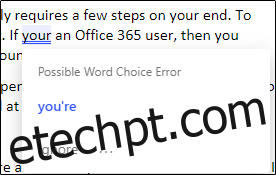
Ao clicar em um trecho sublinhado, uma breve descrição do problema e sugestões de correção serão exibidas. Ao clicar na sugestão, o erro será automaticamente corrigido no texto.
Na aba “Início”, você também notará um novo grupo chamado “Editor” na faixa de opções.
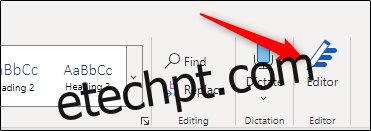
Ao clicar nesta opção, o painel “Editor” será aberto no lado direito da janela. Aqui, você poderá visualizar uma pontuação geral do seu texto, baseada no algoritmo do Editor, juntamente com outras informações, como a legibilidade e o tempo estimado de leitura do conteúdo.
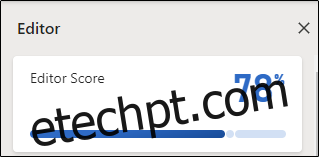
O Editor analisa os seguintes aspectos ao fornecer a pontuação:
Correções:
Ortografia
Gramática
Refinamentos:
Clareza
Concisão
Formalidade
Inclusão
Perspectivas
Convenções de pontuação
Referências geopolíticas sensíveis
Vocabulário
O Editor informará quantas ocorrências de cada tipo de edição estão presentes no conteúdo. Enquanto os itens na categoria “Refinamentos” podem ser vistos como sugestões, os itens em “Correções” geralmente são erros que exigem atenção imediata.
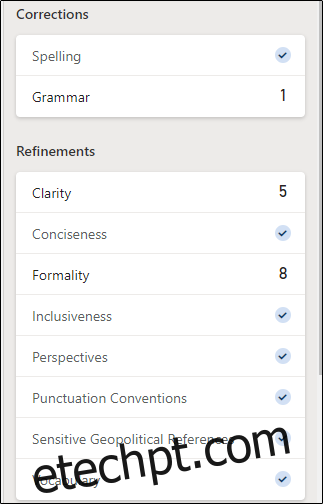
Ao selecionar um item no menu, a ferramenta o levará diretamente à primeira ocorrência desse problema no texto. A partir daí, você poderá aceitar ou ignorar a sugestão do Editor.
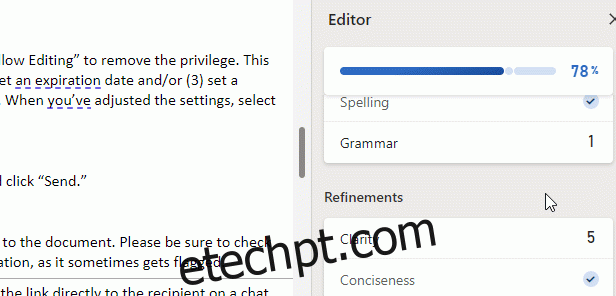
Embora obter uma boa pontuação no Editor possa parecer relevante, lembre-se que o principal objetivo da escrita é comunicar-se com o público-alvo, e não agradar ao Editor. O próprio Editor alterou uma frase de “seu” para “você é” e posteriormente o identificou como uma questão de formalidade, sugerindo a mudança de “você é” para “você está”. O Editor da Microsoft não sabe para quem você está escrevendo, então utilize o seu bom senso e a sua melhor decisão.
Como Usar o Editor na Web
Para usar o Microsoft Editor na web, será preciso baixar a extensão do navegador. No momento da criação deste artigo, o Editor possui extensões para o Chrome e Edge.
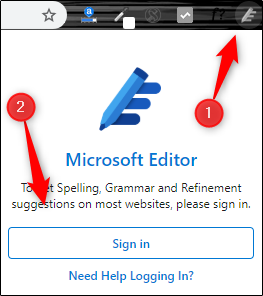
Localize e instale a extensão no seu navegador preferido. Uma vez instalada, o ícone do Editor aparecerá na barra de ferramentas do seu navegador. Clique nele e selecione “Entrar” no menu suspenso.
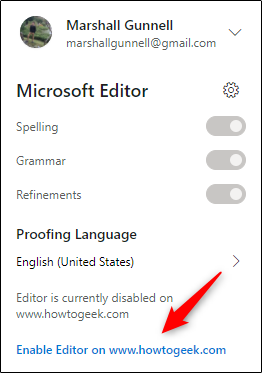
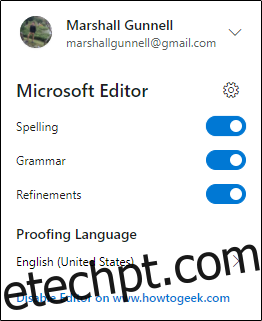
Ao se conectar à sua conta da Microsoft, algumas opções aparecerão no menu da extensão. Aqui, você poderá ativar ou desativar diferentes opções de verificação, como ortografia ou gramática. Para desativar uma função, deslize o controle para a esquerda na opção desejada.
Além disso, você também pode escolher um dos idiomas de revisão oferecidos pelo Editor.
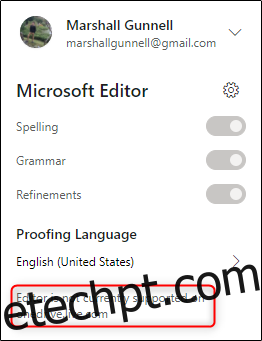
A extensão do Editor não é compatível com todos os sites da web. Por exemplo, ele funciona no WordPress, mas não no OneDrive. Portanto, editar um documento do Word no OneDrive será possível apenas através da funcionalidade nativa do Editor no Microsoft 365.
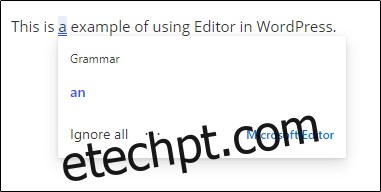
A extensão do Editor funciona de maneira semelhante à explicada anteriormente. Ou seja, os erros no texto serão sublinhados com linhas contínuas ou tracejadas, e ao clicar na palavra sublinhada, uma sugestão será apresentada. Para substituir o texto original, basta clicar na sugestão do Editor.
Se estiver trabalhando online e o Editor estiver atrapalhando, você poderá desativá-lo para aquele site específico. Enquanto estiver no site, clique no ícone da extensão na barra de ferramentas e escolha “Desativar Editor em www.
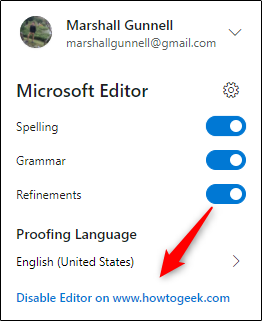
Nota: Apesar da mensagem “Desativar Editor em…”, mostrar www.wdzwdz.com, este se refere ao WordPress do How-To Geek onde estamos desativando o Editor. Ao bloquear um site WordPress, o Editor mostrará a URL desse site, e não www.wordpress.com.
Após selecionar, o Microsoft Editor será desativado naquele site. Para reativá-lo, clique no ícone na barra de ferramentas e selecione “Ativar Editor em www.