
É possível que um vírus se manifeste no seu dispositivo Android, mesmo com todas as precauções que você toma para protegê-lo contra softwares maliciosos. Frequentemente, ao navegar na internet e acessar um site perigoso, usuários de Android se deparam com um alerta de vírus falso. Uma janela pop-up surge, informando que seu aparelho está infectado e direcionando você a realizar uma verificação e eliminar o suposto malware através de um botão. Este artigo detalha os passos necessários para remover esses pop-ups de vírus e outros adwares do seu navegador.
Como solucionar pop-ups de vírus no Android
Esses adwares monitoram seu comportamento de navegação com o objetivo de apresentar anúncios que se alinham com suas pesquisas e atividades online. Este tipo de invasão é indesejável e deve ser combatida. Tais adwares podem vir anexados a outros softwares ou serem baixados de sites de terceiros, infiltrando-se no seu navegador.
Observação: As configurações em smartphones podem variar dependendo do fabricante. Portanto, antes de modificar qualquer configuração, certifique-se de verificar os passos corretos para seu dispositivo. As imagens apresentadas neste guia foram capturadas em um OnePlus Nord.
Método 1: Limpeza do Cache do Navegador
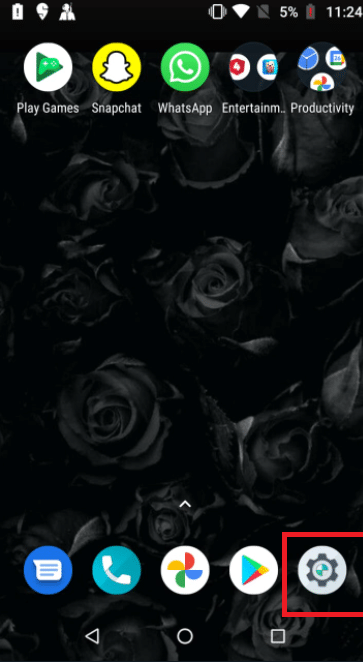
O pop-up de vírus que surge no seu celular é, geralmente, resultado de um adware que se instalou no cache do navegador. Uma solução eficaz é limpar o cache e os dados. Embora esse problema seja menos comum em outros navegadores, a limpeza do cache é uma medida preventiva útil. Siga o passo a passo:
- Acesse as “Configurações” do seu aparelho.
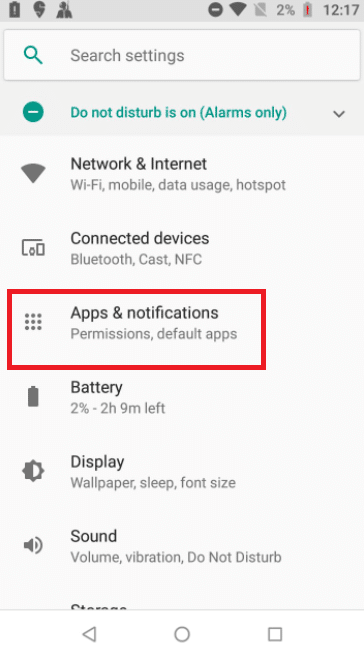
- Selecione “Aplicativos e notificações”.
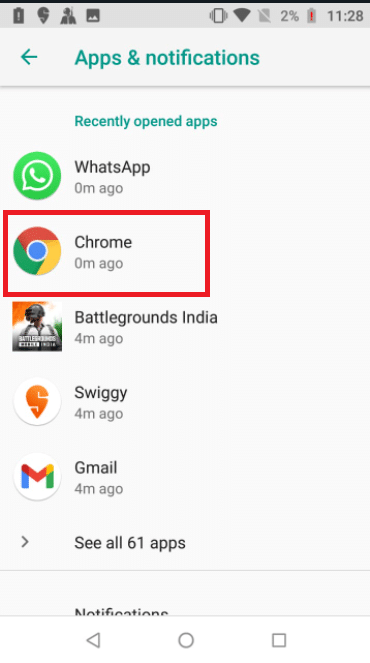
- Localize e toque no seu navegador. No exemplo, usamos o Google Chrome.
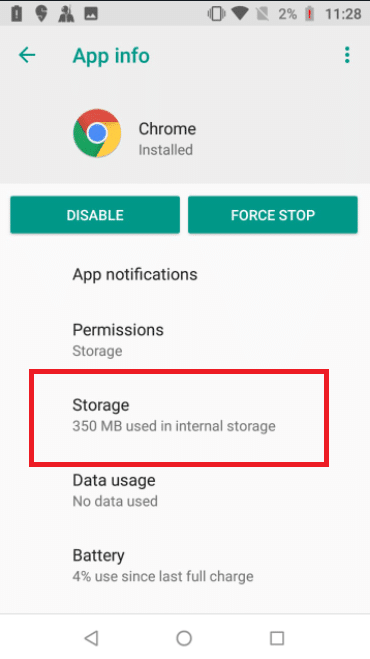
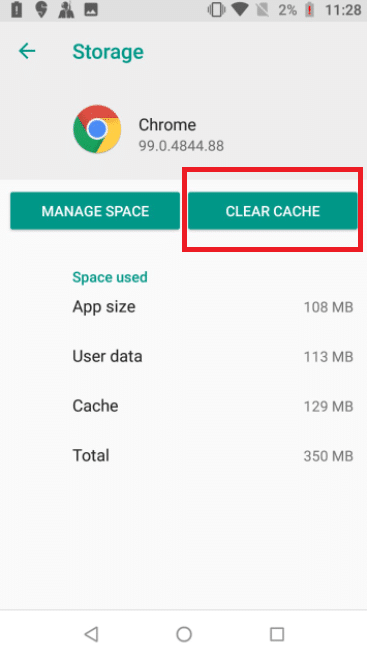
- Toque em “Armazenamento”.
- Selecione “Limpar Cache”.
Observação: Seu navegador pode ser o Chrome, Samsung Internet, Browser, Firefox, UC Browser, ou outro.
Método 2: Bloqueio de Pop-ups no Chrome
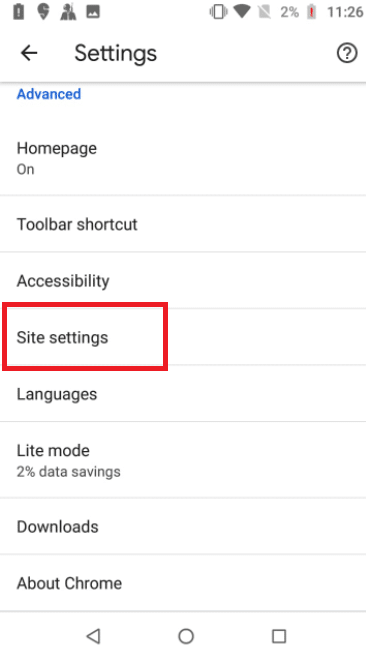
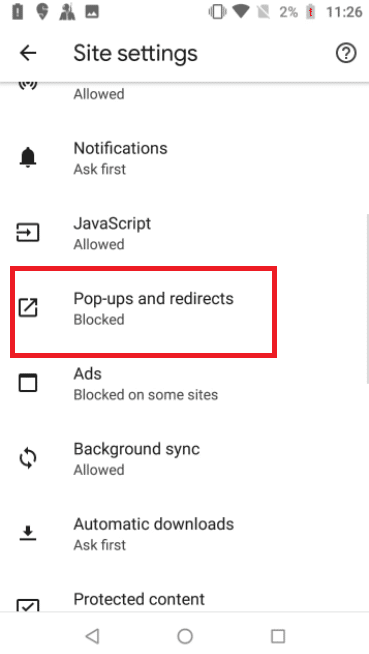
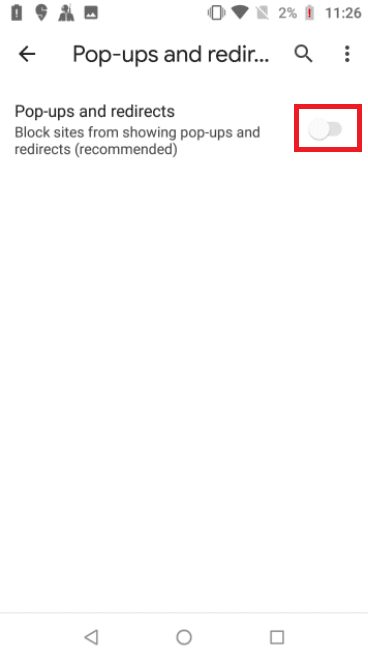
Outra maneira de prevenir esses pop-ups é desativar pop-ups e redirecionamentos no seu navegador. Mesmo após fechar um pop-up de vírus falso, seu navegador ainda pode permitir que ele reapareça. Para evitar isso, siga os passos abaixo:
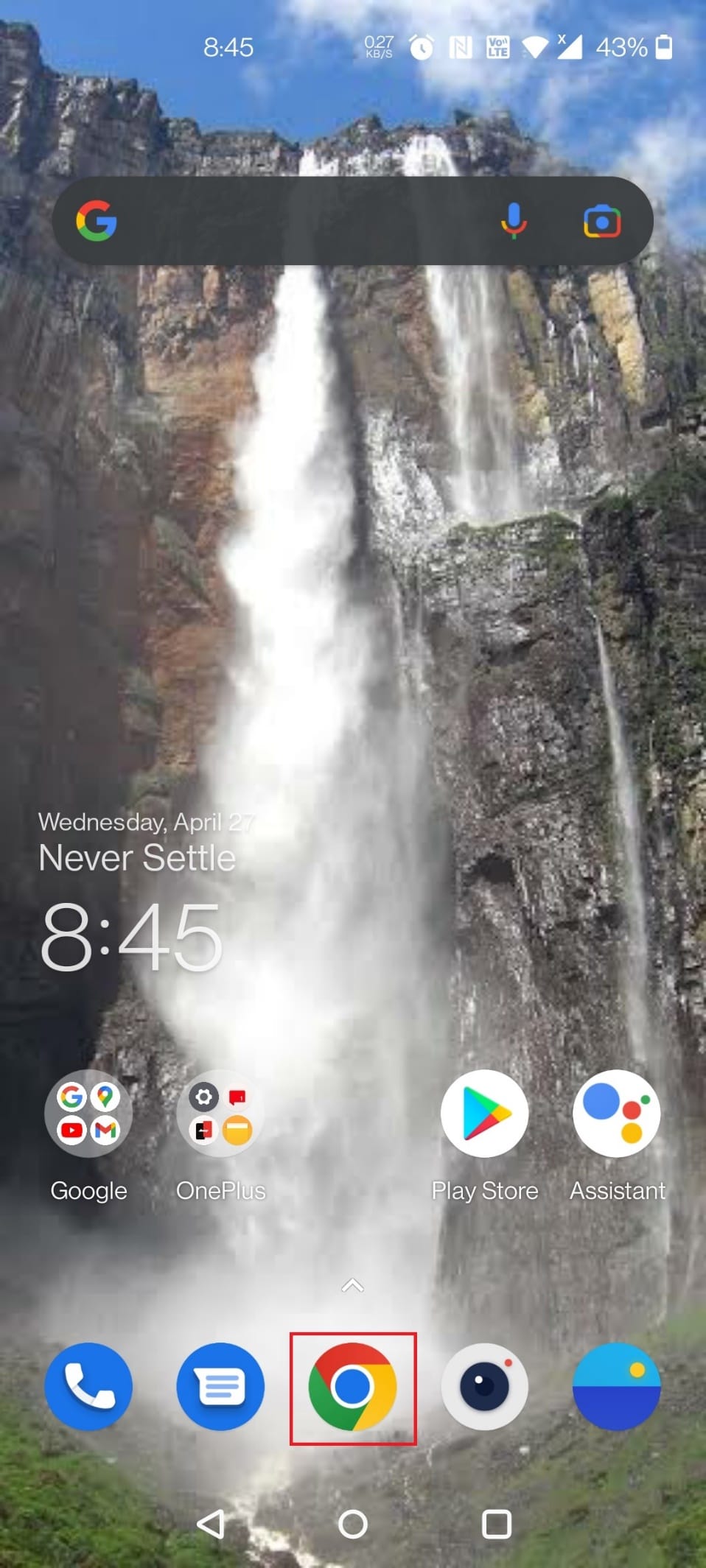
- Abra o Chrome no seu dispositivo.
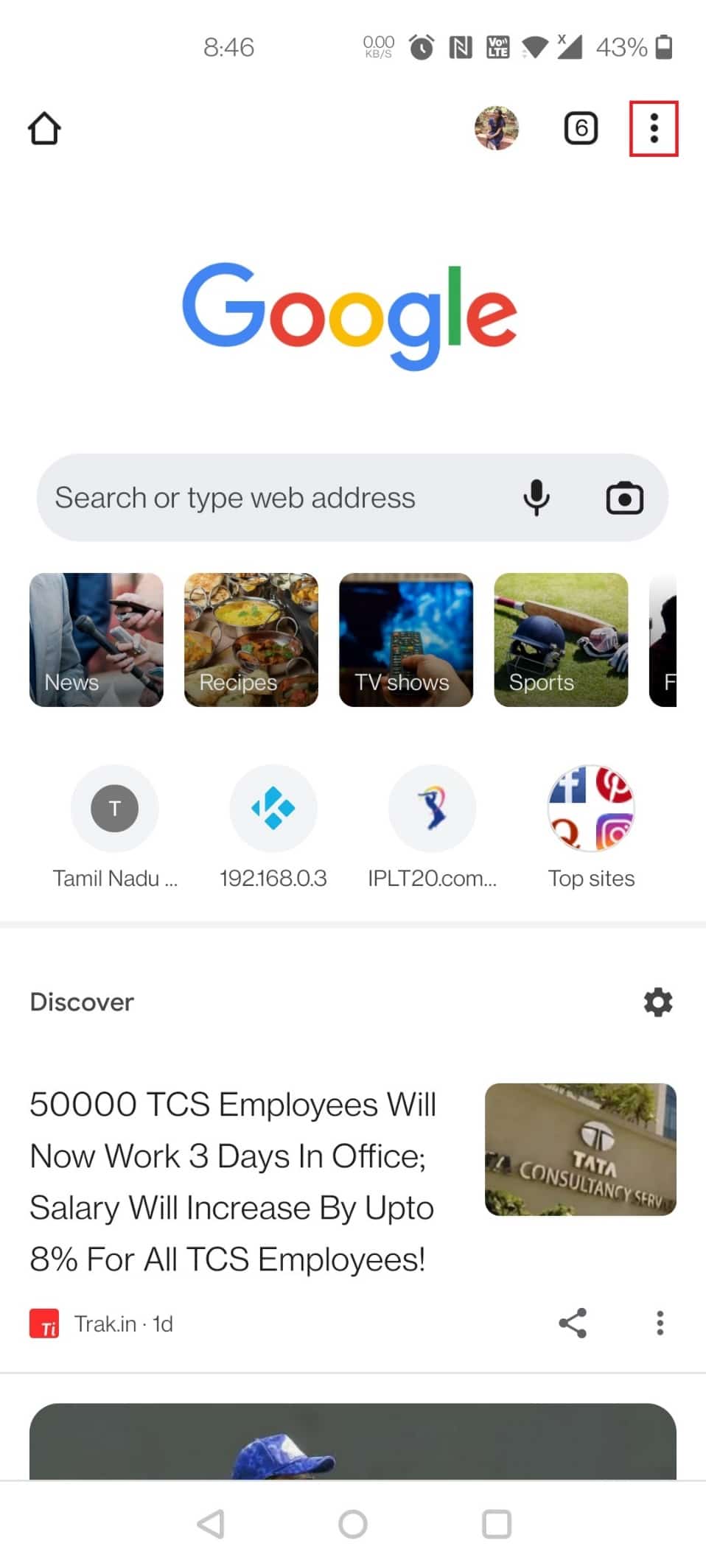
- Clique nos três pontos verticais no canto superior direito.
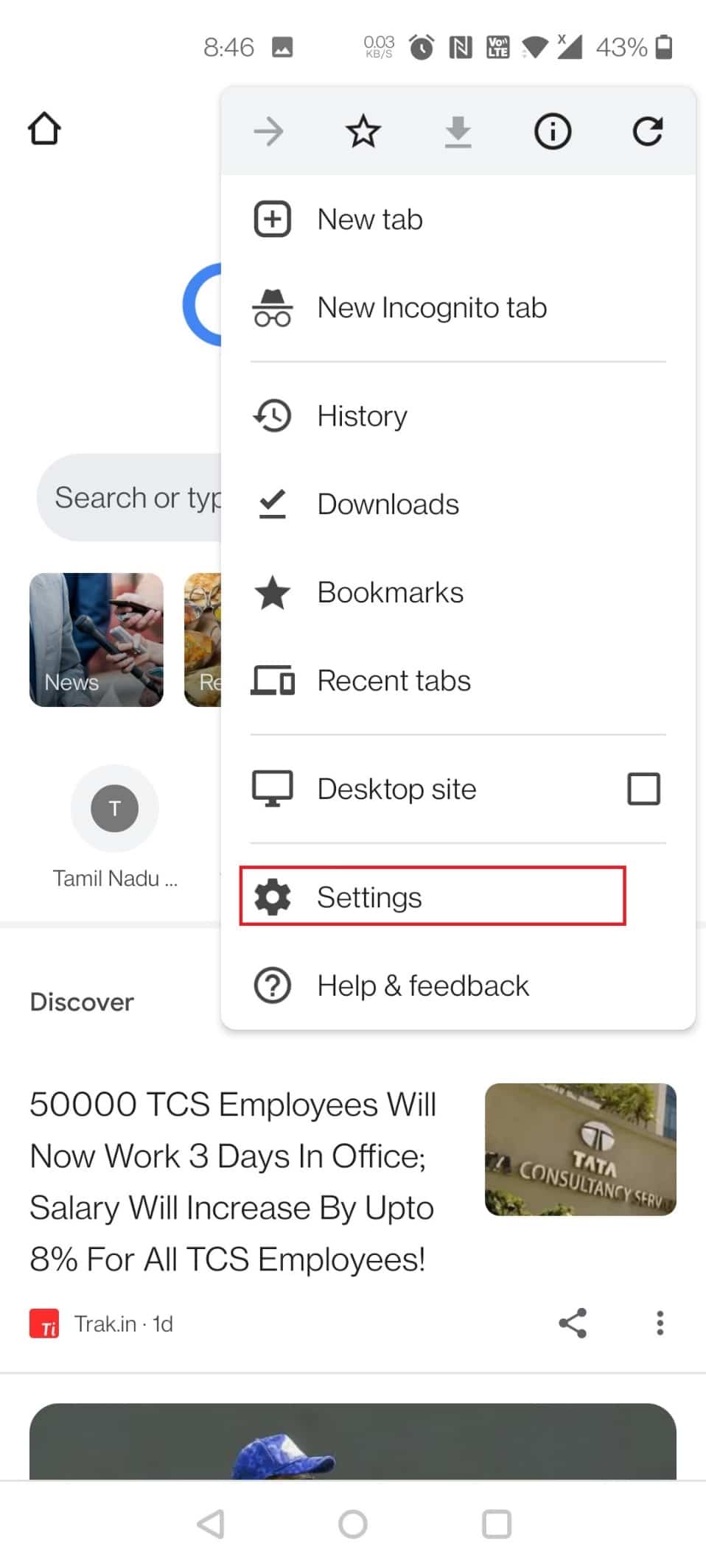
- Selecione “Configurações”.
- Na página de configurações, deslize até “Configurações do site”.
- Toque em “Pop-ups e redirecionamentos” nas configurações do site.
- Desative a opção de pop-ups e redirecionamentos.
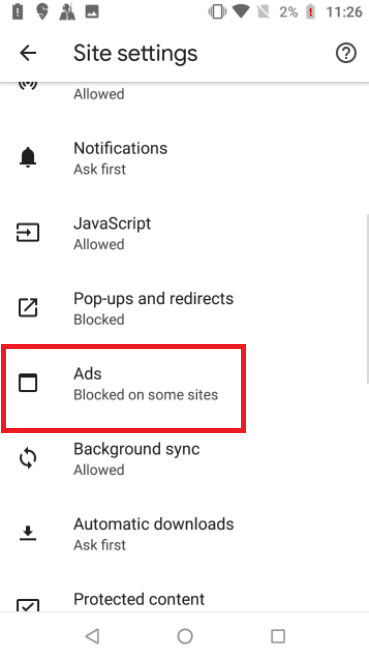
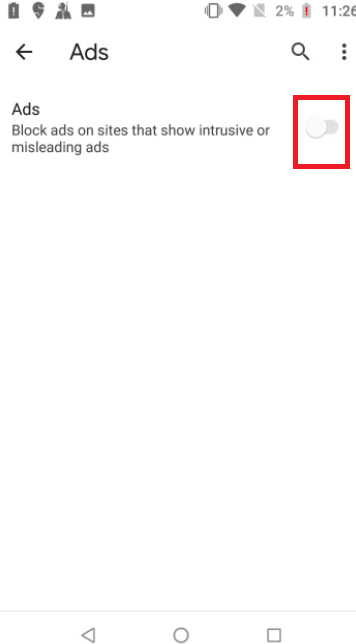
- Retorne à página de configurações do site e toque em “Anúncios”.
- Desative a opção de anúncios.
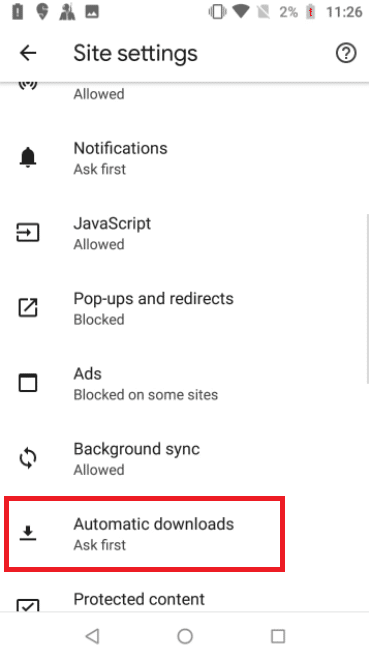
- Volte novamente para as configurações do site.
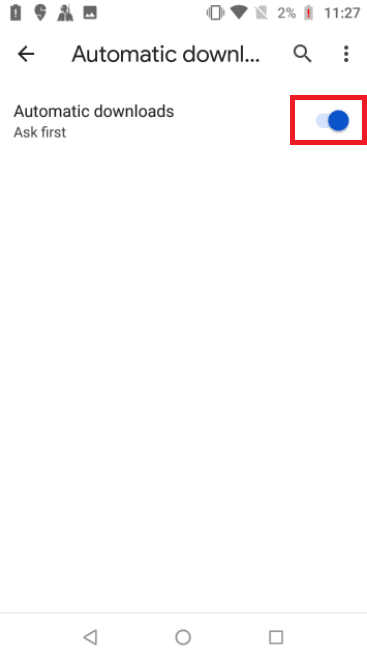
- Toque em “Downloads automáticos”.
- Ative a opção para que os downloads automáticos sejam definidos como “Perguntar primeiro”.
Método 3: Ativação do Play Protect
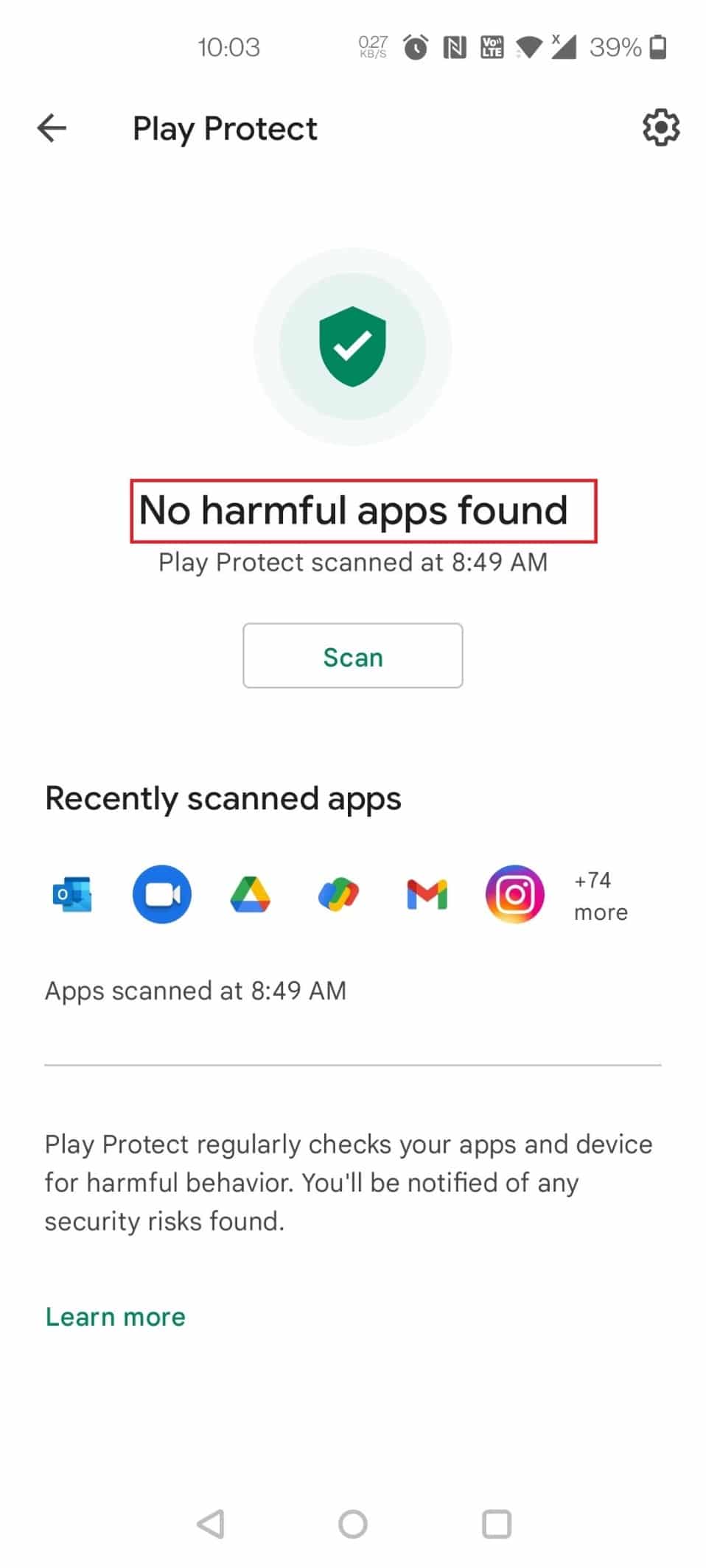
O Play Protect faz uma verificação no seu aparelho sempre que você instala um novo aplicativo, e também periodicamente, procurando por aplicações maliciosas. Para ativar, siga os passos:
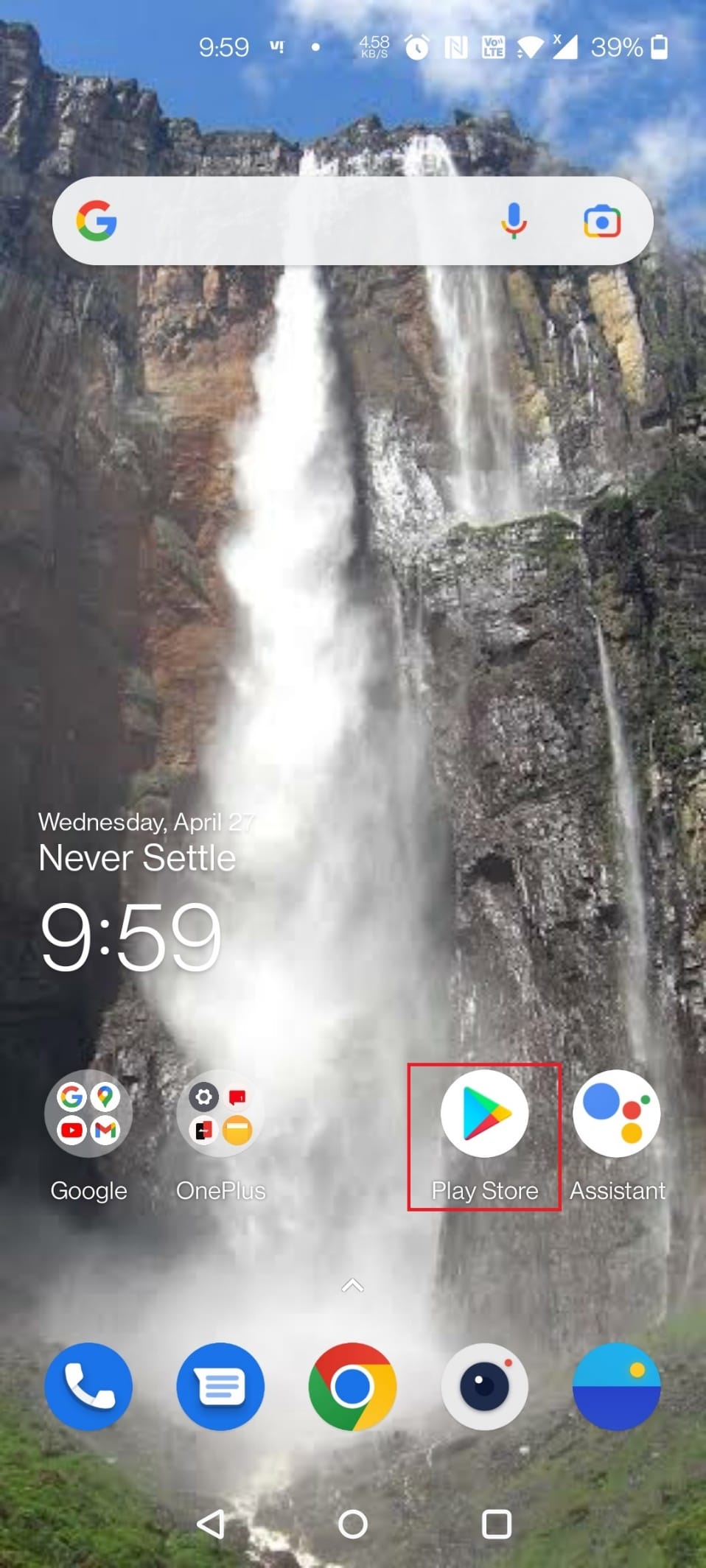
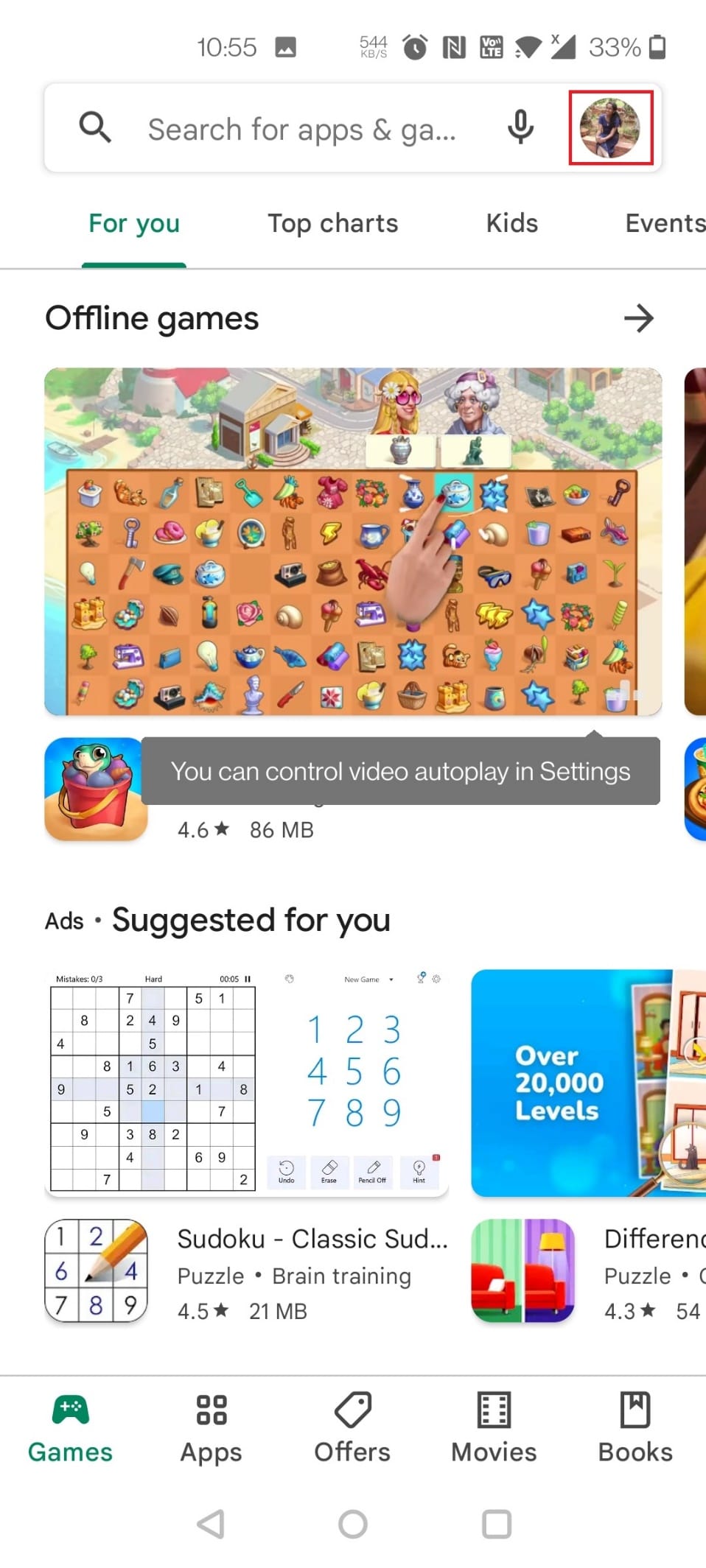
- Abra o aplicativo Play Store no seu celular.
- Toque no ícone do seu perfil, no canto superior direito.
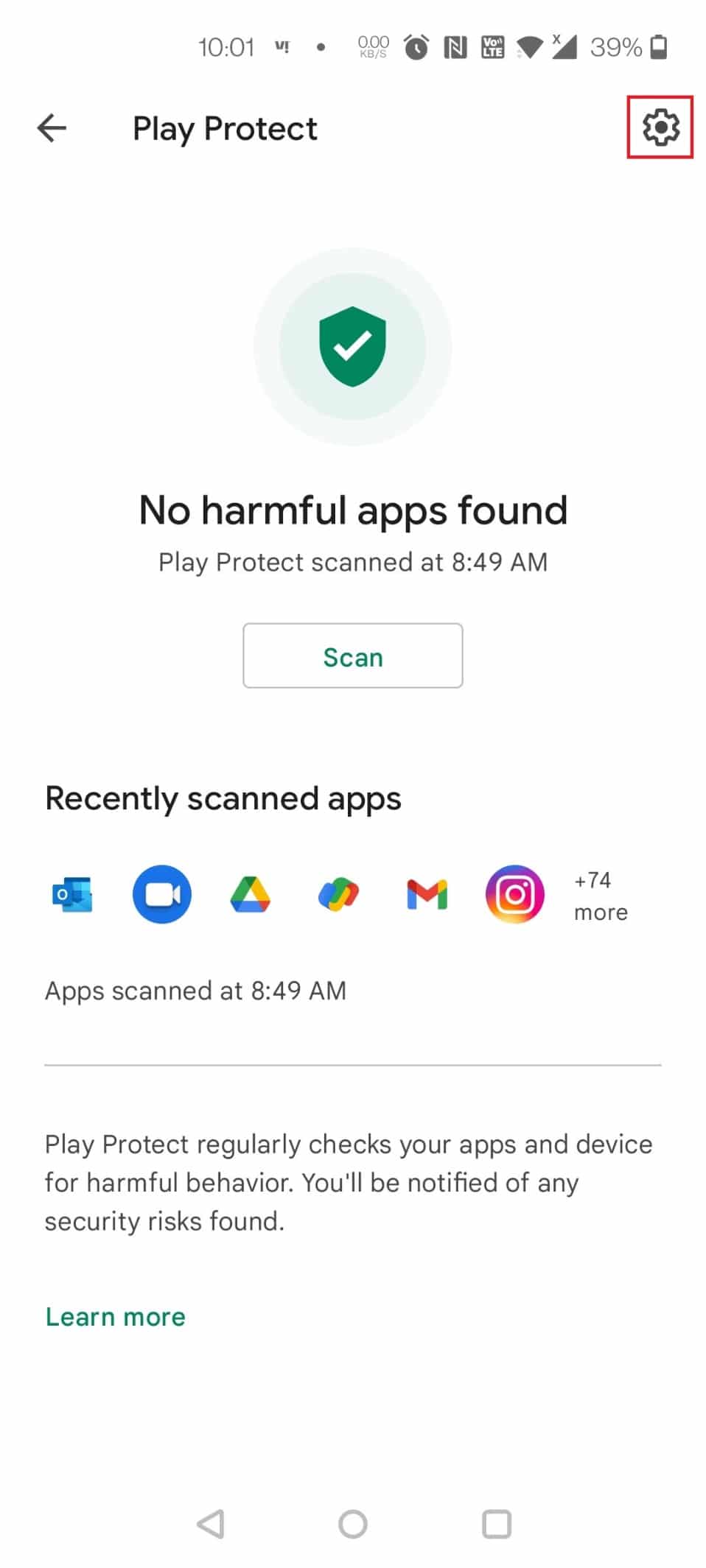
- Selecione “Play Protect”.
- Toque em “Configurações”, no canto superior direito.
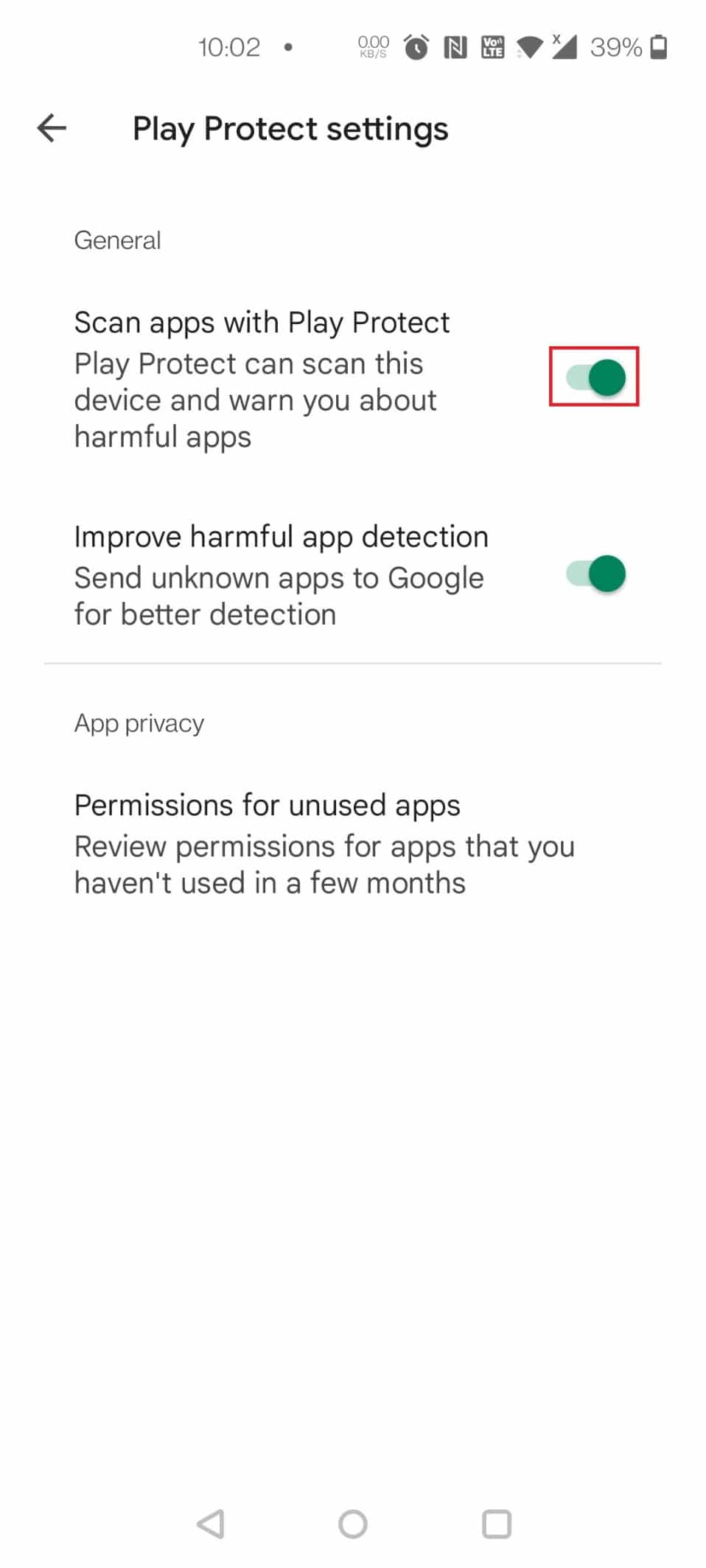
- Ative a opção “Verificar aplicativos com o Play Protect”.
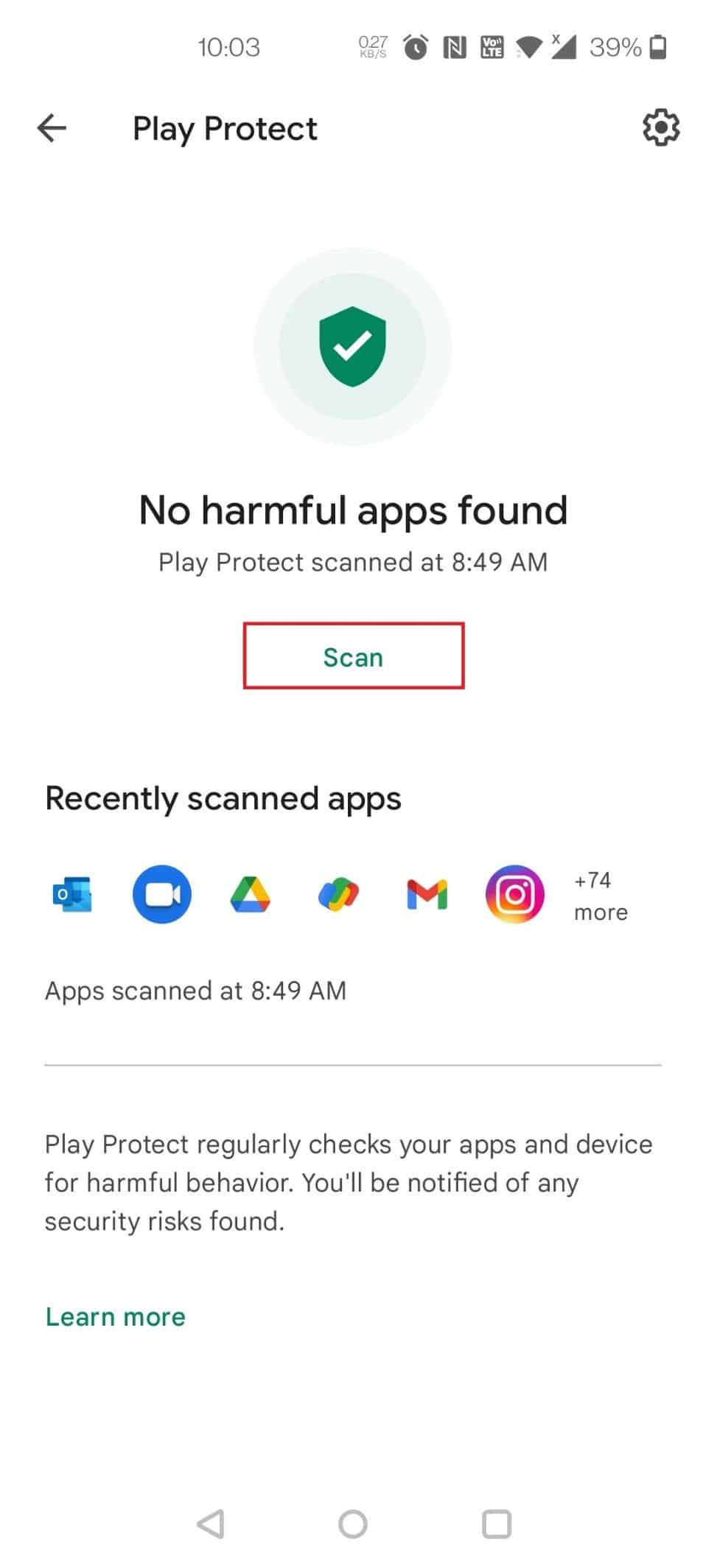
- Clique no botão “Analisar”.
- Se algum aplicativo malicioso for encontrado, siga as instruções na tela.
- Caso não haja aplicativos nocivos, a mensagem “Nenhum aplicativo nocivo encontrado” será exibida.

Método 4: Remoção de Aplicativos Suspeitos
Antes de iniciar seu telefone em modo de segurança para eliminar um possível vírus do Google Chrome, remova as permissões de aplicativos que você considera suspeitos. Isso evitará que esses aplicativos causem problemas durante a reinicialização. Siga os passos:
Observação: Aplicativos baixados de fontes externas à Play Store são os mais prováveis focos de malware. Procure por aplicativos que você não se lembra de ter instalado, ou que tenham nomes estranhos. Fique atento a aplicativos sem nome, ou que parecem querer se esconder.
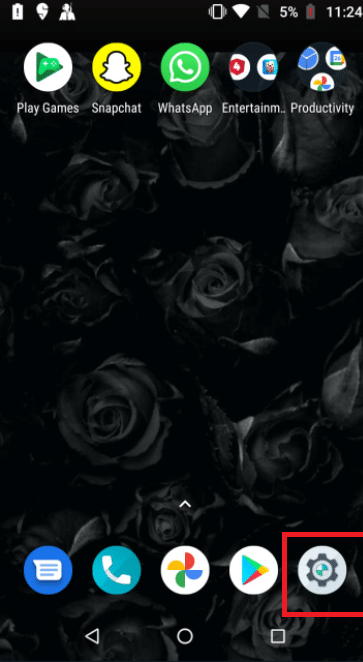
- Abra as “Configurações” do seu dispositivo.
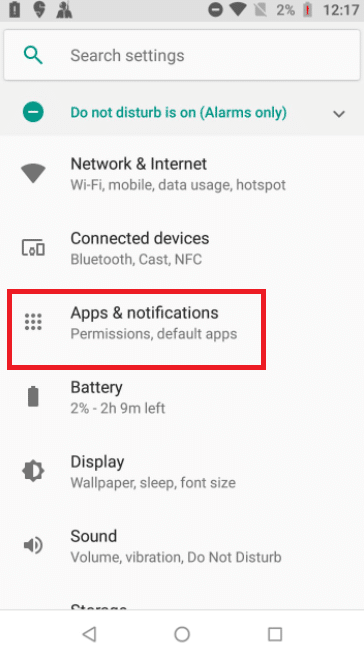
- Selecione “Aplicativos e notificações”.
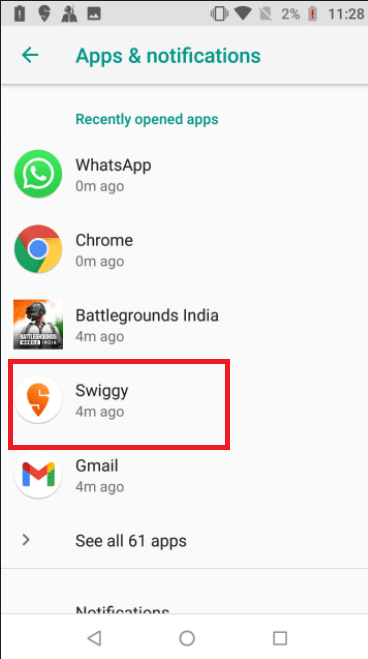
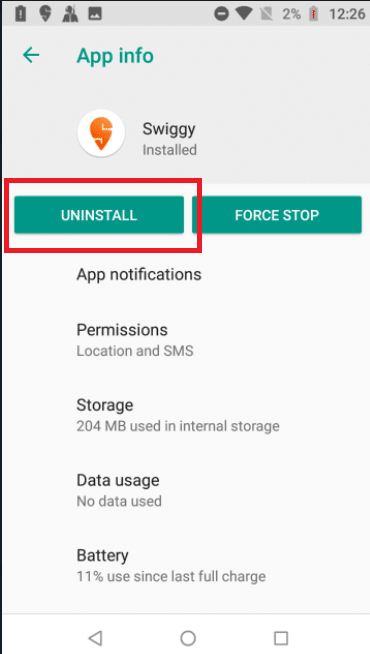
- Encontre aplicativos suspeitos e toque neles. No exemplo, usamos o aplicativo “Swiggy”.
- Toque em “Desinstalar”.
- Repita os passos para remover todos os aplicativos suspeitos.
Método 5: Desativar Privilégios de Administrador para Aplicativos Maliciosos
Em alguns casos, aplicativos suspeitos não poderão ser desinstalados normalmente. Para contornar isso, desative seus privilégios de administrador e então tente desinstalá-los. Siga os passos:
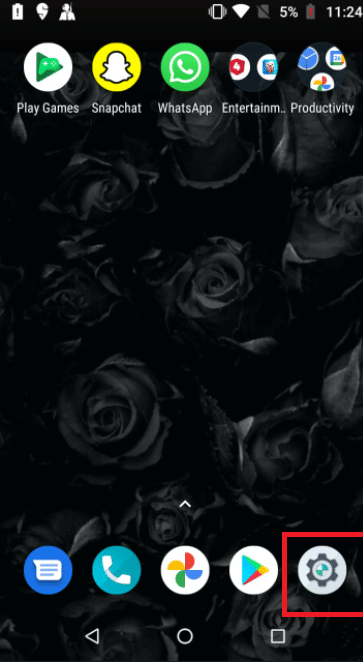
- Abra as “Configurações” do seu dispositivo.
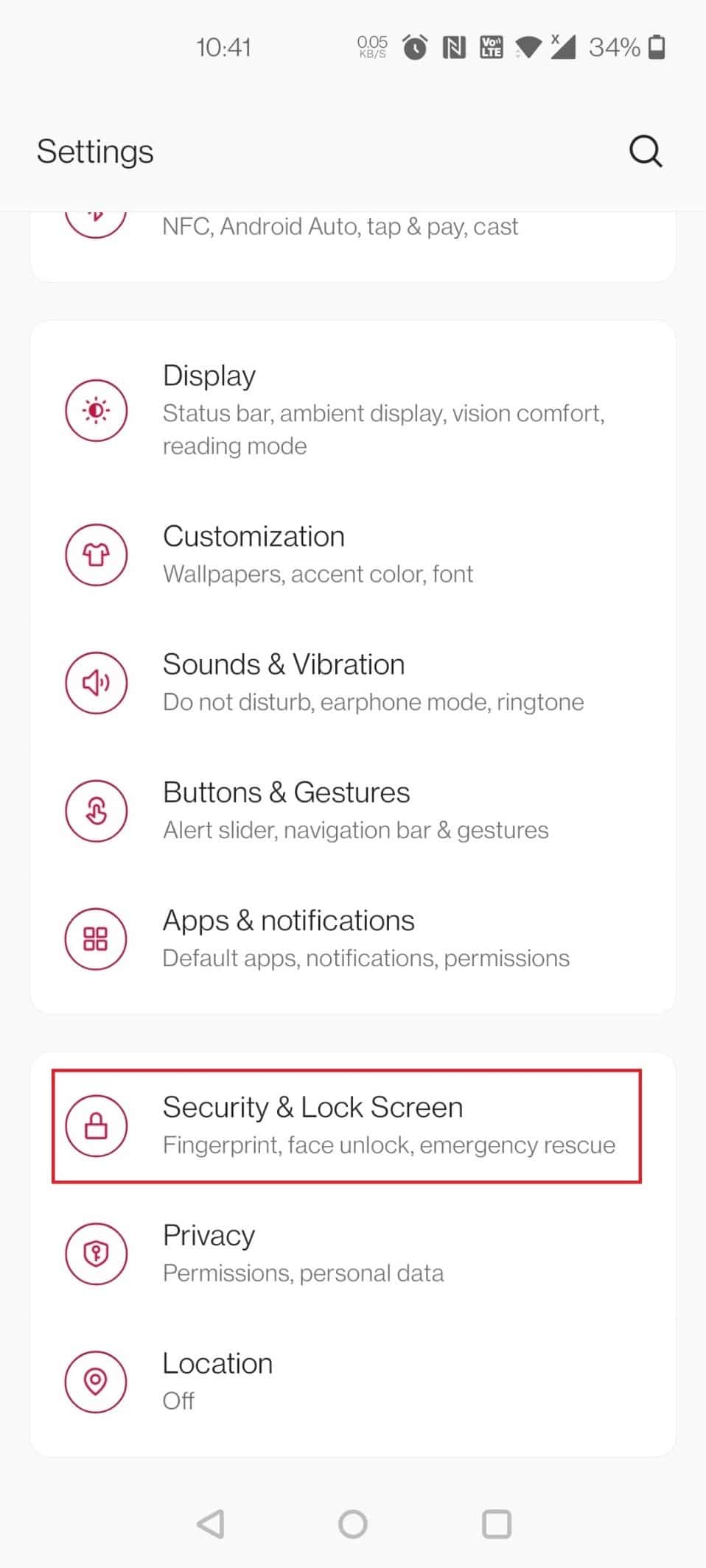
- Toque em “Segurança e tela de bloqueio”.
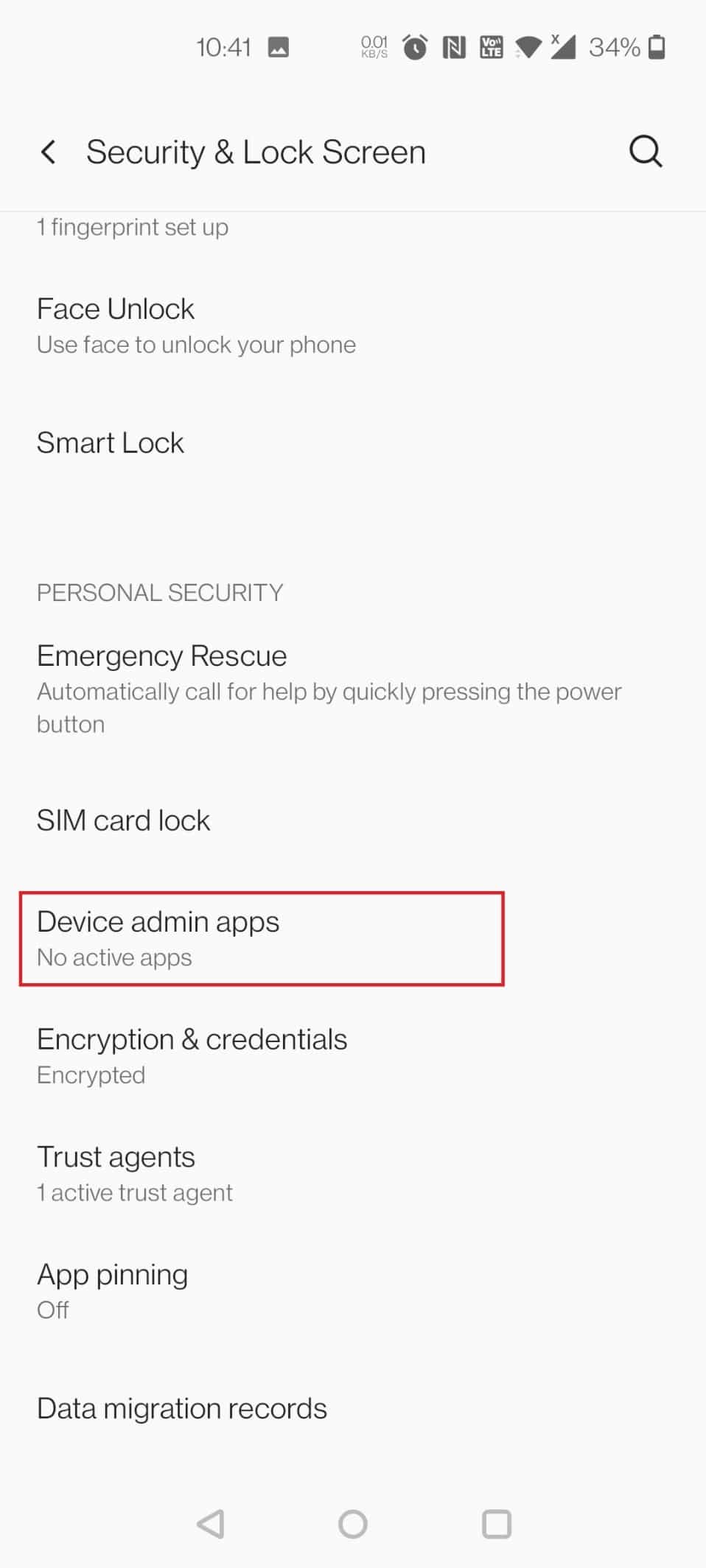
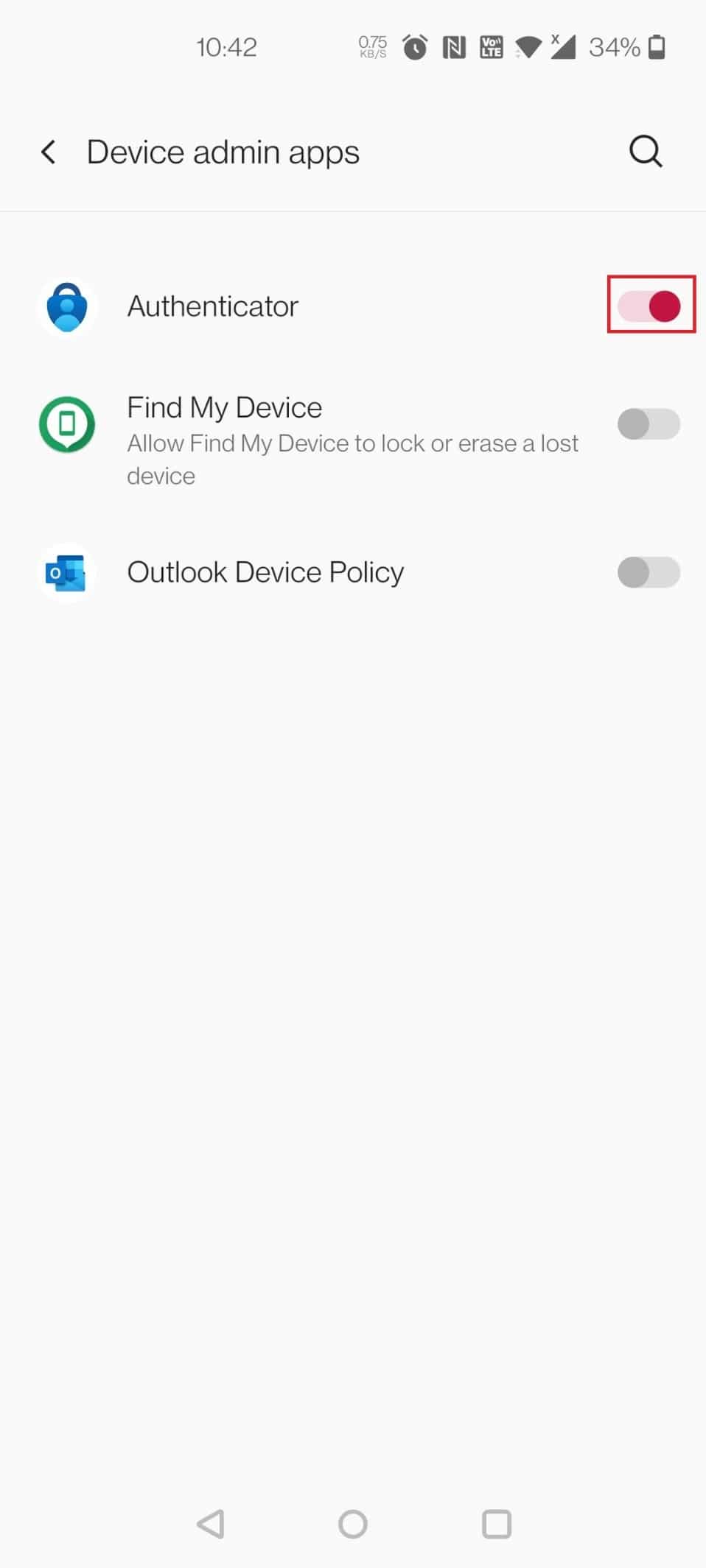
- Selecione “Aplicativos de administração do dispositivo”.
- Desative o aplicativo desejado. No exemplo, usamos o “Authenticator”.
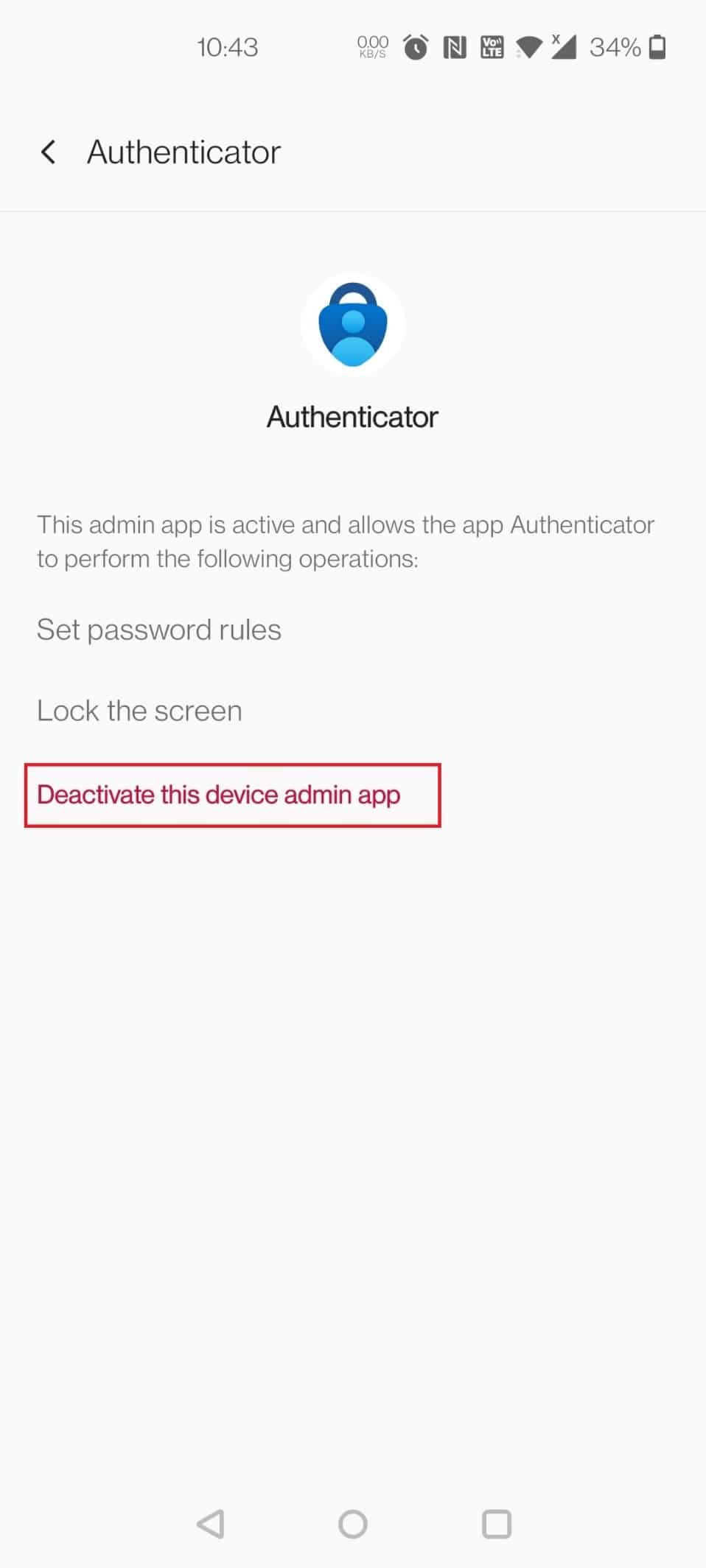
- Toque em “Desativar este aplicativo de administração do dispositivo”.
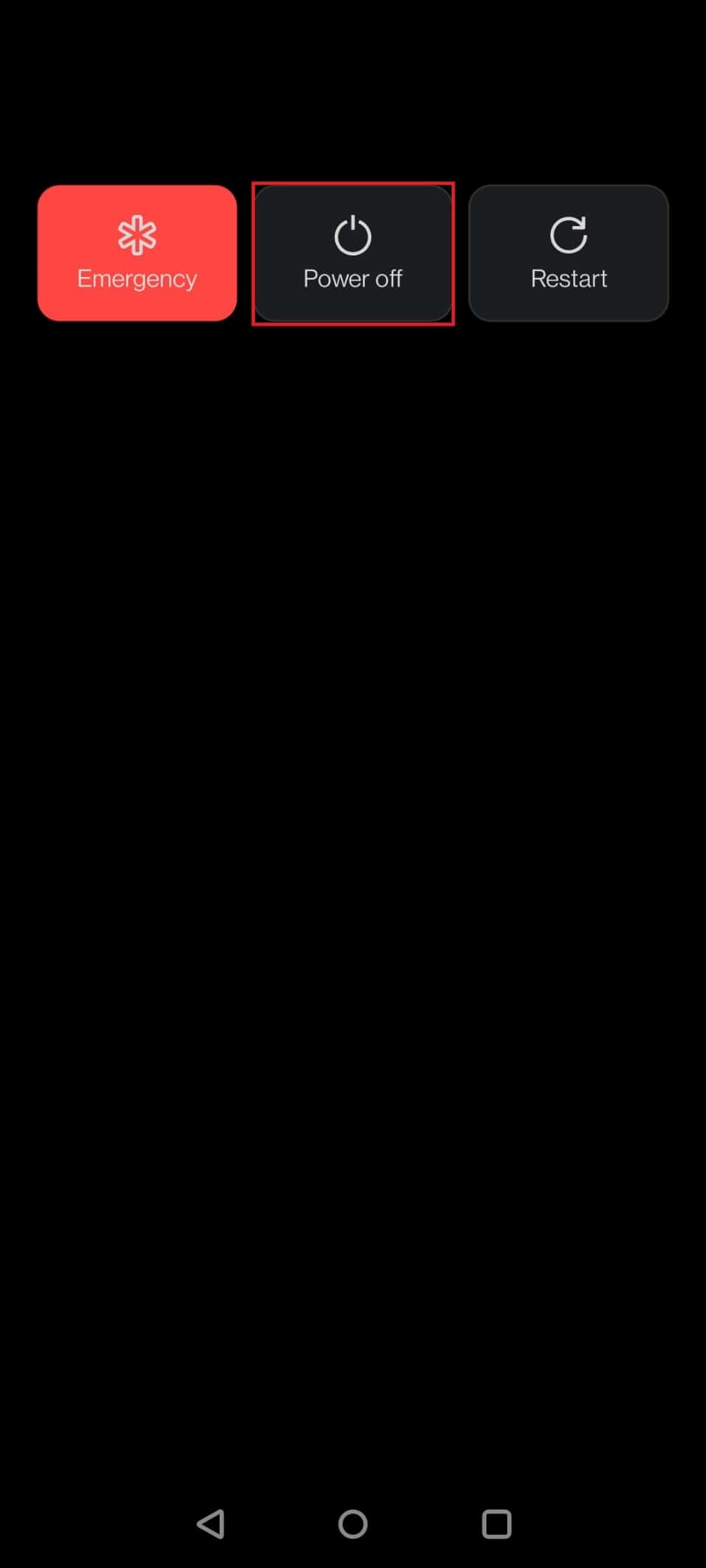
- Pressione e segure o botão “Power”.
- Toque e segure “Desligar” para abrir a tela do modo de segurança.
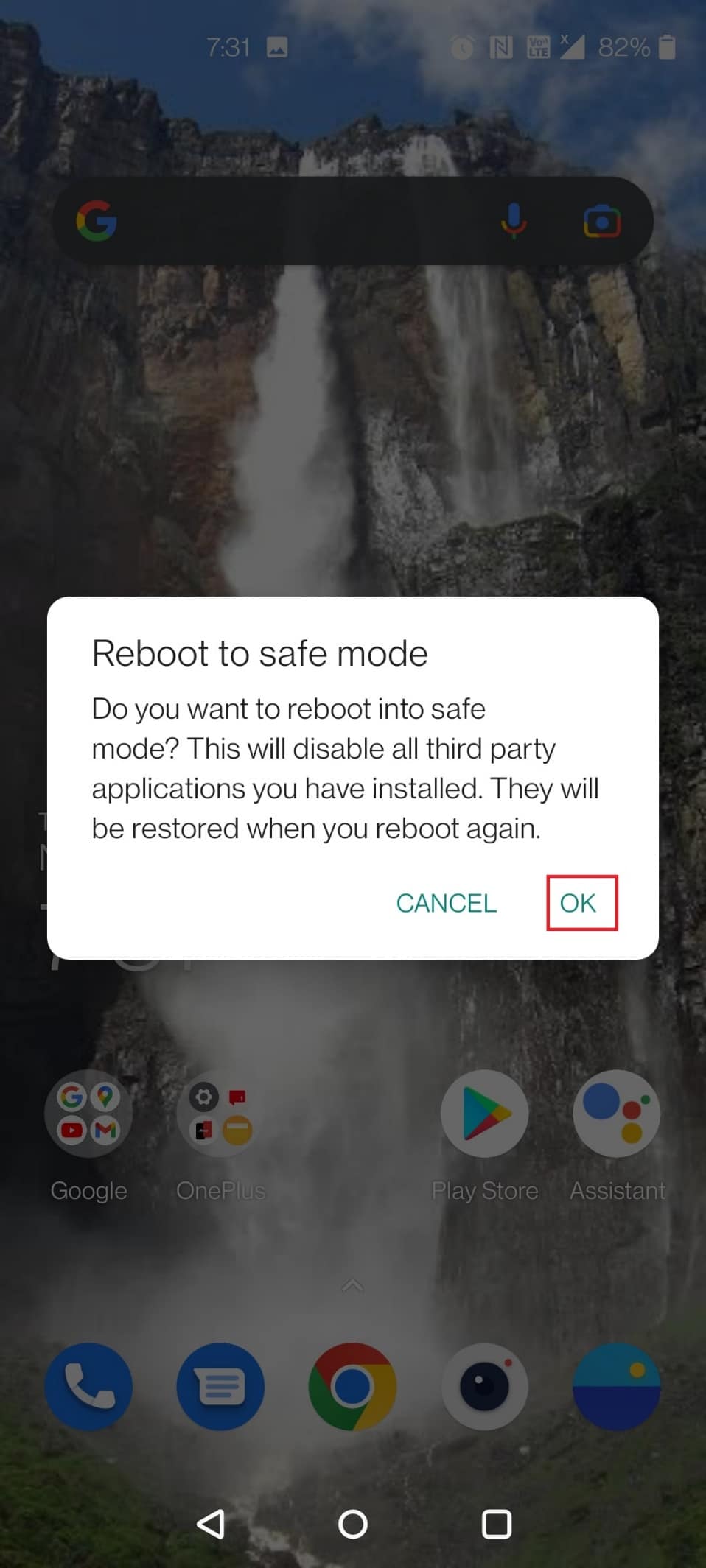
- Toque em “OK” no pop-up.
- Depois que o aparelho reiniciar, tente desinstalar o aplicativo suspeito.
Método 6: Utilização de um Software Antivírus
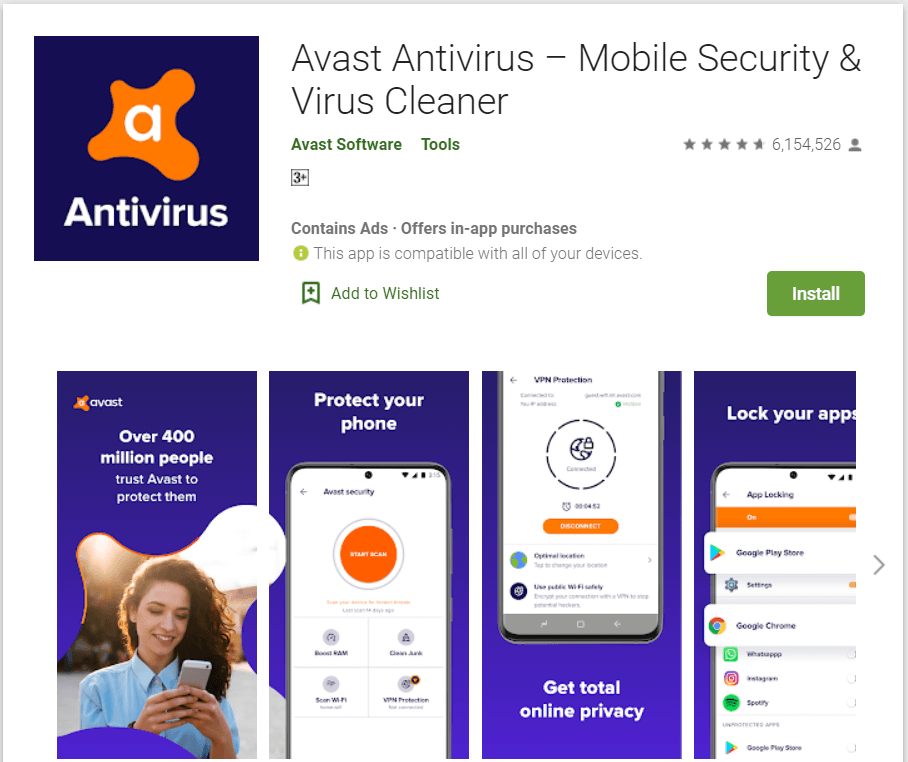
Para prevenir o retorno de malware e pop-ups do Google Chrome, utilize um software antivírus. Instalar um dos principais aplicativos de antivírus para Android pode diminuir significativamente as chances de seu celular ser invadido por malware. Algumas boas opções incluem: Norton Mobile Security, Avast Mobile Security, Kaspersky Mobile Antivirus, Mobile Security – Lookout e McAfee Mobile Security.
Método 7: Redefinição do Navegador
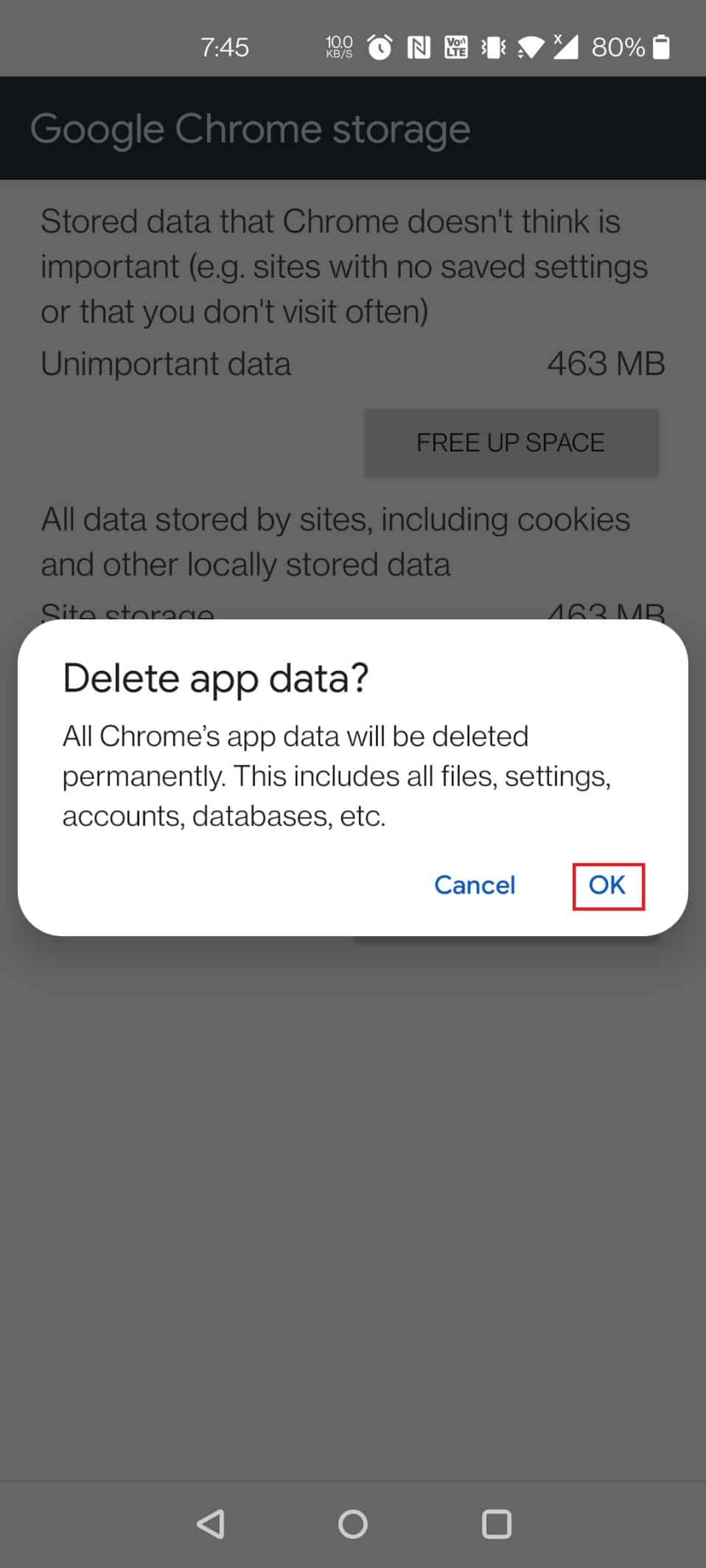
Caso nenhuma das opções anteriores funcione, redefina o Google Chrome para suas configurações originais. Isso apagará o cache, cookies, preferências de site e outros dados do navegador. Essa ação também pode resolver os pop-ups de vírus no Android. Para redefinir o Chrome, consulte nosso guia específico.
Método 8: Restauração para Configurações de Fábrica
Se nenhum dos métodos anteriores removeu o malware, uma redefinição para as configurações de fábrica pode ser necessária. Essa é a última medida para restaurar o celular para seu estado original e eliminar o problema do pop-up de vírus.
Atenção: Antes de continuar com os procedimentos a seguir, faça um backup da memória interna do seu telefone.
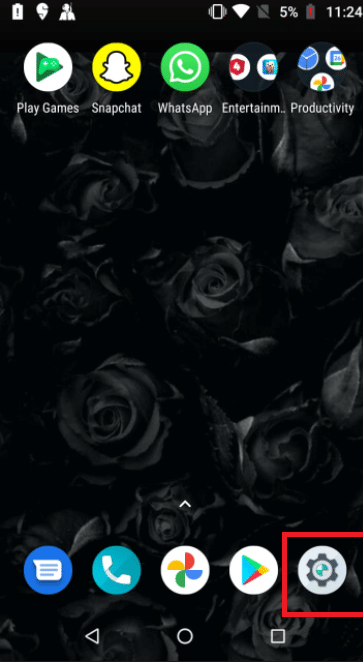
- Abra as “Configurações” do seu aparelho.
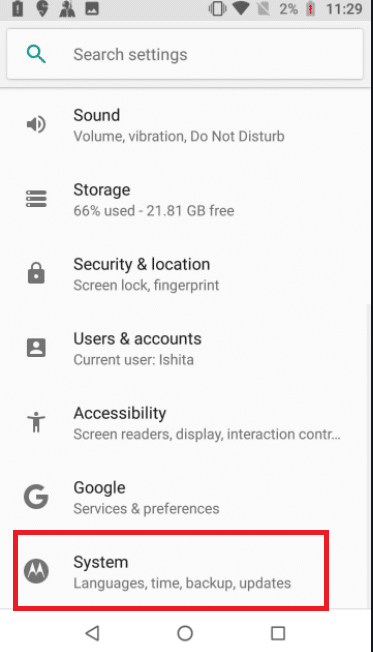
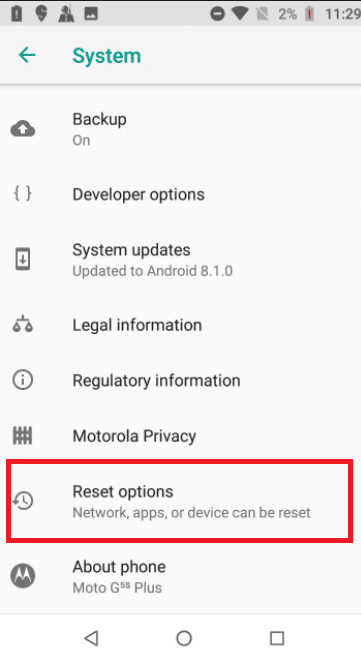
- Selecione “Sistema”.
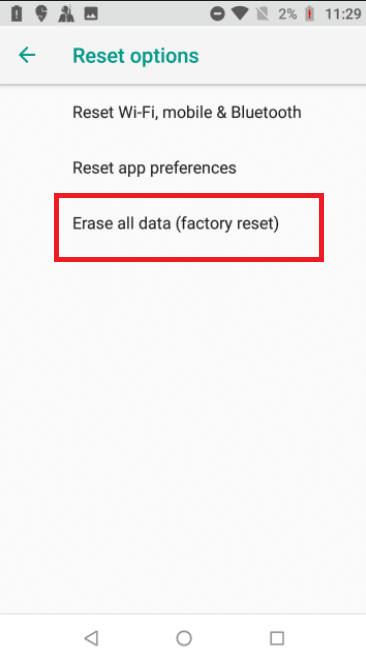
- Toque em “Redefinir opções”.
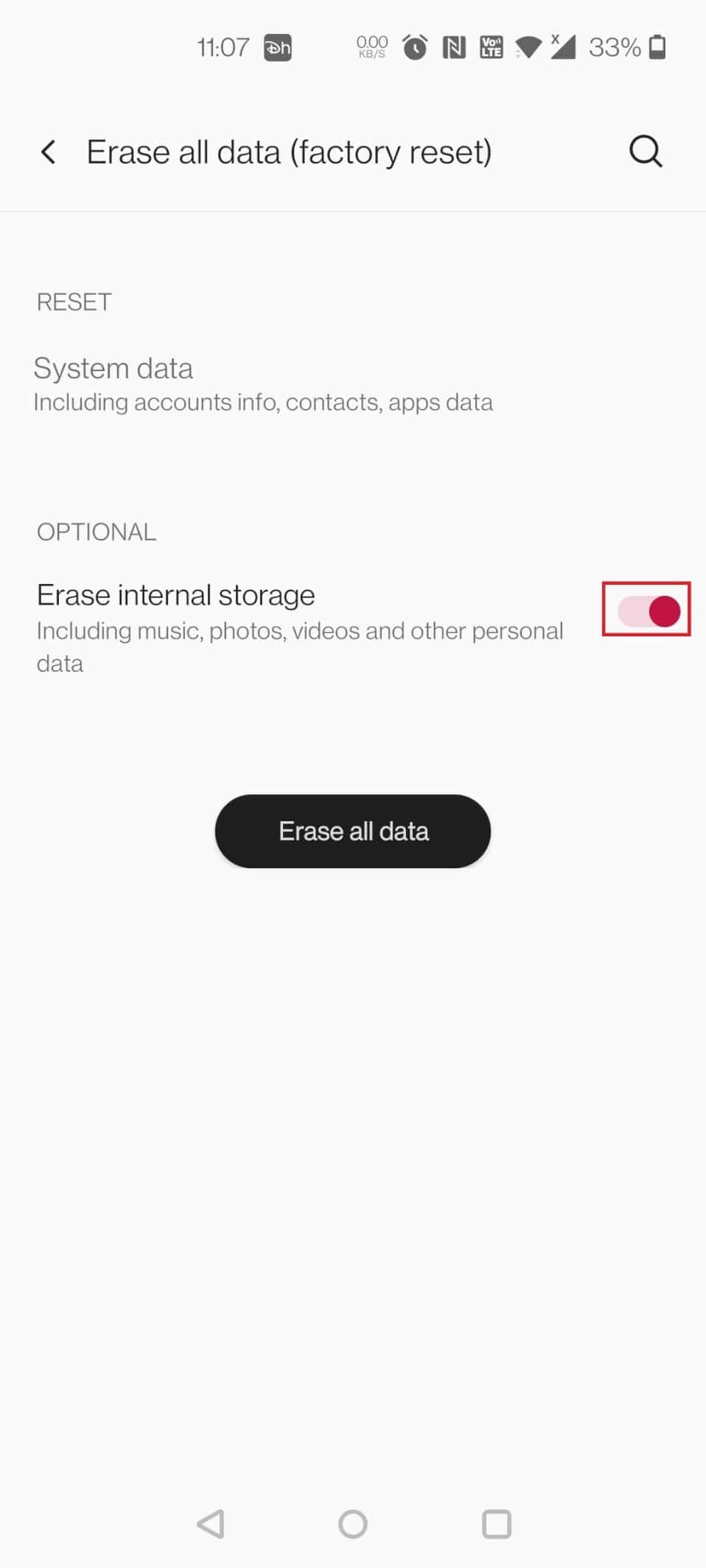
- Selecione “Apagar todos os dados (redefinição de fábrica)”.
- Desmarque a opção “Apagar armazenamento interno” para criar um backup de seus dados.
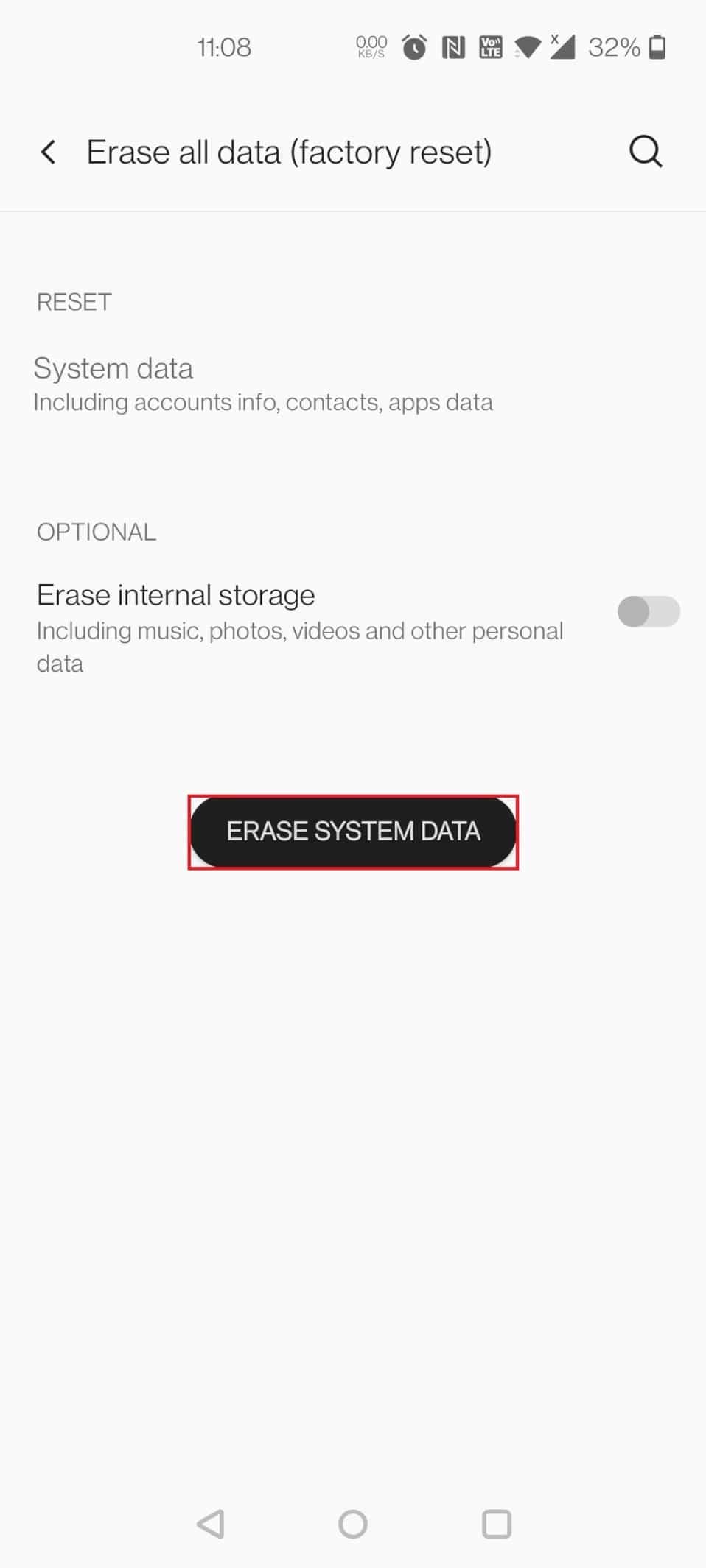
- Toque em “APAGAR DADOS DO SISTEMA”.
- Digite seu PIN ou senha para prosseguir.
- Toque novamente na opção “APAGAR DADOS DO SISTEMA”.
Atenção: Lembre-se que a redefinição de fábrica apagará todos os dados da memória interna do telefone (mas não do cartão SD). Portanto, garanta o backup ao implementar o passo acima.
Esperamos que esses métodos tenham sido úteis para resolver o problema dos pop-ups de vírus no seu Android. Para evitar que esse tipo de problema ocorra novamente, tenha cuidado ao instalar aplicativos de fontes desconhecidas. Recomenda-se sempre instalar aplicativos da Play Store para diminuir as chances de problemas futuros.
***
Esperamos que estas informações tenham sido úteis e que você tenha conseguido solucionar o problema dos pop-ups de vírus no seu Android. Compartilhe conosco qual técnica foi mais eficaz para você. Se você tiver alguma dúvida ou comentário, utilize o formulário abaixo. Além disso, diga-nos o que você gostaria de aprender a seguir.