
O Spotify é uma plataforma de streaming de música muito apreciada, oferecendo um vasto catálogo de artistas e gêneros. O compartilhamento de playlists tornou-se uma prática comum e, anualmente, os usuários aguardam ansiosamente pelo Spotify Wrapped. Essa ferramenta revela os artistas, músicas e gêneros mais ouvidos, comparando os hábitos de cada usuário com os de outros. No entanto, relatos indicam que o Spotify Wrapped pode não funcionar corretamente, levando muitos a questionarem “Por que meu Spotify não funciona?” ou “Por que não consigo acessar meu Spotify Wrapped?”. Em alguns casos, o aplicativo pode até apresentar travamentos. Se você está enfrentando esses problemas, este guia completo é para você, reunindo soluções eficazes para o problema do Spotify que não funciona.
Solucionando Problemas com o Spotify Wrapped
A dificuldade em acessar o Spotify Wrapped pode surgir por diversos motivos. Abaixo, listamos algumas das causas mais comuns:
- Versão desatualizada do aplicativo Spotify.
- Erros ou falhas pontuais no aplicativo.
- Arquivos de cache corrompidos.
- Problemas com a própria conta Spotify.
Antes de iniciar os procedimentos de correção, é recomendado reiniciar seu dispositivo Android. Essa ação pode atualizar o sistema operacional e corrigir problemas relacionados. Se o problema persistir, prossiga com as soluções apresentadas abaixo.
Importante: As opções de configurações podem variar entre os dispositivos. Consulte as configurações corretas antes de fazer alterações.
Método 1: Pesquisando o Spotify Wrapped Manualmente
O Spotify Wrapped geralmente aparece como um banner ao abrir o aplicativo. Contudo, devido a falhas, ele pode não aparecer. Uma alternativa é procurar o Spotify Wrapped manualmente. Siga os passos:
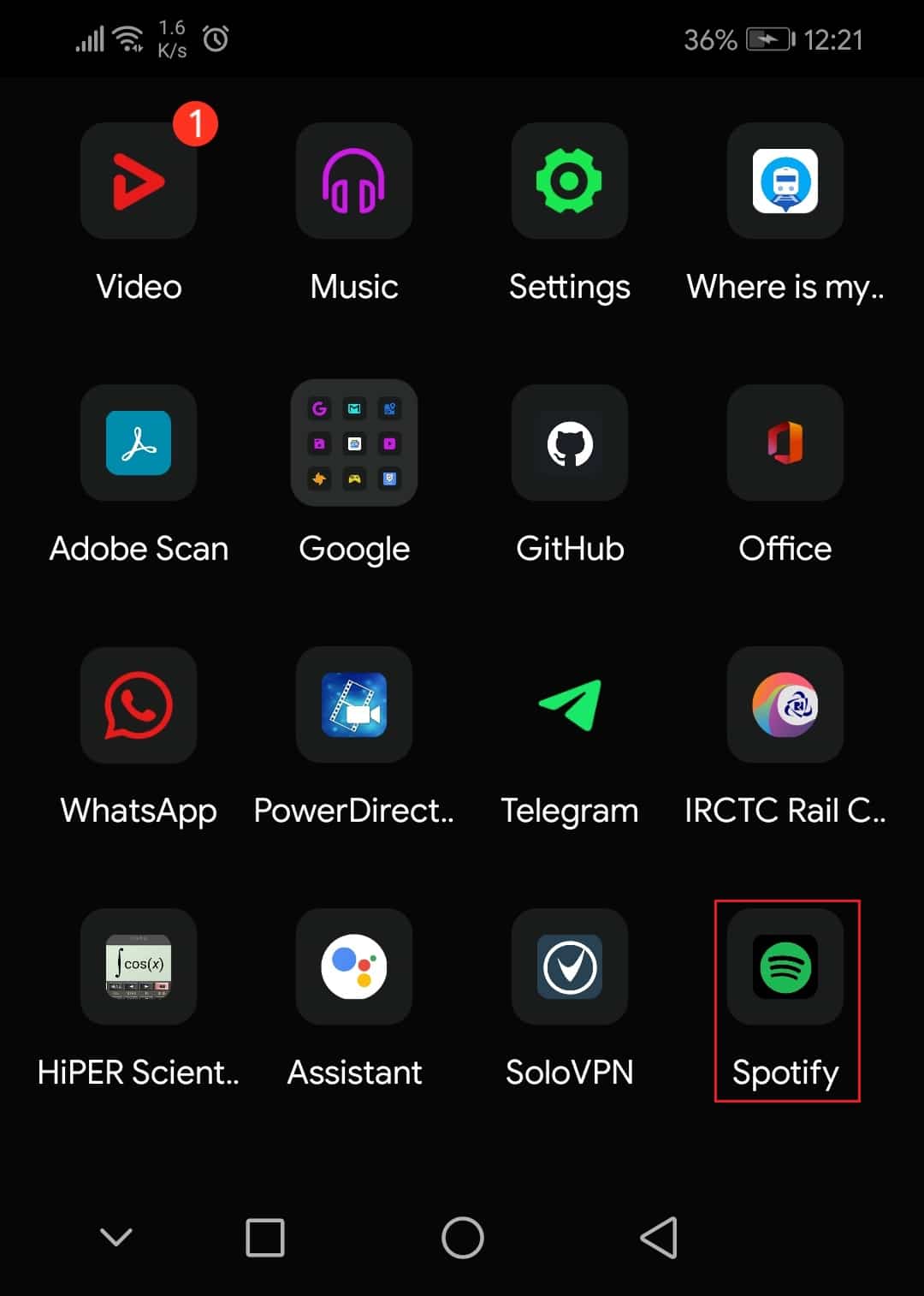
1. Abra o aplicativo Spotify.
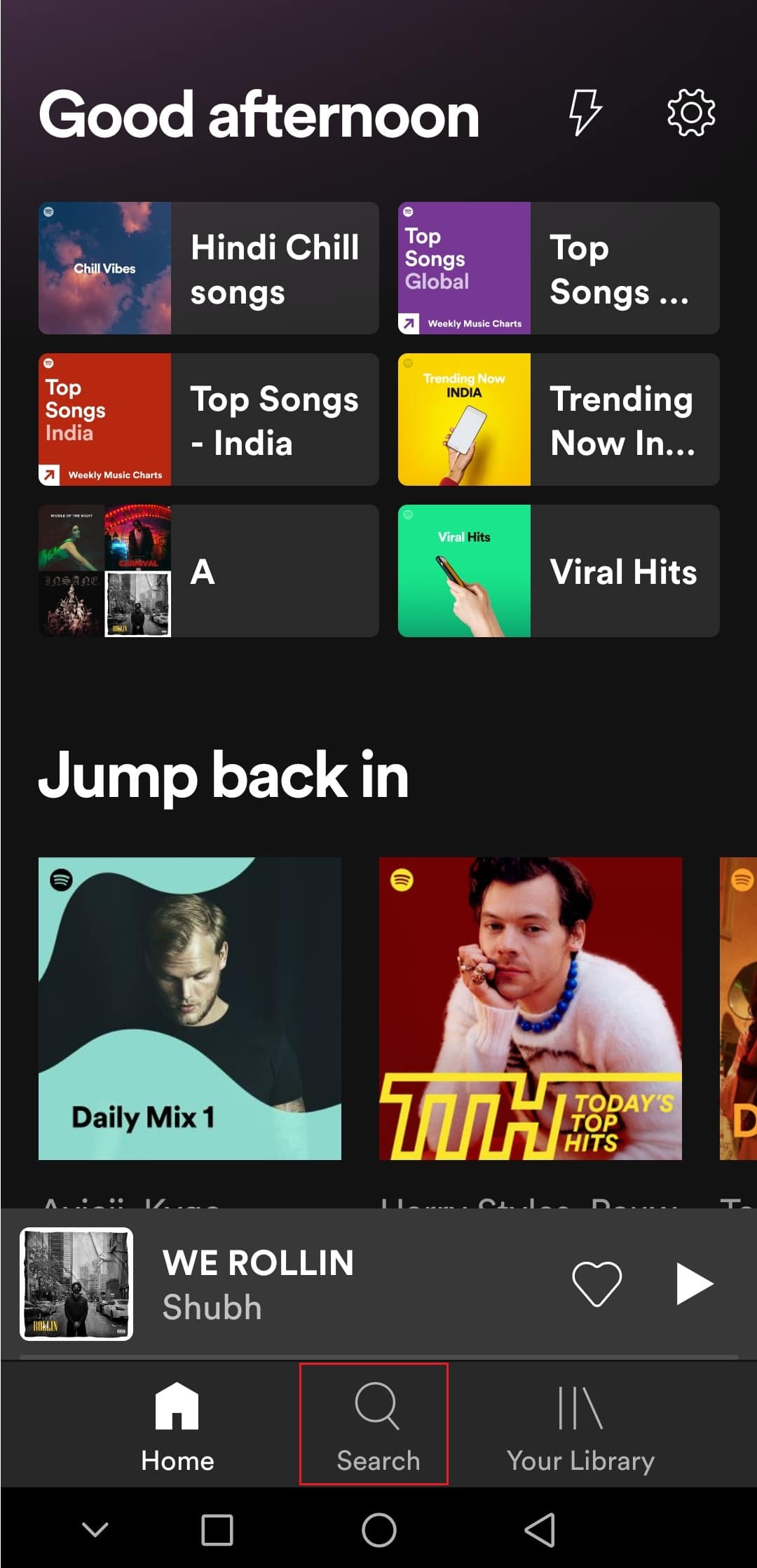
2. Toque em “Buscar”, localizado no canto inferior esquerdo.
3. Na barra de busca, digite: `Spotify:special:Ano`, substituindo “Ano” pelo ano desejado (ex: Spotify:special:2021 para o Spotify Wrapped 2021).
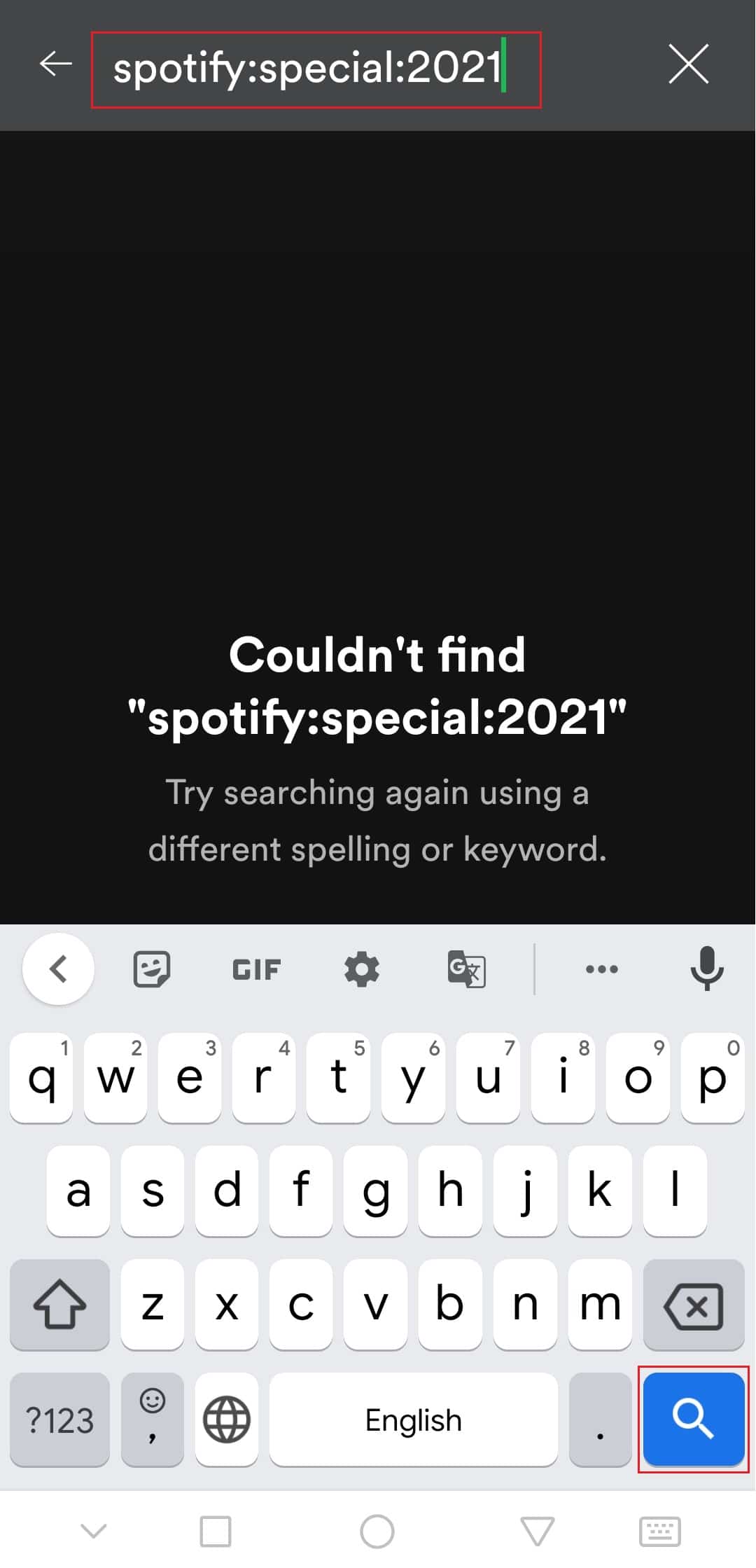
4. Clique no resultado (ex: “Suas melhores músicas 2021”) e visualize o Spotify Wrapped como cartões informativos.
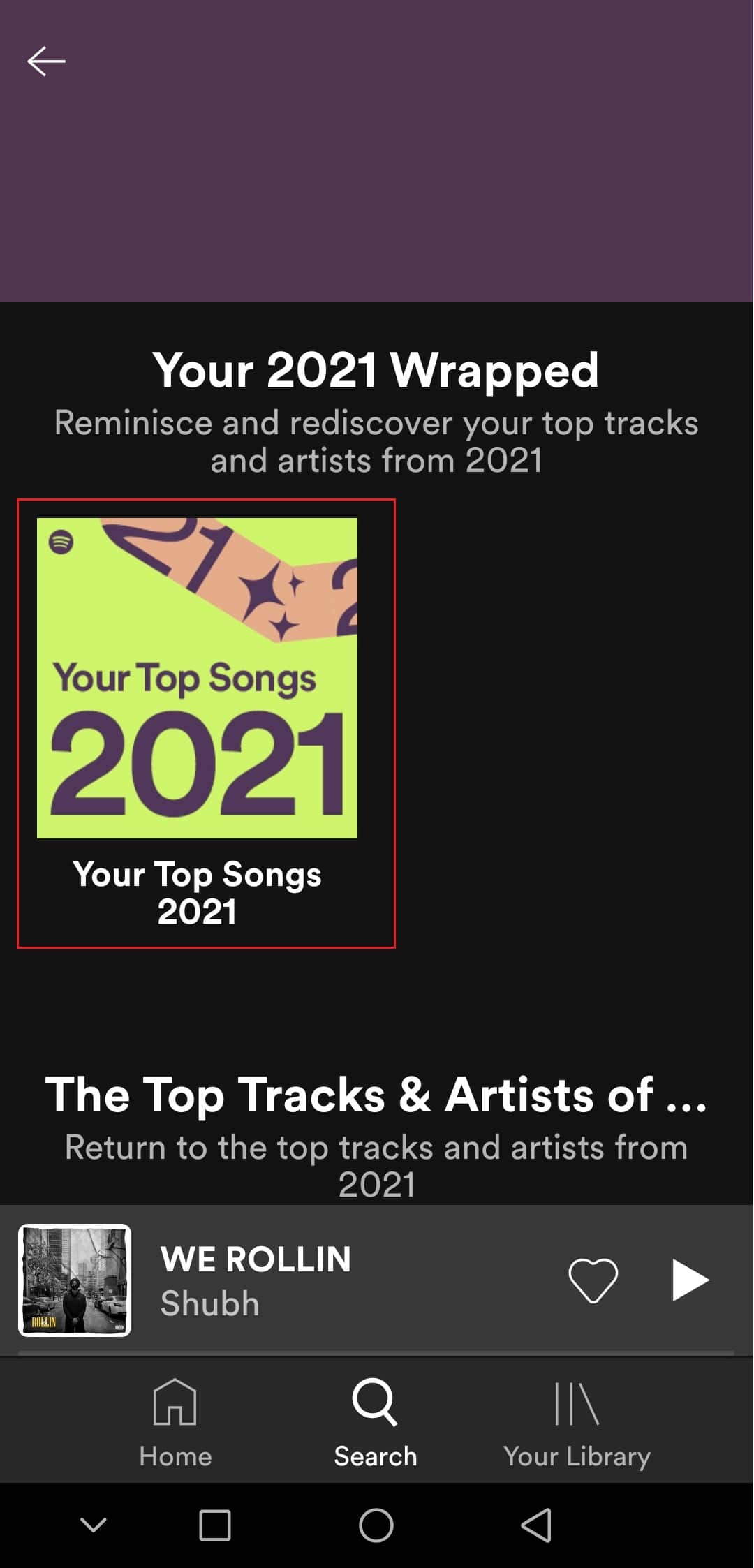
Verifique se este método resolve o problema.
Método 2: Refazendo o Login na Conta Spotify
Problemas com a conta Spotify podem impedir o acesso ao Wrapped. Tentar sair e entrar novamente pode corrigir esse problema, evitando travamentos do aplicativo. Siga os passos abaixo:
1. Abra o aplicativo Spotify.
2. Clique no ícone de engrenagem no canto superior direito para acessar as “Configurações”.
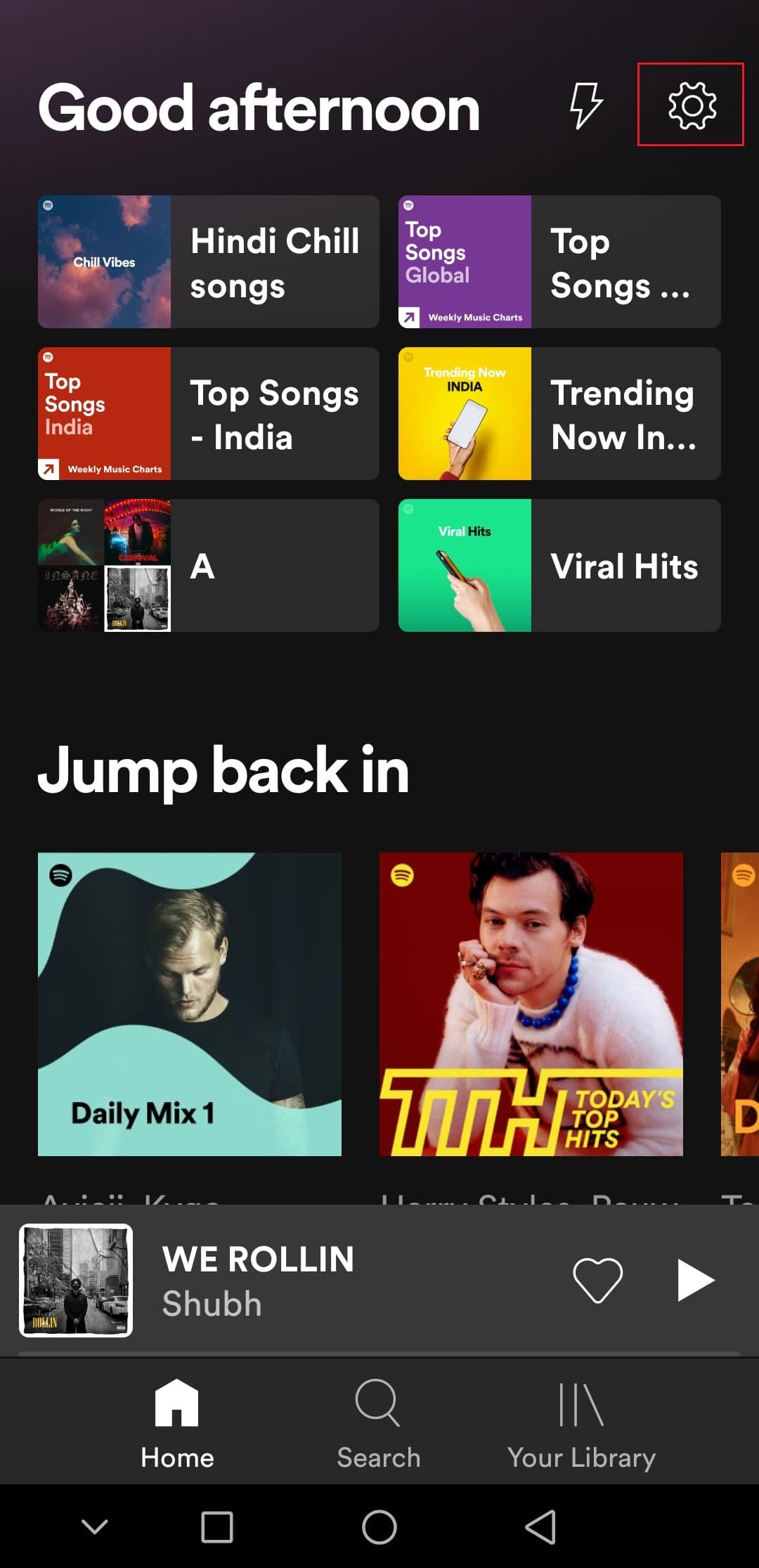
3. Vá até o final das “Configurações” e clique em “Sair”.
4. Confirme a saída.
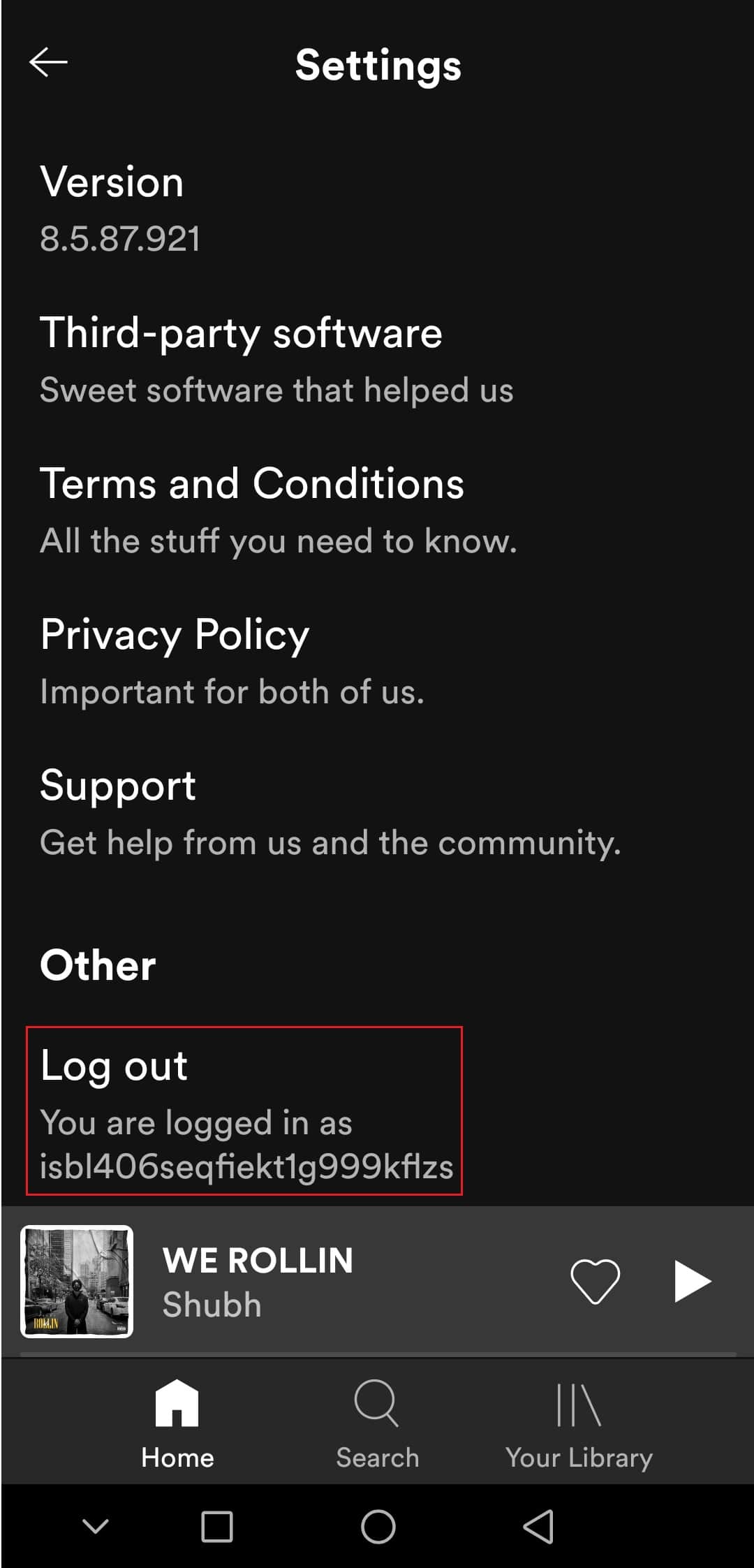
5. Aguarde alguns instantes e faça login novamente.
Método 3: Atualizando o Aplicativo Spotify
Uma versão desatualizada do aplicativo pode ser a causa do problema. Atualizar o Spotify corrige erros e falhas, potencialmente resolvendo o problema do Spotify Wrapped. Para atualizar, siga:
1. Abra a Google Play Store.
2. Digite “Spotify” na barra de pesquisa.
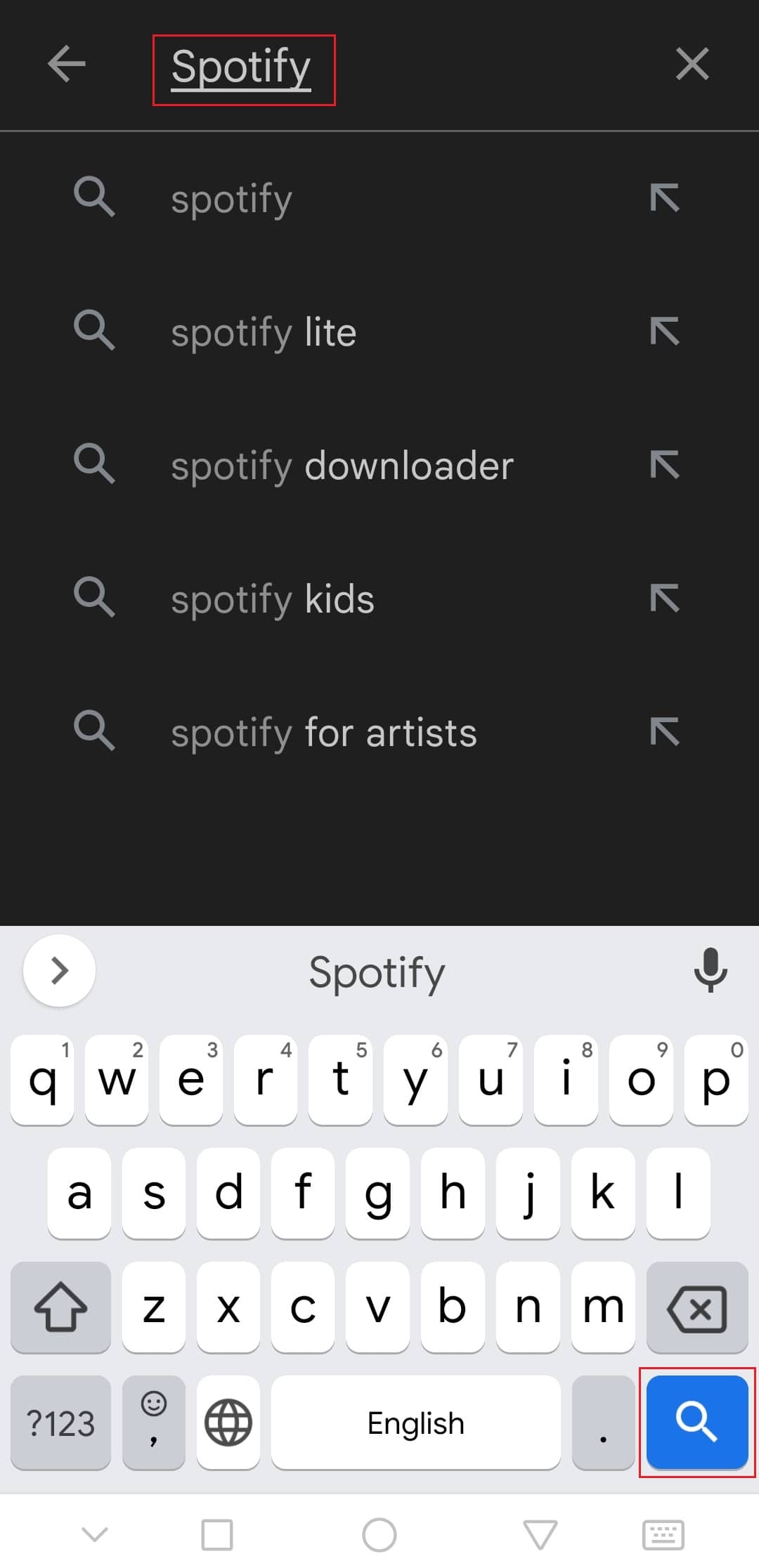
3. Se o botão “Atualizar” estiver disponível ao lado do aplicativo, clique nele.
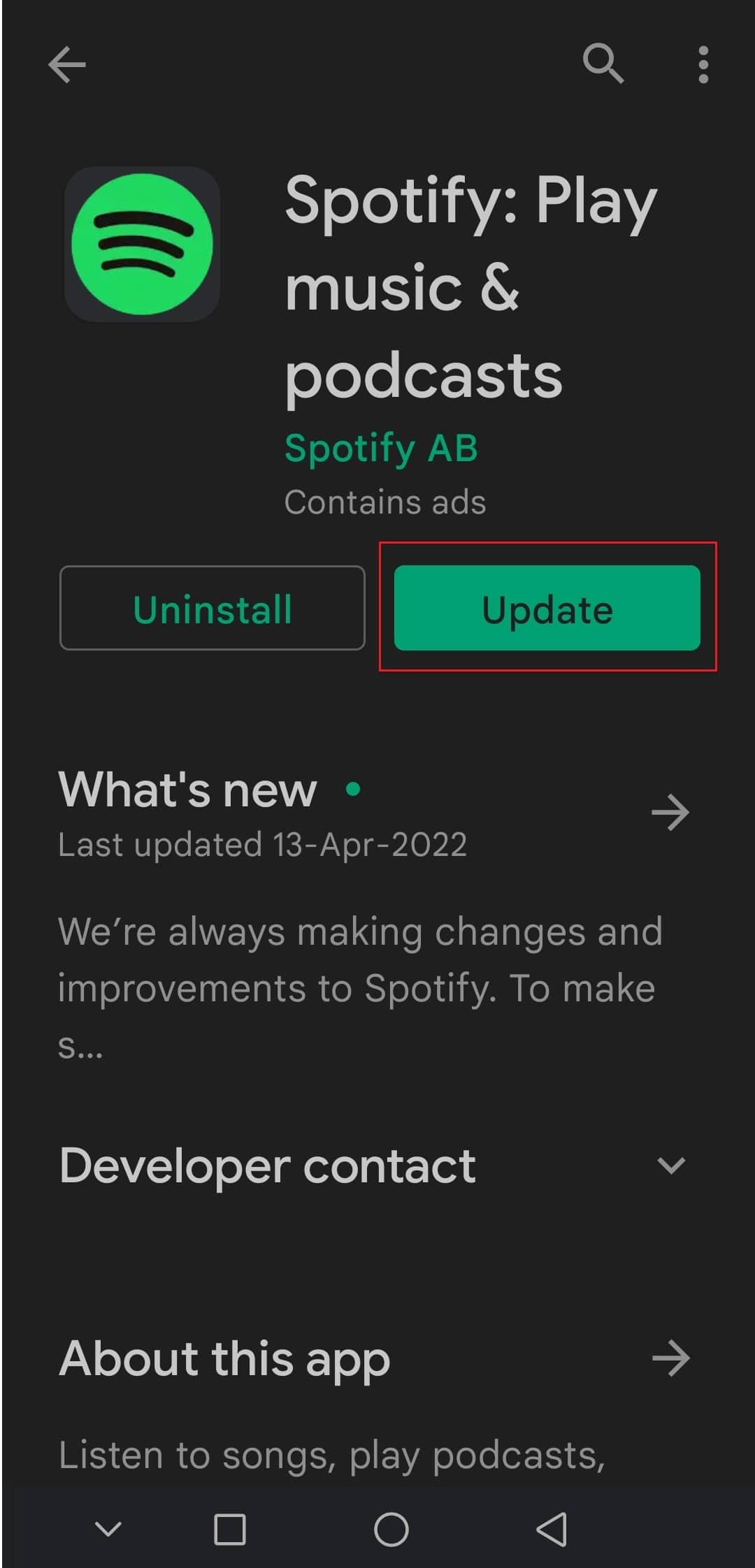
Observação: Se o aplicativo estiver atualizado, o botão será “Abrir”.
4. Aguarde a instalação da atualização.
Método 4: Atualizando o Sistema Operacional Android
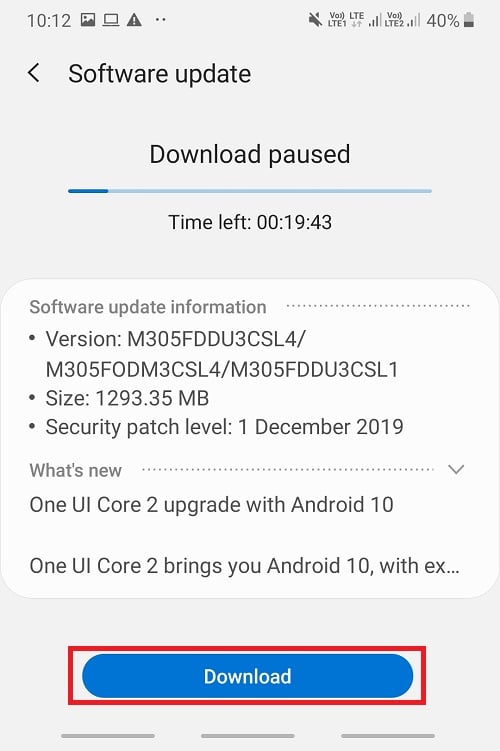
Sistemas Android desatualizados podem gerar problemas, incluindo o não funcionamento do Spotify Wrapped. A atualização do sistema pode corrigir bugs e outros problemas, auxiliando na resolução do problema. Para atualizar seu Android, consulte nosso guia sobre como atualizar o Android manualmente.
Método 5: Limpando o Cache do Aplicativo Spotify
Arquivos de cache temporários podem ficar corrompidos e causar problemas como o não funcionamento do Spotify Wrapped. Limpar esses arquivos remove dados temporários, atualizando o aplicativo e resolvendo o problema. Siga os passos:
1. Abra as “Configurações” do seu dispositivo.
2. Clique em “Aplicativos”.

3. Clique novamente em “Aplicativos” para listar todos os apps.

4. Procure e clique em “Spotify”.
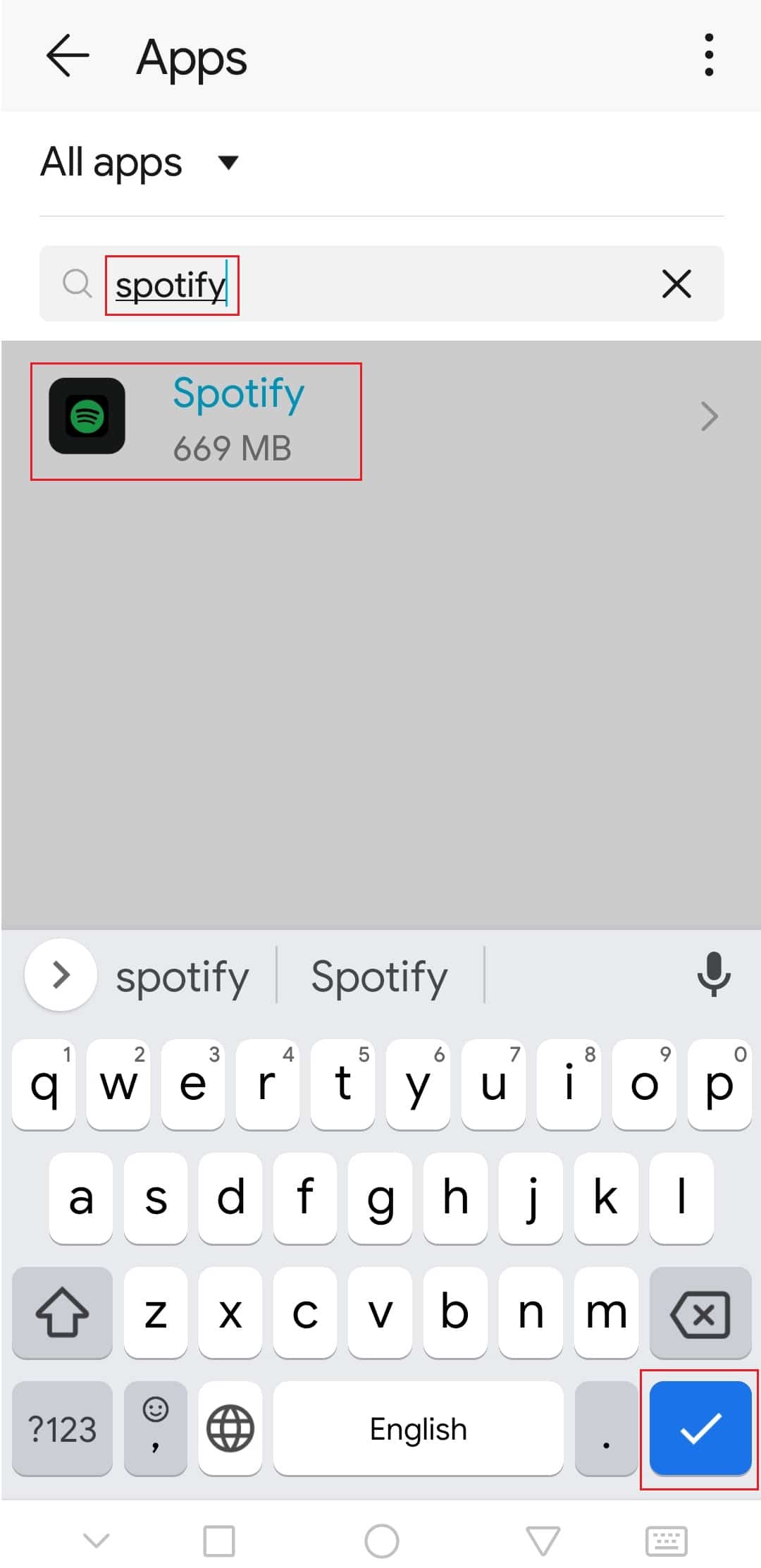
5. Clique em “Armazenamento”.
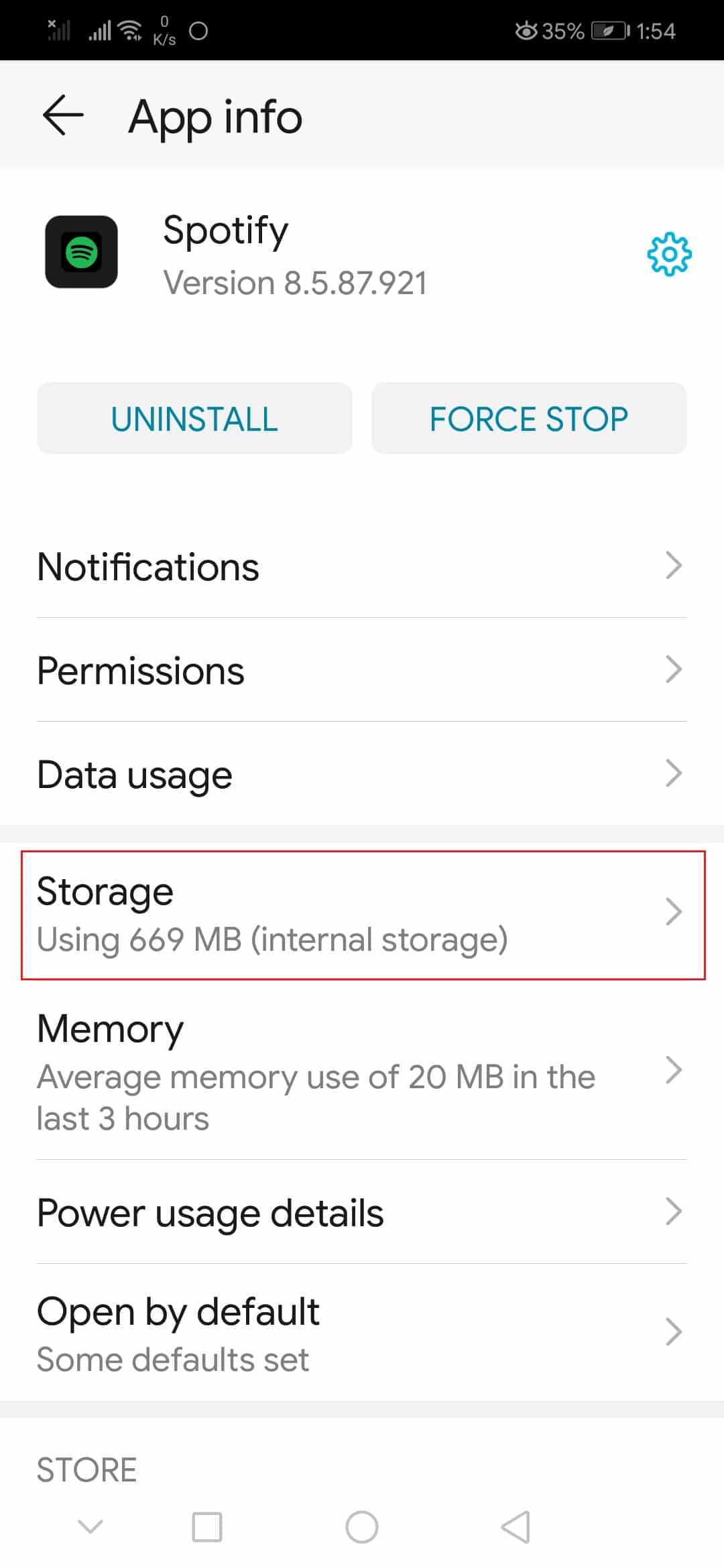
6. Clique em “Limpar Cache”.
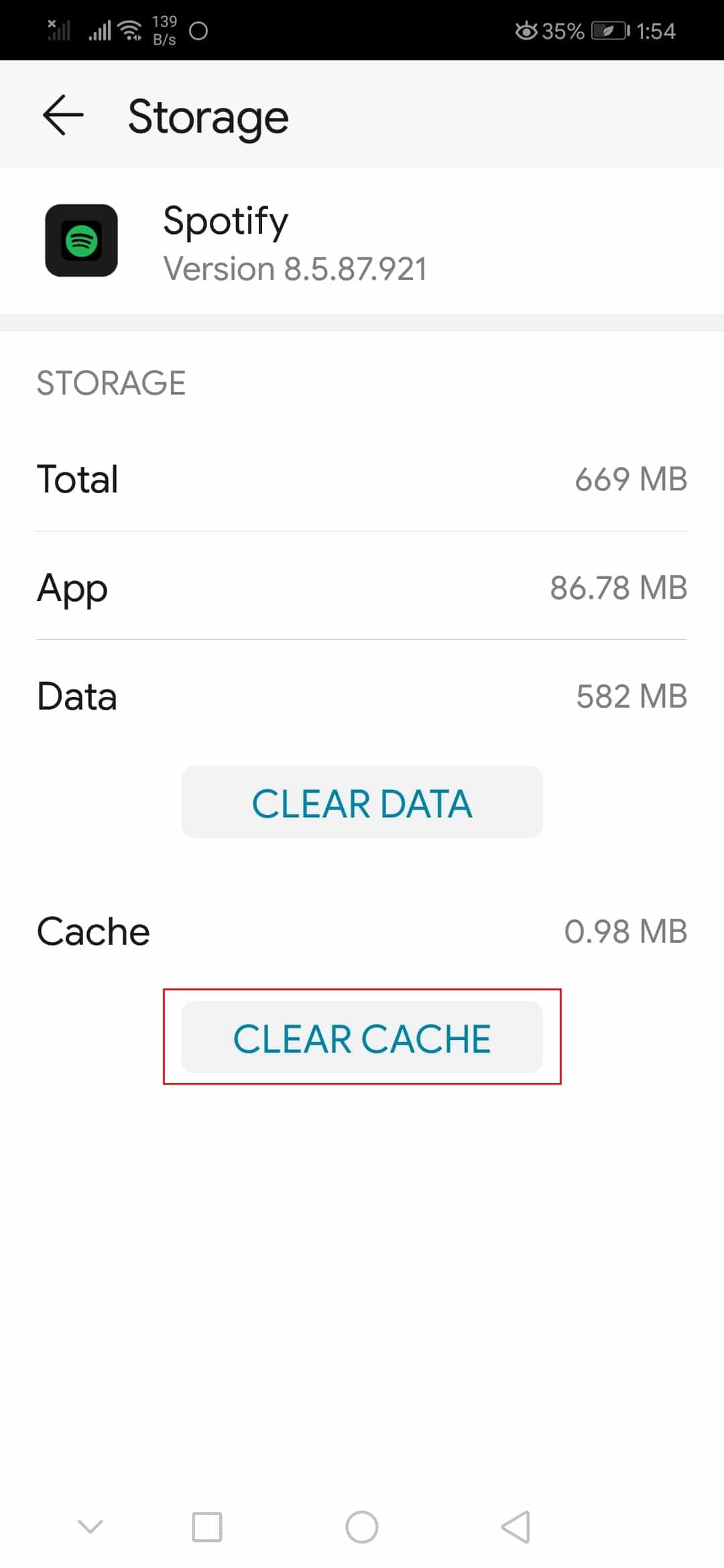
Verifique se o problema foi corrigido.
Método 6: Ajustando as Opções do Desenvolvedor
Alguns usuários relataram que as configurações padrão de escala de animação e transição podem causar problemas com o Spotify Wrapped. Alterar essas configurações pode corrigir o problema. Siga os passos:
1. Siga o passo 1 do Método 5.
2. Clique em “Sobre o telefone”.
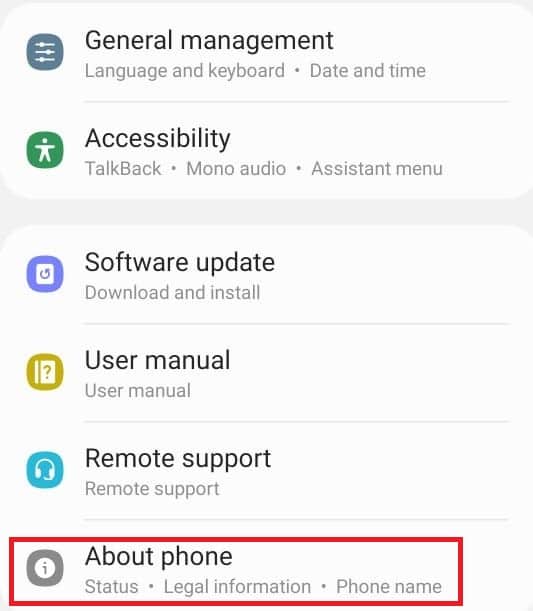
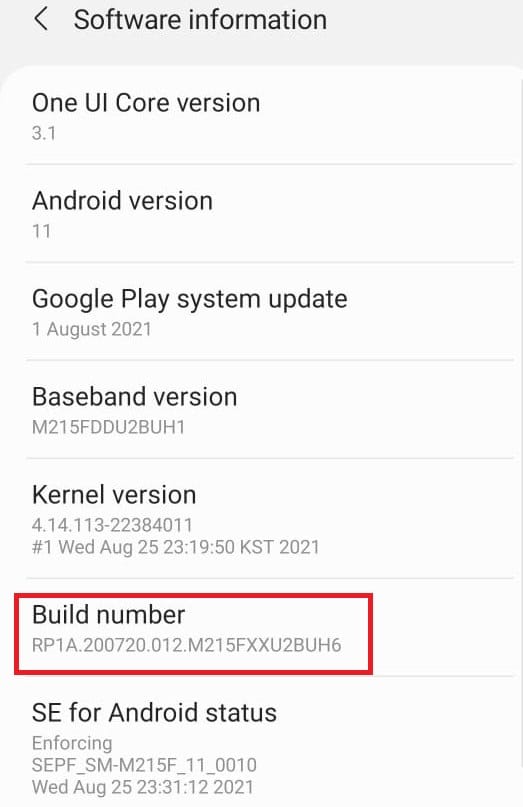
3. Toque no “Número da compilação” 5-7 vezes para ativar as opções de desenvolvedor.
4. Volte para “Configurações”.
5. Clique em “Opções do desenvolvedor”.
6. Encontre as seguintes opções:
- Escala de animação da janela
- Escala de animação de transição
- Escala de duração do animador
7. As escalas de animação geralmente são definidas como “1x”. Altere-as para “3x”.
Abra o Spotify e verifique se o Wrapped está funcionando.
***
Esperamos que este guia tenha ajudado a resolver o problema com o Spotify Wrapped. Deixe-nos saber qual método funcionou melhor para você. Se tiver dúvidas ou sugestões, utilize a seção de comentários.