
O Microsoft Teams oferece uma capacidade notável para conduzir reuniões online, suportando até 10.000 participantes simultaneamente. É possível compartilhar ideias, realizar conferências e conectar-se com pessoas de forma fluida, em qualquer lugar e a qualquer momento! Embora seja uma plataforma de colaboração empresarial robusta, ela não está isenta de falhas e problemas, assim como outros aplicativos. Se você está em busca de soluções para o problema de travamento do Microsoft Teams no Windows 10, chegou ao lugar certo! Apresentamos um guia completo que o ajudará a resolver as falhas de inicialização do Microsoft Teams com alguns passos simples.
Como Resolver o Travamento do Microsoft Teams no Windows 10
Vários fatores podem levar ao travamento do Microsoft Teams durante a inicialização, incluindo:
- Erros temporários no aplicativo Teams.
- Cache corrompido do Microsoft Teams.
- Aplicativo, drivers ou sistema operacional desatualizados.
- Existência de arquivos e programas corrompidos no computador.
- Presença de malware ou softwares maliciosos no PC.
- Bloqueio do aplicativo pelo antivírus ou firewall.
- Arquivos mal configurados no Microsoft Teams e pastas associadas.
Método 1: Soluções Básicas de Problemas
Nesta seção, apresentamos alguns métodos comuns de solução de problemas que o ajudarão a corrigir o travamento do Microsoft Teams durante a inicialização no seu computador com Windows 10.
Método 1A: Reinicializar o PC com Windows 10
Se o seu computador apresentar falhas temporárias, isso pode resultar no travamento do Microsoft Teams na inicialização. Uma solução geral para esses erros temporários é reiniciar o sistema. Para reiniciar seu PC, siga estes passos:
1. Pressione e mantenha pressionadas as teclas Windows + D para acessar a área de trabalho.
2. Em seguida, pressione as teclas Alt + F4 simultaneamente.
3. No menu suspenso, escolha a opção “Reiniciar” e pressione a tecla Enter.
Método 1B: Forçar o Encerramento do Microsoft Teams
Para garantir uma experiência de conexão estável no Teams, primeiro finalize completamente todos os processos do Teams em segundo plano e, em seguida, abra-o novamente. Para fazer isso, siga os seguintes passos:
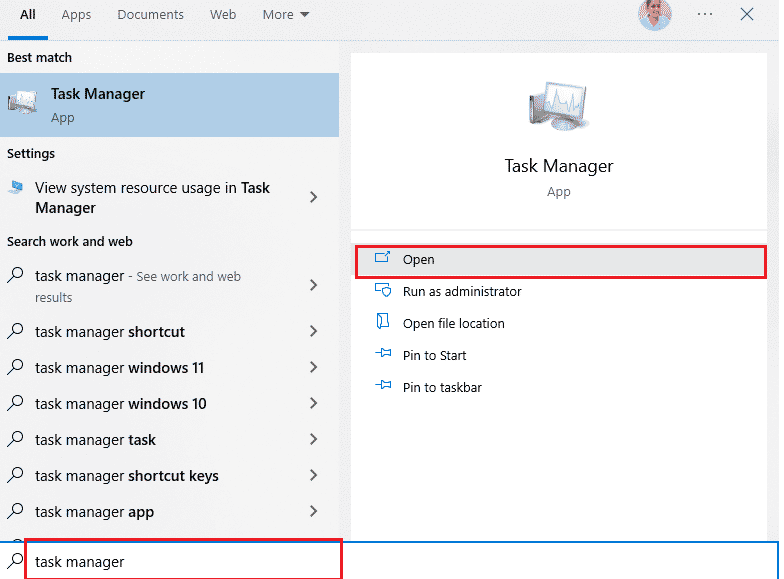
1. Pressione a tecla Windows e digite “Gerenciador de Tarefas”. Em seguida, clique em “Abrir”.
2. Localize e clique em “Microsoft Teams” na lista. Em seguida, clique em “Finalizar tarefa”, como mostrado abaixo.
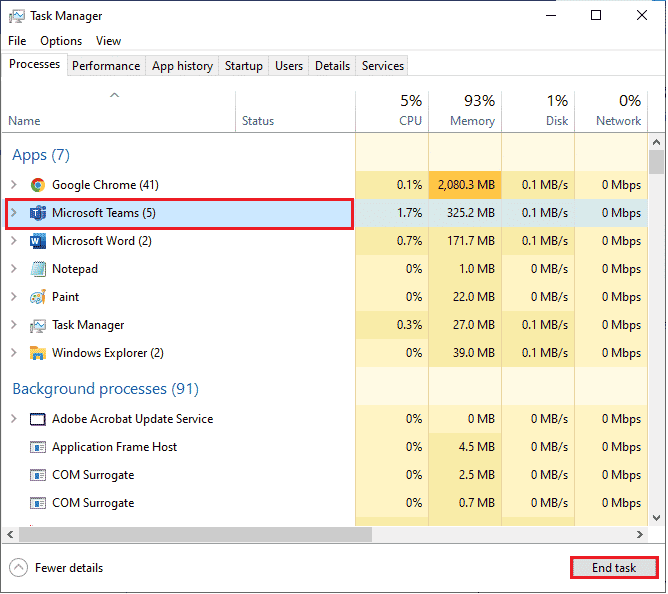
Isso encerrará todos os processos em segundo plano relacionados ao Teams. Verifique se o problema de travamento do Microsoft Teams no Windows 10 foi corrigido.
Método 1C: Verificar o Status do Servidor do Microsoft Teams
Como uma medida adicional, certifique-se de que a sua conexão com a internet esteja funcionando corretamente. No entanto, se o problema de travamento do Microsoft Teams persistir após verificar a conectividade e reiniciar o dispositivo, verifique o status do servidor. Você pode verificar se o servidor está ativo ou inativo em sites oficiais, como o Downdetector. Siga estas instruções:
1. Acesse o site oficial do Downdetector.
2A. Se os servidores do Teams estiverem operacionais, você deverá ver a mensagem “Os relatórios do usuário indicam que não há problemas atuais no Microsoft Teams”. Isso confirma que não há erros no lado do servidor.
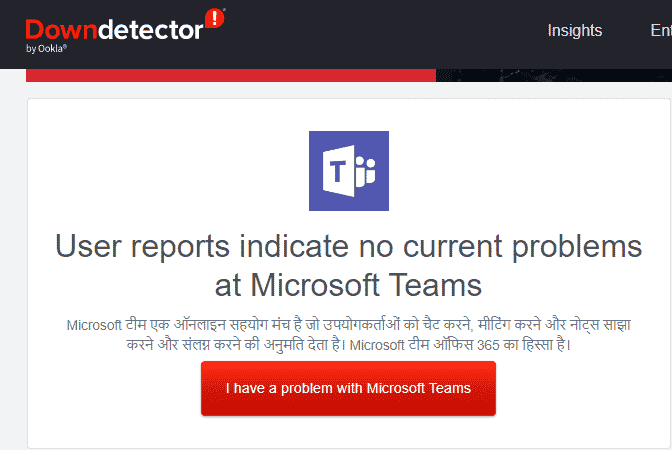
2B. Caso veja alguma mensagem incomum, aguarde até que os erros sejam resolvidos.
Método 2: Executar a Solução de Problemas dos Aplicativos da Windows Store
A ferramenta de solução de problemas integrada da Microsoft Store ajuda a prevenir e corrigir automaticamente todos os problemas relacionados a aplicativos da Microsoft. O seu PC com Windows 10 possui essa ferramenta para resolver quaisquer problemas do Microsoft Teams. Para executar a solução de problemas dos aplicativos da Windows Store, siga estes passos:
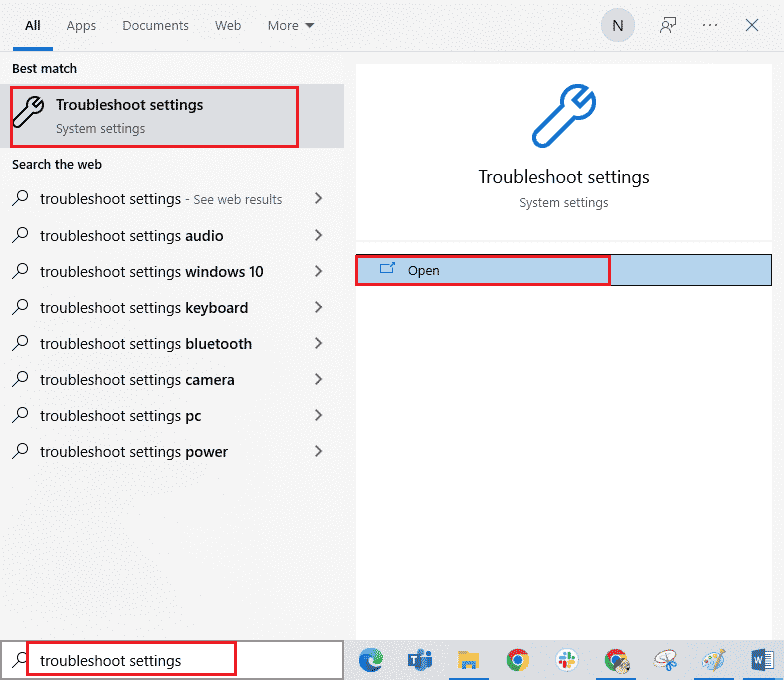
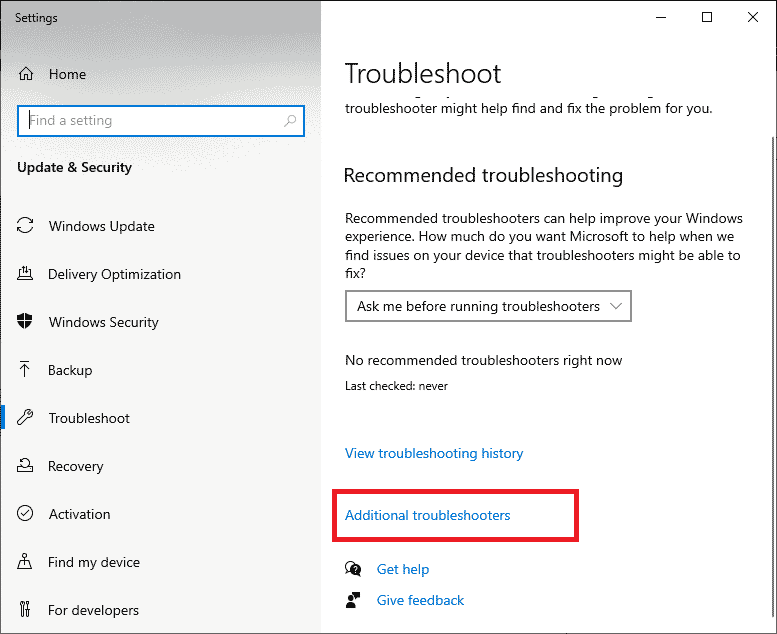
1. Digite “Solução de problemas” na barra de pesquisa do Windows e clique em “Abrir”, conforme mostrado.
2. Clique na opção “Solucionadores de problemas adicionais”, como destacado abaixo.
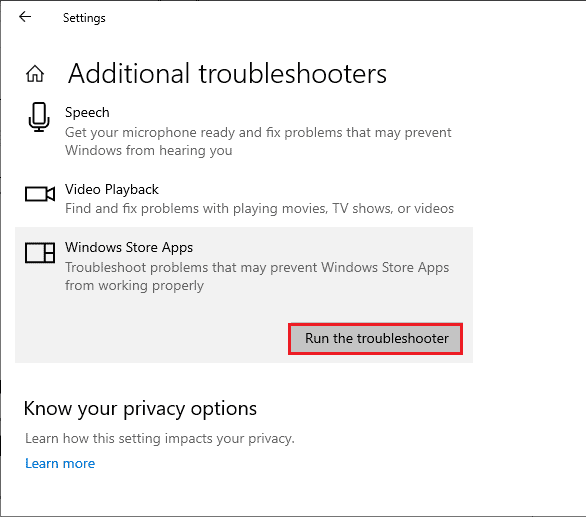
3. Em seguida, clique em “Aplicativos da Windows Store” > “Executar a solução de problemas”.
4. Se a ferramenta de solução de problemas detectar alguma irregularidade, clique em “Aplicar esta correção”.
5. Por fim, siga as instruções exibidas na tela para concluir o processo e reinicie o PC. Verifique se o problema foi corrigido.
Método 3: Limpar Credenciais do Cliente
Outra opção é limpar todas as credenciais associadas ao Teams e reiniciar o aplicativo para corrigir o problema de travamento. Siga estas etapas para limpar suas credenciais no Teams:
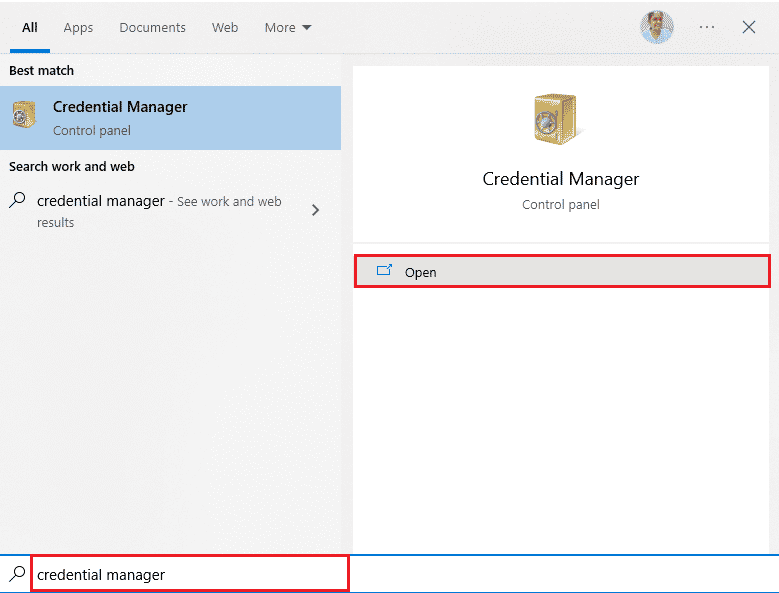
1. Pressione a tecla Windows e digite “Gerenciador de Credenciais”. Em seguida, clique em “Abrir”.
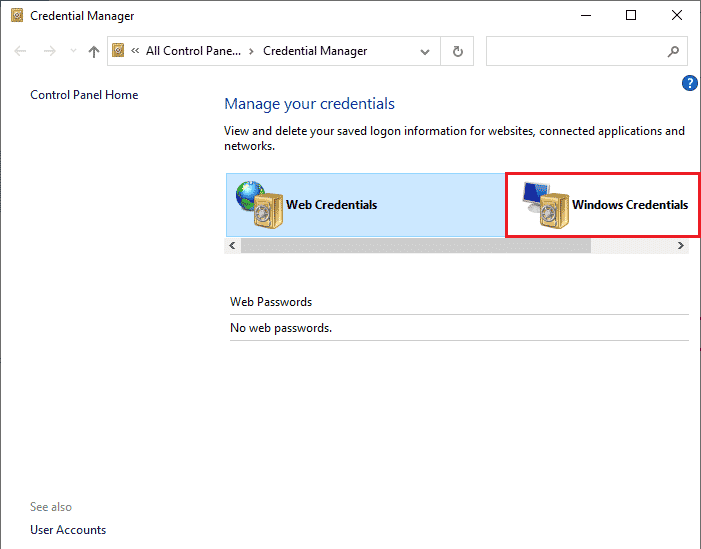
2. Clique em “Credenciais do Windows”, conforme mostrado abaixo.
3. Expanda o menu suspenso do Office 365/Teams e clique na opção “Remover”.
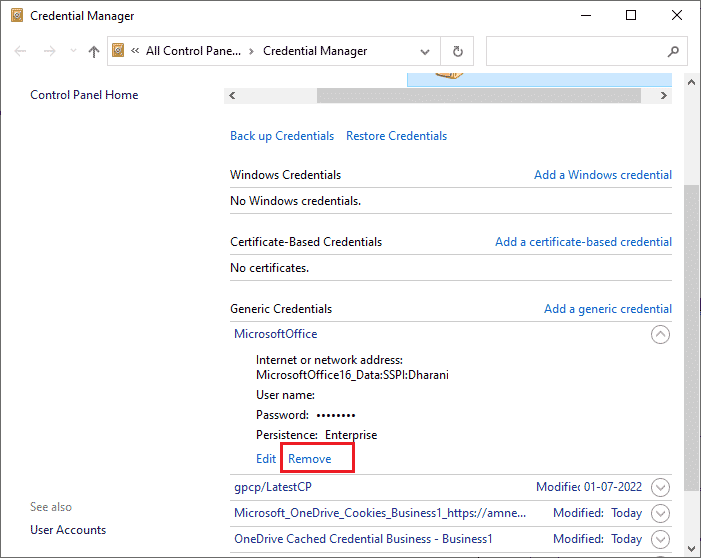
4. Clique em “Sim”, se solicitado, e faça login novamente na sua conta do Microsoft Teams. Verifique se o problema foi resolvido.
Método 4: Reparar o Microsoft Teams
Alguns usuários relataram que o travamento do Microsoft Teams no Windows 10 pode ser facilmente resolvido reparando o aplicativo com a ferramenta integrada. Esta ferramenta do Windows verificará todos os problemas relacionados ao aplicativo e ajudará você a corrigir o problema sem dificuldades.
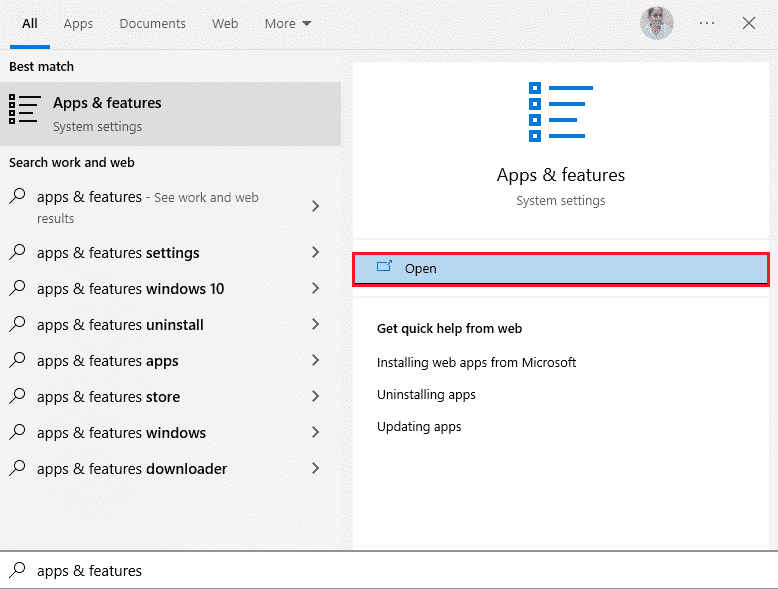
1. Digite “Aplicativos e recursos” na barra de pesquisa do Windows e clique em “Abrir”.
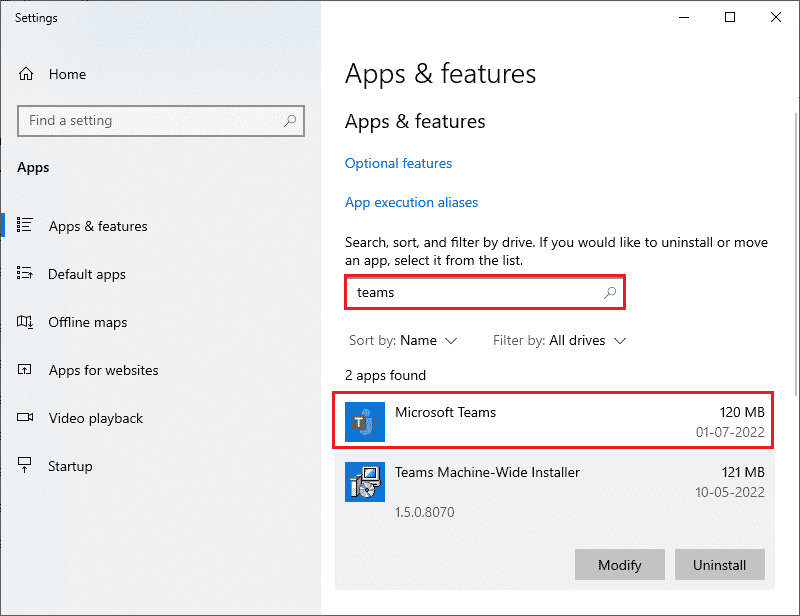
2. Localize “Teams” no menu de pesquisa e clique em “Microsoft Teams” nos resultados, conforme mostrado.
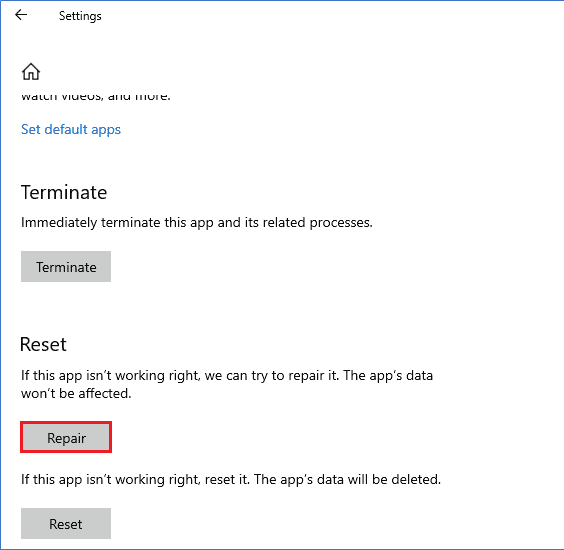
3. Role a tela para baixo e clique na opção “Reparar”.
Observação: os dados do seu aplicativo não serão afetados durante o reparo do Microsoft Teams.
Verifique se o problema foi corrigido.
Método 5: Limpar o Cache do Microsoft Teams
Assim como outros aplicativos da Microsoft Store, o Teams armazena dados temporários e em cache para agilizar o acesso às suas conversas. No entanto, esses caches podem se acumular com o tempo, causando o travamento do Microsoft Teams durante a inicialização. Tente limpar esses caches para verificar se o problema é resolvido.
1. Pressione as teclas Windows + E juntas para abrir o Explorador de Arquivos.
2. Acesse o seguinte local:
C:UsersUSERNAMEAppDataRoaming
Observação: certifique-se de marcar a caixa “Itens ocultos” na guia “Exibir” para visualizar a pasta AppData.
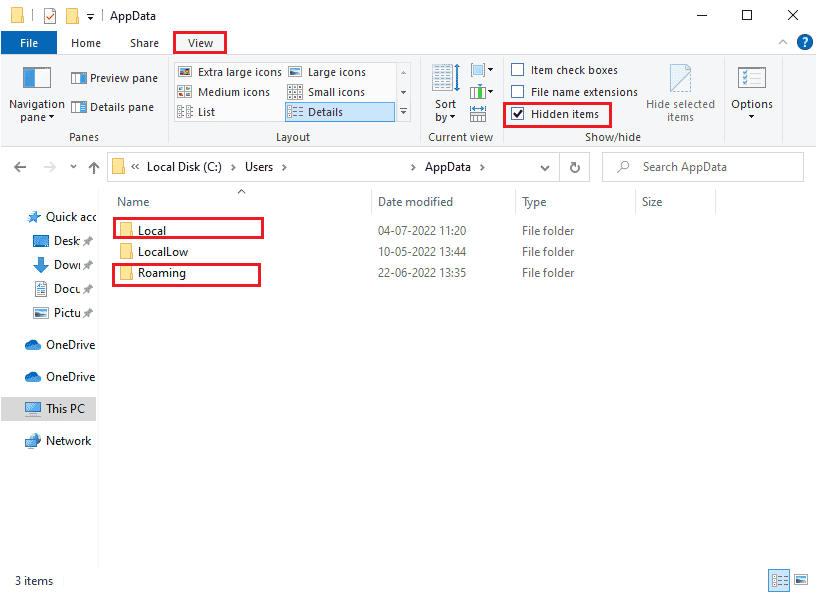
3. Em ambos os locais, clique com o botão direito na pasta “Teams” e selecione “Excluir”.
Observação: você também pode renomear ou mover a pasta para outro local, caso queira restaurá-la posteriormente.
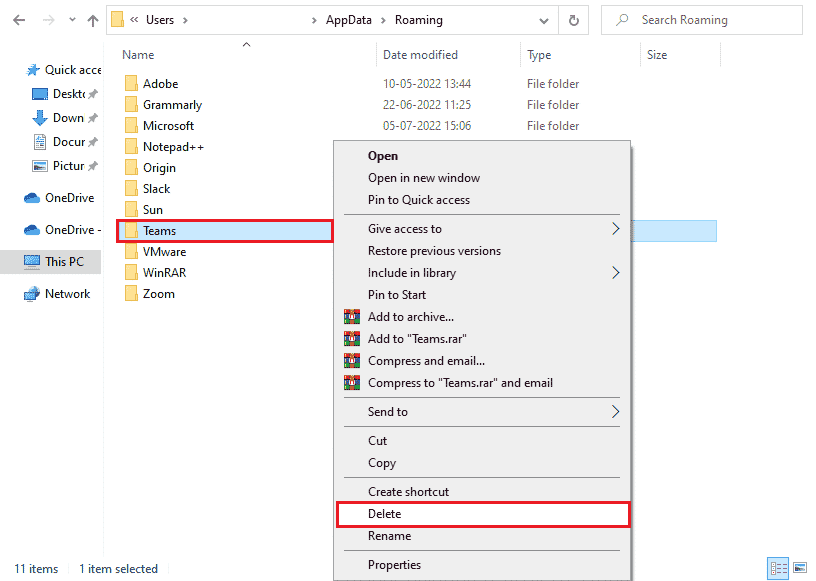
4. Reinicie o computador e verifique se o problema foi resolvido.
Método 6: Atualizar o Microsoft Teams
Caso esteja usando uma versão desatualizada do Microsoft Teams, isso pode resultar no travamento do aplicativo no Windows 10. Se o aplicativo estiver apresentando falhas, você pode atualizá-lo seguindo estas instruções:
1. Clique no ícone de três pontos ao lado da sua foto de perfil no Teams.

2. Em seguida, clique na opção “Verificar atualizações”, conforme mostrado.
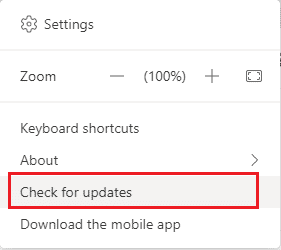
3. Você verá a mensagem “Vamos procurar e instalar quaisquer atualizações enquanto você continua a trabalhar” na parte superior da tela.

4. Por fim, o Teams será atualizado no seu PC com Windows 10, caso haja atualizações disponíveis. Verifique se o problema de travamento do Teams foi corrigido.
Método 7: Reparar Arquivos do Sistema
Se o seu computador com Windows 10 tiver arquivos de configuração do sistema corrompidos ou danificados, isso pode causar o travamento do Microsoft Teams durante a inicialização. Isso também pode levar ao mau funcionamento do computador, causando lentidão. Felizmente, você pode reparar esses arquivos utilizando os utilitários internos do sistema, como o Verificador de Arquivos do Sistema (SFC) e a ferramenta de Gerenciamento e Manutenção de Imagens de Implantação (DISM). Consulte nosso guia sobre como reparar arquivos do sistema no Windows 10 e siga as instruções para reparar todos os arquivos corrompidos.
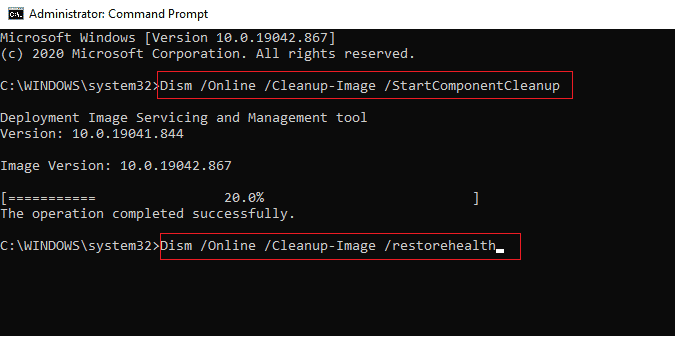
Após reparar os arquivos, verifique se o problema foi corrigido.
Método 8: Executar Verificação de Malware
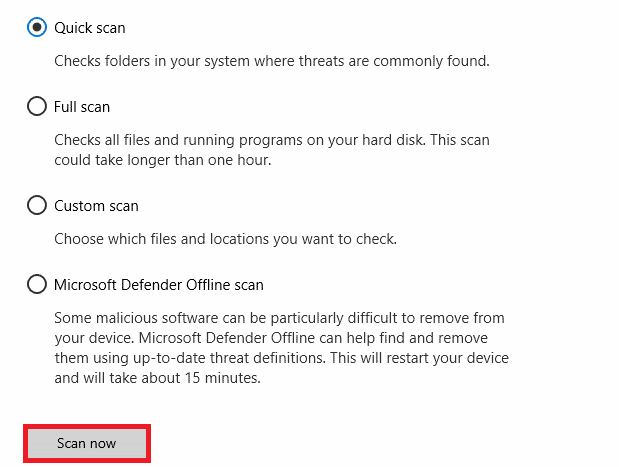
Vários especialistas da Microsoft recomendam realizar verificações no PC para mantê-lo livre de ameaças. Se houver invasões de vírus ou malware em seu computador, isso pode contribuir para o travamento do Microsoft Teams no Windows 10 e impedir o uso de dispositivos de hardware internos e externos. Portanto, é recomendável verificar seu computador, seguindo as instruções em nosso guia sobre “Como executar uma verificação de vírus no meu computador?”. Além disso, se precisar remover malware do seu computador, consulte o guia “Como remover malware do seu PC no Windows 10”.
Método 9: Atualizar o Sistema Operacional Windows
Além disso, se houver algum bug no seu PC, ele poderá ser corrigido apenas após uma atualização do Windows. A Microsoft lança atualizações regulares para corrigir esses bugs, resolvendo o problema de travamento do Microsoft Teams na inicialização. Portanto, verifique se o seu sistema operacional Windows está atualizado. Caso haja alguma atualização pendente, consulte nosso guia sobre “Como baixar e instalar a atualização mais recente do Windows 10” para obter detalhes sobre o processo de atualização.
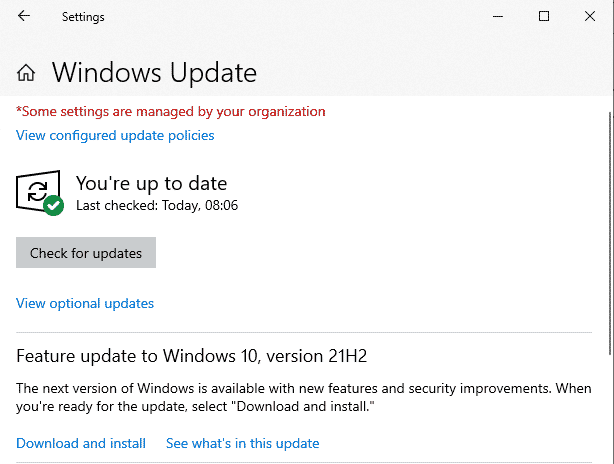
Após atualizar o seu sistema operacional Windows, verifique se consegue acessar o Microsoft Teams.
Método 10: Atualizar/Reverter/Reinstalar Driver WLAN
Os drivers de dispositivo estabelecem uma conexão entre o hardware e o sistema operacional do seu computador. Assim, drivers defeituosos, desatualizados ou corrompidos podem levar ao travamento do Microsoft Teams no Windows 10.
Método 10A: Atualizar o Driver WLAN
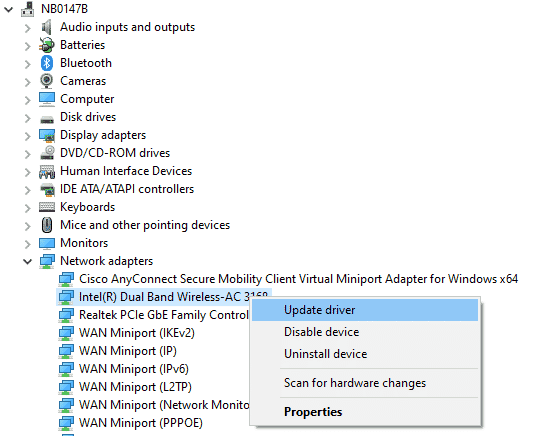
Vários usuários relataram que a atualização dos drivers WLAN ajudou a corrigir o problema. Recomendamos que você atualize os drivers WLAN para melhorar a confiabilidade dos seus adaptadores de rede, corrigir problemas de compatibilidade e resolver o problema em questão. Siga nosso guia sobre “Como atualizar os drivers do adaptador de rede no Windows 10” para fazer isso.
Método 10B: Reverter Drivers WLAN
Ao reverter seus drivers, as versões atuais do dispositivo de hardware serão desinstaladas e os drivers instalados anteriormente serão restaurados no PC. Este recurso pode ser útil caso alguma atualização de driver não funcione bem com o seu computador. Siga as etapas indicadas em nosso guia sobre “Como reverter drivers no Windows 10” para corrigir o problema de travamento do Microsoft Teams.
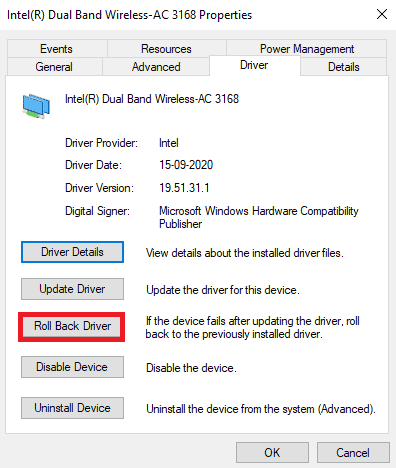
Após o computador com Windows 10 restaurar a versão anterior dos drivers, verifique se o problema foi corrigido.
Método 10C: Reinstalar o Driver WLAN
Drivers incompatíveis devem ser reinstalados para corrigir o travamento do Microsoft Teams na inicialização. Recomendamos que você reinstale os drivers de dispositivo somente se as atualizações não resolverem o problema. As etapas para reinstalar os drivers são simples e podem ser feitas manualmente ou por meio de um aplicativo de terceiros. Siga nosso guia sobre “Como desinstalar e reinstalar drivers no Windows 10” para reinstalar os drivers no seu computador.
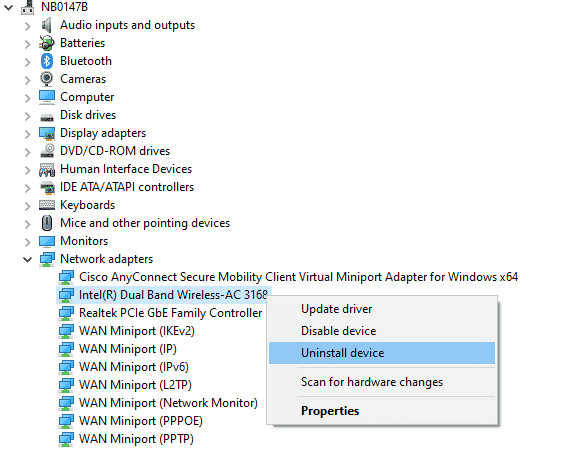
Após reinstalar os drivers de rede, verifique se o problema de travamento do Microsoft Teams foi resolvido.
Método 11: Acessar a Versão Web do Teams
Se nenhum dos métodos anteriores corrigiu o problema, tente usar um navegador para acessar a sua conta do Teams. Essa é uma alternativa para o problema e garante que você tenha acesso aos serviços de mídia no seu PC com Windows 10.
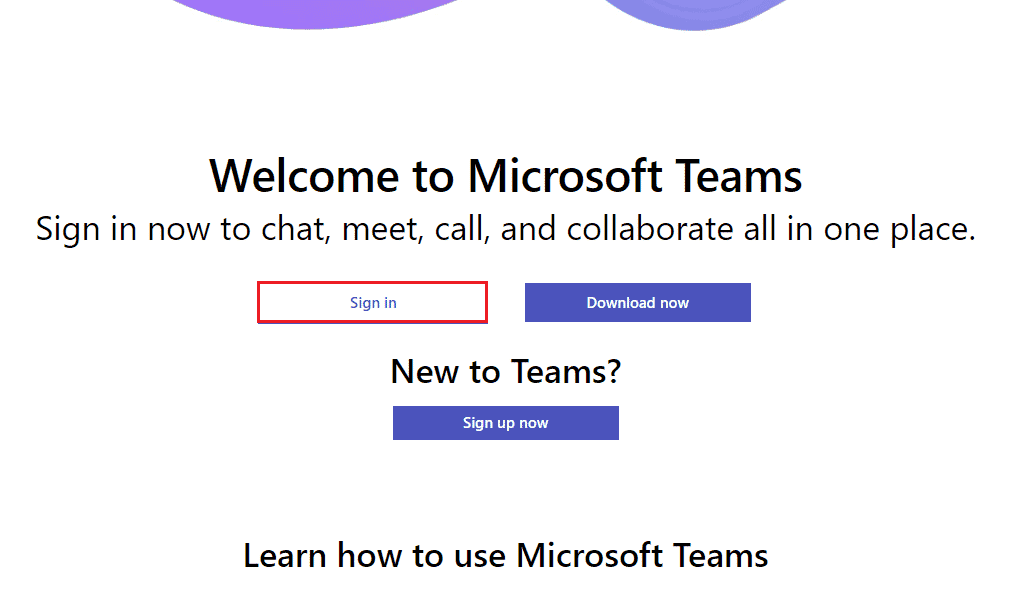
1. Acesse o site do Microsoft Teams e clique em “Entrar”, conforme mostrado abaixo.
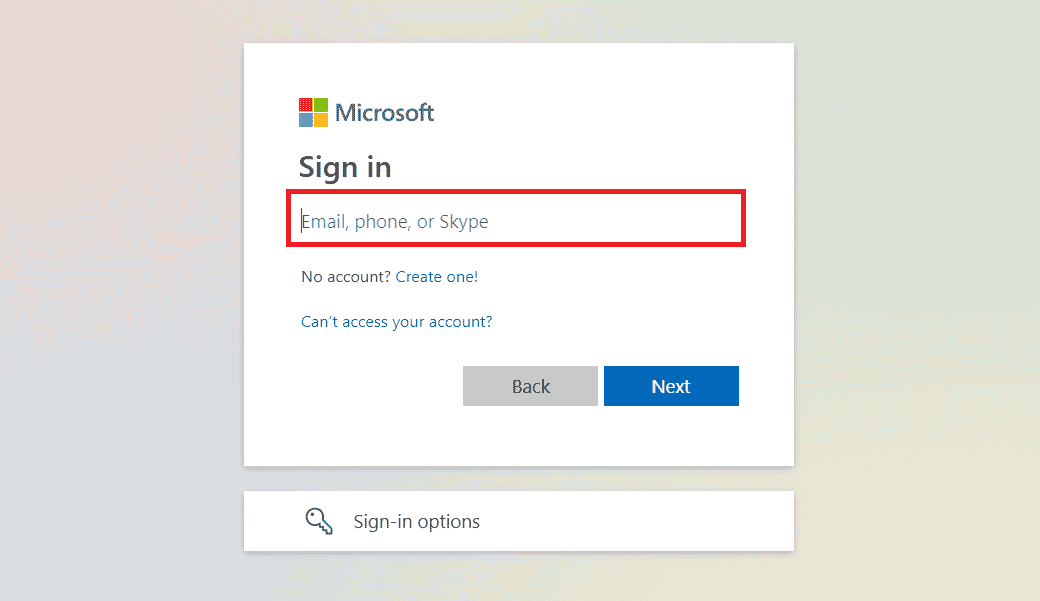
2. Faça login com seu e-mail, telefone ou Skype e a senha correta. Verifique se a versão web do aplicativo apresenta o mesmo problema.
Método 12: Desativar o Antivírus/Firewall Temporariamente (Não Recomendado)
Abaixo estão algumas maneiras de resolver o problema de travamento do Microsoft Teams durante a inicialização:
A. Desativar o Antivírus Temporariamente
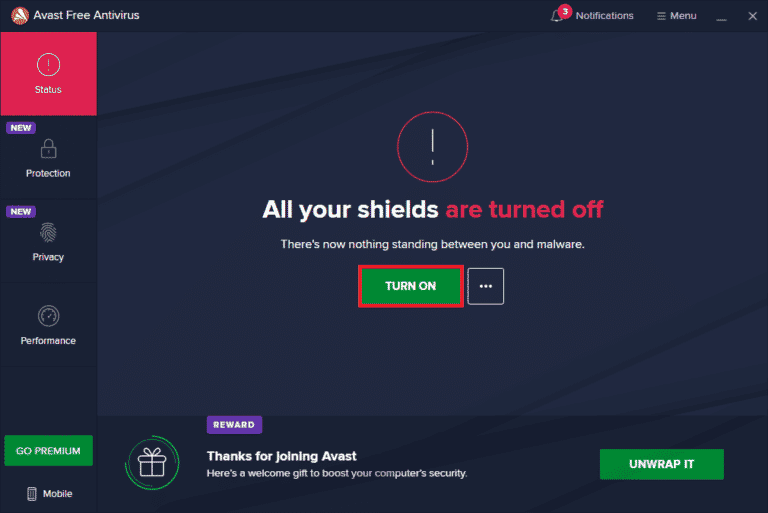
Seu programa antivírus pode impedir, por engano, que as atualizações mais recentes sejam instaladas em seu computador. Vários usuários do Windows relataram problemas de compatibilidade com softwares antivírus como Norton e Avast, que podem impedir as atualizações mais recentes do Windows Teams. Portanto, é recomendável desativar temporariamente qualquer software antivírus interno ou de terceiros para resolver o problema. Consulte nosso guia sobre “Como desativar o antivírus temporariamente no Windows 10” e siga as instruções para desativar temporariamente o seu programa antivírus.
B. Desativar o Firewall Temporariamente
Da mesma forma, o Windows Defender Firewall pode impedir o acesso ao Teams por motivos de segurança. Caso o Teams seja bloqueado pelo firewall, você deve habilitá-lo ou desativá-lo temporariamente. Se não souber como desativar o Firewall do Windows Defender, consulte nosso guia sobre “Como desabilitar o Firewall do Windows 10”. Você também pode permitir o aplicativo seguindo nosso guia sobre “Permitir ou bloquear aplicativos por meio do Firewall do Windows”.
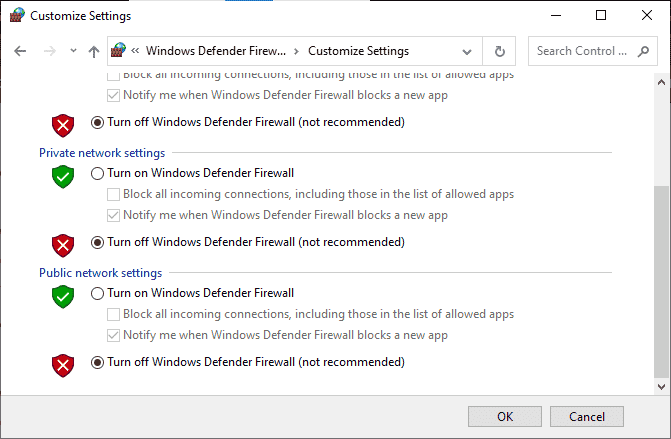
Após corrigir o problema de travamento do Teams no Windows 10, reative o antivírus e o firewall, pois um sistema sem proteção está sempre vulnerável.
Método 13: Redefinir o Microsoft Teams
Redefinir o aplicativo também pode ajudar a corrigir o problema de travamento do Microsoft Teams no Windows 10. Este processo desconectará seu perfil do Teams e você terá que começar do zero. Siga as etapas abaixo para redefinir o Teams:
1. Digite “Aplicativos e recursos” na barra de pesquisa do Windows e clique em “Abrir”.
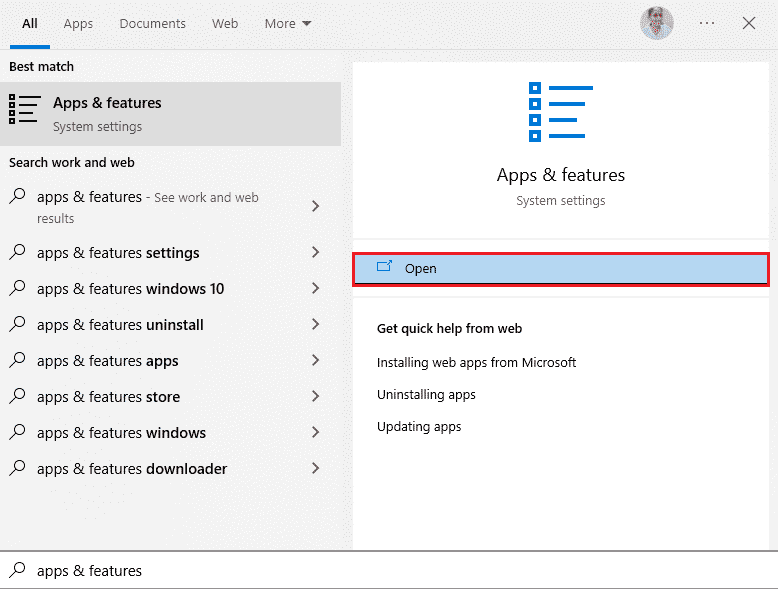
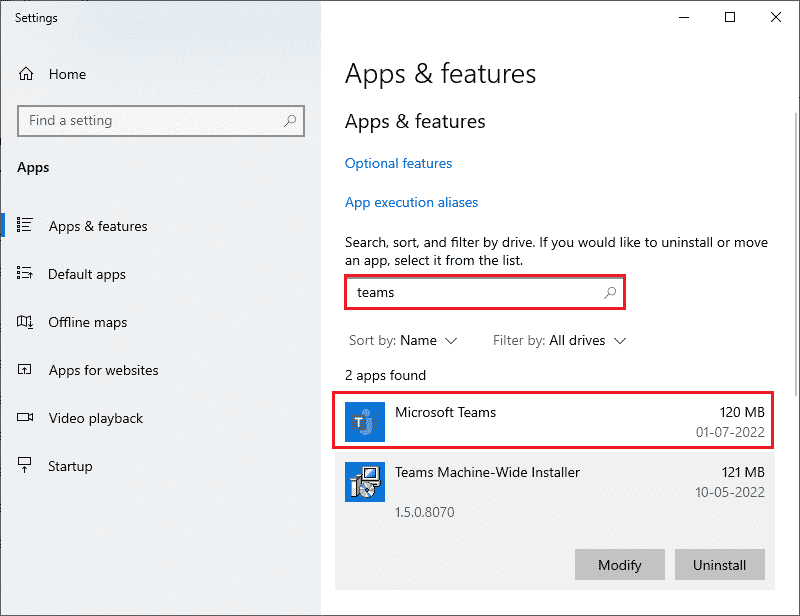
2. Localize “Teams” no menu de pesquisa e clique em “Microsoft Teams”, conforme destacado abaixo.
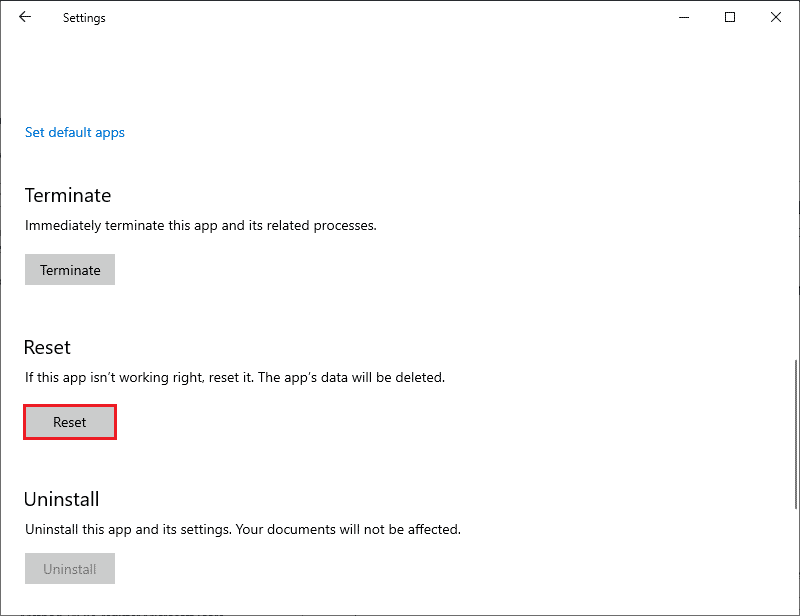
3. Role a tela para baixo e clique na opção “Redefinir”.
Observação: os dados do seu aplicativo serão excluídos ao redefinir o Microsoft Teams.
Verifique se o problema foi corrigido.
Método 14: Reinstalar o Microsoft Teams
Se nenhum dos métodos anteriores funcionar, você precisará desinstalar o software, reiniciar o PC e reinstalar o aplicativo. Siga estes passos:
1. Pressione e mantenha pressionadas as teclas Windows + I para abrir as Configurações do Windows.
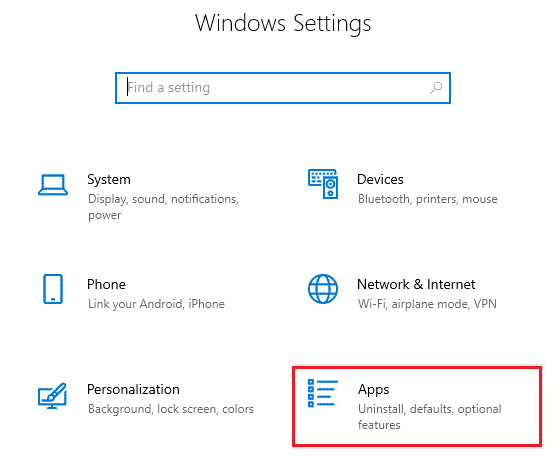
2. Clique em “Aplicativos”.
3. Localize e clique em “Microsoft Teams” e selecione “Desinstalar”.
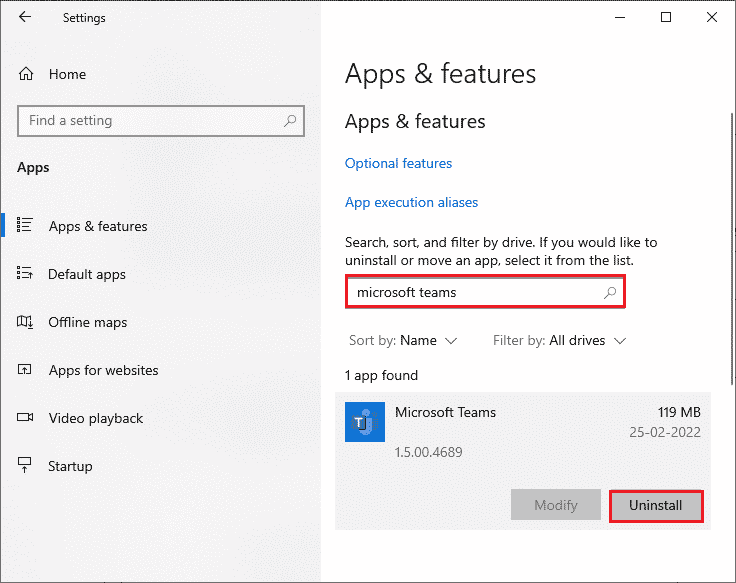
4. Confirme o prompt, se houver, e reinicie o PC após desinstalar o Teams.
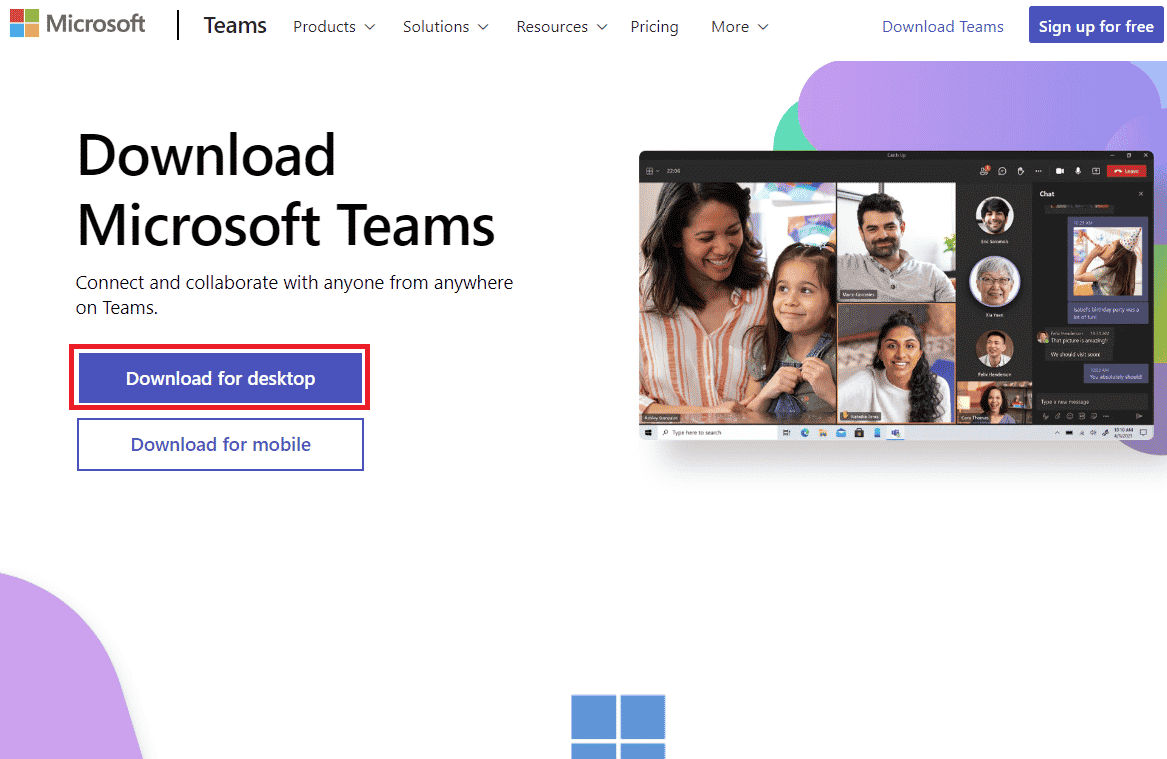
5. Acesse o site oficial do Microsoft Teams e clique na opção “Download para desktop”, conforme mostrado.
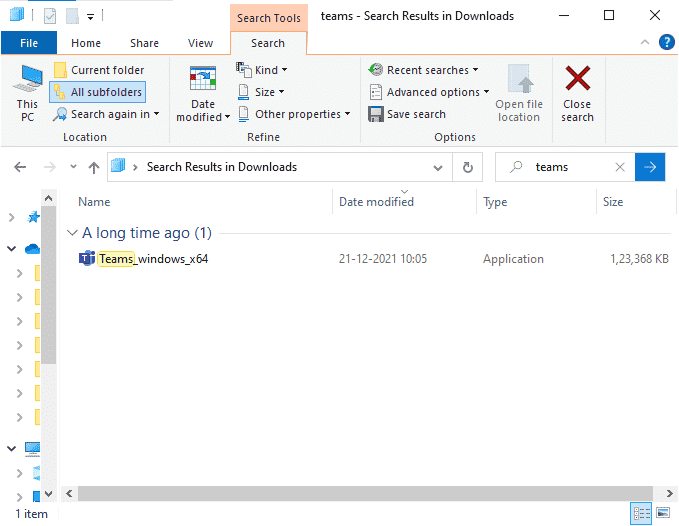
6. Vá até a pasta “Downloads” no Explorador de Arquivos e execute o arquivo de configuração “Teams_windows_x64”.
7. Siga as instruções exibidas na tela para concluir a instalação no seu PC.
Método 15: Entrar em Contato com o Suporte da Microsoft
Se mesmo após todas essas tentativas você ainda não conseguir acessar o Teams sem problemas de travamento, tanto na versão desktop quanto na versão web, será necessário enviar uma consulta na página oficial de suporte da Microsoft.
1. Acesse a página de suporte da Microsoft.
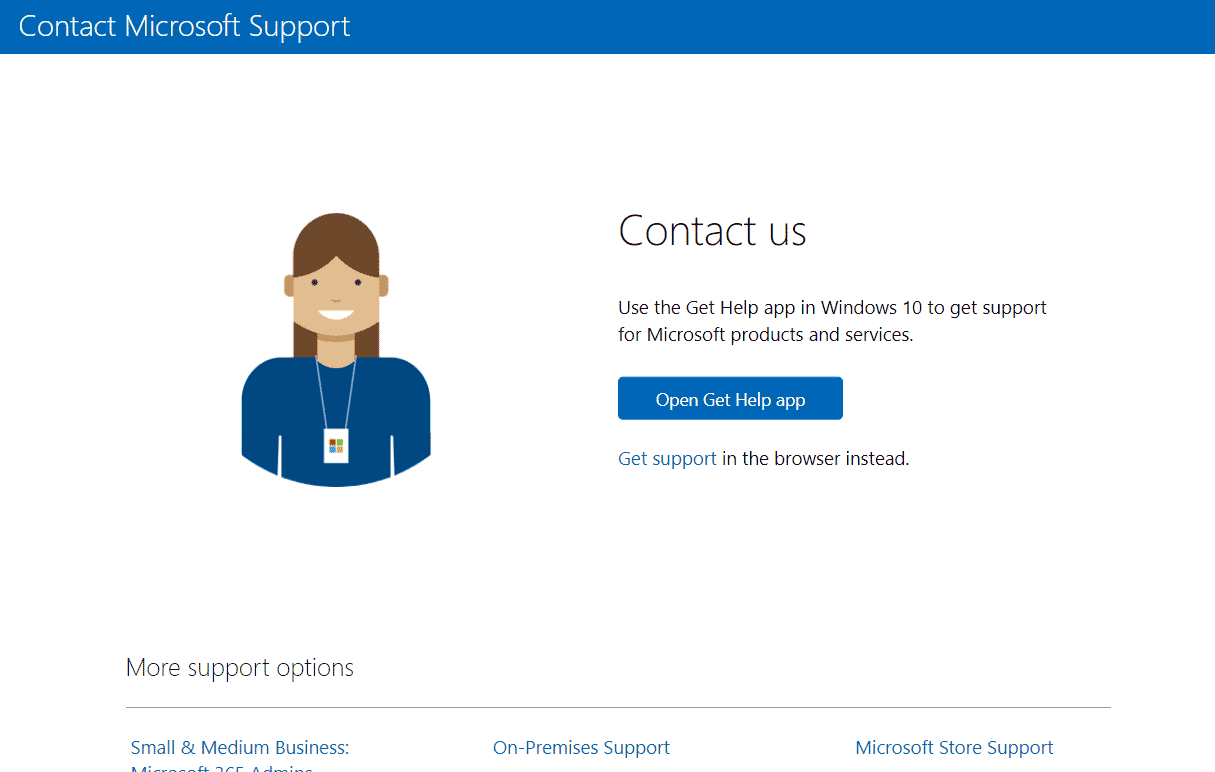
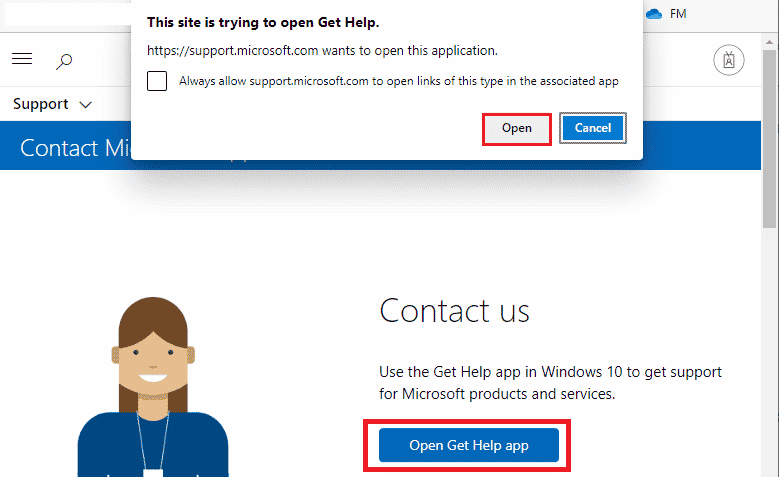
2A. Você pode usar o aplicativo “Obter Ajuda” no seu sistema Windows 10 para enviar sua consulta. Para isso, clique na opção “Abrir o aplicativo Obter Ajuda” e confirme o prompt clicando em “Abrir”.
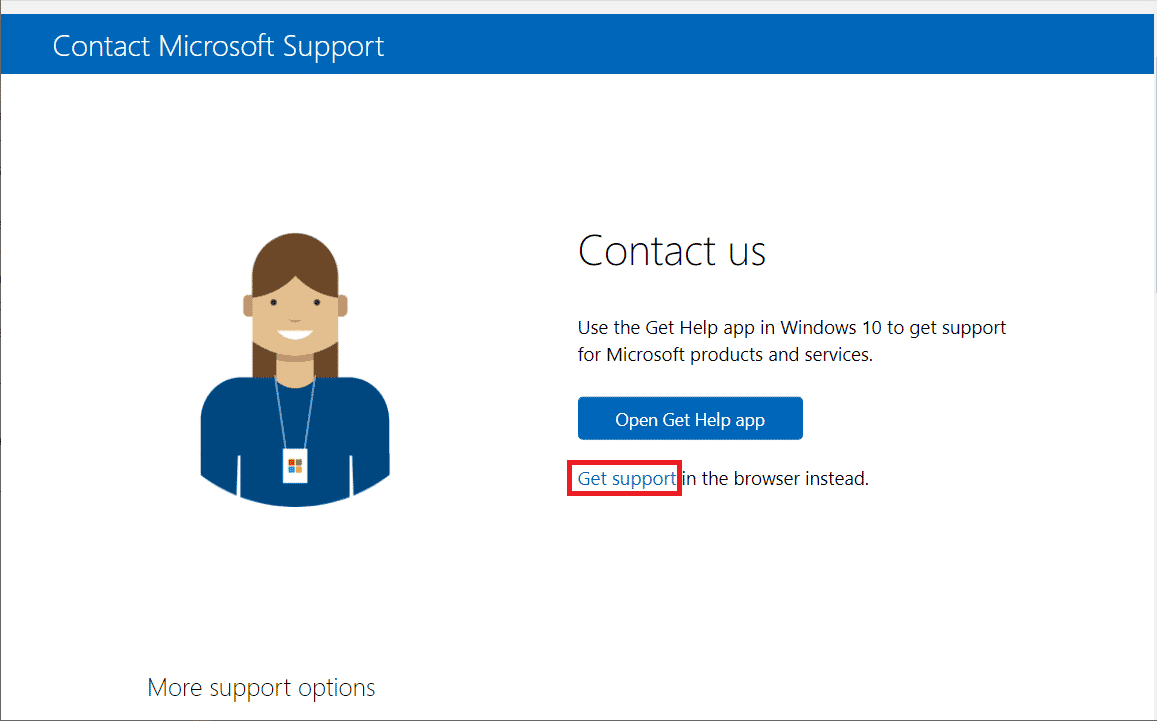
2B. Ou, você pode usar a versão do navegador para relatar seu problema. Para fazer isso, clique no link “Obter suporte”, conforme mostrado abaixo.
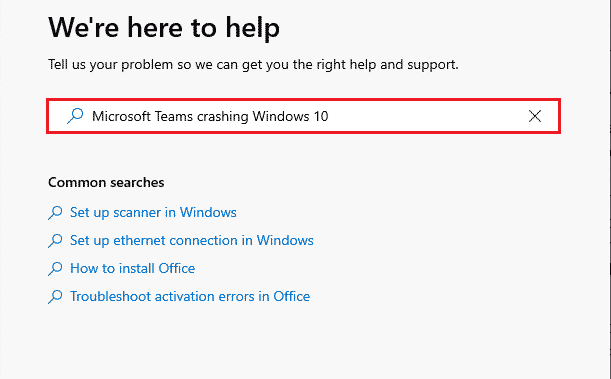
3. Digite o seu problema no campo disponível e pressione Enter. Em seguida, responda às perguntas conforme sua conveniência.
***
Esperamos que este guia tenha sido útil para corrigir o problema de travamento do Microsoft Teams durante a inicialização no Windows 10. Sinta-se à vontade para nos contatar através da seção de comentários abaixo, caso tenha dúvidas ou sugestões. Além disso, diga-nos o que você gostaria de aprender em seguida.