
A longevidade de alguns modelos de smartphones é notável, perdurando em popularidade mesmo após anos de seu lançamento. O Samsung Galaxy Note 4 é um desses exemplos. Contudo, apesar de sua aceitação, um problema recorrente é o rápido esgotamento da bateria. Embora este aparelho tenha provado ser um companheiro confiável no dia a dia, ocasionalmente surgem desafios, os quais iremos explorar neste texto. Vamos abordar como solucionar o problema de bateria do Samsung Note 4, além de outros problemas relacionados.
Como Resolver o Problema de Descarga Rápida da Bateria do Samsung Note 4
O Note 4 continua a gerar receita para a Samsung, impulsionado por seu processador Snapdragon 805, 3GB de RAM, tela Super AMOLED de 5.7 polegadas e câmera de 16 megapixels, entre outros atrativos. A Samsung mantém o suporte com atualizações de software, buscando aprimorar a experiência do usuário. Curiosamente, o smartphone vem equipado com uma bateria de 3220mAh, que teoricamente deveria oferecer uma boa autonomia. No entanto, muitos usuários têm reportado problemas de bateria poucas semanas após a compra. Veja a seguir como solucionar esta questão.
Observação: A variedade de configurações entre diferentes modelos e fabricantes exige que você verifique as opções exatas antes de efetuar mudanças. Os passos apresentados foram realizados em um Samsung Note 4.
Verificação do Uso da Bateria
Monitorar quais aplicativos de terceiros consomem mais bateria é crucial para uma gestão eficiente. Mesmo um aplicativo não utilizado ativamente pode sobrecarregar a bateria. Veja algumas ações para resolver o problema de drenagem da bateria do Samsung Note 4:
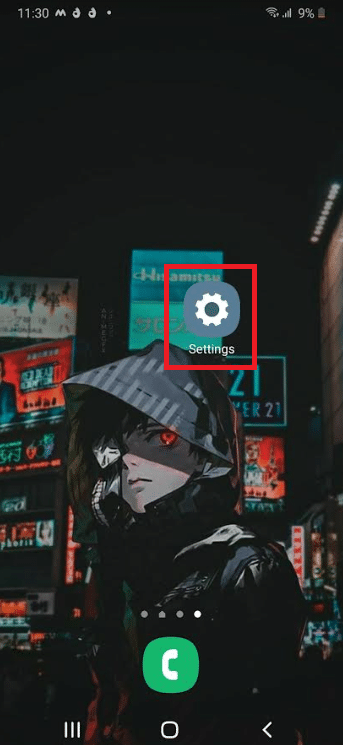
1. Toque no ícone “Configurações” na tela inicial.
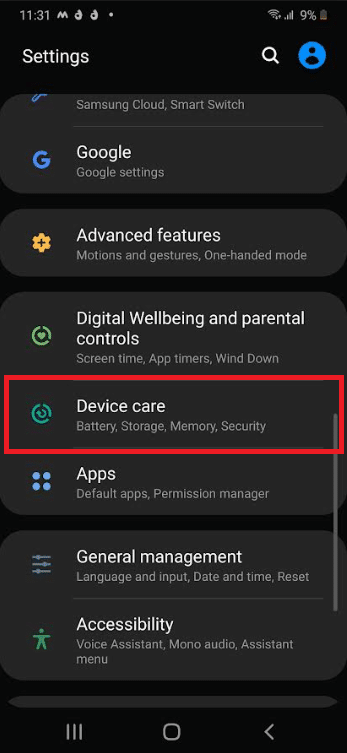
2. Selecione “Assistência do aparelho”.
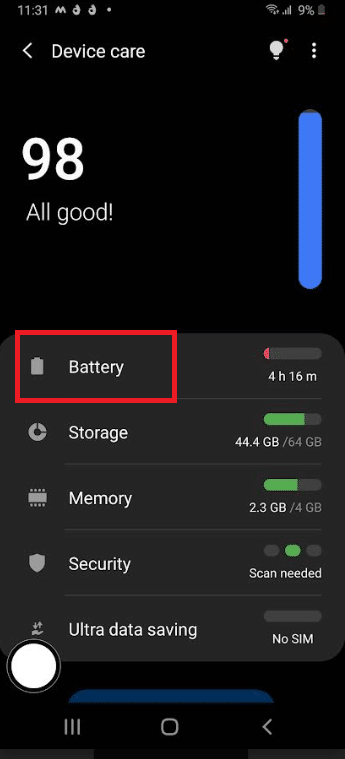
3. Dentro deste menu, toque em “Bateria”.
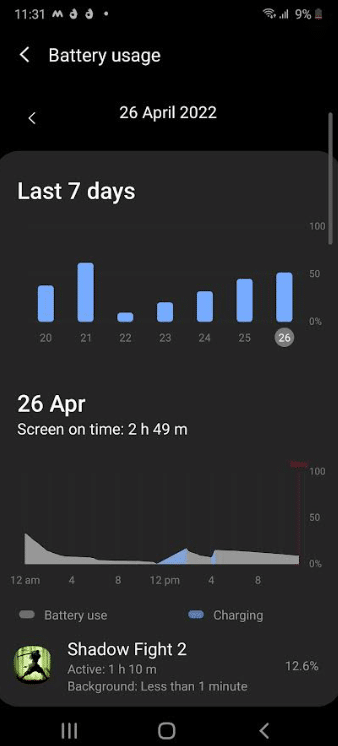
4. Em seguida, escolha “Uso da bateria”.

5. Identifique e toque em um aplicativo com alta taxa de consumo.
6. Você pode desativá-lo durante o modo de bloqueio ou removê-lo, dependendo de sua frequência de uso.
Método 1: Desativar a Sincronização em Segundo Plano
As configurações de sincronização do Galaxy Note 4 também podem ser ajustadas. A sincronização envia e-mails e outros alertas para o seu aparelho. Em modo inativo, a sincronização em segundo plano pode consumir bastante energia. Veja como minimizar o problema:
Observação: Desabilitar a sincronização para aplicativos que você não usa é uma forma mais direcionada de otimizar o consumo.
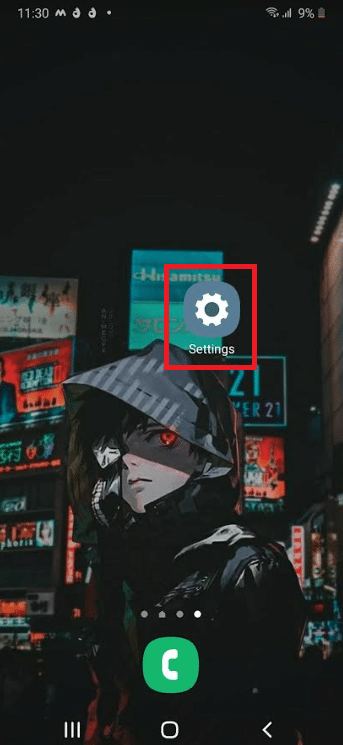
1. Abra o aplicativo “Configurações”.
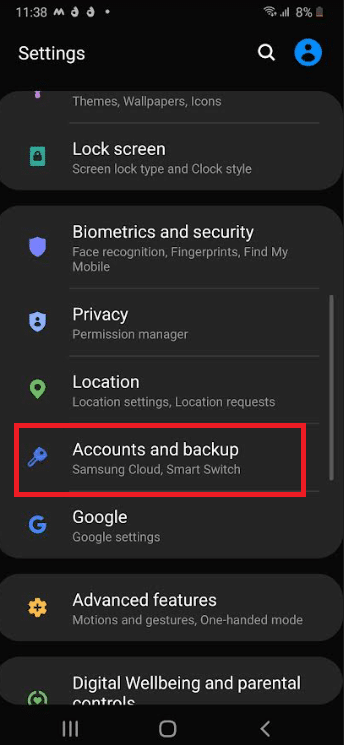
2. Toque em “Contas e backup”.
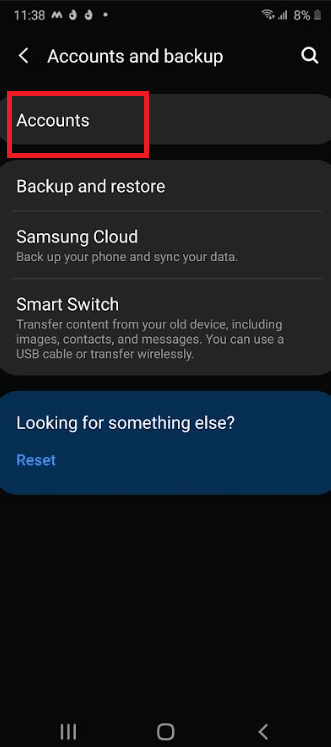
3. Selecione “Contas”.
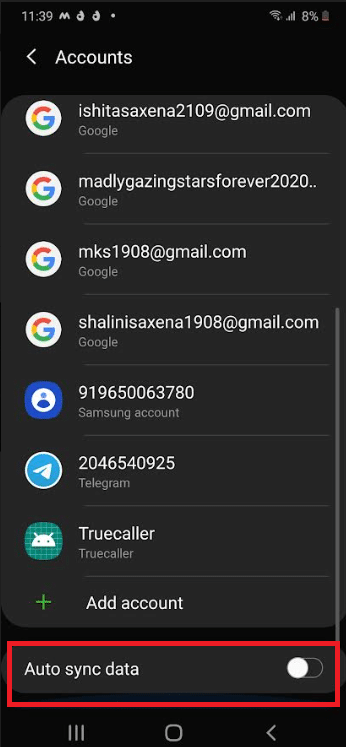
4. Desative a opção “Sincronizar dados automaticamente”.
Método 2: Desativar Serviços de Rede e Localização
Bluetooth, rastreamento de localização e Wi-Fi não são funções sempre necessárias. Quando não estiverem em uso, desative-os. Para isso, você pode desligar cada um através do menu de configurações rápidas.
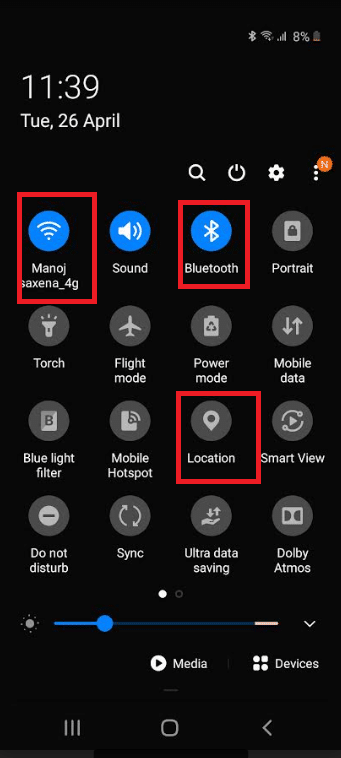
Método 3: Ajustar as Configurações do GPS
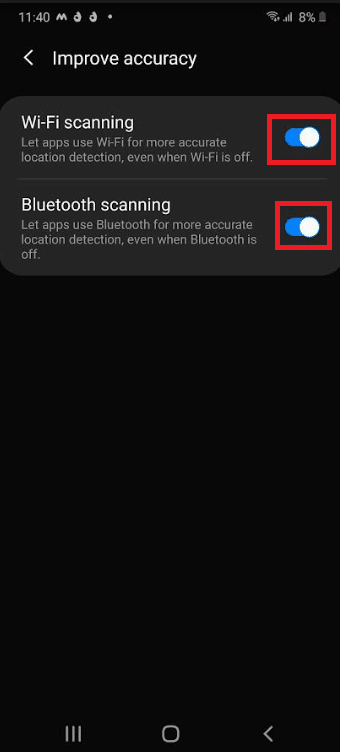
Se o seu GPS estiver configurado para o modo de alta precisão, o consumo de bateria será mais elevado. Não há razão para que seu smartphone esteja constantemente buscando sua localização precisa se você não está usando para navegação. Veja como proceder para resolver este problema:
1. Acesse o aplicativo “Configurações”.
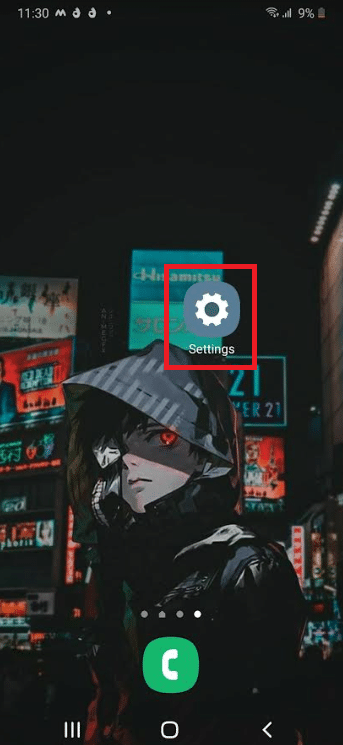
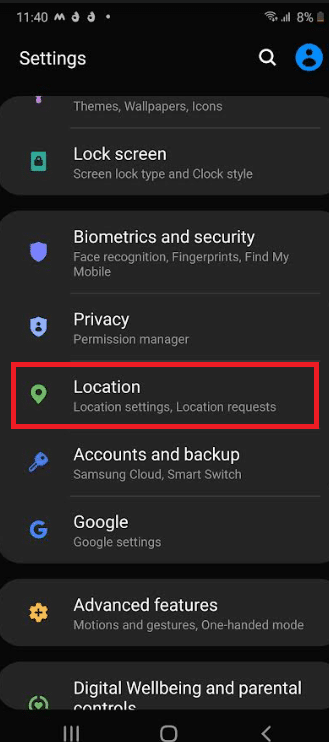
2. Toque em “Localização”.
3. Selecione “Melhorar a precisão”.
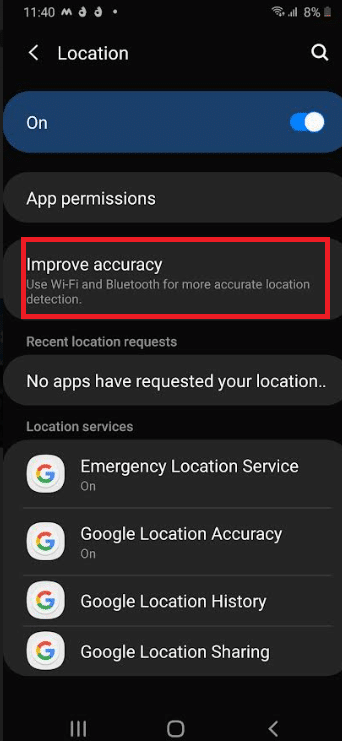
4. Desative as opções “Digitalização Bluetooth” e “Digitalização Wi-Fi”.
Método 4: Utilizar o Modo de Economia de Energia
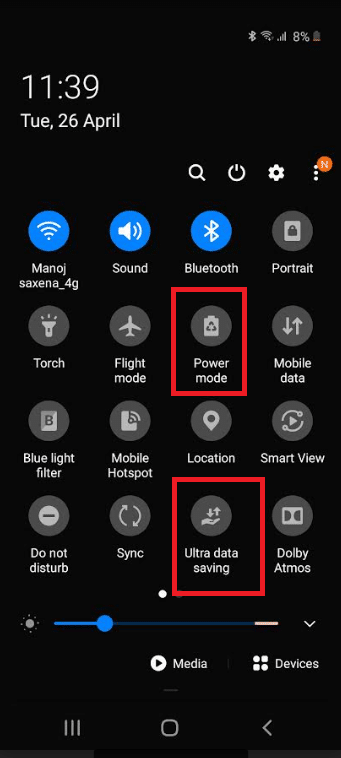
O Note 4 possui um sistema de economia de energia que automatiza muitas das sugestões mencionadas. O modo de economia de energia da Samsung divide-se em duas opções:
- Modo de economia de energia: ajusta vários parâmetros para conservar a bateria sem prejudicar a experiência do usuário.
- Modo de ultra economia de dados: aumenta o tempo de espera limitando operações do aparelho e minimizando processos em segundo plano.
1. Para alternar entre os modos, deslize a barra de status na parte superior da tela.
2. Selecione o modo de economia de energia ou o modo de ultra economia de energia.
Método 5: Usar Papel de Parede Preto
O Note 4 possui tela Samsung Super AMOLED. Como ela não possui iluminação traseira como as telas LCD, diminuir a quantidade de pixels ativos durante o uso pode reduzir significativamente o consumo de bateria. Veja como fazer:
Observação: É necessário criar ou baixar um papel de parede preto, pois o Note 4 não possui um pré-definido. A instalação de um tema escuro personalizado pode proporcionar uma maior redução do consumo.
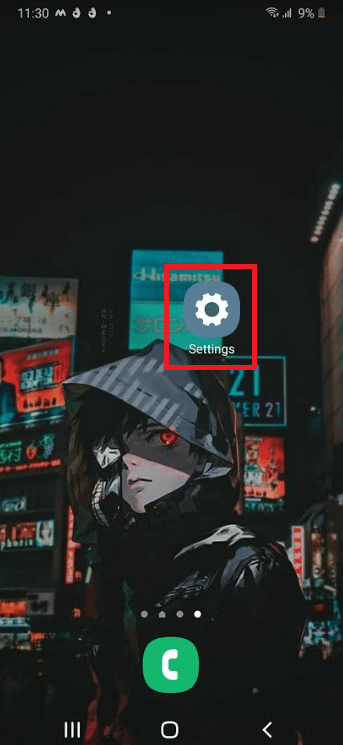
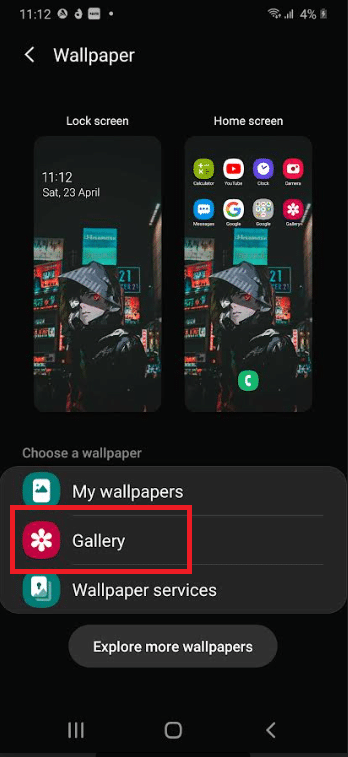
1. Inicie o aplicativo “Configurações”.
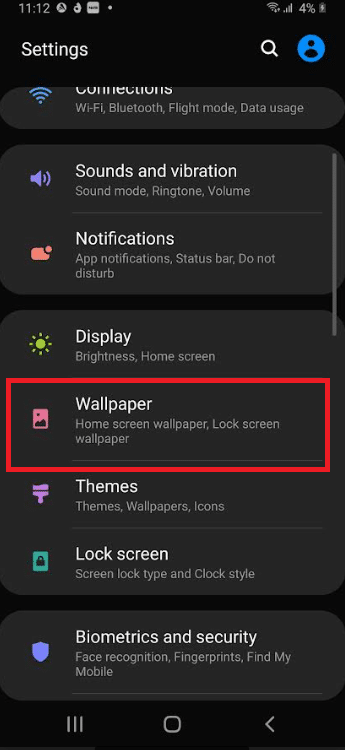
2. Toque em “Papel de parede”.
3. Selecione “Galeria”.
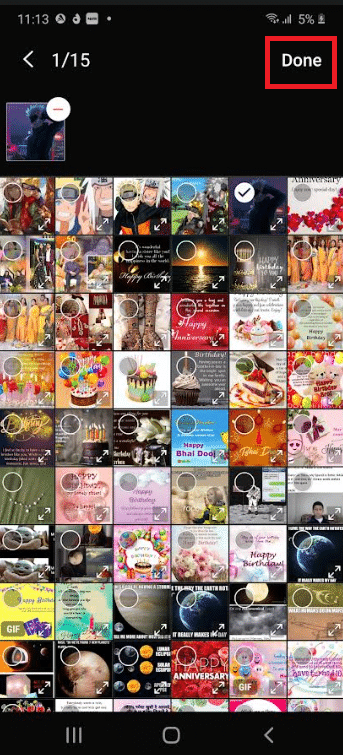
4. Escolha o papel de parede desejado e clique em “Concluído”.
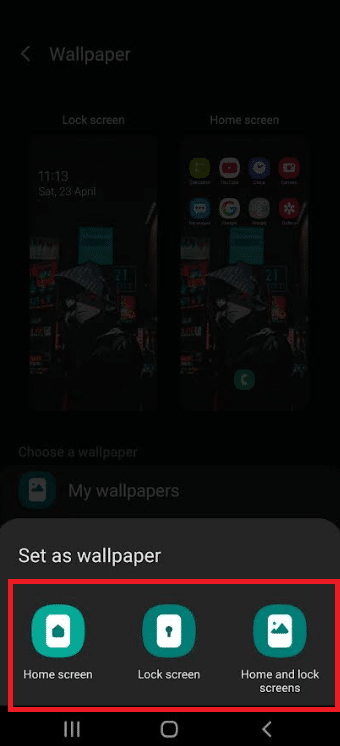
5. Selecione onde deseja aplicar o papel de parede: “Tela inicial”, “Tela de bloqueio” ou ambas.
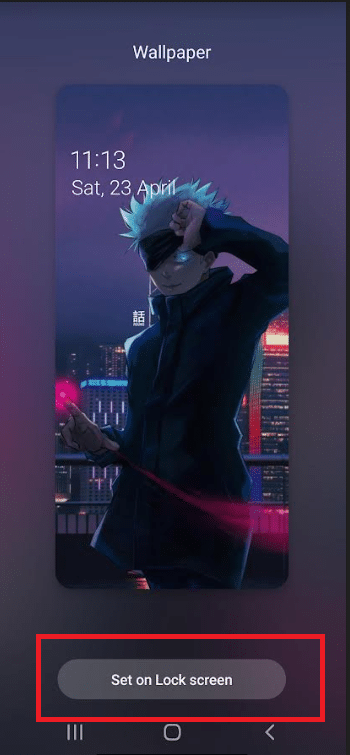
Observação: Toque em “Definir na tela de bloqueio” se você selecionou a tela de bloqueio na etapa anterior.
Método 6: Remover o Cartão microSD
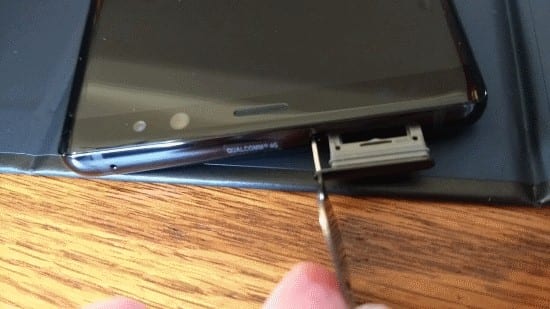
Remova o cartão microSD do seu aparelho e teste novamente. O cartão pode conter setores defeituosos, levando o celular a tentar ler repetidamente os dados, consumindo a bateria.
Método 7: Recalibrar a Bateria
Se todas as soluções acima não funcionarem, considere a compra de uma nova bateria.
- As baterias de polímero de lítio costumam suportar 600 a 800 recargas completas antes de sua capacidade cair abaixo de 80%.
- Se você utiliza o aparelho há mais de um ano e não substituiu a bateria, ela provavelmente já está desgastada.
- O Android usa um sistema chamado “Battery Stats” para monitorar o estado da bateria.
- Com o tempo, ele pode exibir informações imprecisas, fazendo com que o celular desligue antes de atingir 0% de bateria.
Embora não seja possível restaurar a capacidade original da bateria, você pode tentar recalibrá-la para exibir o estado correto. Veja como:
1. Deixe o Note 4 descarregar completamente até desligar.
2. Tente ligá-lo até que a bateria se esgote.
3. Conecte o aparelho ao carregador e deixe carregar até 100% antes de ligá-lo.
4. Desconecte e conecte o carregador novamente.
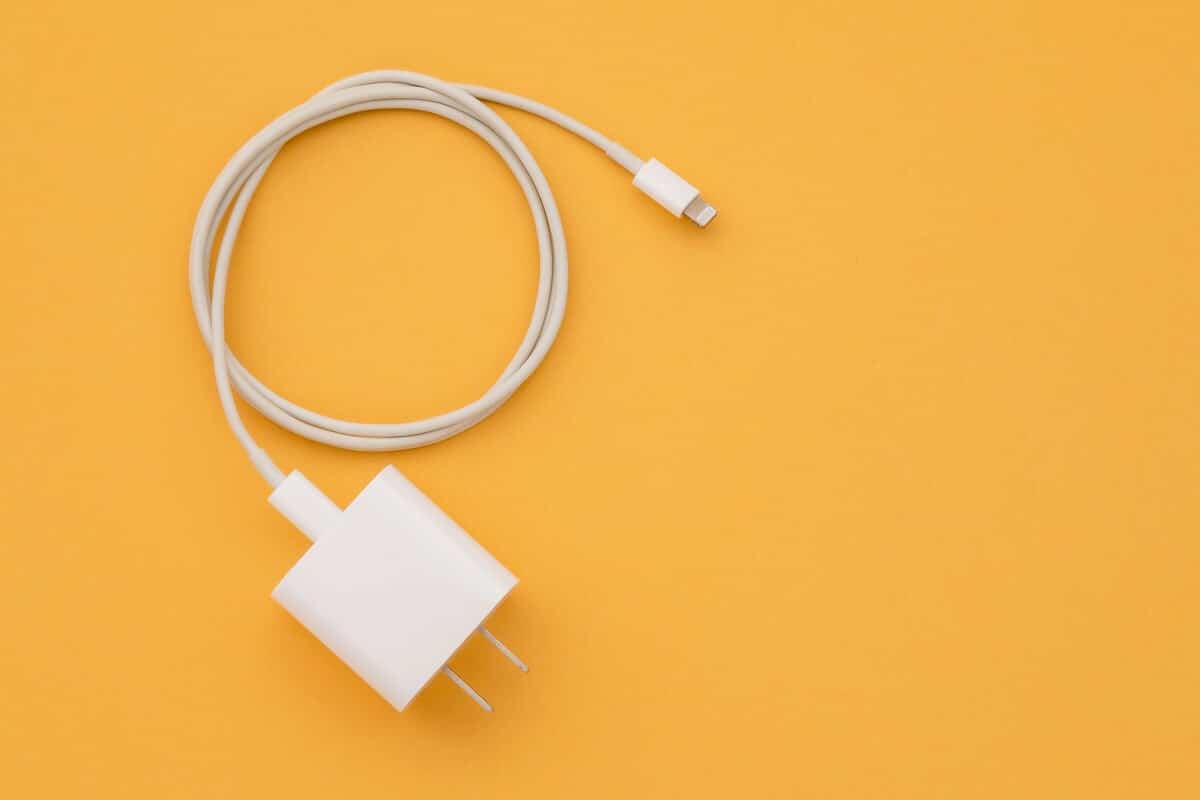
5. É possível que ele não mostre carga total. Reconecte ao carregador e espere atingir 100%.
6. Reinicie o aparelho depois de desconectar o carregador. Se ainda não mostrar 100%, conecte-o novamente.
7. Repita os passos 5 e 6 até que o visor mostre 100% de carga após ligar.
8. Deixe descarregar até 0% e desligar sozinho.
9. Após uma última carga completa com o celular desligado, você deverá ter uma leitura correta da porcentagem da bateria.
Método 8: Usar Aplicativos de Terceiros
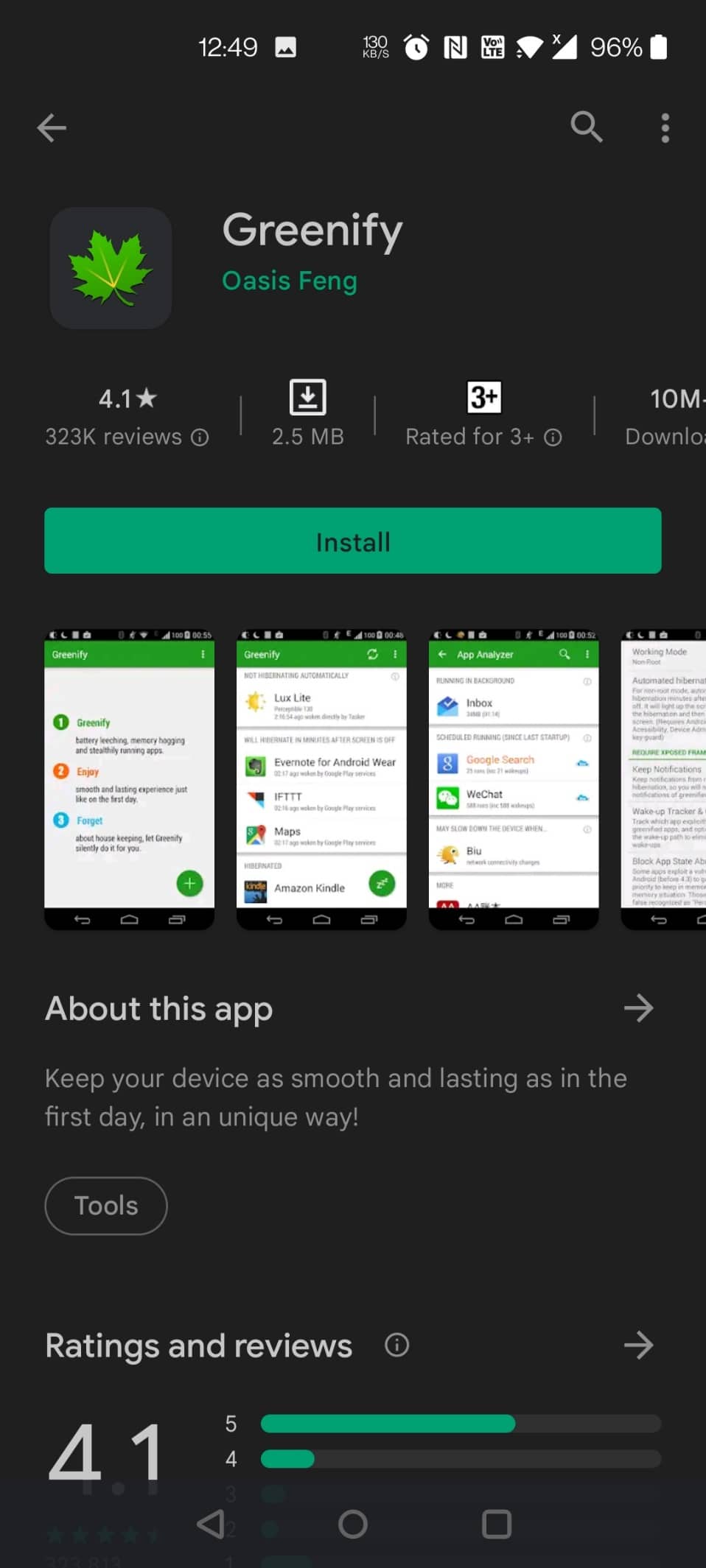
Além disso, para evitar o acúmulo de processos em segundo plano, reinicie seu aparelho regularmente. Você também pode usar softwares de terceiros, como o Greenify.
***
Esperamos que estas informações tenham sido úteis e que você tenha conseguido resolver o problema de bateria do seu Samsung Note 4. Informe-nos qual técnica foi mais eficaz para você. Se tiver alguma dúvida, use o formulário abaixo.