
É comum que usuários do Windows 10 se deparem com o código de erro 0x80D05001, seja após uma atualização do sistema operacional ou quando a Microsoft Store não consegue instalar as atualizações mais recentes. Esse problema, embora mais frequente na Microsoft Store, pode ocorrer em diversas situações. Felizmente, existem várias soluções que podem ser aplicadas, independentemente da causa. Se você está enfrentando dificuldades com a atualização 0x80d05001 do Windows 10 ou com algum erro na Microsoft Store, este guia foi elaborado para te ajudar a resolver o problema. Continue a leitura para descobrir como.
Solucionando o Erro 0x80D05001 na Atualização do Windows 10 e na Loja
Antes de iniciar qualquer método de solução de problemas, é crucial entender as causas que levam a esse erro. Isso te ajudará a compreender o que está acontecendo e evitar que ele ocorra novamente no futuro. Veja alguns dos fatores que geralmente causam o erro 0x80d05001 na atualização do Windows 10 ou na Microsoft Store:
- Processos rodando em segundo plano que interferem na atualização.
- Configurações de data e hora incorretas.
- Cache da Windows Store corrompido.
- Arquivos de sistema e configurações danificadas.
- Sistema operacional Windows desatualizado.
- Interferência de proxy ou VPN.
- Antivírus ou firewall bloqueando a operação.
- Componentes da atualização do Windows corrompidos.
- Configurações incorretas da loja do Windows.
A seguir, você encontrará os melhores métodos para solucionar o erro 0x80d05001 na atualização do Windows 10 ou na Microsoft Store. Siga as instruções cuidadosamente para obter os melhores resultados.
Observação: Recomenda-se criar um ponto de restauração do sistema para reverter as alterações caso algo dê errado.
Método 1: Utilize a Ferramenta de Solução de Problemas do Windows Update
Erros em aplicativos do Windows são comuns. O Windows 10, assim como as versões 8 e 7, possui uma ferramenta de solução de problemas integrada para resolver os problemas que levam a determinados erros. Se o código 0x80d05001 aparecer após a atualização do sistema, a ferramenta de solução de problemas do Windows Update pode ajudar. Por outro lado, se o problema ocorrer durante algum processo da Microsoft Store, execute a solução de problemas dos Aplicativos da Windows Store.
Para isso, siga nosso guia sobre como executar a solução de problemas do Windows Update. Após concluir, é recomendável executar a solução de problemas dos Aplicativos da Microsoft Store, seguindo passos semelhantes.
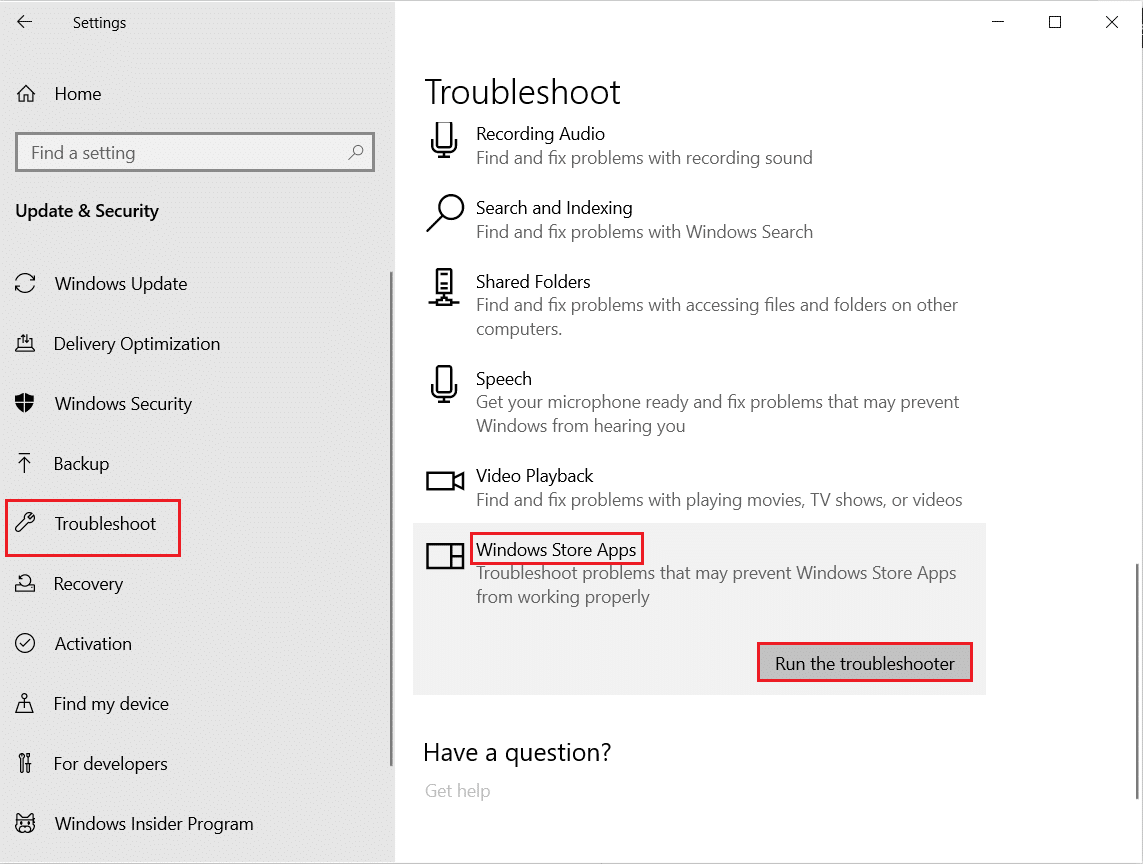
Siga as instruções apresentadas na tela para corrigir os problemas identificados pela ferramenta de solução de problemas.
Método 2: Encerre Processos em Segundo Plano
Nem todos os processos em segundo plano são essenciais ou limpos. Alguns podem interferir com outros processos, causando problemas. No caso do erro 0x80d05001 na atualização do Windows 10 ou na Microsoft Store, é recomendável encerrar todos os processos em segundo plano. Siga nosso guia sobre como finalizar tarefas no Windows 10 para sair de todos os processos ou encerre cada programa individualmente.
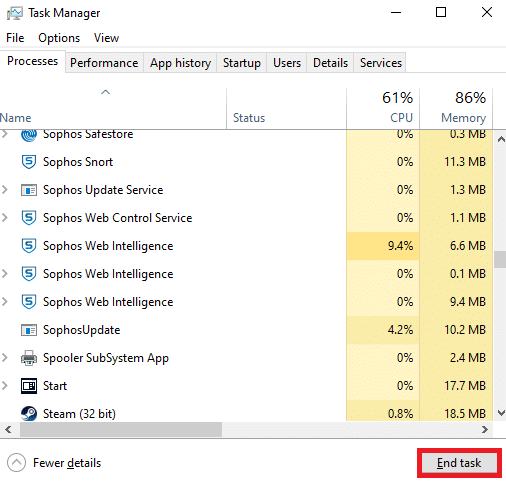
Depois de garantir que todos os processos em segundo plano foram encerrados, prossiga.
Método 3: Sincronize a Data e a Hora
Se as configurações de data e hora estiverem incorretas, você pode ter problemas ao utilizar a Microsoft Store. Antes de instalar ou executar qualquer tarefa na loja, certifique-se de que essas configurações estão corretas, pois a loja verifica certificados que podem ser invalidados caso a data e hora estejam incorretas. Para ajustar as configurações, siga os passos abaixo:
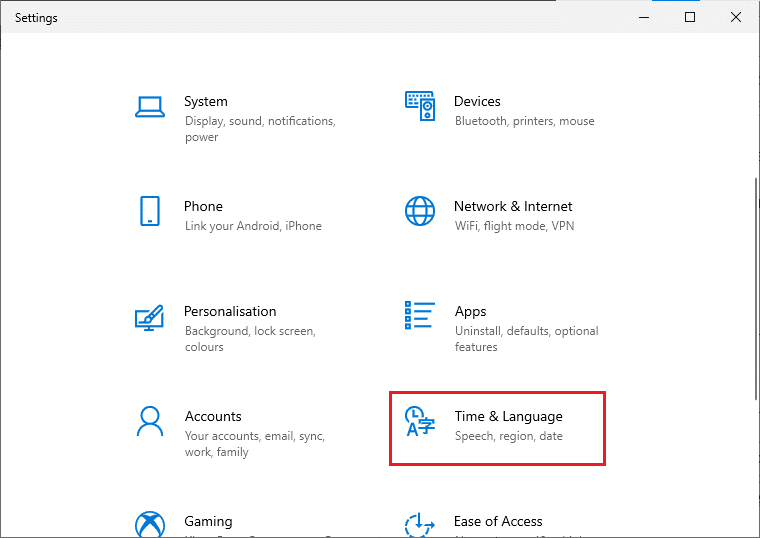
1. Pressione as teclas Windows + I simultaneamente para abrir as Configurações do Windows.
2. Clique em “Hora e idioma”.
3. Na guia “Data e hora”, ative as opções “Definir hora automaticamente” e “Definir fuso horário automaticamente”.
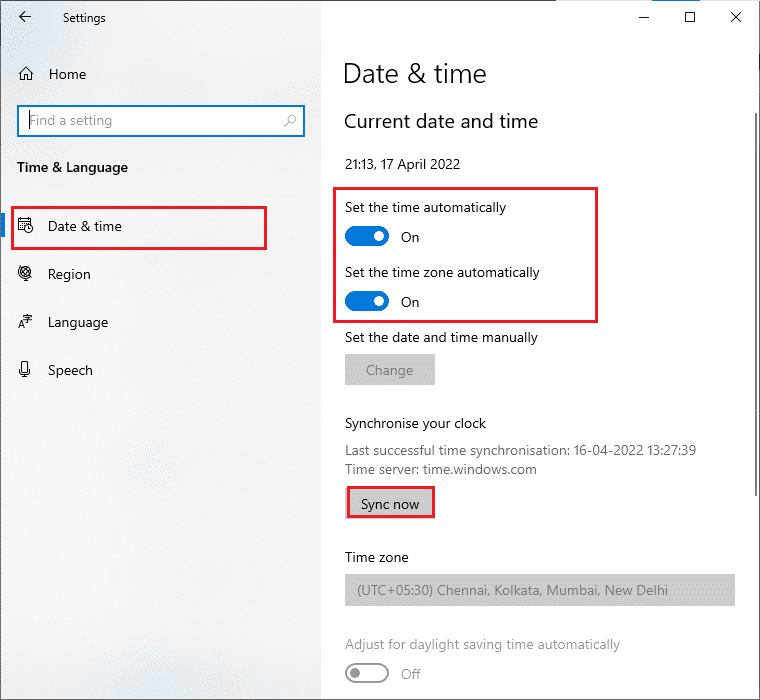
4. Clique em “Sincronizar agora”, conforme destacado acima.
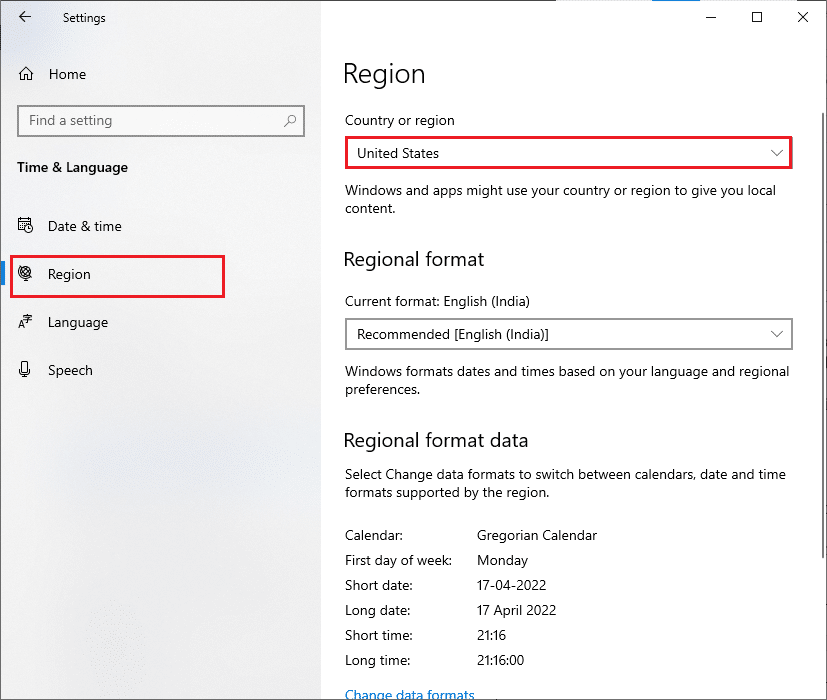
5. Vá para a guia “Região” no menu esquerdo e, na opção “País ou região”, selecione “Estados Unidos”.
Observação: Alterar a região pode resolver o erro 0x80d05001 se o problema ocorrer em uma região específica. Lembre-se de alterar a região de volta para a sua área após corrigir o problema.
Método 4: Limpe o Cache da Windows Store
Se o erro 0x80d05001 persistir na Microsoft Store, sugerimos que você limpe o cache da loja. Isso removerá dados corrompidos e componentes que podem estar causando o problema. A remoção do cache pode ser feita por meio de um simples comando. Siga as instruções abaixo:
1. Pressione as teclas Windows + R para abrir a caixa de diálogo “Executar”.
2. Digite “wsreset.exe” e pressione Enter.
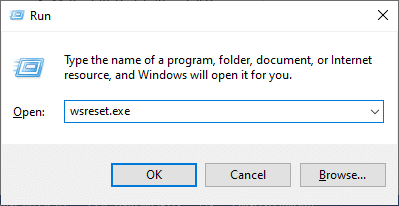
Verifique se o erro 0x80d05001 da Microsoft Store foi corrigido.
Método 5: Repare Arquivos Corrompidos
Além de usar a ferramenta de solução de problemas, você pode utilizar os utilitários “Verificador de Arquivos do Sistema” (SFC) e “Serviço de Implantação e Gerenciamento de Imagens” (DISM) para reparar arquivos corrompidos. Se você suspeita que arquivos de sistema danificados estão causando o erro 0x80d05001, inicie a verificação. Consulte nosso guia sobre como reparar arquivos do sistema no Windows 10 e siga as instruções para reparar os arquivos danificados.
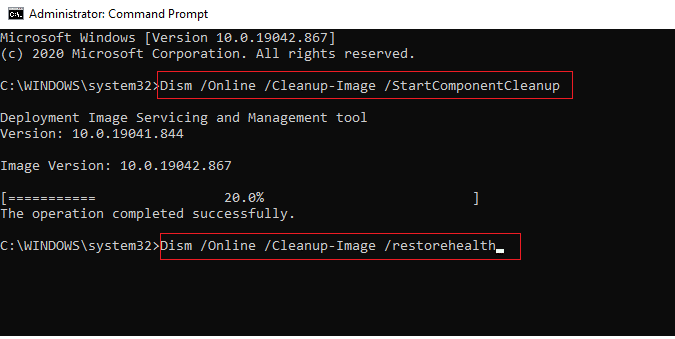
O resultado do processo de verificação apresentará uma das seguintes mensagens:
- A Proteção de Recursos do Windows não encontrou nenhuma violação de integridade.
- A Proteção de Recursos do Windows não pôde executar a operação solicitada.
- A Proteção de Recursos do Windows encontrou arquivos corrompidos e os reparou com êxito.
- A Proteção de Recursos do Windows encontrou arquivos corrompidos, mas não conseguiu corrigir todos.
Aguarde a conclusão do processo e verifique se o erro foi corrigido.
Método 6: Atualize o Windows
Bugs e problemas de patch podem levar ao erro 0x80d05001. A Microsoft frequentemente lança atualizações que corrigem problemas em versões anteriores. Verifique se há atualizações pendentes no seu sistema. Consulte nosso guia sobre como baixar e instalar a atualização mais recente do Windows 10.
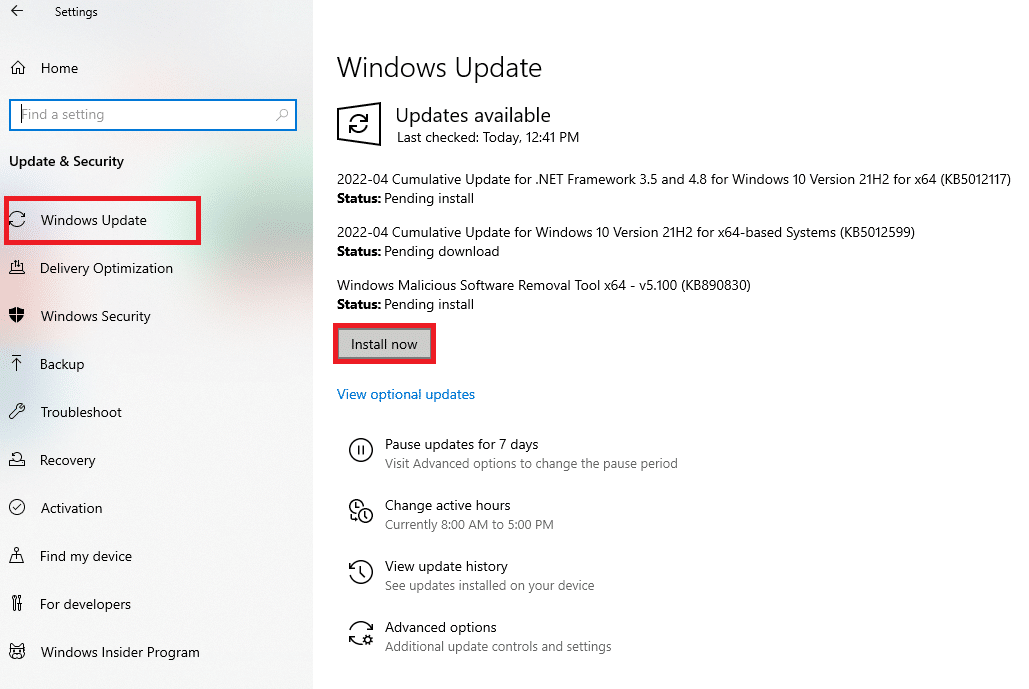
Após atualizar o sistema, verifique se o erro 0x80d05001 foi corrigido.
Método 7: Execute uma Verificação de Malware
Especialistas da Microsoft recomendam a verificação do PC para mantê-lo livre de ameaças. Vírus e malware podem impedir a instalação de atualizações e aplicativos. Use nosso guia “Como fazer uma verificação de vírus no meu computador?” para realizar uma verificação completa.
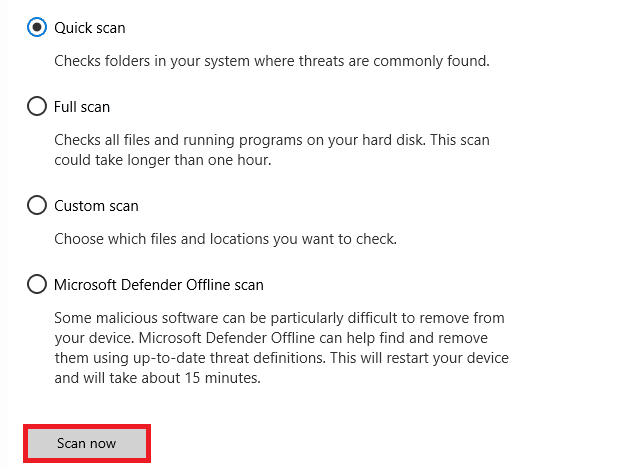
Se precisar remover malware do seu computador, consulte nosso guia “Como remover malware do seu PC no Windows 10”.
Método 8: Reinicie os Serviços Essenciais do Windows
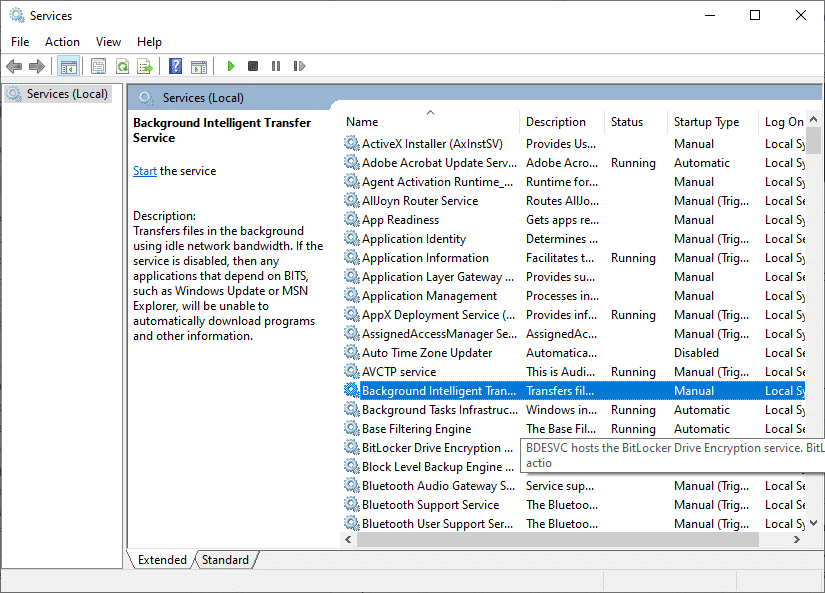
Serviços importantes do Windows, como o “Windows Update” e o “Transferência Inteligente em Segundo Plano”, precisam estar habilitados para evitar o erro 0x80d05001. O serviço de Transferência Inteligente em Segundo Plano usa largura de banda ociosa para instalar atualizações. Se esses serviços estiverem desabilitados, o erro pode ocorrer. Reinicie os serviços essenciais conforme as instruções abaixo:
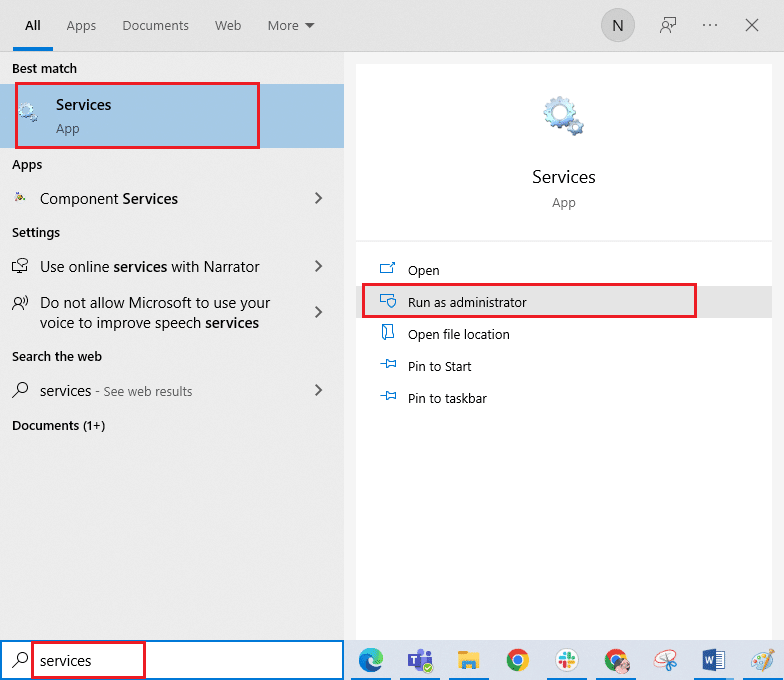
1. Pressione a tecla Windows, digite “Serviços” e clique em “Executar como administrador”.
2. Localize e clique duas vezes em “Serviço de Transferência Inteligente em Segundo Plano”.
3. Selecione o tipo de inicialização como “Automático”.
Nota: Se o status do serviço for “Parado”, clique em “Iniciar”. Se o status for “Em Execução”, clique em “Parar” e depois em “Iniciar” novamente.
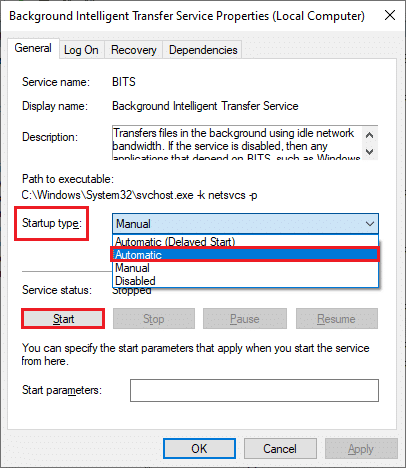
4. Clique em “Aplicar” > “OK” para salvar as alterações.
5. Repita esses passos para outros serviços, como “Criptografia”, “MSI Installer” e “Windows Update”.
Método 9: Desabilite Proxy ou VPN (se aplicável)
Servidores proxy podem ser bloqueados pelo seu computador, causando o erro 0x80d05001. Muitos usuários relataram que desabilitar clientes proxy e VPN resolveu o problema. Se esse for o seu caso, siga nosso guia sobre como desabilitar VPN e proxy no Windows 10.
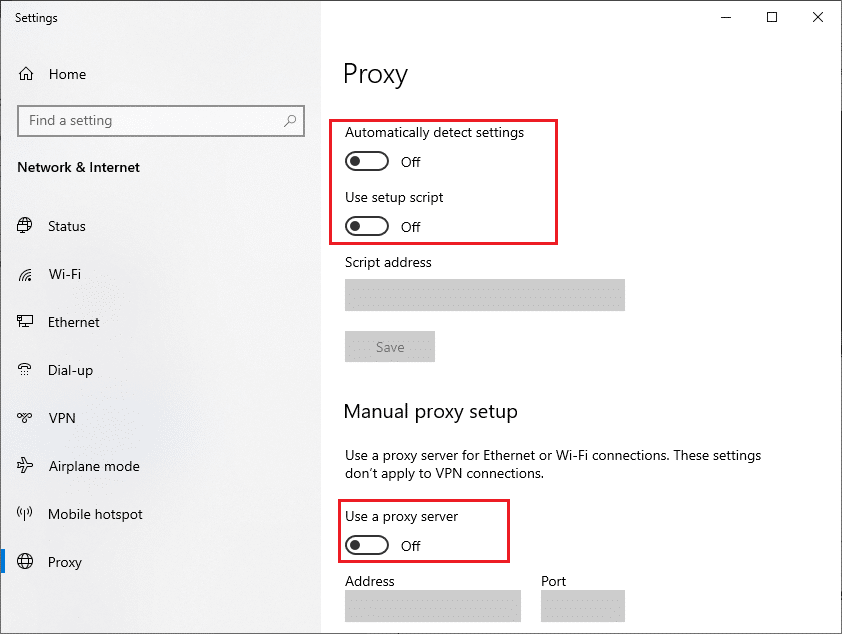
Após desabilitar o cliente VPN e os servidores proxy, verifique se o erro foi corrigido. Se o problema persistir, tente se conectar a um ponto de acesso móvel.
Método 10: Desative o Antivírus Temporariamente (se aplicável)
O antivírus pode bloquear ações da Microsoft Store, levando ao erro 0x80d05001. Para resolver problemas de compatibilidade, desative temporariamente algumas funções do antivírus ou desabilite-o completamente. Siga nosso guia sobre como desativar o antivírus temporariamente no Windows 10.
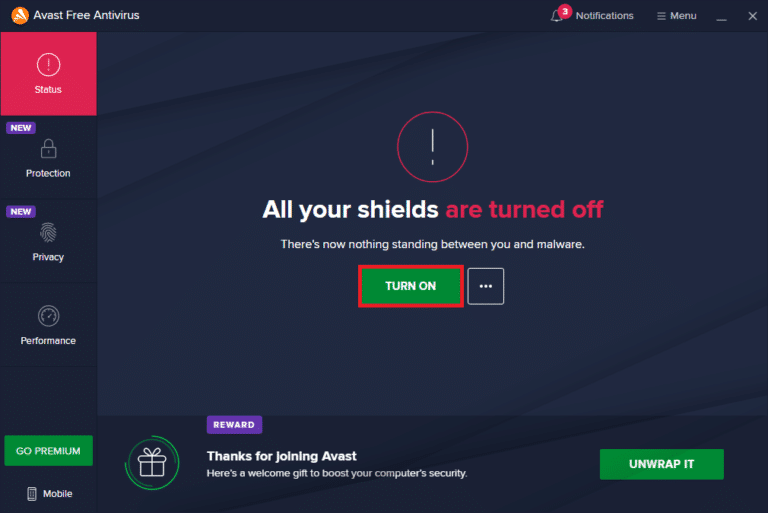
Após instalar aplicativos da Microsoft Store, reative o antivírus para proteger seu computador.
Método 11: Desabilite o Firewall do Windows Defender (não recomendado)
Alguns usuários relataram que desativar o Firewall ajudou a resolver o erro 0x80d05001. Se algum aplicativo estiver sendo bloqueado pelo Firewall, habilite-o ou desabilite-o temporariamente. Se precisar de ajuda, nosso guia sobre como desabilitar o Firewall do Windows 10 pode te ajudar.
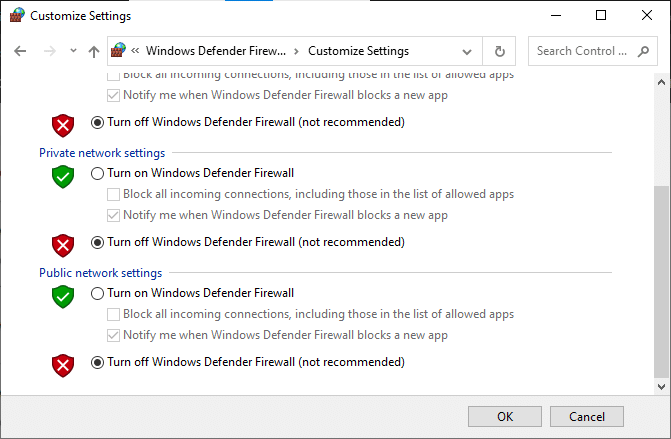
Lembre-se de reativar o firewall após instalar o aplicativo necessário.
Método 12: Use Endereços DNS do Google
O Sistema de Nomes de Domínio (DNS) é crucial para a conexão com a internet. Às vezes, os endereços DNS do seu provedor podem ser lentos, causando o erro 0x80d05001. O DNS do Google tem endereços IP 8.8.8.8 e 8.8.4.4 que podem ser usados para estabelecer uma conexão DNS segura. Siga nosso guia sobre como alterar as configurações de DNS no Windows 10, ou nosso guia sobre como alternar para OpenDNS ou Google DNS no Windows.
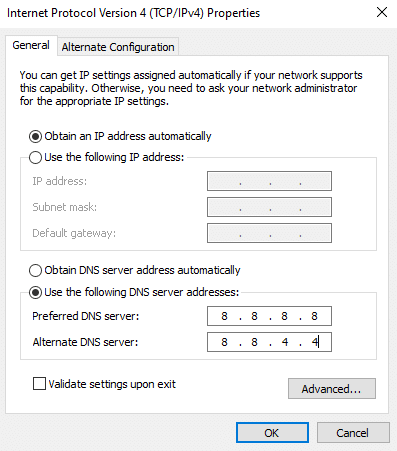
Siga as instruções e verifique se consegue instalar alguma atualização ou aplicativo da Microsoft Store.
Método 13: Redefina os Componentes do Windows Update
Inconsistências nos componentes do Windows Update podem levar ao erro 0x80d05001. Isso acontece quando os componentes ficam “presos” em um estado intermediário. Redefinir esses componentes pode resolver o problema. Use nosso guia sobre como redefinir componentes do Windows Update no Windows 10.
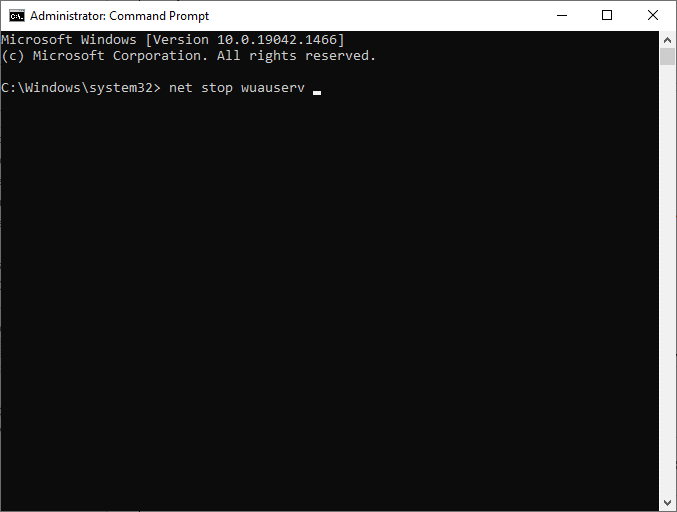
Esse processo envolve a execução de comandos no prompt de comando para reiniciar serviços essenciais do Windows. Depois de executar os comandos, verifique se o erro foi corrigido.
Observação: Você também pode usar uma ferramenta de reparo automatizada para corrigir o erro.
Método 14: Ajuste os Arquivos de Registro do Windows
Limpar o caminho de download da atualização do Windows também pode resolver o erro 0x80d05001. Tenha cuidado ao mexer no registro do Windows para não perder arquivos. Siga os passos abaixo:
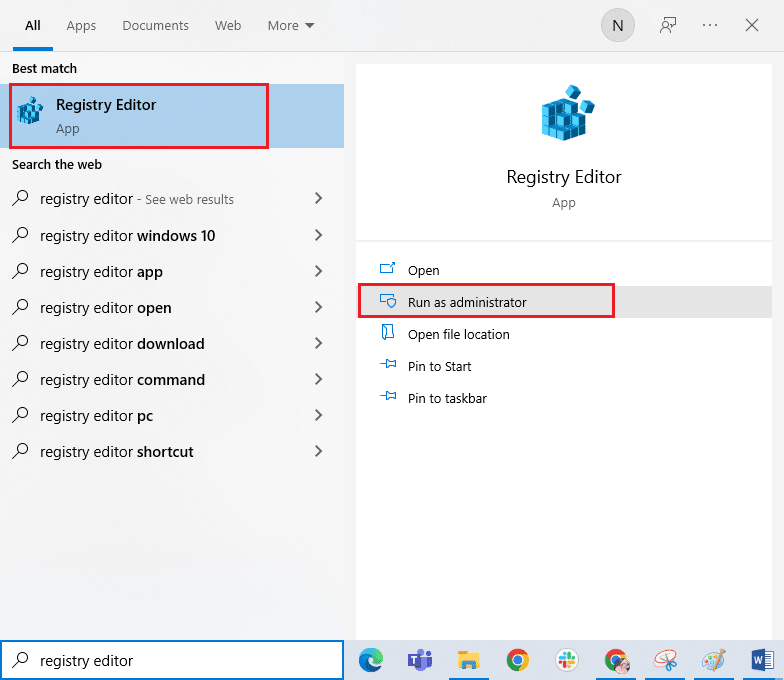
1. Pressione a tecla Windows, digite “Editor do Registro” e clique em “Executar como administrador”.
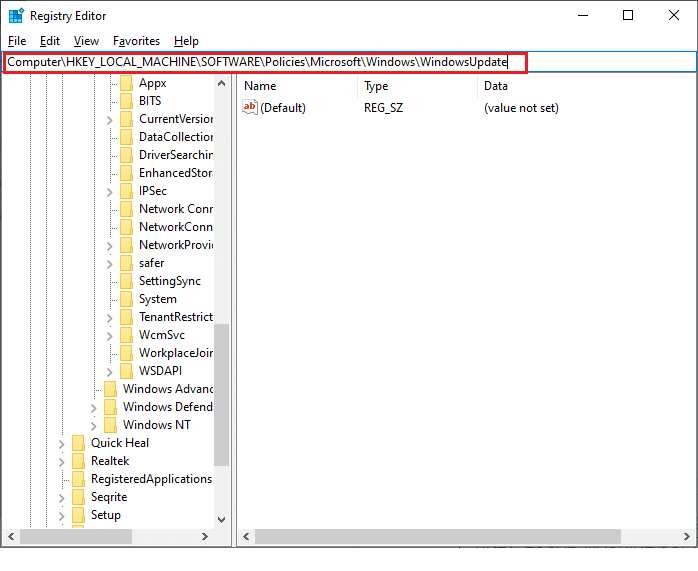
2. Navegue até o seguinte caminho no Editor do Registro:
HKEY_LOCAL_MACHINESOFTWAREPoliciesMicrosoftWindowsWindowsUpdate
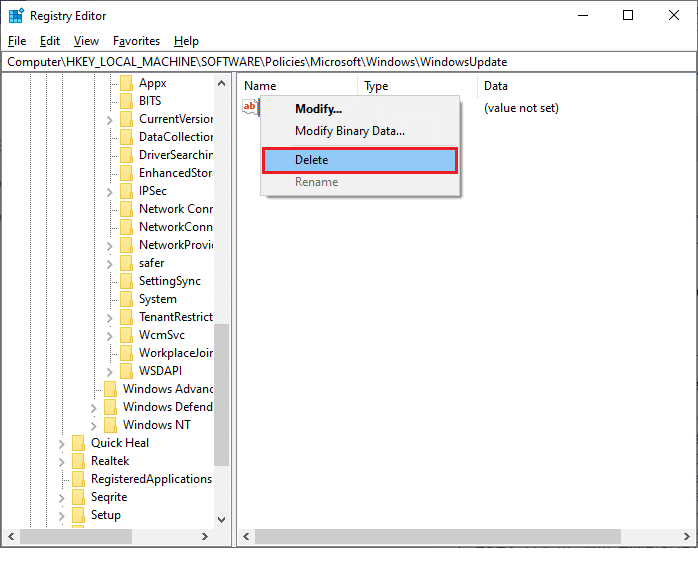
3. No painel direito, procure por “WUServer” e “WIStatusServer”.
3A. Se não encontrá-los, avance para o próximo método.
3B. Se encontrá-los, clique com o botão direito e selecione “Excluir”.
4. Reinicie o computador e verifique se o erro foi corrigido.
Método 15: Redefina a Microsoft Store
A limpeza de dados e cache corrompidos da Microsoft Store pode ser feita por meio da redefinição da loja. Esse processo não excluirá aplicativos e jogos já instalados. Siga os passos:
1. Pressione a tecla Windows, digite “Microsoft Store” e clique em “Configurações do aplicativo”.
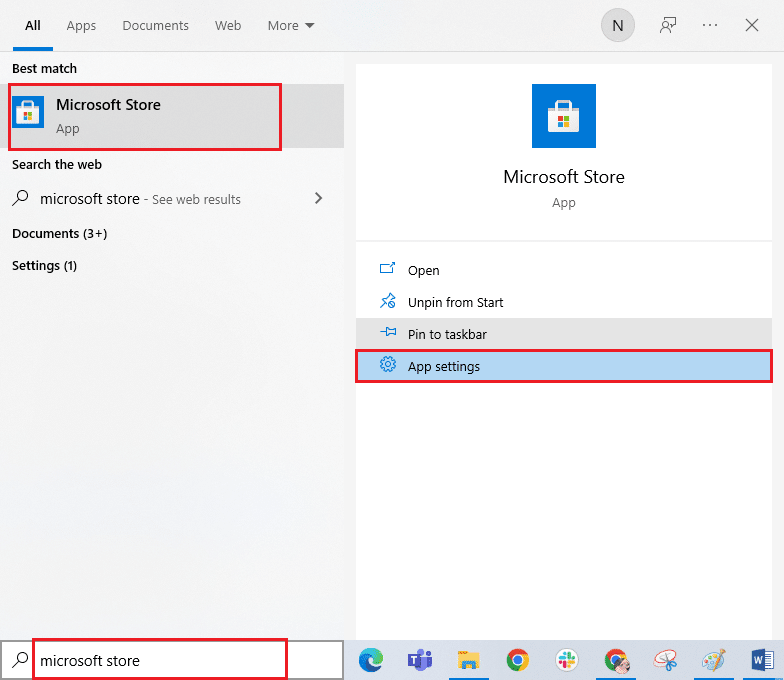
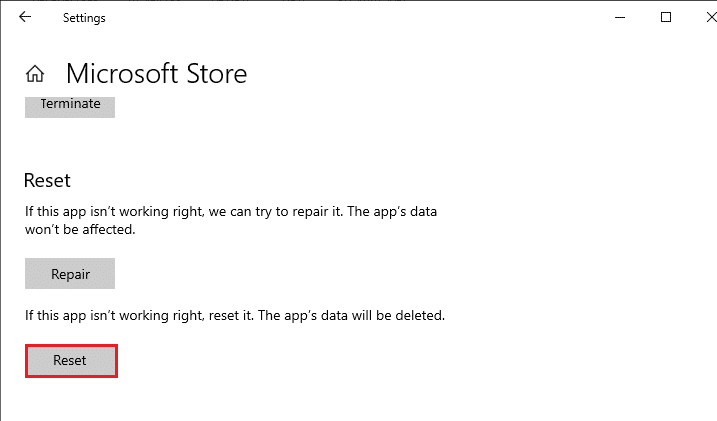
2. Role a tela de configurações e clique em “Redefinir”.
Observação: Ao redefinir a Microsoft Store, os dados do aplicativo serão excluídos.
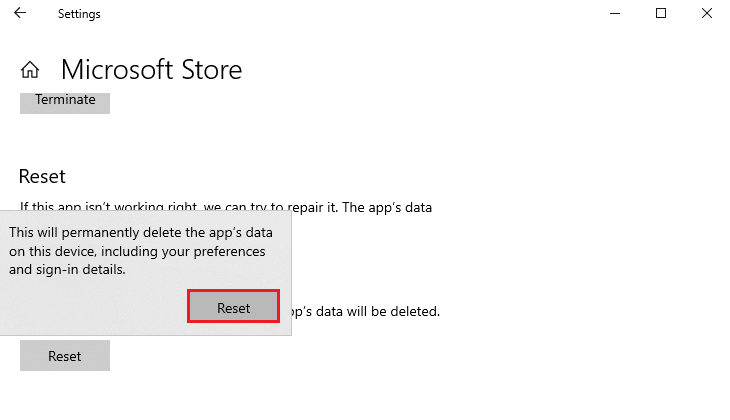
3. Confirme o prompt clicando em “Redefinir” e reinicie o computador.
Método 16: Registre Novamente a Microsoft Store
Se a redefinição da Microsoft Store não resolver o problema, registrar a loja novamente pode ajudar. Siga as instruções abaixo:
1. Pressione a tecla Windows, digite “Windows PowerShell” e clique em “Executar como administrador”.
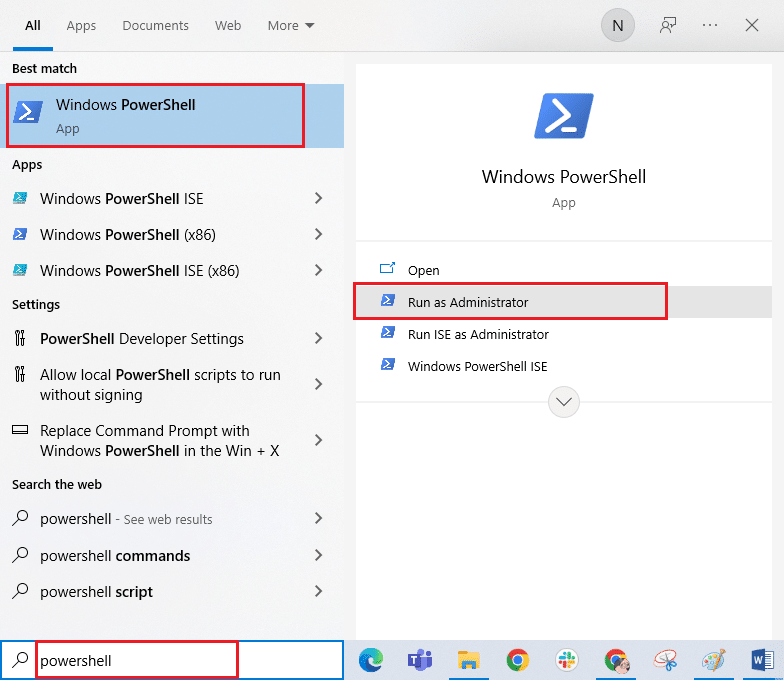
2. Digite o comando fornecido e pressione Enter:
PowerShell -ExecutionPolicy Unrestricted -Command "& {$manifest = (Get-AppxPackage Microsoft.WindowsStore).InstallLocation + 'AppxManifest.xml' ; Add-AppxPackage -DisableDevelopmentMode -Register $manifest}
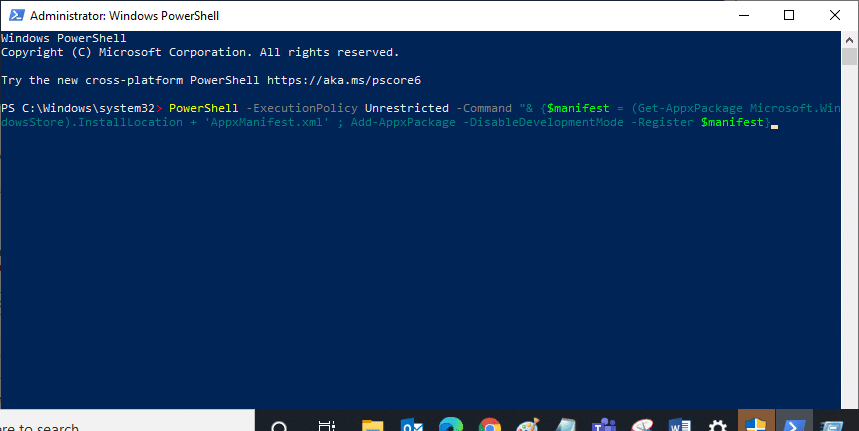
3. Aguarde a execução do comando e tente abrir a Microsoft Store.
Método 17: Reinstale a Microsoft Store
Se os métodos anteriores não funcionarem, reinstalar a Microsoft Store pode ser a solução. Esse processo removerá arquivos corrompidos. Siga os passos abaixo:
1. Abra o Windows PowerShell como administrador.
2. Digite “get-appxpackage –allusers” e pressione Enter.
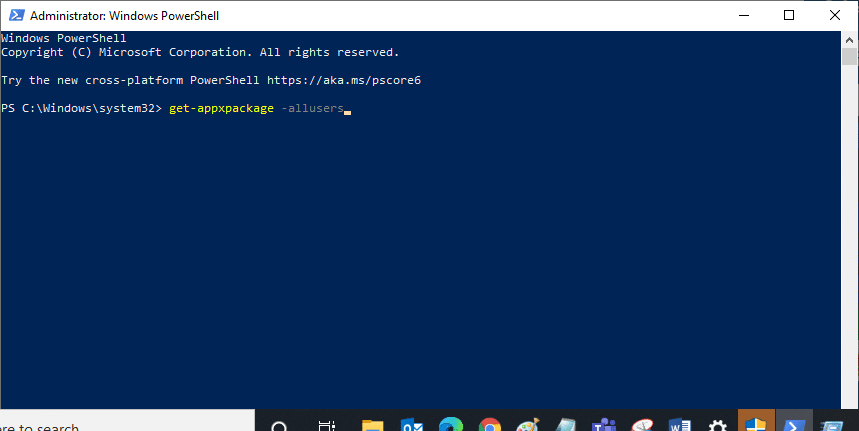
3. Procure por “Microsoft.WindowsStore” e copie o valor de “PackageFullName”.
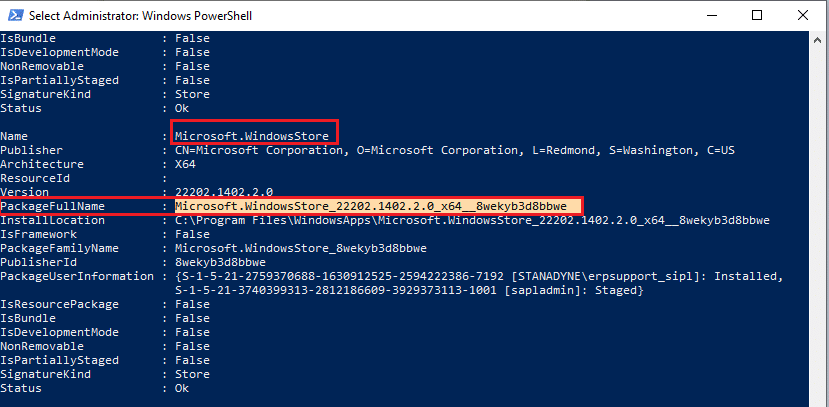
4. Na janela do PowerShell, digite “remove-appxpackage”, adicione um espaço e cole o valor de “PackageFullName” copiado anteriormente. Exemplo:
remove-appxpackage Microsoft.WindowsStore_22202.1402.2.0_x64__8wekyb3d8bbwe
Nota: O comando pode variar um pouco dependendo da versão do Windows que você usa.
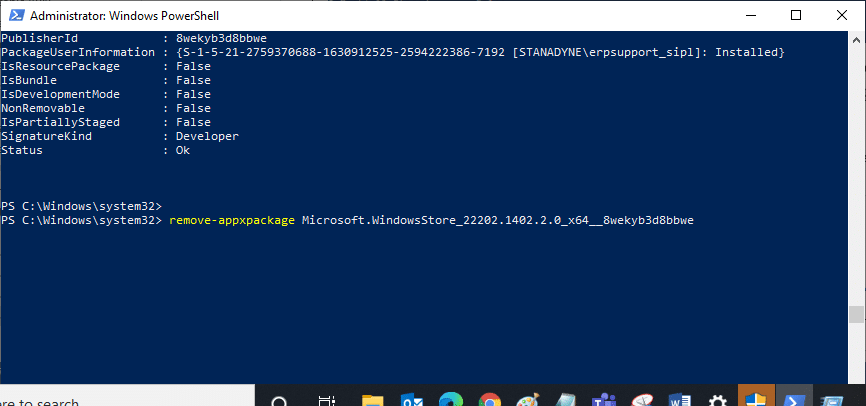
5. A Microsoft Store será removida. Reinicie o PC.
6. Para reinstalá-la, abra o Windows PowerShell como administrador e digite o seguinte comando:
Add-AppxPackage -register "C:Program FilesWindowsAppsMicrosoft.WindowsStore_11804.1001.8.0_x64__8wekyb3d8bbweAppxManifest.xml" –DisableDevelopmentMode
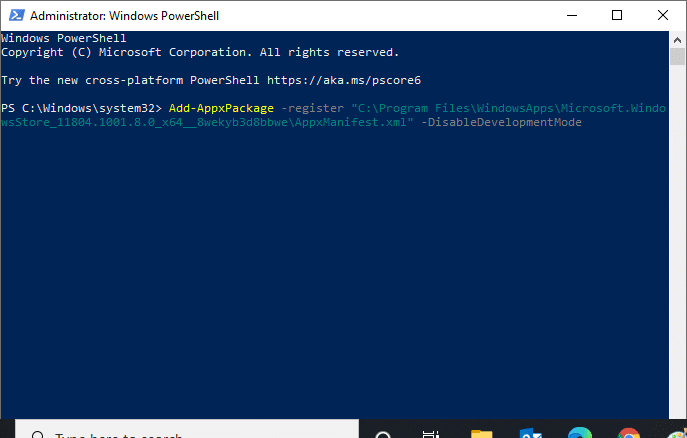
7. A Microsoft Store será reinstalada no seu PC.
Método 18: Crie um Novo Perfil de Usuário
Erros relacionados ao perfil do usuário podem ser resolvidos criando uma nova conta. Consulte nosso guia sobre como criar uma conta de usuário local no Windows 10.
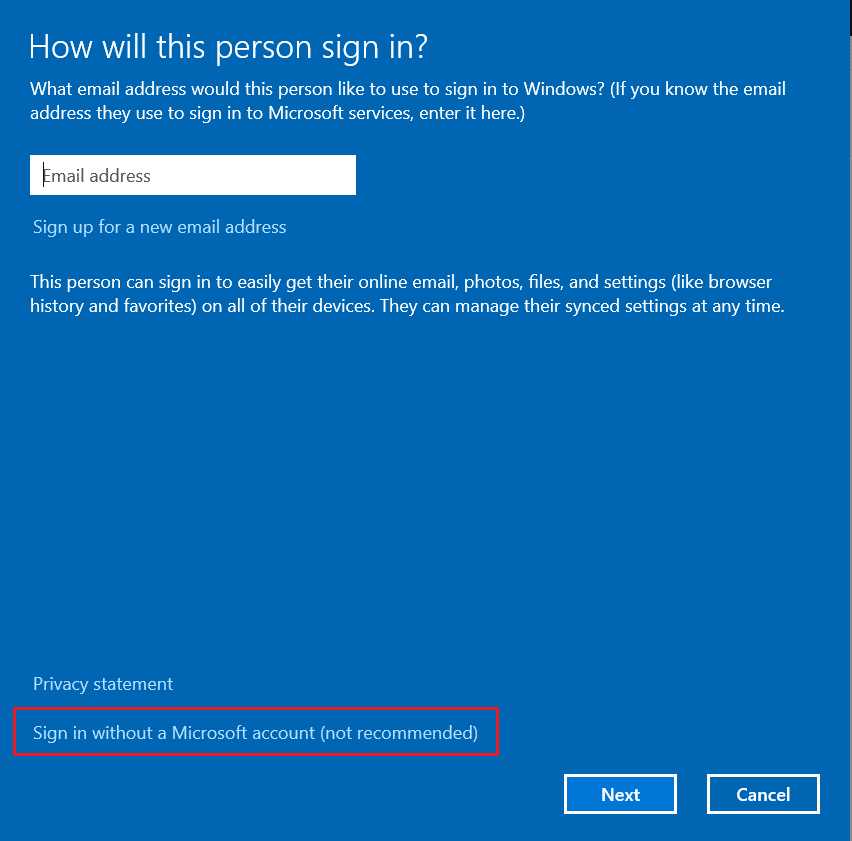
Após criar um novo perfil, verifique se o erro foi corrigido.
Método 19: Execute a Restauração do Sistema
Se nenhum dos métodos anteriores funcionar, tente restaurar seu computador para um ponto em que ele estava funcionando corretamente. Siga nosso guia sobre como usar a restauração do sistema no Windows 10.
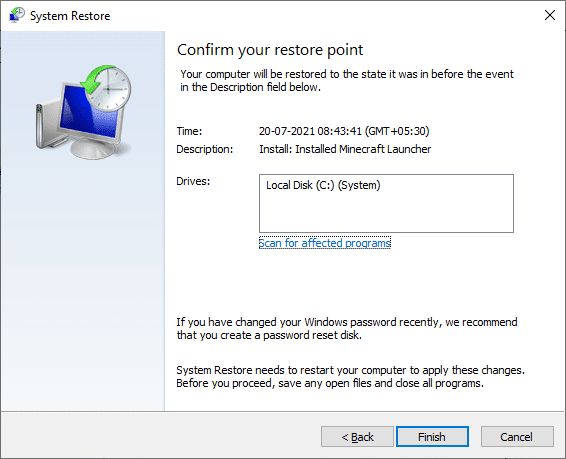
Com esse recurso, o erro 0x80D05001 da atualização do Windows ou da Microsoft Store deve ser corrigido.
Método 20: Redefina o PC
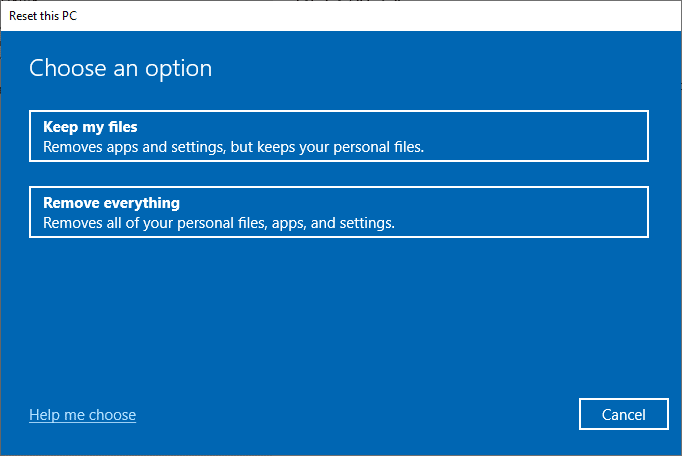
Se o erro 0x80D05001 persistir, a redefinição do computador pode ajudar. Consulte nosso guia sobre como redefinir o Windows 10 sem perder dados.
***
Esperamos que este guia tenha sido útil para corrigir o erro 0x80d05001 da atualização do Windows 10. Continue visitando nossa página para mais dicas e truques e deixe seus comentários. Conte-nos sobre o que você gostaria de aprender a seguir.