
O Hulu, um serviço de streaming por assinatura com notável crescimento e sede nos Estados Unidos, é propriedade da Disney. Esta plataforma oferece aos seus utilizadores uma vasta gama de opções de entretenimento. No entanto, ao utilizar o serviço, muitos se deparam com o erro de mudança de perfil do Hulu. Isto deve-se ao facto de o Hulu permitir o uso do serviço com vários perfis. Por vezes, os perfis de conta são a origem deste problema, mas, felizmente, existem diversos métodos simples para o solucionar.
Como Corrigir o Erro de Mudança de Perfil do Hulu no Windows 10
Vários fatores podem causar o erro de perfis de conta do Hulu. Abaixo, apresentamos algumas das causas mais comuns:
- Problemas de login/logout que podem gerar diferentes erros de perfil.
- Problemas com a memória cache e o navegador.
- Login em outros dispositivos que podem causar conflitos durante o streaming do Hulu.
- Dispositivos ativos que não estão sendo utilizados.
O guia a seguir apresenta os métodos mais eficazes para corrigir o problema com os perfis de conta do Hulu.
Método 1: Efetue Logout e Login Novamente na sua Conta Hulu
O erro de mudança de perfil do Hulu pode ser frequentemente corrigido simplesmente efetuando logout e login novamente no seu perfil Hulu. Siga estes passos para efetuar logout e login na sua conta Hulu no seu computador:
Passo I: Efetuar Logout da sua Conta Hulu
1. No canto superior direito da janela do Hulu, clique no seu nome.
2. Selecione a opção “Sair”.
Passo II: Efetuar Login na sua Conta Hulu
1. Abra a página inicial do Hulu.

2. No canto superior direito da janela, clique no botão “LOG IN”.
3. Insira as suas credenciais de login corretas e clique em “LOG IN”.
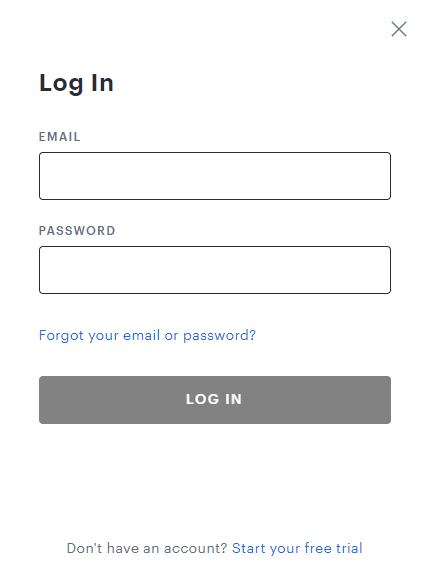
4. Selecione o seu perfil e comece a desfrutar do streaming no Hulu.
Método 2: Utilize o Modo de Navegação Anônima
Muitos utilizadores que enfrentaram erros com o perfil de conta do Hulu conseguiram resolver o problema ao fazer login na conta Hulu através do modo de navegação anônima do navegador web. Siga estes passos para utilizar o modo de navegação anônima no seu navegador:
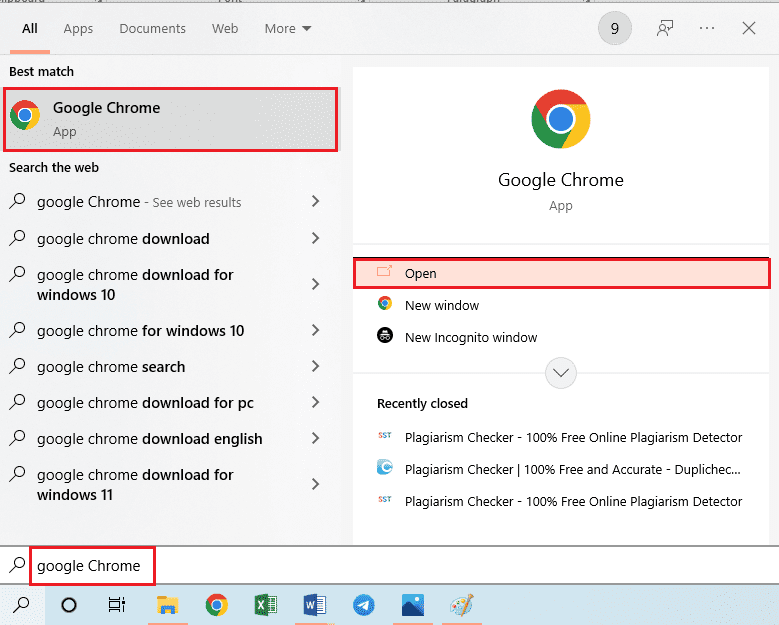
1. Pressione a tecla Windows, digite Google Chrome e clique em “Abrir”.
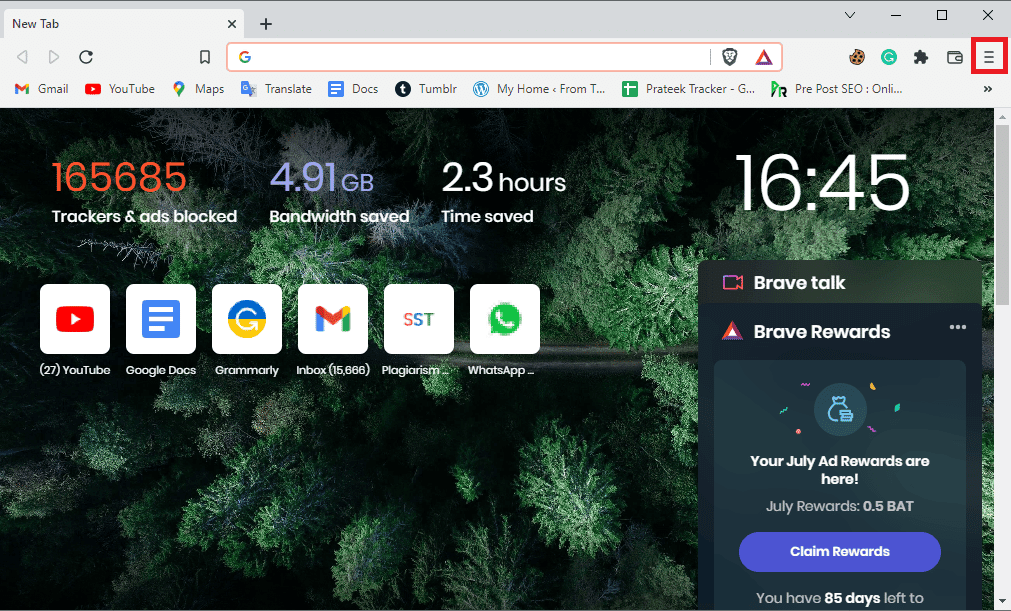
2. Clique no botão de opções do menu no canto superior direito.
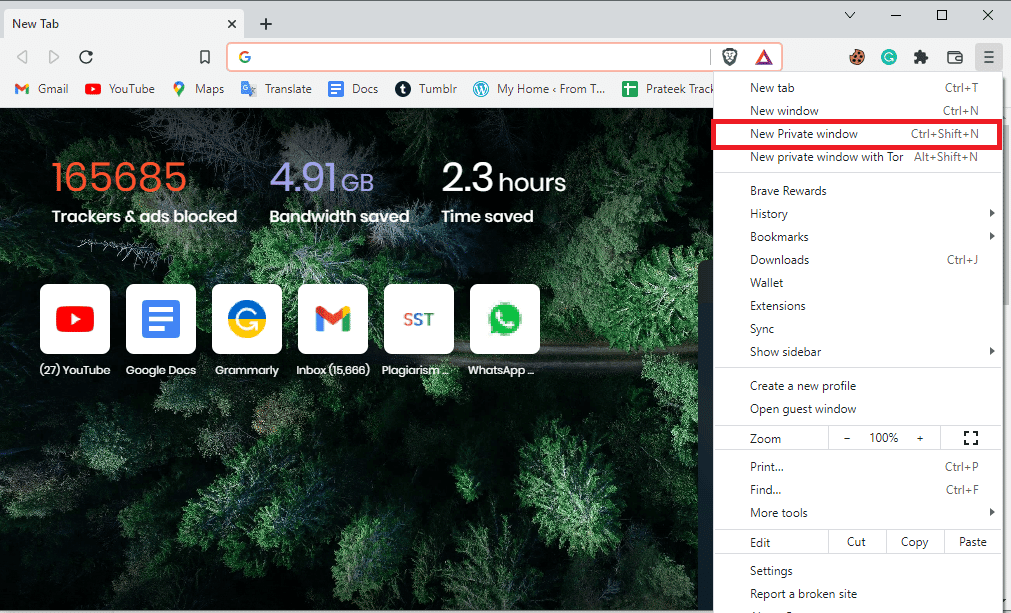
3. Clique em “Nova janela anônima/privada”.
Nota: Você também pode abrir uma nova janela anônima/privada usando as teclas “Ctrl + Shift + N” simultaneamente.
4. Na barra de pesquisa da janela anônima, digite “Hulu.com”.
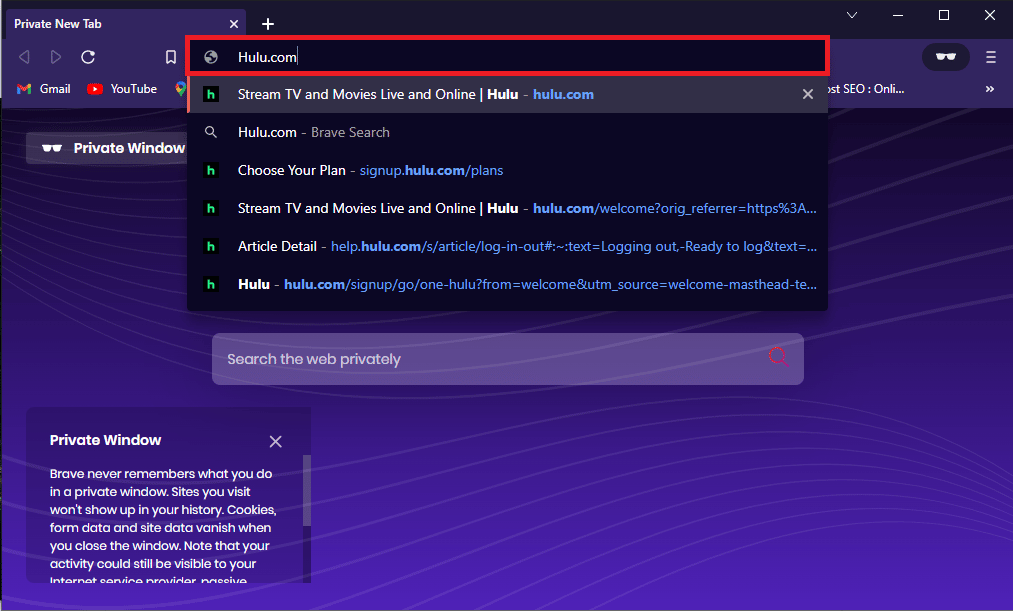
5. Faça login na sua conta Hulu. Na maioria dos casos, utilizar a janela anônima/privada deverá resolver o problema.
Método 3: Limpe os Dados de Navegação
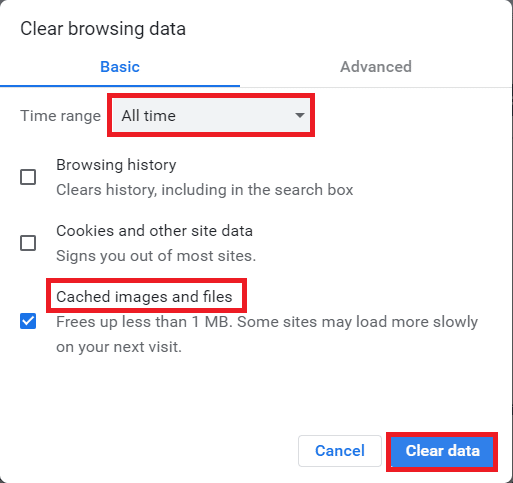
O excesso de cache e cookies conflitantes do navegador podem causar erros ao carregar páginas web. Isto pode também causar erros para utilizadores com vários perfis no Hulu. No entanto, é fácil resolver este problema limpando os seus dados de navegação. Ao limpar os dados de navegação, também irá eliminar o cache e os cookies do seu navegador. Siga os passos neste link para limpar os arquivos de cache no Google Chrome.
Método 4: Efetue Logout de Outros Dispositivos
Se estiver utilizando os serviços Hulu em vários dispositivos, poderá ocorrer um erro de mudança de perfil ao iniciar sessão na sua conta. Para evitar este problema, deve efetuar logout em todos os outros dispositivos que utiliza para ver o Hulu. Siga estes passos para efetuar logout de todos os computadores:
1. Visite a Página de login do Hulu e insira as credenciais da sua conta.
2. Vá para o menu “Sua Conta”.
3. Selecione a opção “Proteja sua conta” na seção Privacidade e configurações.
4. Clique em “Sair de todos os computadores” para sair de todos os navegadores.
Da mesma forma, deverá também efetuar logout de todos os outros dispositivos.
Método 5: Desvincular a Antiga Conta do Facebook do Hulu
Ao fazer login na sua conta Hulu através de um perfil do Facebook, certifique-se de não ter feito login anteriormente no Hulu com um perfil antigo. Isso pode causar conflitos entre os dois perfis de login. Se for esse o caso, deve efetuar logout da conta antiga do Facebook para evitar o erro de mudança de perfil do Hulu.
Método 6: Remover Dispositivos Ativos Desnecessários
Se tiver muitos dispositivos ativos associados à sua conta Hulu, os dispositivos desnecessários que já não estão em uso podem causar erros no perfil da conta Hulu. Se este for o problema com a sua conta Hulu, remova os dispositivos ativos desnecessários da sua conta. Siga estes passos para remover dispositivos da sua conta Hulu:
1. Abra a sua conta Hulu e acesse o ícone “Sua Conta”.
2. Navegue até à seção “Assista Hulu em seus Dispositivos”.
3. Clique na opção “Gerenciar Dispositivos”, associada à seção “Assista Hulu em seus Dispositivos”.
4. Clique na opção “Remover” para todos os dispositivos desnecessários que deseja remover da sua conta.
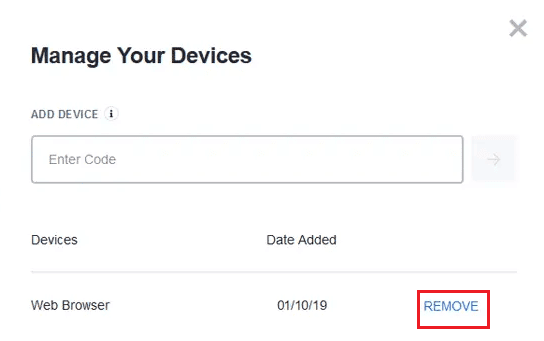
Este é um método eficaz para corrigir o problema de múltiplos perfis no Hulu. No entanto, se o erro persistir, continue com o método seguinte.
Método 7: Atualizar o Windows
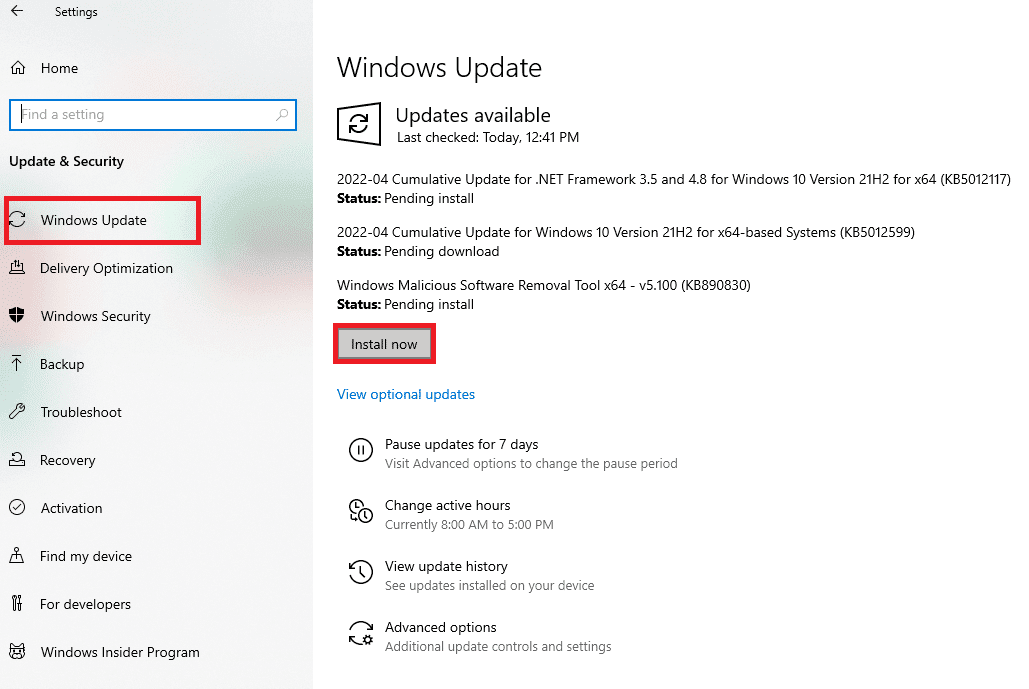
Atualizar periodicamente o Windows pode ajudar a corrigir vários bugs e erros no seu computador. Verifique sempre se o seu sistema operativo Windows está atualizado e se há alguma atualização pendente. Para isso, utilize o nosso guia sobre como baixar e instalar a atualização mais recente do Windows 10.
Isso pode ajudar a resolver o erro de mudança de perfil do Hulu.
Método 8: Reinstale o Hulu
Às vezes, a aplicação Hulu pode apresentar um erro de perfil devido a problemas de instalação. Para evitar isso, pode desinstalar e reinstalar a aplicação Hulu no seu dispositivo. Siga estes passos para reinstalar a aplicação de desktop Hulu no seu computador:
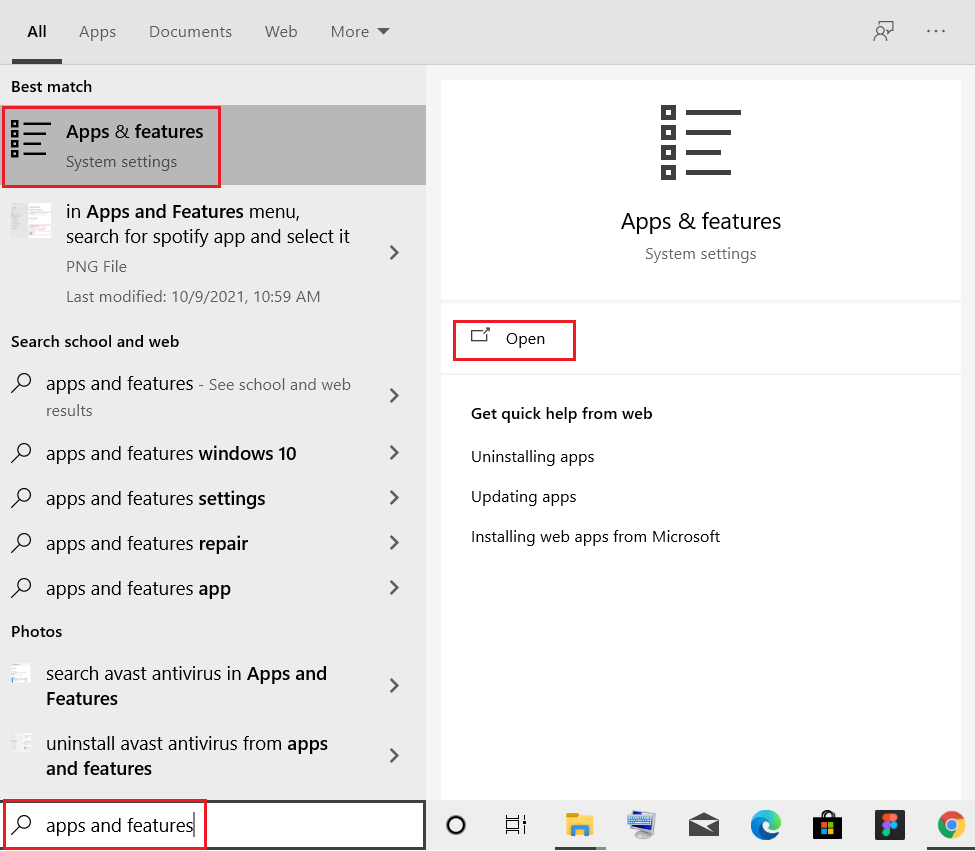
1. Pressione a tecla Windows, digite “aplicativos e recursos” e clique em “Abrir”.
2. No campo “Pesquisar esta lista”, procure por Hulu.
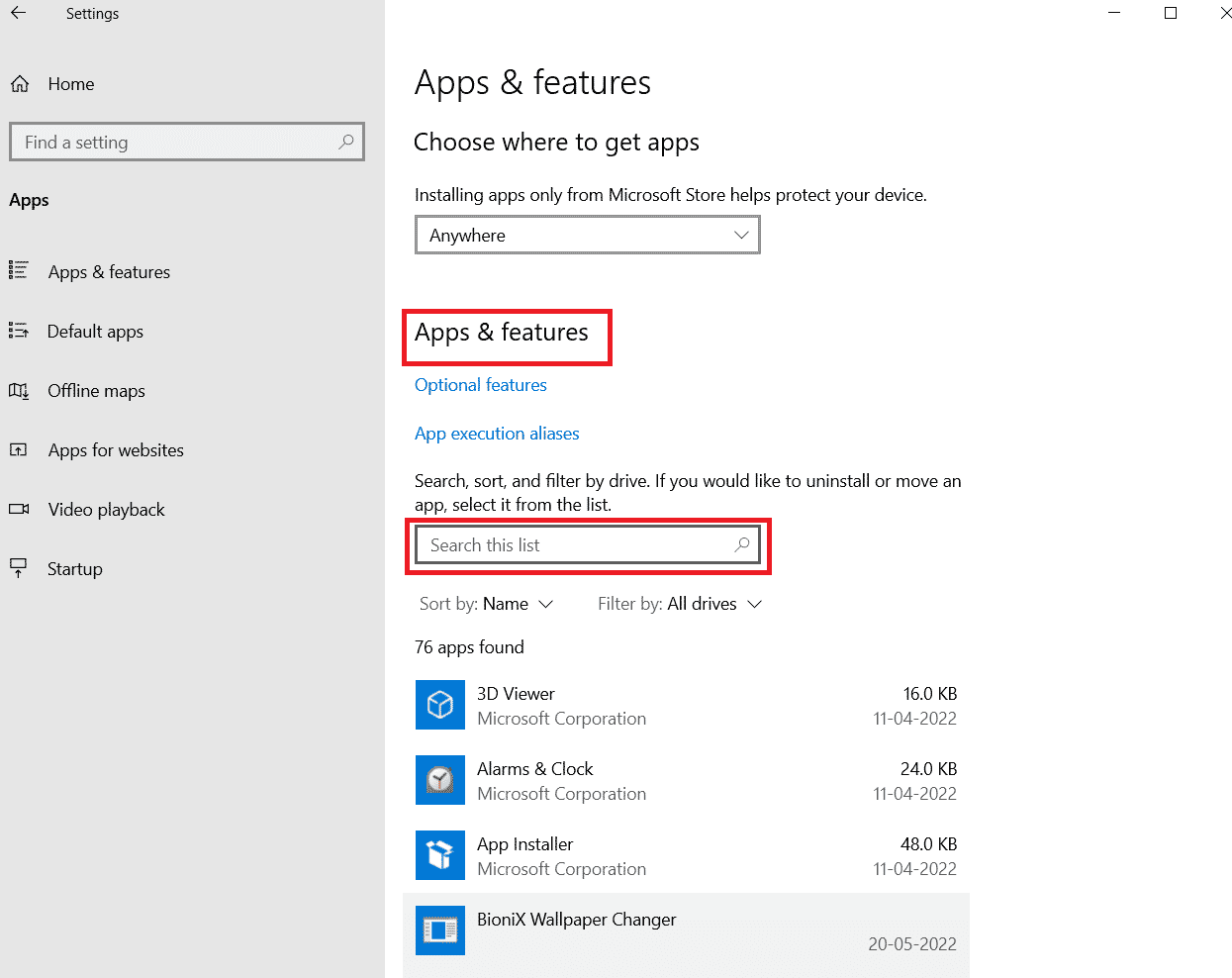
3. Em seguida, selecione Hulu e clique no botão “Desinstalar”.

4. Clique em “Desinstalar” novamente para confirmar.
5. Reinicie o PC após desinstalar a aplicação.
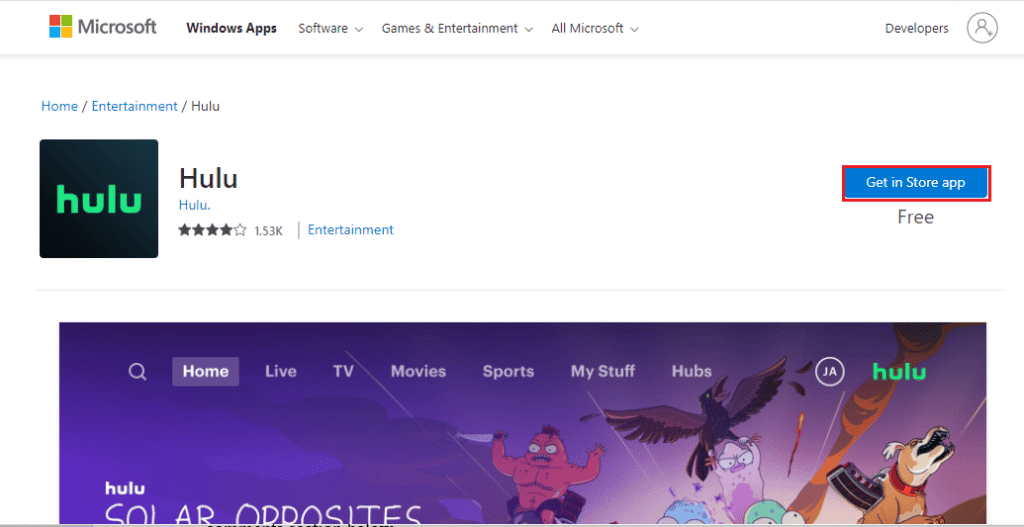
6. Visite a Página do Hulu na Microsoft Store.
7. Clique em “Obter na Loja” para abrir a aplicação na Microsoft Store e clique em “Instalar”.
Método 9: Entre em Contato com o Suporte do Hulu
Se nenhum dos métodos anteriores funcionar, entre em contato com a Equipe de Suporte do Hulu. Apresente o seu problema e siga as recomendações da equipe oficial.

Perguntas Frequentes (FAQs)
P1. Por que não consigo ver o Hulu?
R. Existem vários motivos para não conseguir ver o Hulu no seu dispositivo. Algumas causas incluem problemas de conexão à rede, excesso de memória cache e cookies, etc.
P2. Como vejo filmes no Hulu?
R. Deve ter uma assinatura ativa do Hulu para ver filmes e programas. Selecione o pacote de assinatura pretendido e comece a desfrutar de filmes e séries.
P3. Posso utilizar vários perfis no Hulu?
R. Sim, pode utilizar vários perfis do Hulu e ver o Hulu em diferentes dispositivos.
***
Esperamos que este guia tenha sido útil e que tenha conseguido corrigir o erro de mudança de perfil do Hulu no seu sistema. Deixe-nos saber qual o método que funcionou para si. Além disso, se tiver comentários ou sugestões, por favor, escreva-os abaixo.