
A plataforma Origin facilita a compra e venda de jogos online. No entanto, como qualquer aplicativo, ocasionalmente pode apresentar problemas, como o erro 523, que indica que a conexão com a Origin está indisponível. Esse erro geralmente ocorre quando o aplicativo não consegue se conectar corretamente à internet, seja por interrupções no servidor, arquivos de cache corrompidos ou outras causas no seu computador com Windows. Se você está enfrentando esse problema, este guia oferecerá soluções eficazes para corrigi-lo.
Como Resolver o Erro 523: Origem Inacessível
Vários fatores podem desencadear o erro 523 no Windows. Abaixo estão algumas das causas mais comuns:
- Sistema operacional e drivers desatualizados podem ser a causa.
- O software antivírus, mesmo estando na lista de permissões, pode bloquear o acesso a recursos do sistema.
- Arquivos de instalação do Origin ou do jogo corrompidos também podem levar ao erro.
- Uma conexão de rede instável ou inadequada pode ser a culpada.
- A falta de direitos de administrador ao iniciar o jogo pode causar o problema.
- Vírus ou malware presentes no sistema também podem ser responsáveis.
- Processos em segundo plano podem interferir na execução do jogo.
- O uso de um servidor proxy também pode causar problemas.
- Uma versão desatualizada do .NET Framework no PC pode gerar esse erro.
Após analisar diversos relatos e guias de solução de problemas, compilamos uma lista de métodos eficazes para corrigir o erro de origem inacessível. Siga a ordem apresentada para obter melhores resultados.
Método 1: Soluções Básicas
Aqui estão algumas soluções básicas para resolver o erro:
1A. Reinicie o Computador
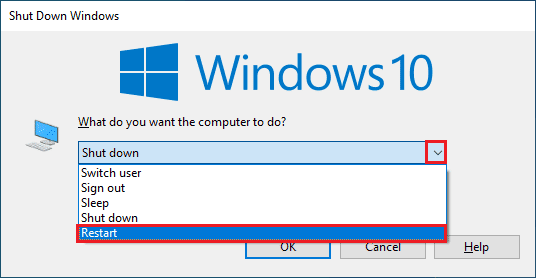
Um erro temporário no seu sistema pode causar o erro 523. Reiniciar o computador pode resolver o problema de origem inacessível. Veja como:
- Pressione as teclas Windows + D para ir à área de trabalho.
- Pressione as teclas Alt + F4 simultaneamente.
- Selecione “Reiniciar” no menu suspenso e pressione Enter.
1B. Verifique o Status do Servidor
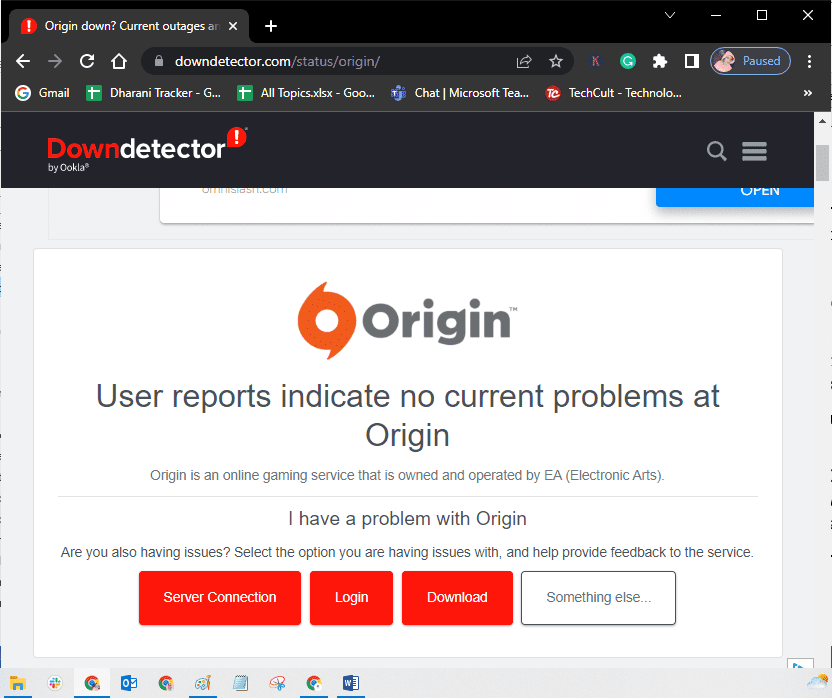
Se reiniciar o PC não resolver o problema, verifique o status do servidor da Origin. Acesse o site Detector de Down para verificar se há problemas no servidor. Caso não haja problemas no servidor, você receberá uma mensagem informando que não há problemas atuais na Origin. Caso contrário, aguarde a resolução dos problemas do servidor.
1C. Reinicie o Processo da Origin
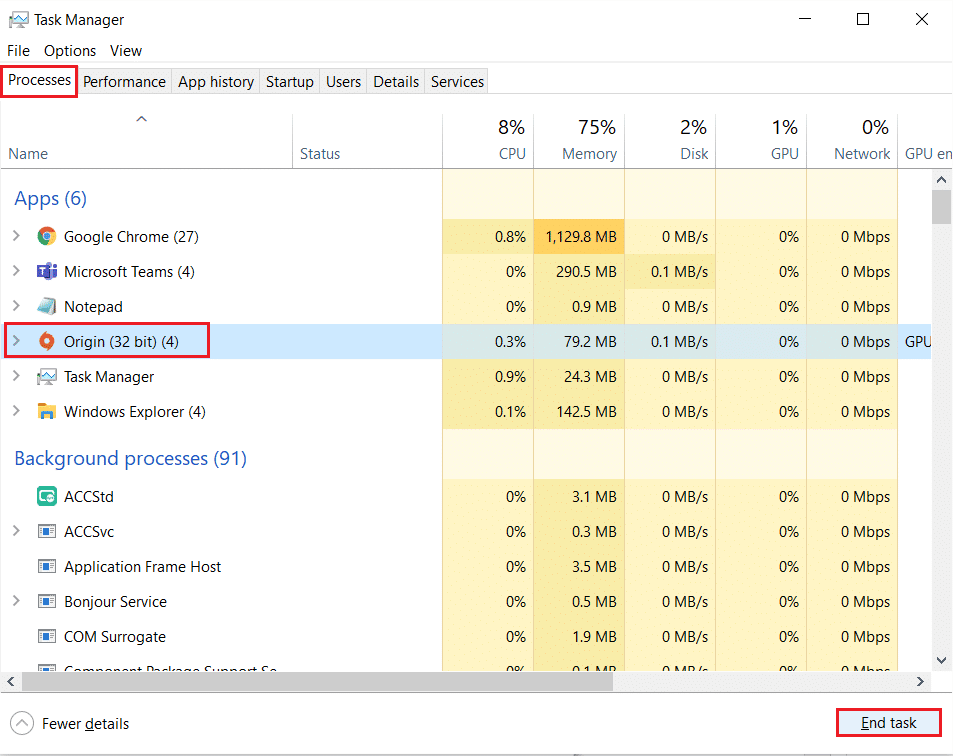
Reiniciar o processo da Origin é outra solução para o erro 523. Veja como:
- Feche o processo da Origin no Gerenciador de Tarefas, na aba “Processos”.
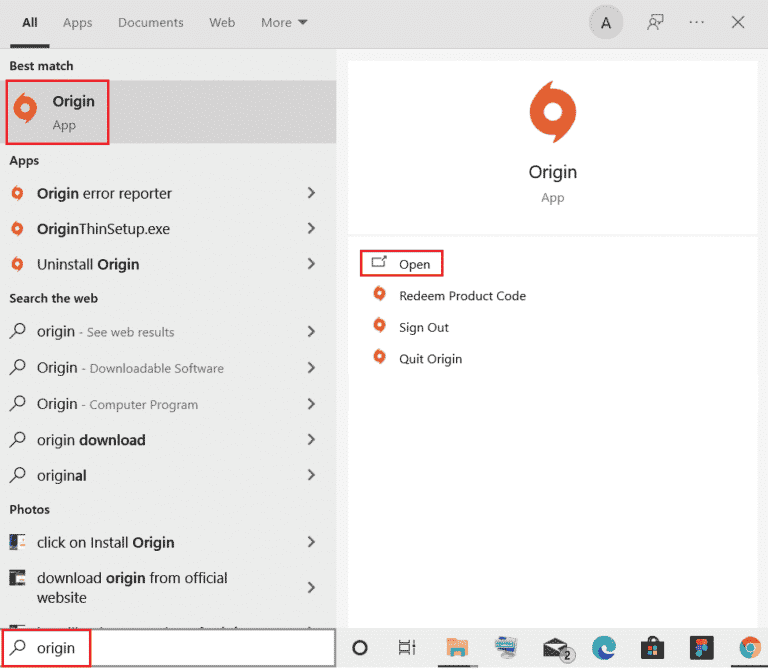
- Digite “Origin” na barra de pesquisa do Windows e clique em “Abrir”.
1D. Verifique a Estabilidade da Conexão de Rede
Uma conexão de internet instável ou inadequada pode causar o erro 523. Verifique a velocidade da sua rede usando um Teste de Velocidade. Além disso, certifique-se de que não haja obstáculos entre seu computador e o roteador.
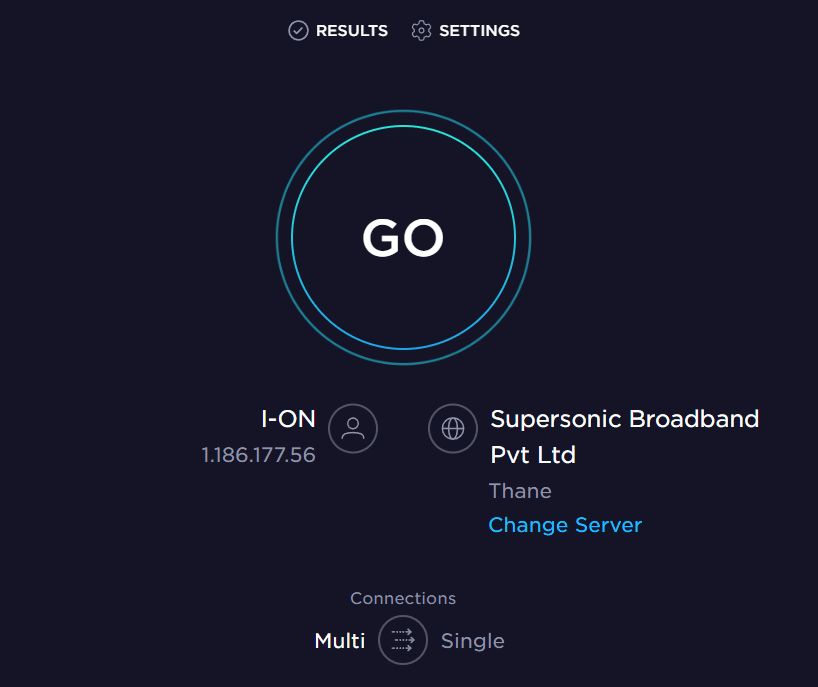
Siga as seguintes dicas para garantir uma conexão estável:
- Remova qualquer obstrução no caminho do roteador.
- Evite o excesso de dispositivos conectados à mesma rede.
- Use um roteador ou modem verificado pelo seu provedor de internet.
- Substitua cabos velhos, danificados ou quebrados.
- Verifique se os fios do modem para a parede e para o roteador estão sem interferências.
1E. Feche Aplicativos em Segundo Plano
Muitos aplicativos podem ser executados em segundo plano, consumindo recursos da CPU e memória, afetando o desempenho do sistema e causando o erro 523. Feche os seguintes processos um por um ou use o Gerenciador de Tarefas para finalizá-los:
- Cortex
- Nvidia GeForce Experience
- Replay
- Aplicativo Xbox para Windows
- Discord
- MSI Afterburner
- Rivatuner Statistics/Server
- Reshade
- Programa Wattman da AMD
- Fraps
- AB Overlay
- Asus Sonic Radar
- NVIDIA Shadow Play
- AverMedia Streaming Engine
- Steam
- Razer Synapse
- OBS
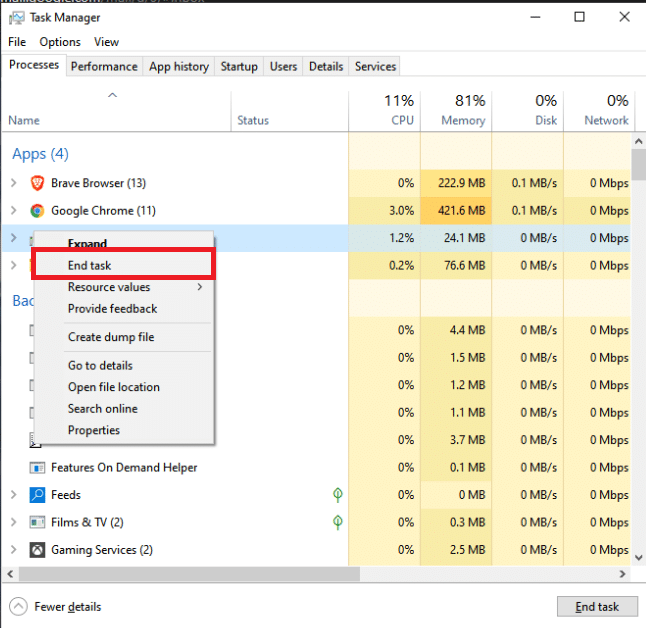
1F. Desative VPN ou Proxy
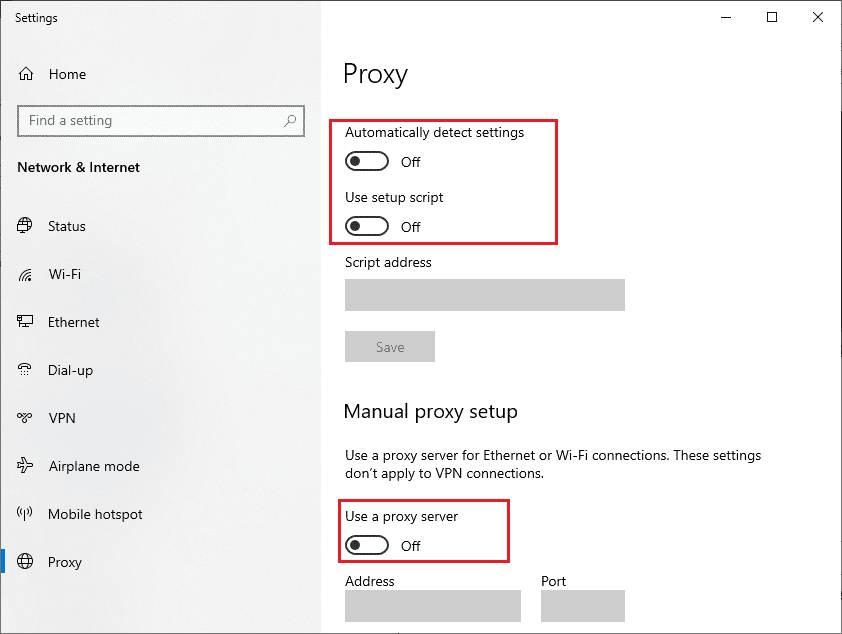
Configurações de rede inadequadas no Windows 10 podem causar o erro. Se você utiliza VPN ou servidor proxy, desative-os conforme as instruções no artigo sobre como desativar VPN e proxy no Windows 10.
1G. Atualize o Windows
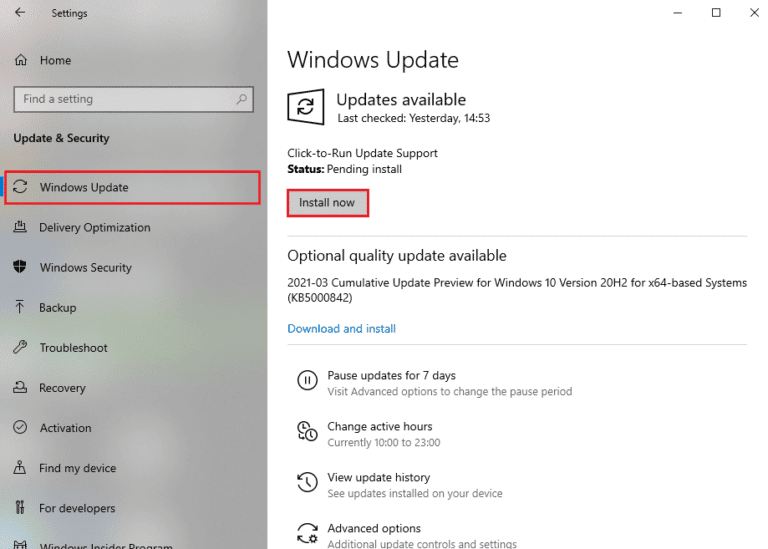
Bugs no sistema operacional podem contribuir para o erro 523. Atualizar o sistema pode resolver o problema. Siga as etapas em um guia sobre como baixar e instalar a atualização mais recente do Windows 10.
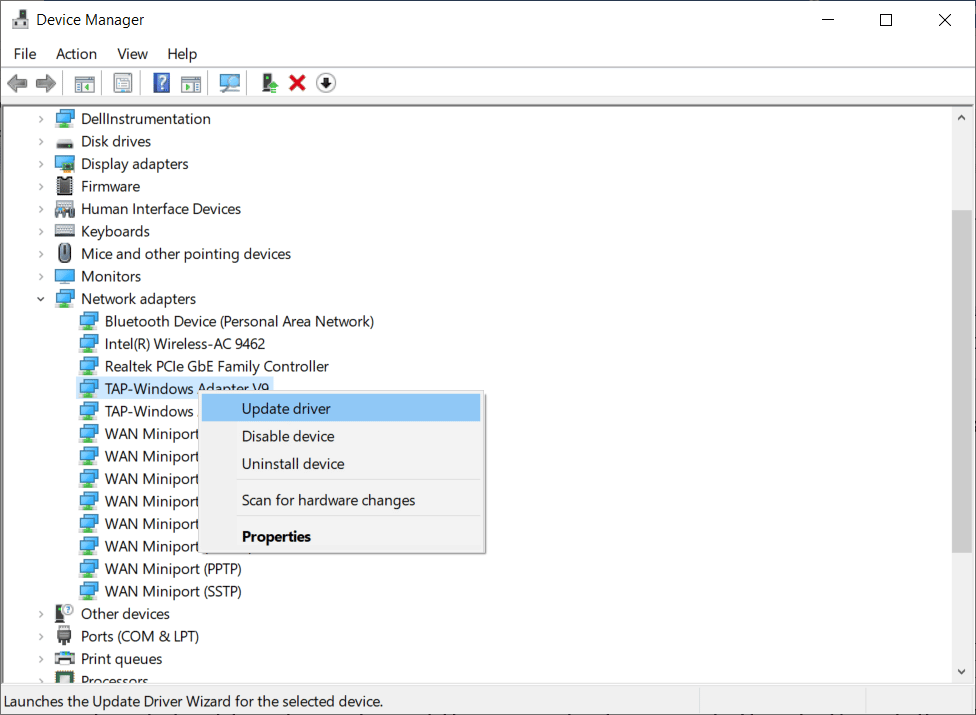
1H. Atualize os Drivers de Rede
Para que o aplicativo Origin funcione sem problemas, todos os drivers de rede devem ser compatíveis e atualizados. Atualize os drivers manualmente ou usando um software de terceiros.
Consulte um guia sobre como atualizar os drivers do adaptador de rede no Windows 10.
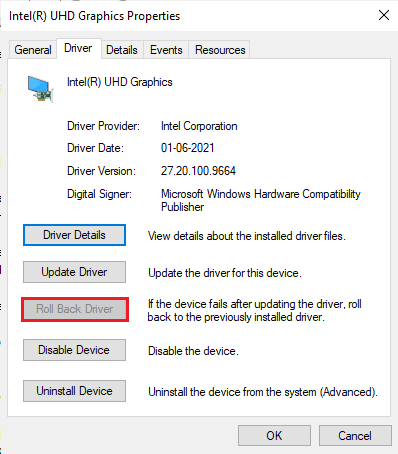
1I. Reverter Drivers de Rede
Se a versão atual dos drivers de rede não for compatível, reverter para a versão anterior pode resolver o problema. Siga um guia sobre como reverter drivers no Windows 10.
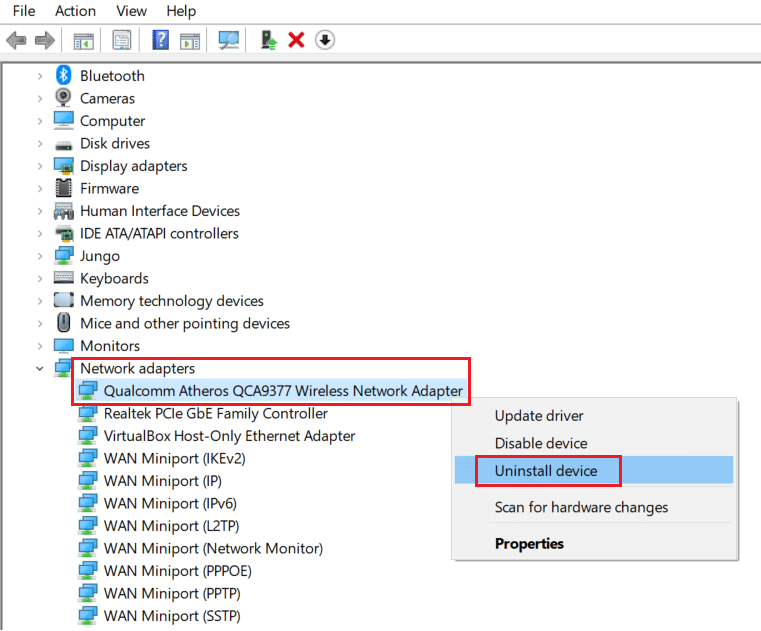
1J. Reinstale os Drivers de Rede
Se o erro 523 persistir após atualizar ou reverter os drivers, reinstale-os para corrigir possíveis incompatibilidades. Consulte um guia sobre como desinstalar e reinstalar drivers no Windows 10.
1K. Execute uma Verificação de Malware
Verificar o PC regularmente ajuda a mantê-lo livre de ameaças. Se houver vírus ou malware no sistema, ele pode impedir o uso de dispositivos de hardware. Execute uma verificação completa do sistema, conforme instruído em um guia sobre como executar uma verificação de vírus.
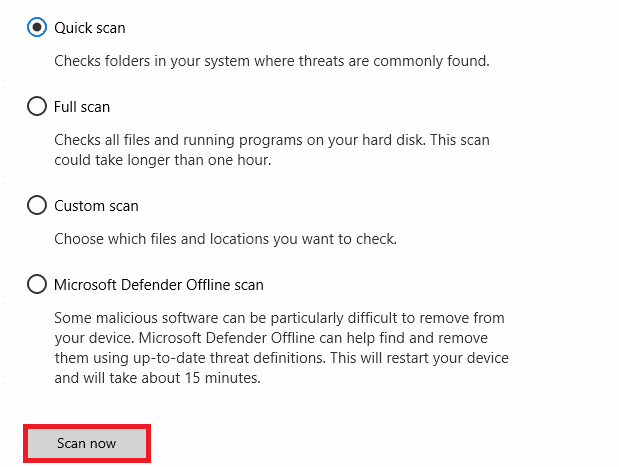
Para remover malware, consulte um guia sobre como remover malware do seu PC no Windows 10.
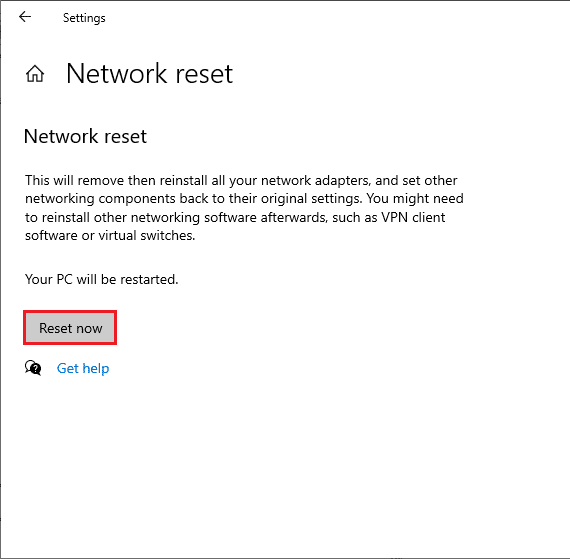
1L. Redefinir a Conexão com a Internet
Se nenhuma das soluções anteriores funcionar, tente redefinir as configurações de rede. Consulte um guia sobre como redefinir as configurações de rede no Windows 10.
Método 2: Execute a Origin com Direitos de Administrador
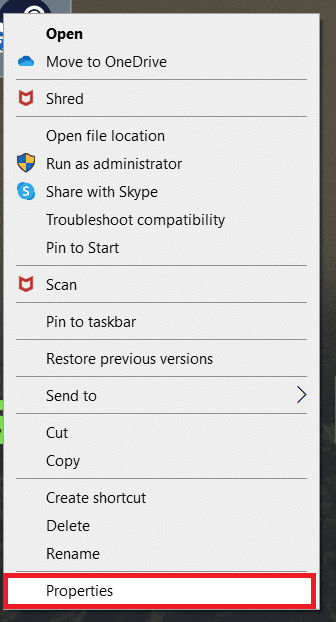
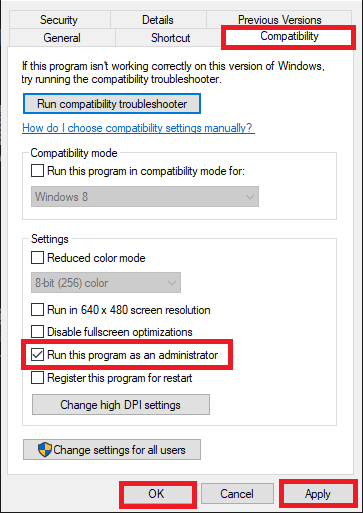
O acesso a alguns arquivos e serviços na Origin requer privilégios administrativos. Siga os passos abaixo:
- Clique com o botão direito no atalho da Origin na área de trabalho e selecione “Propriedades”.
- Vá para a guia “Compatibilidade” e marque a opção “Executar este programa como administrador”.
- Clique em “Aplicar” > “OK”.
Método 3: Limpe os Arquivos de Cache da Origin
Excluir os arquivos de cache temporários da Origin pode resolver o problema de origem inacessível. Veja como:
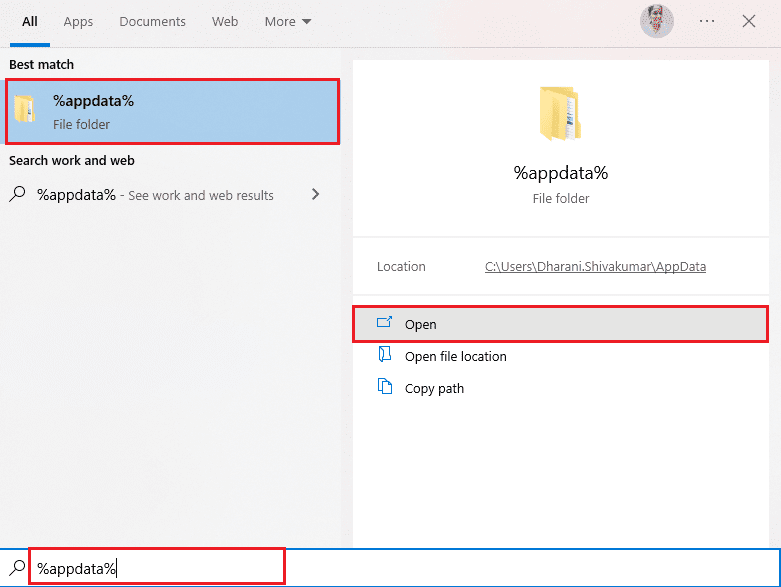
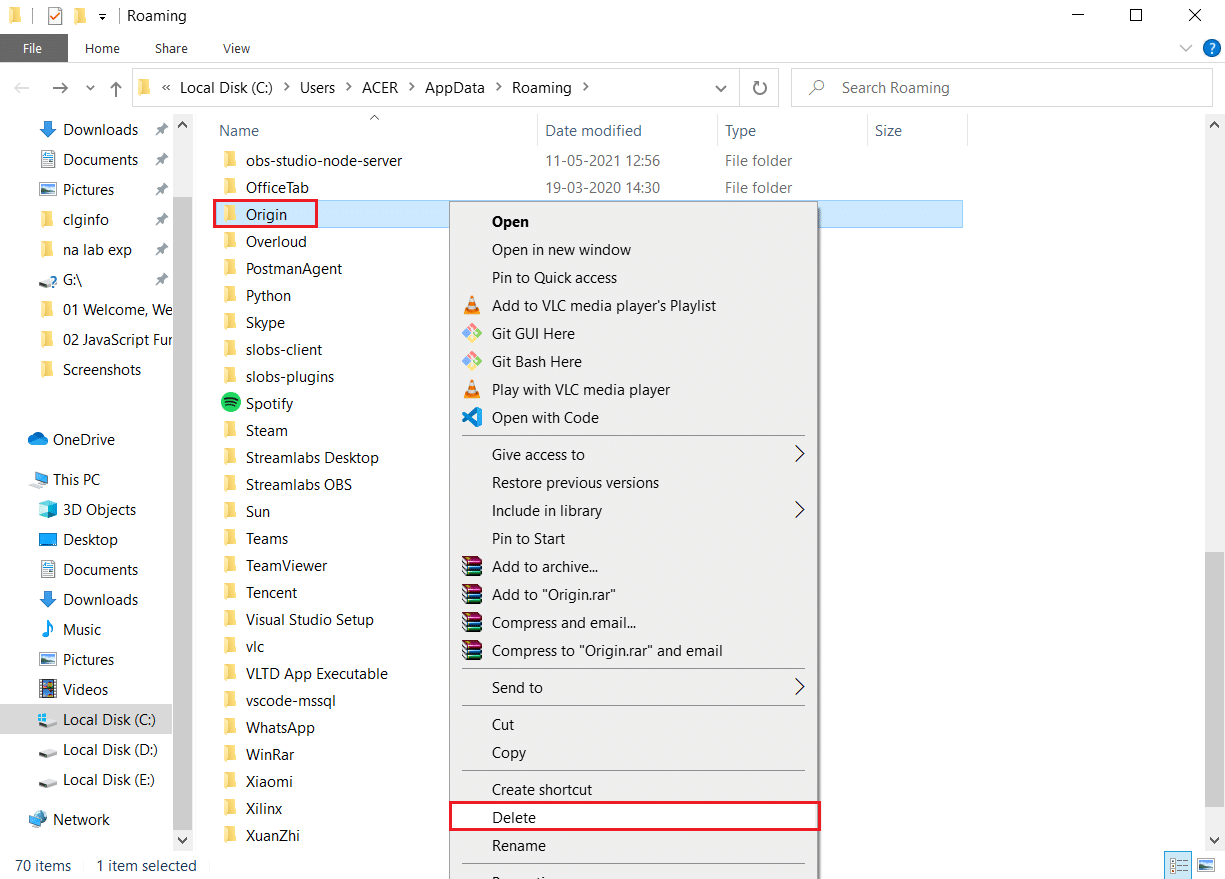
- Pressione a tecla Windows, digite “%appdata%” e clique em “Abrir” para abrir a pasta AppData Roaming.
- Clique com o botão direito na pasta “Origin” e selecione “Excluir”.
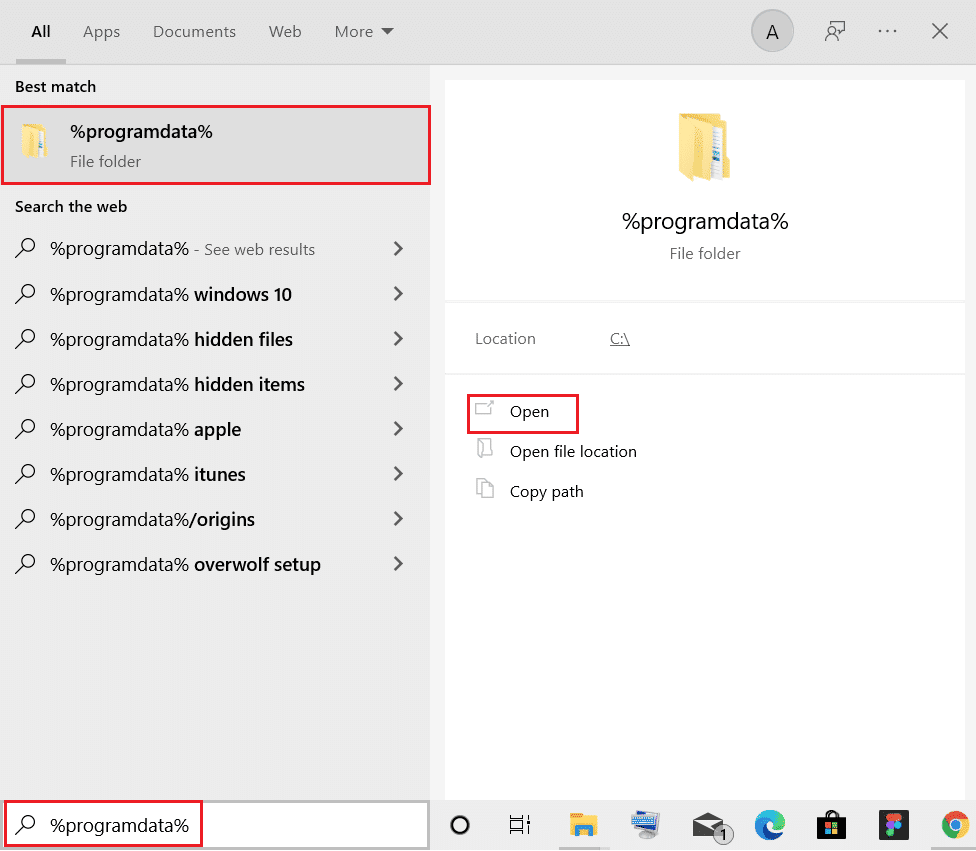
- Digite “%programdata%” na barra de pesquisa do Windows e clique em “Abrir” para ir à pasta ProgramData.
- Encontre a pasta “Origin” e exclua todos os arquivos, exceto a pasta “LocalContent” (que contém os dados do jogo).
- Reinicie o PC e verifique se o problema foi resolvido.
Método 4: Ajuste as Configurações do Jogo Origin
Se o erro 523 persistir, ajuste as configurações do jogo seguindo estes passos:
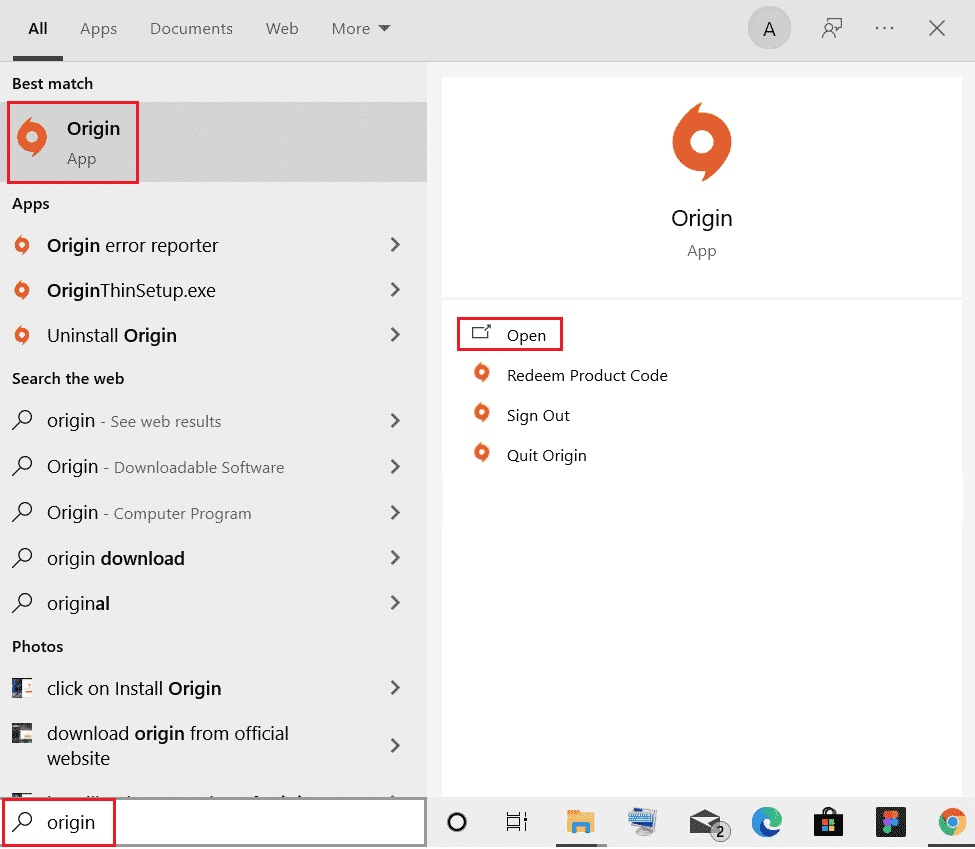
- Pressione a tecla Windows, digite “Origin” e clique em “Abrir”.
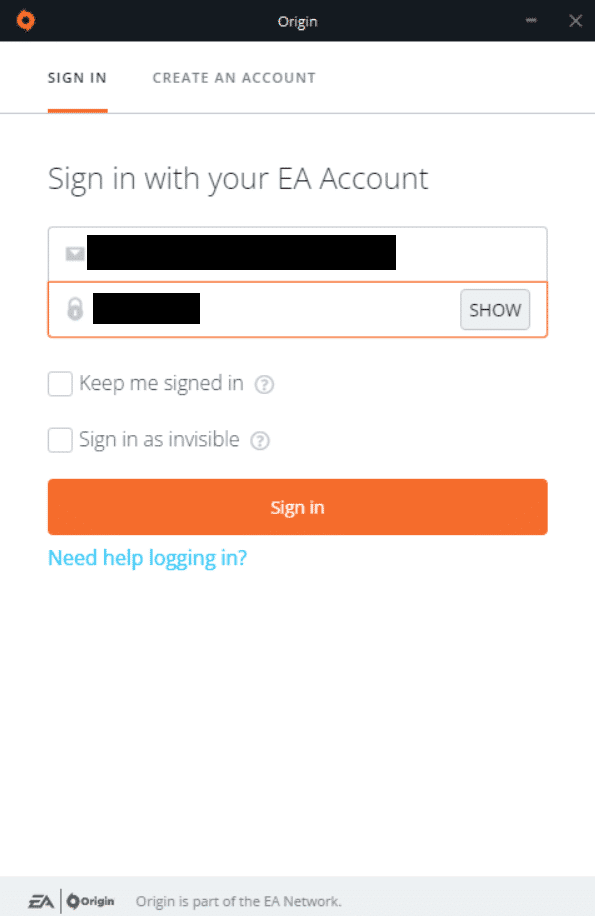
- Insira suas credenciais e faça login na Conta EA.
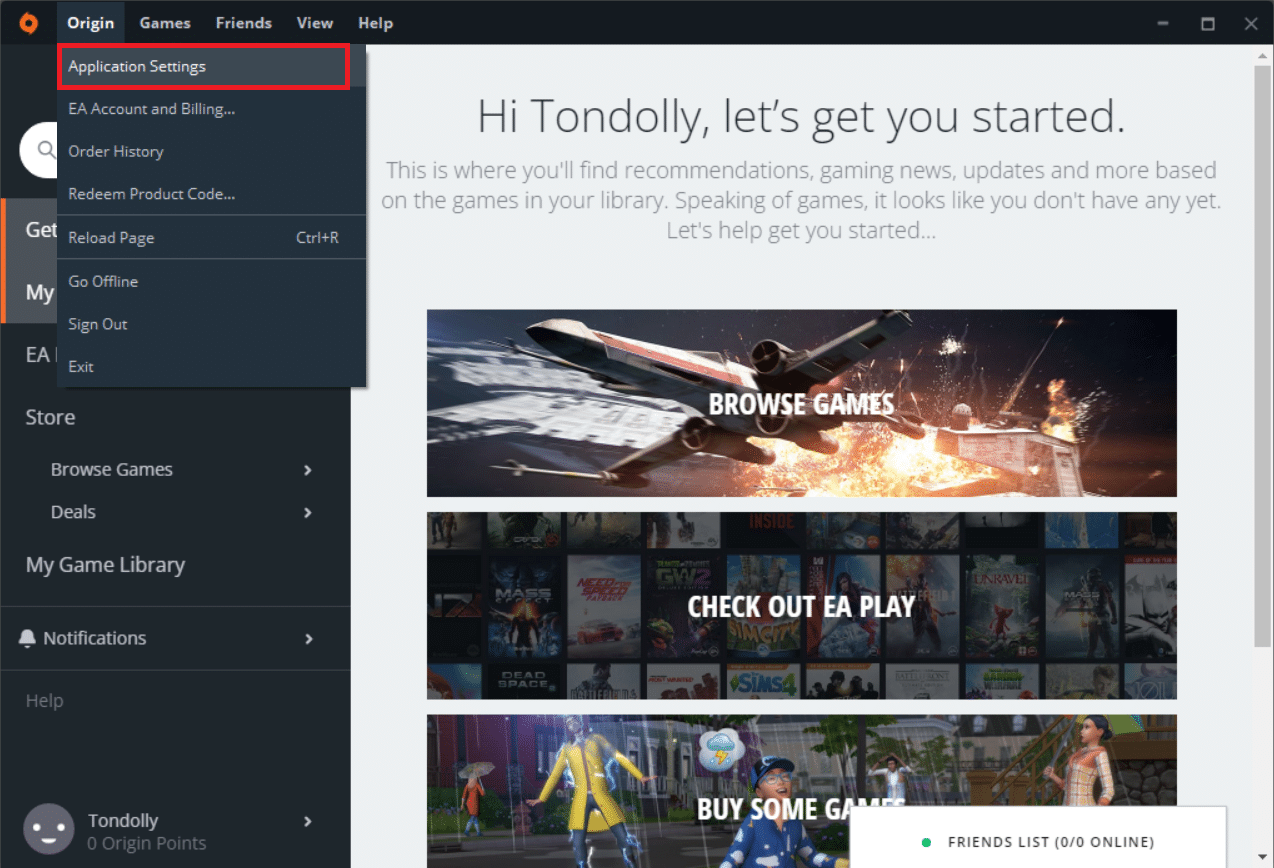
- Clique no menu “Origin” no canto superior esquerdo.
- Selecione “Configurações do Aplicativo” no menu suspenso.
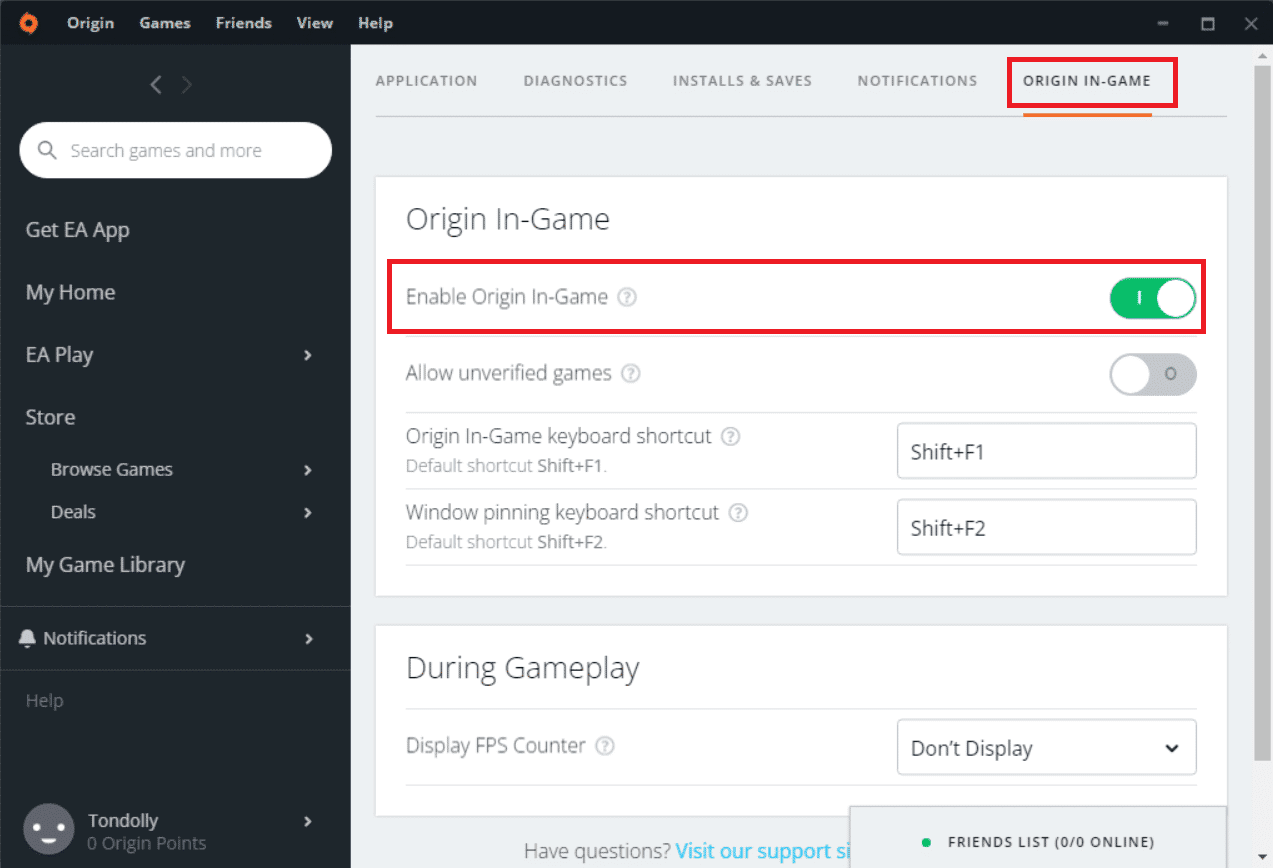
- Ative a opção “Ativar Origin In-Game” em “ORIGIN IN-GAME”.

Método 5: Mude para o Cliente Origin Beta
Se ajustar as configurações do jogo não resolver o problema, tente mudar para o cliente Origin Beta:
- Abra o Origin.
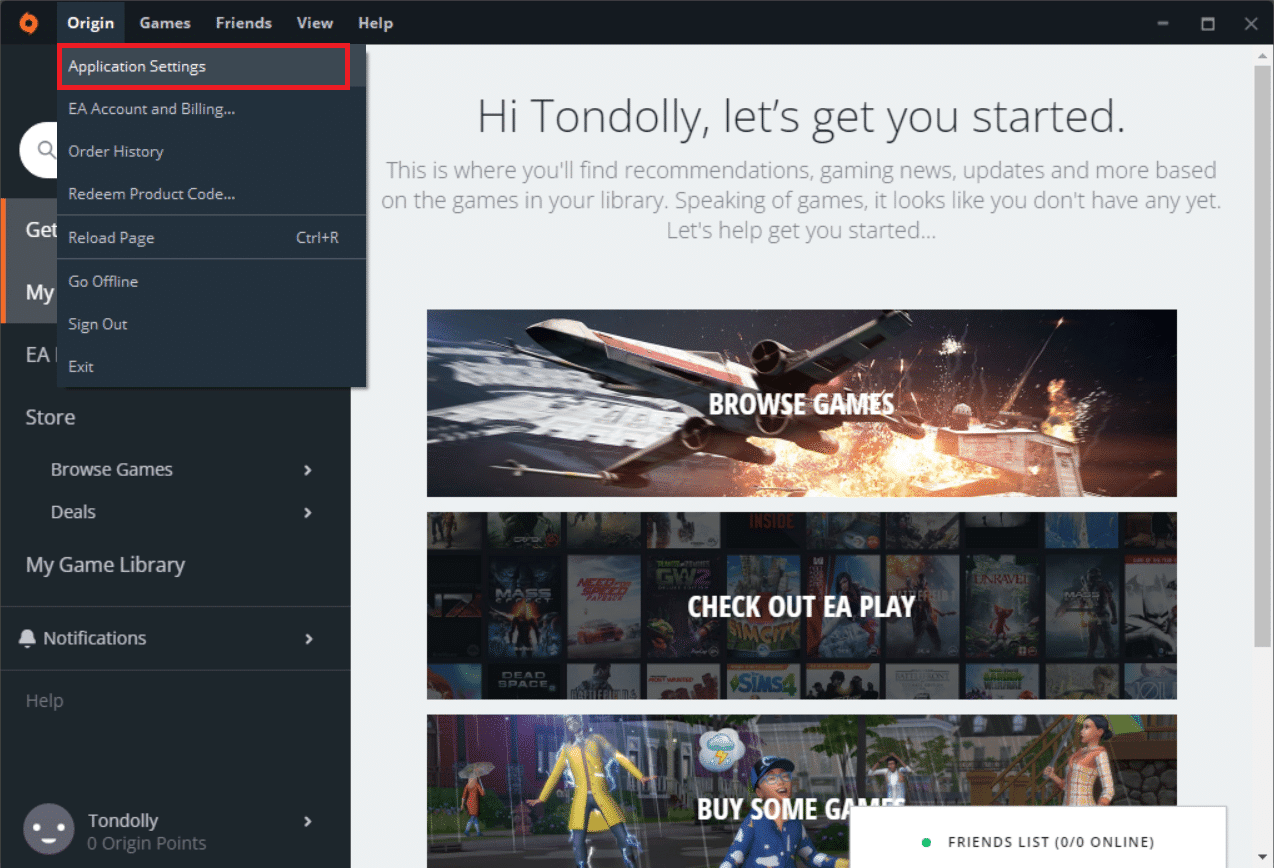
- Clique em “Origin” > “Configurações do Aplicativo”.
- Navegue até a guia “Aplicativo”.
- Ative a opção “Participar de betas do cliente Origin” em “Atualizações do cliente”.
- Reinicie o cliente Origin após mudar para a versão Beta.
Método 6: Atualize o .NET Framework
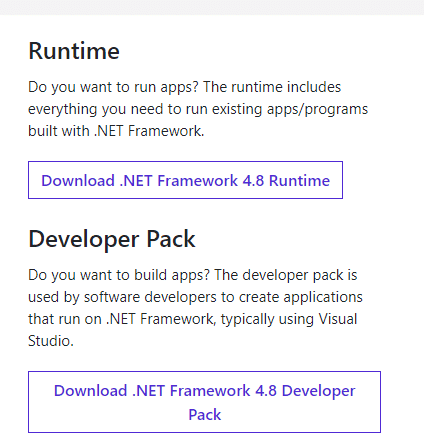
O .NET Framework é essencial para o funcionamento de aplicativos e jogos no Windows. Se necessário, você pode instalar manualmente a versão mais recente do .NET Framework, conforme discutido em um guia sobre como instalar o Microsoft .NET Framework 3.5.
Método 7: Adicione uma Exceção no Firewall
Se o Firewall do Windows não estiver causando conflito com a Origin, seu software antivírus pode estar bloqueando o aplicativo. Adicione uma exceção para a Origin:
Opção I: Através da Segurança do Windows
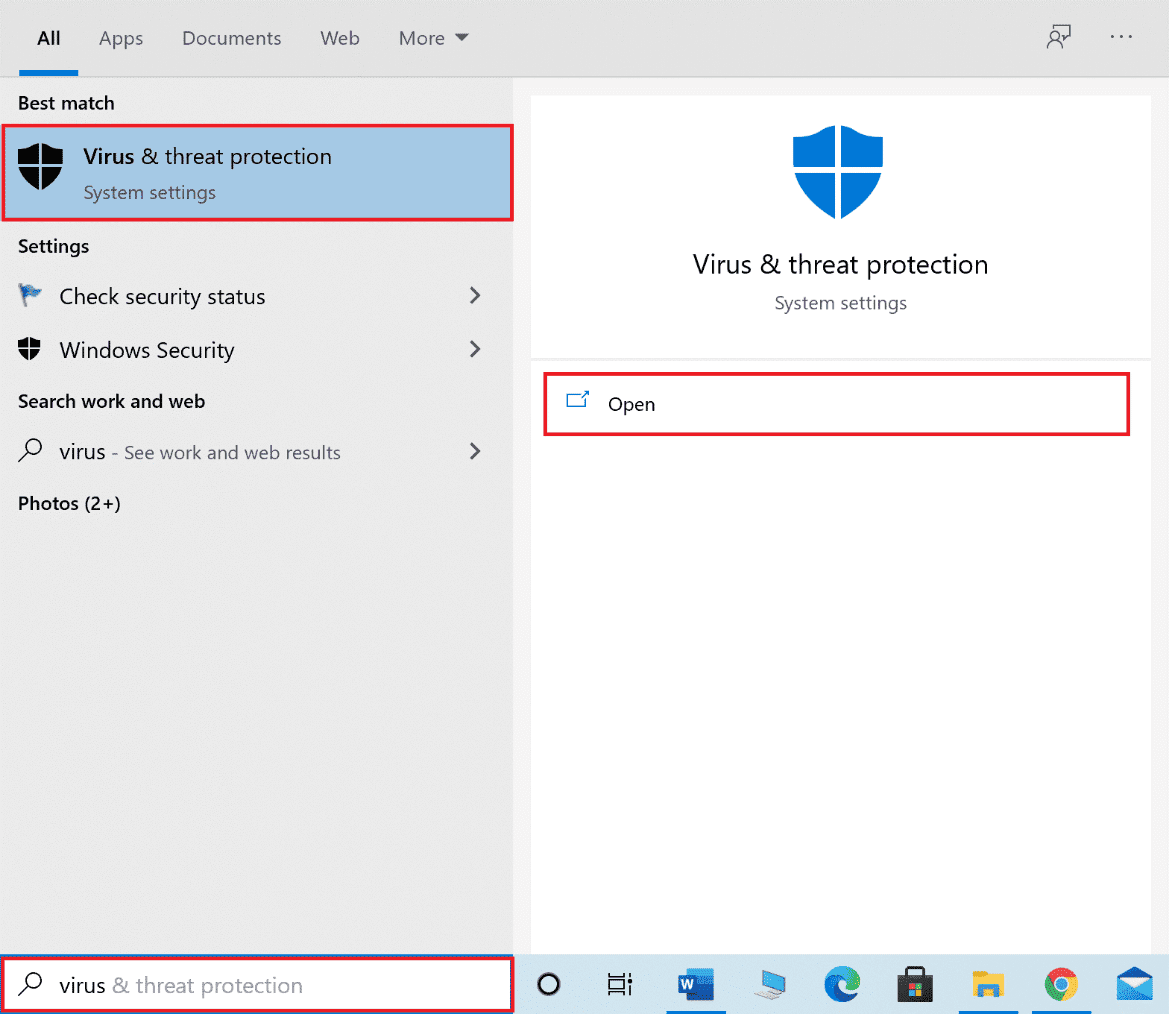
- Pressione a tecla Windows, digite “proteção contra vírus e ameaças” e clique em “Abrir”.
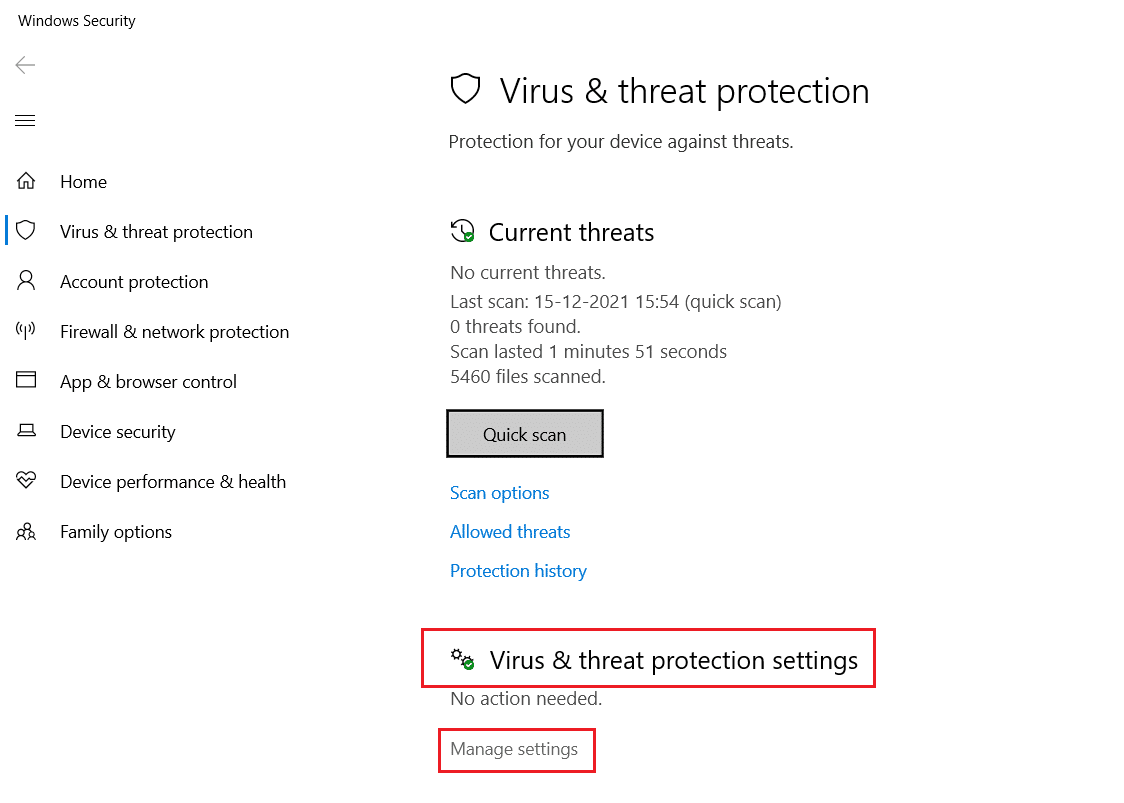
- Clique em “Gerenciar configurações”.
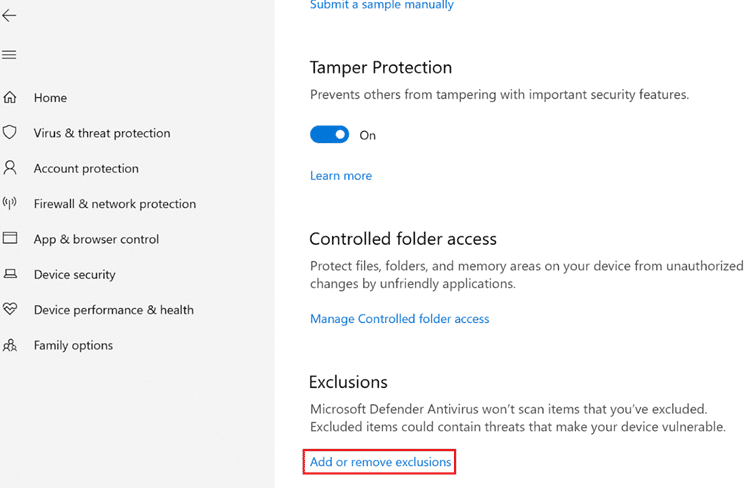
- Em seguida, clique em “Adicionar ou remover exclusões”.
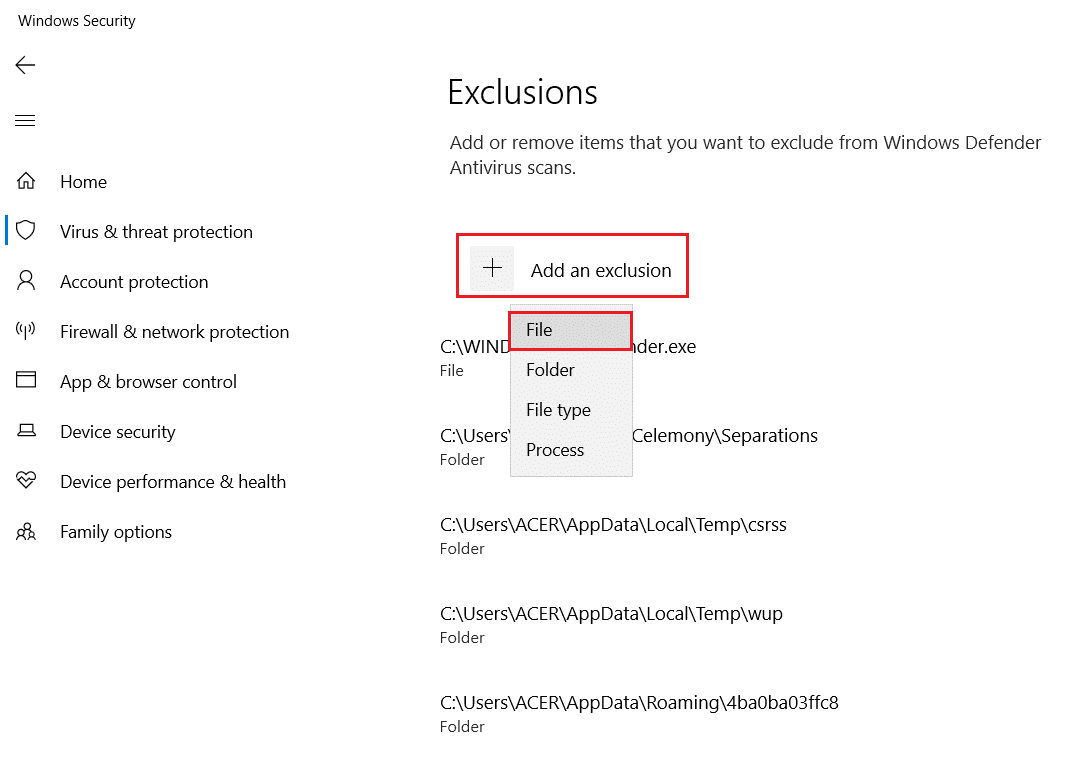
- Na guia “Exclusões”, selecione “Adicionar uma exclusão” e clique em “Arquivo”.
- Navegue até o diretório onde você instalou o programa e selecione o arquivo Origin.
- Aguarde até que o arquivo seja adicionado à lista de exclusão.
Opção II: Através do Antivírus de Terceiros
Observação: Mostramos as etapas do Avast Free Antivirus como exemplo. Siga os passos de acordo com o seu programa antivírus.
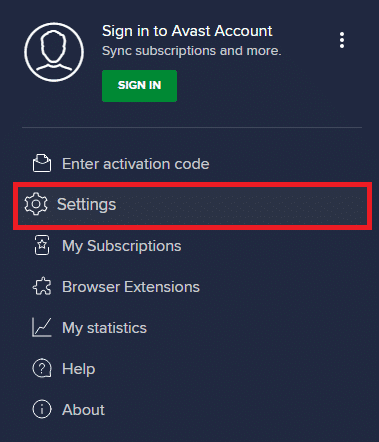
- Abra o Avast Antivirus e clique na opção “Menu” no canto superior direito.
- Clique em “Configurações”.
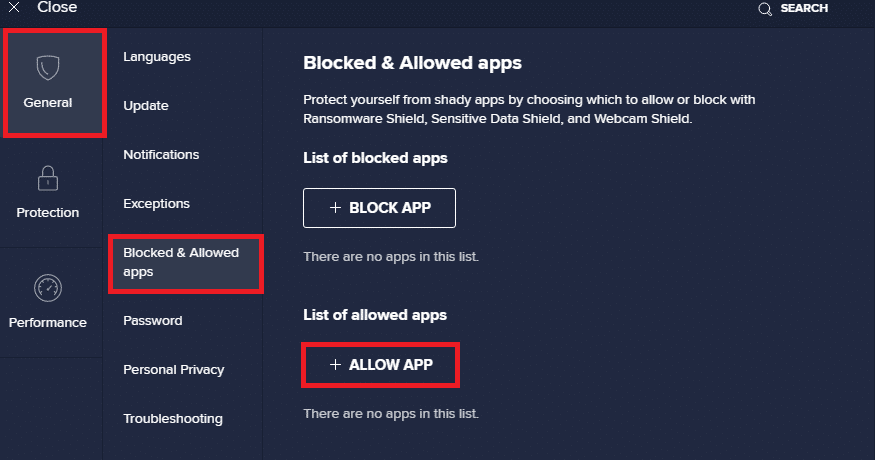
- No menu “Geral”, vá para “Aplicativos bloqueados e permitidos”.
- Clique em “PERMITIR APLICATIVO” na seção “Lista de aplicativos permitidos”.
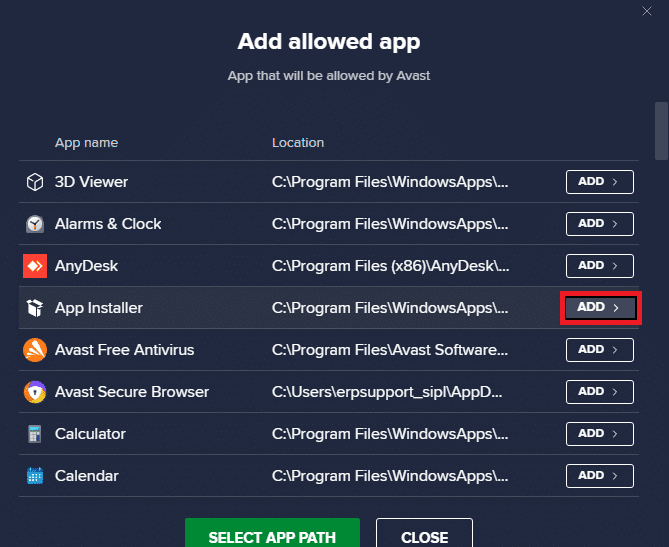
- Clique em “ADICIONAR”, selecione o caminho do aplicativo Origin e clique em “ADICIONAR”.

Método 8: Reinstale o Origin
Se nenhum dos métodos anteriores funcionar, tente desinstalar e reinstalar o software. Siga os seguintes passos:
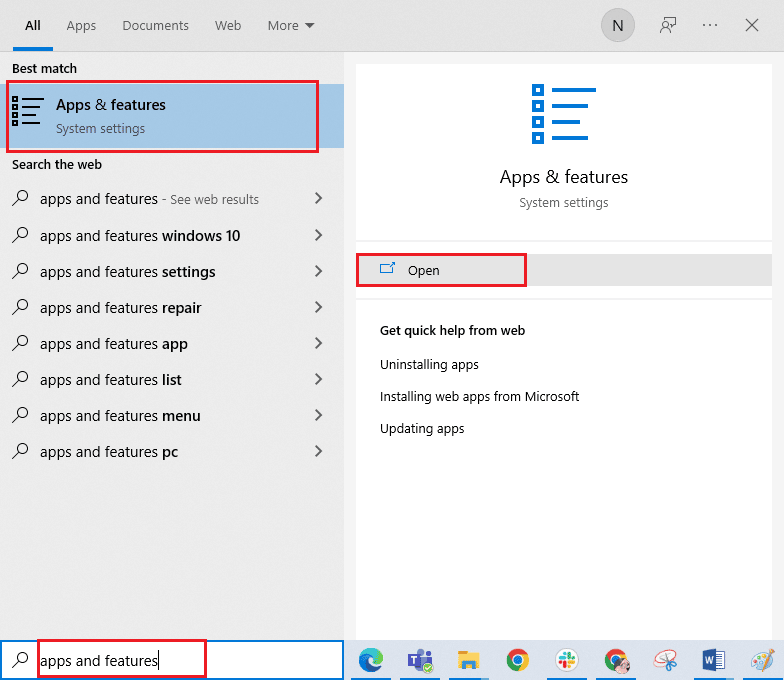
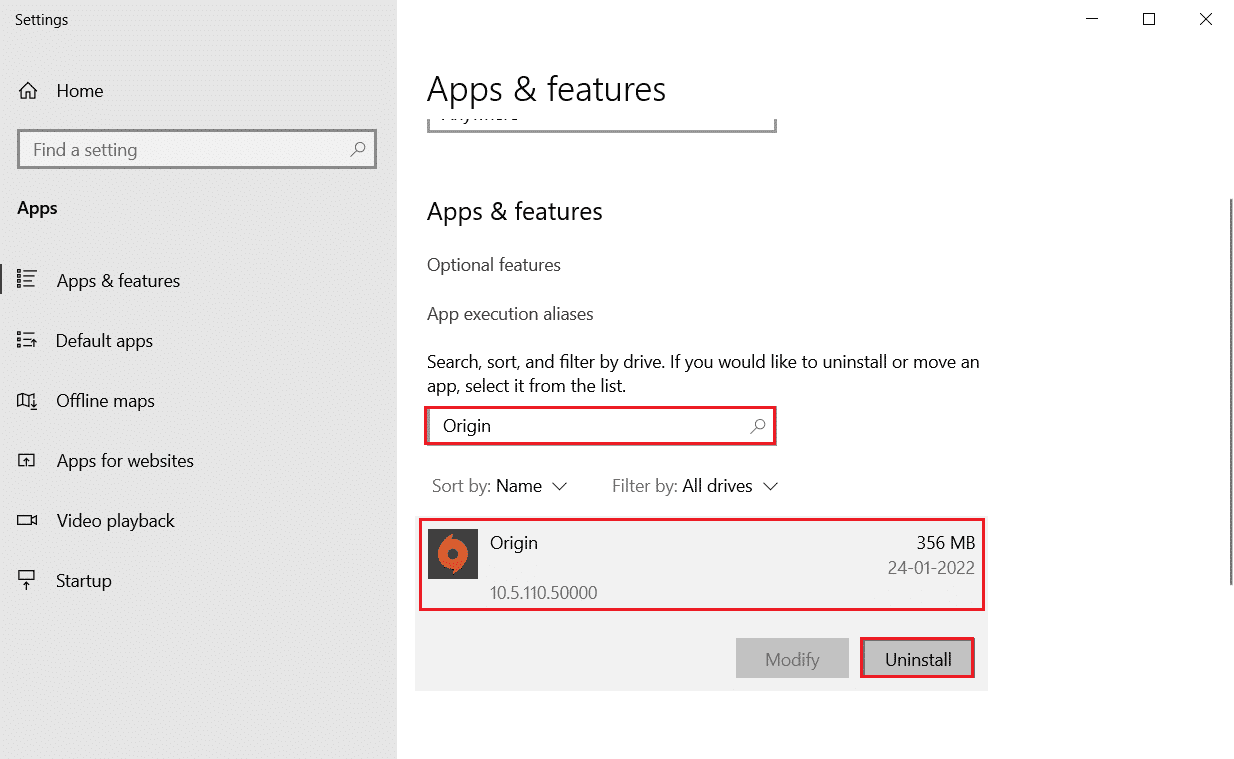
- Pressione a tecla Windows, digite “aplicativos e recursos” e clique em “Abrir”.
- Pesquise “Origin” no campo “Pesquisar esta lista”.
- Selecione “Origin” e clique em “Desinstalar”.
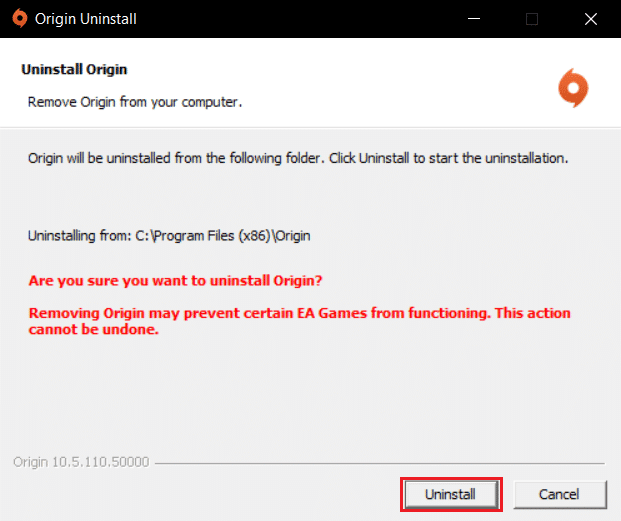
- Clique em “Desinstalar” novamente para confirmar.
- Clique no botão “Desinstalar” no assistente de desinstalação do Origin.
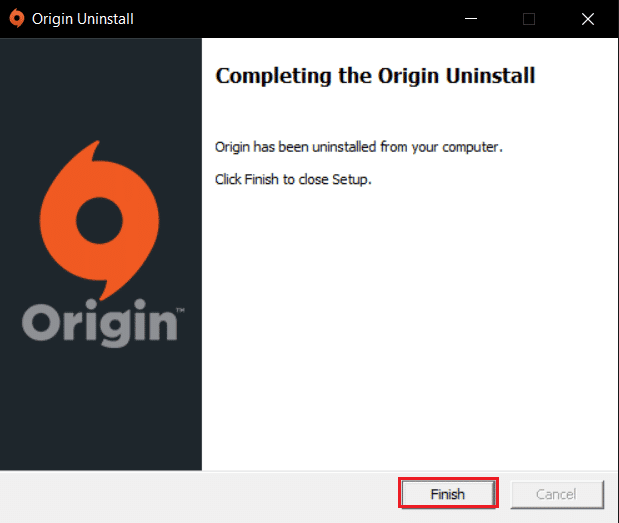
- Clique em “Concluir” para remover o aplicativo do seu dispositivo.
- Reinicie o PC.
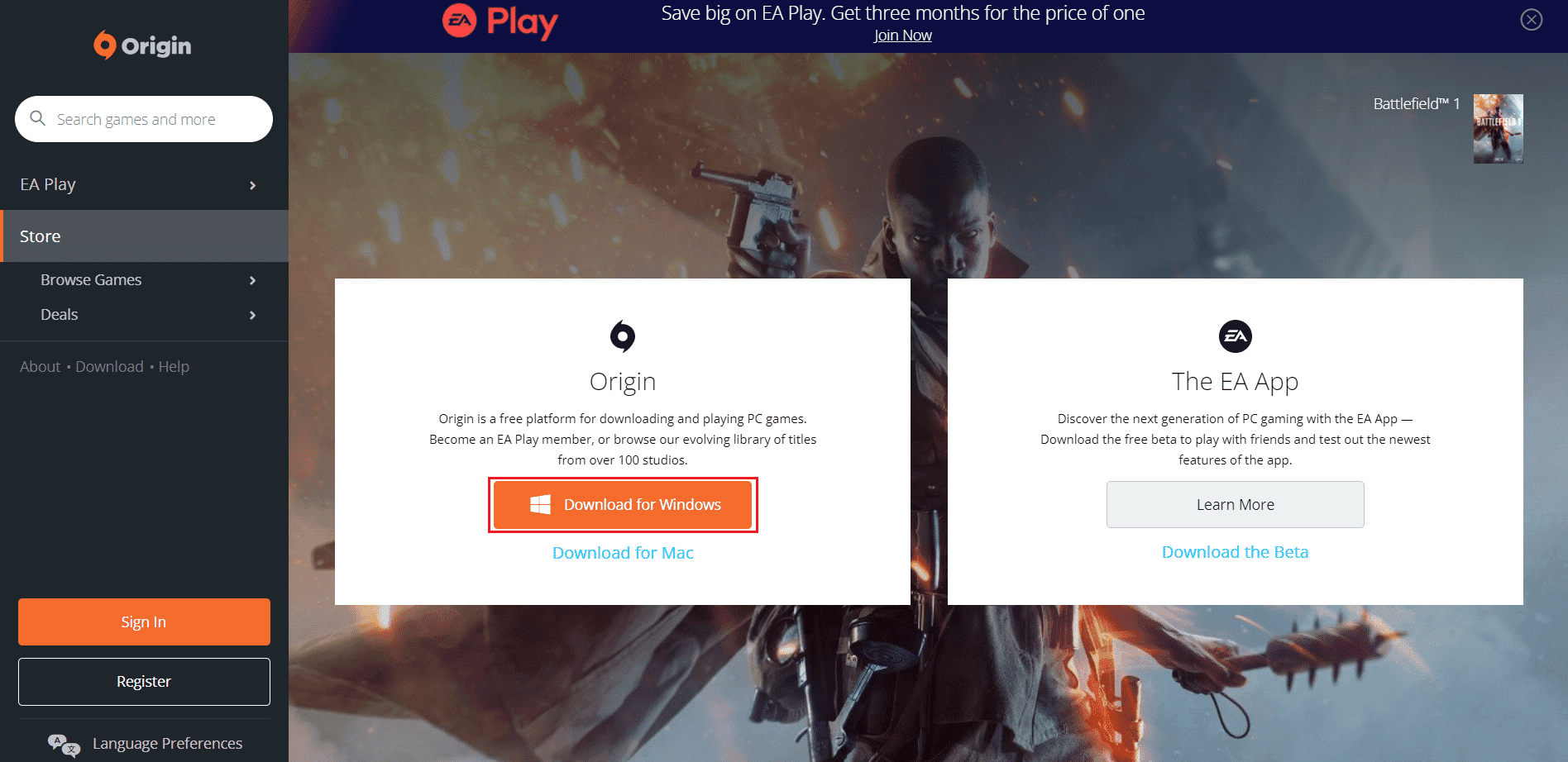
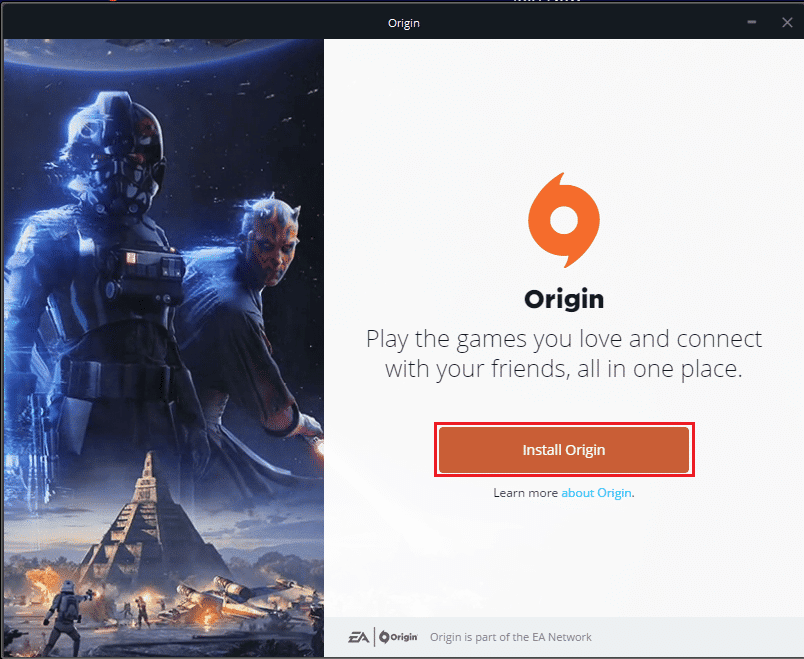
- Baixe o Origin do site oficial.
- Execute o arquivo baixado clicando duas vezes nele.
- Clique em “Instalar Origin”.
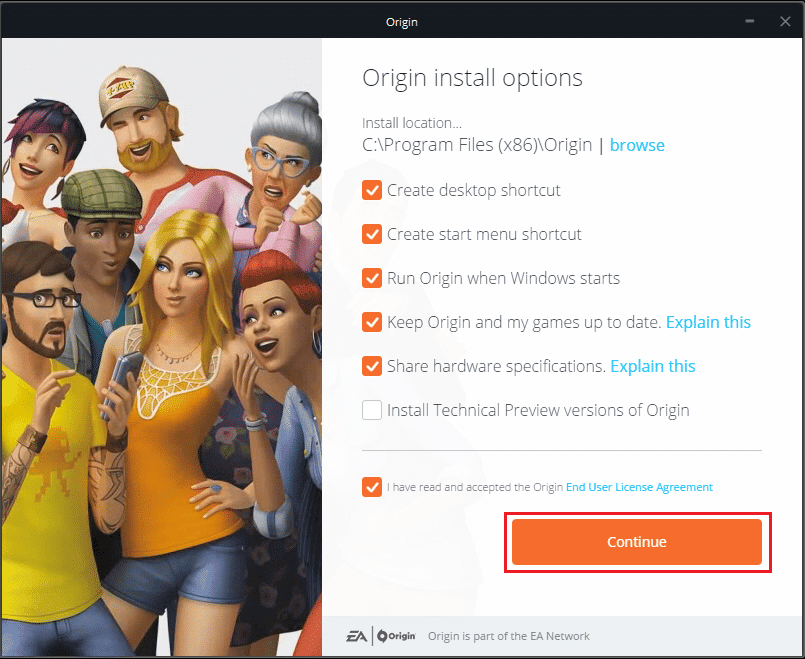
- Selecione o local de instalação e modifique outras opções conforme necessário.
- Verifique o Contrato de licença e clique em “Continuar”.
- Finalmente, entre na sua conta EA e comece a jogar.
***
Esperamos que este guia tenha sido útil e que você possa corrigir o erro 523: Origem inacessível no seu dispositivo. Deixe-nos saber qual método funcionou melhor para você. Além disso, se você tiver alguma dúvida ou sugestão, sinta-se à vontade para deixá-la na seção de comentários.