
Solução para o Erro “O Bootstrapper de Instalação da Microsoft Parou de Funcionar”
Nas versões 2013, 2016 e 2019 do Microsoft Office, o inicializador de software, também conhecido como bootstrapper, desempenha um papel crucial ao dar partida em aplicativos desenvolvidos com a Composite Application Library. Este componente é fundamental para minimizar as dependências durante o processo de instalação. Se você está enfrentando o erro frustrante de que a “inicialização do programa de instalação da Microsoft parou de funcionar”, este artigo detalha diversas abordagens de solução de problemas que outros usuários empregaram com sucesso. Antes de nos aprofundarmos nas soluções, vamos entender as possíveis causas desse problema.
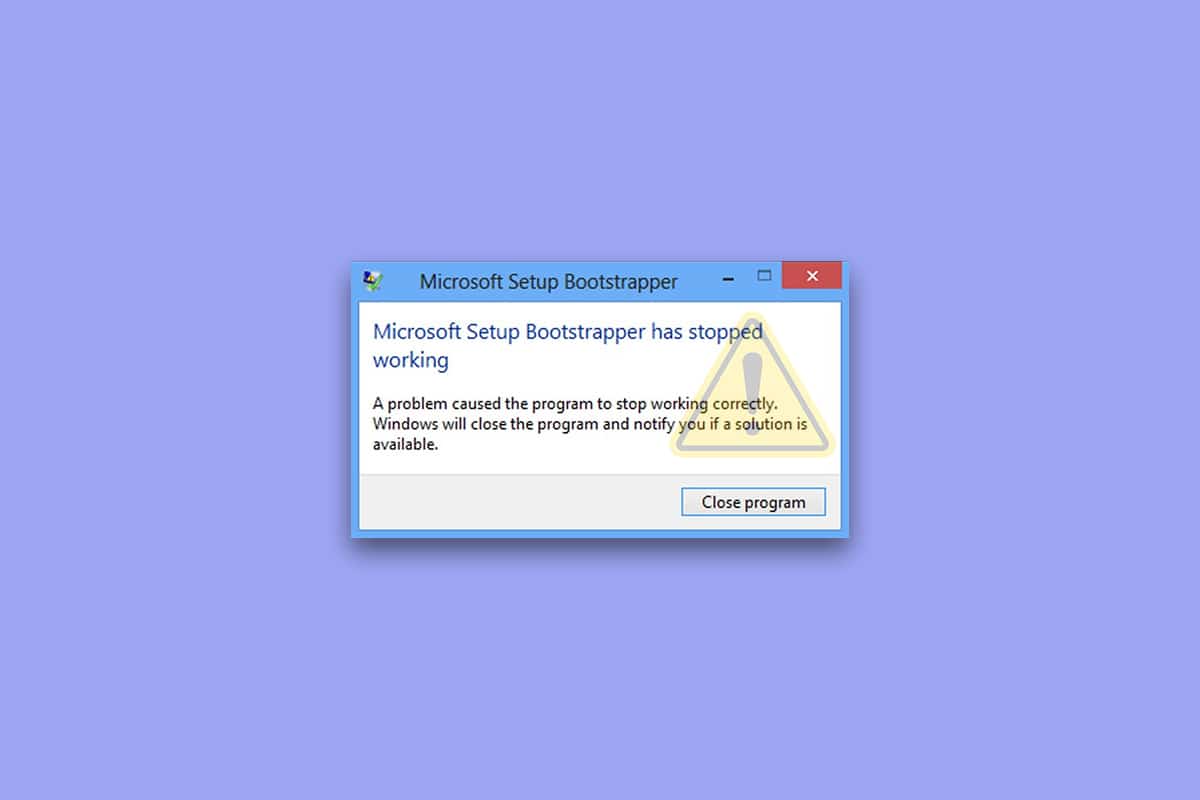
Como Corrigir o Erro do Bootstrapper de Instalação da Microsoft no Windows 10
Realizamos uma investigação detalhada deste problema, analisando reclamações de usuários e os métodos de reparo eficazes utilizados por aqueles que conseguiram resolver o erro “o bootstrapper de configuração da Microsoft parou de funcionar” no Windows 10. Nossa pesquisa indica que várias circunstâncias podem desencadear esse problema:
-
Interferência de antivírus de terceiros: Alguns softwares antivírus, como McAfee e Avast, podem ser excessivamente restritivos e impedir que a instalação do Office obtenha os componentes necessários da internet. Nesses casos, desativar a proteção em tempo real ou remover o antivírus pode resolver o problema.
-
Arquivos de instalação ou chaves de registro corrompidas: Chaves de registro ou arquivos essenciais para a instalação do Microsoft Office podem estar corrompidos. Uma ferramenta da Microsoft projetada para lidar com situações semelhantes pode ser útil.
-
Incompatibilidades com software IObit: Alguns produtos de software IObit podem causar conflitos. Para identificar o culpado, pode ser necessário remover os produtos IObit um por um até que o problema seja resolvido.
-
Agendador de Tarefas desativado no Registro: O Microsoft Office depende do Agendador de Tarefas para diversas atividades. Se o Agendador de Tarefas estiver desativado, esse erro pode ocorrer. A reativação do Agendador de Tarefas por meio do Editor do Registro pode solucionar o problema.
-
Conflito com a chave AppCompatFlags: A chave de registro AppCompatFlags pode causar problemas e tornar o pacote do Office inutilizável. Remover o Office e excluir essa chave do Registro pode ser a solução.
-
Versão antiga do Office no Windows 10: Tentar instalar uma versão antiga do Office pode causar este problema. A execução do instalador principal (OfficeSetup.exe) no modo de compatibilidade pode contornar a questão.
Método 1: Desinstalação de Antivírus e Software IObit
A primeira medida, e frequentemente a mais simples, para corrigir o erro “a inicialização do programa de instalação da Microsoft parou de funcionar” é desinstalar antivírus de terceiros ou software IObit. Alguns antivírus podem ser muito rigorosos, impedindo a atualização do Microsoft Office e resultando na falha do bootstrapper de instalação. Desativar a proteção em tempo real do seu antivírus também pode ser útil.
Observação: Os passos para desativar a proteção em tempo real podem variar dependendo do seu antivírus. Alguns usuários relataram que apenas a desinstalação completa do antivírus resolveu o problema.
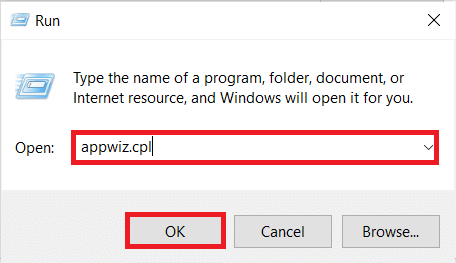
- Pressione as teclas Windows + R simultaneamente para abrir a caixa de diálogo Executar.
- Digite appwiz.cpl e clique em OK para abrir o utilitário Programas e Recursos.
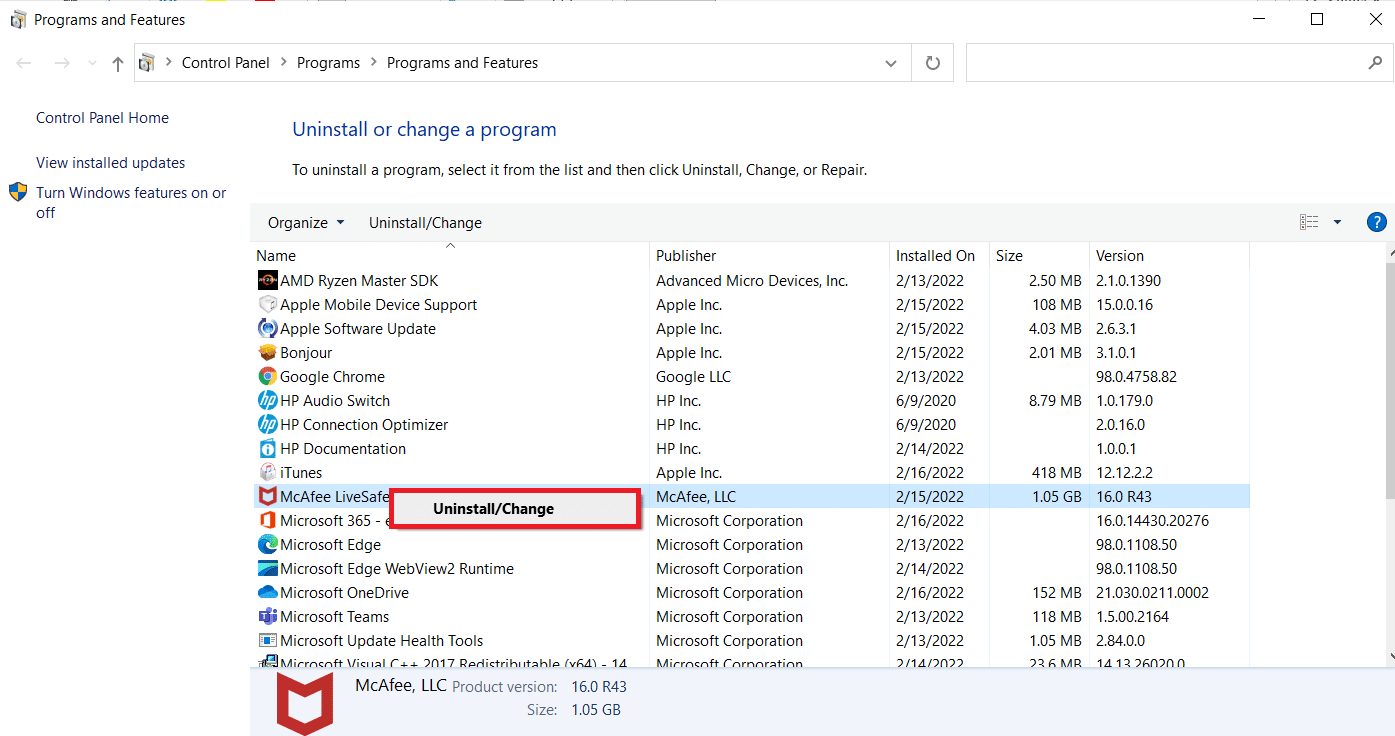
- Localize o antivírus de terceiros e/ou IObit, clique com o botão direito e selecione Desinstalar.
- Siga as instruções na tela para remover o software.
- Reinicie o PC e tente iniciar o programa que causou o erro do bootstrapper.
Método 2: Reativação do Agendador de Tarefas
Muitos usuários que enfrentaram o erro do bootstrapper de instalação da Microsoft relataram sucesso ao reativar o Agendador de Tarefas. Aqui está um guia passo a passo:
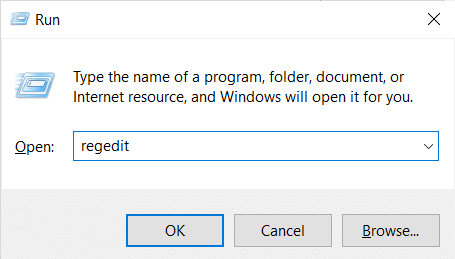
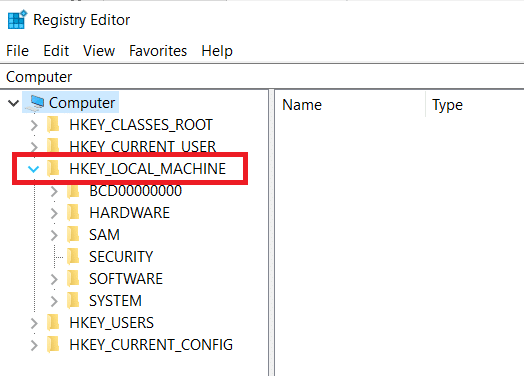
- Abra a caixa de diálogo Executar, digite regedit e pressione Enter para iniciar o Editor do Registro.
- Clique em Sim quando o Controle de Conta de Usuário solicitar permissões de administrador.
- Expanda a chave HKEY_LOCAL_MACHINE no painel esquerdo.
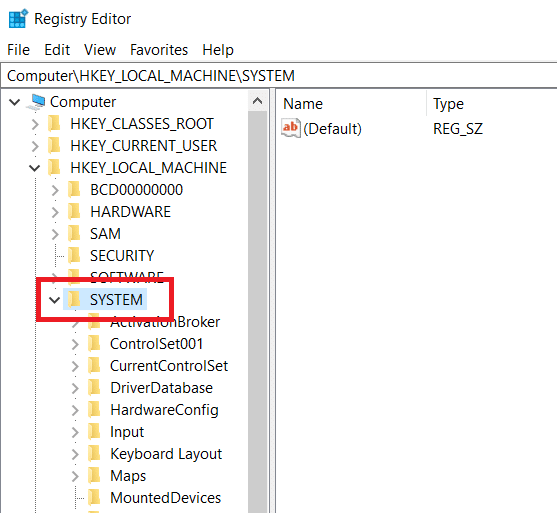
- Expanda a chave SYSTEM.
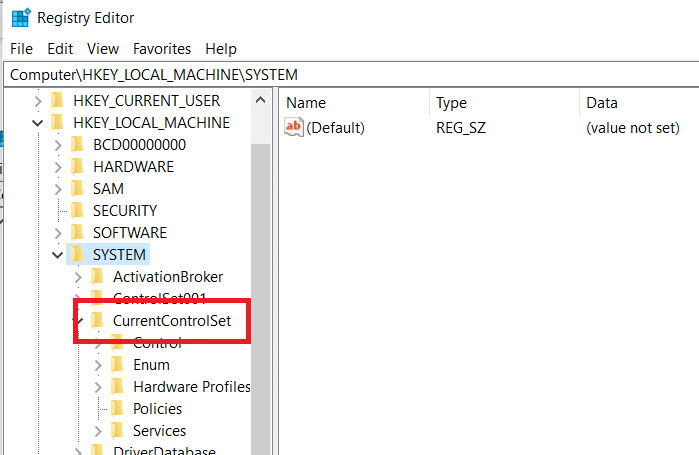
- Acesse CurrentControlSet.
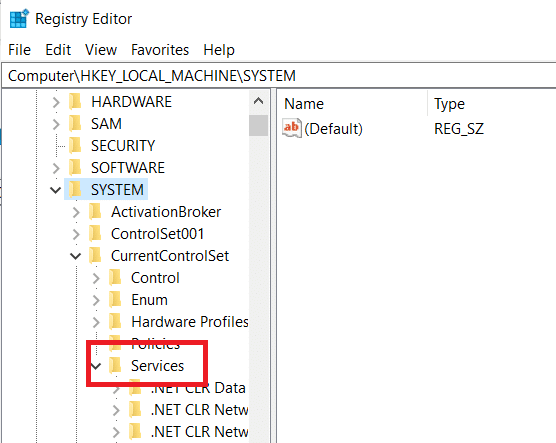
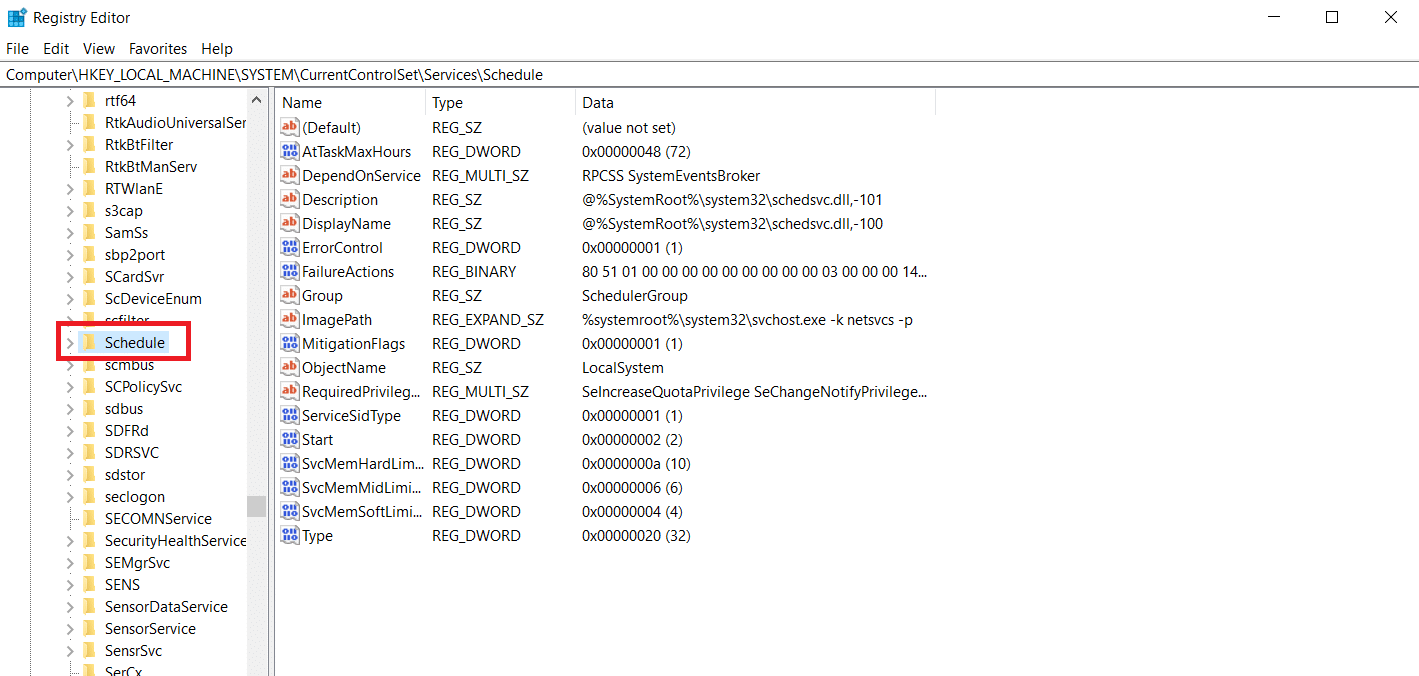
- Clique em Serviços.
- Clique em Agendar.
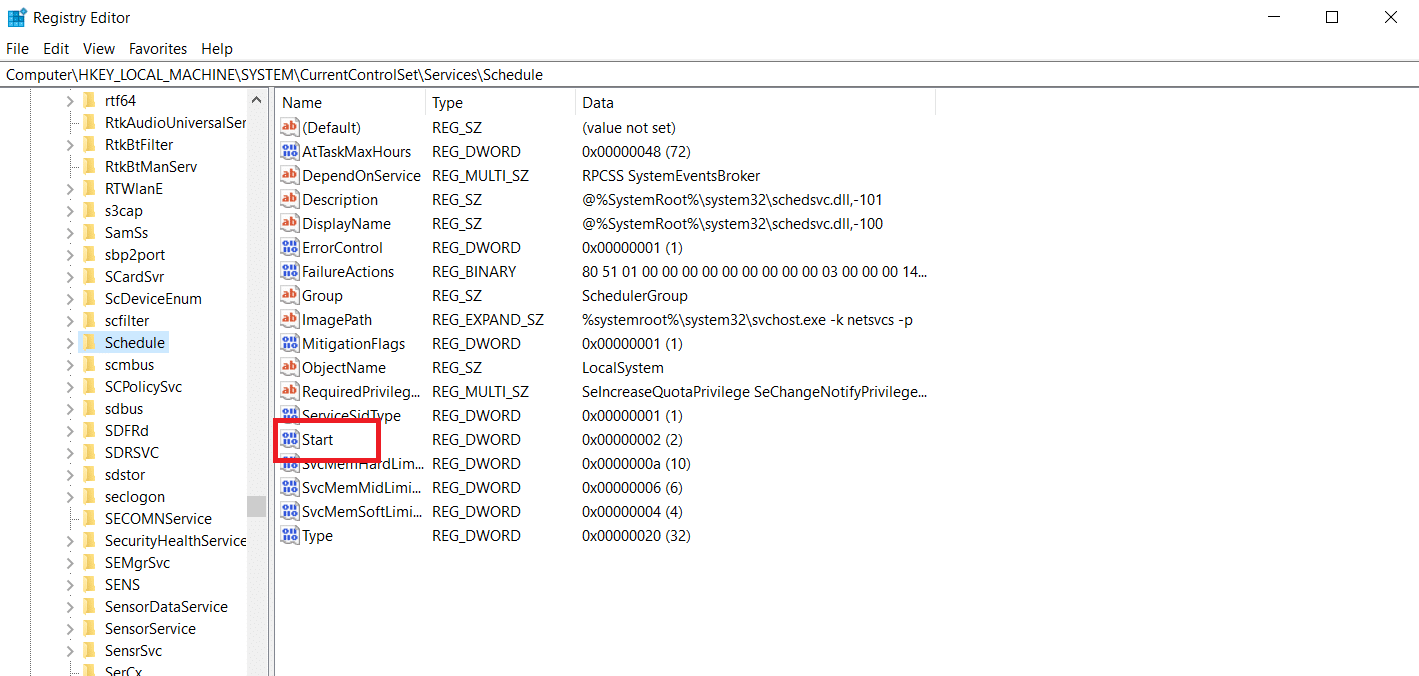
- Clique duas vezes em Iniciar na janela direita.
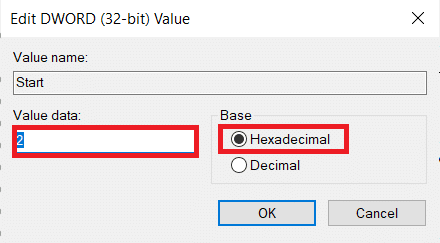
- Altere os Dados do valor para 2 e a Base para Hexadecimal.
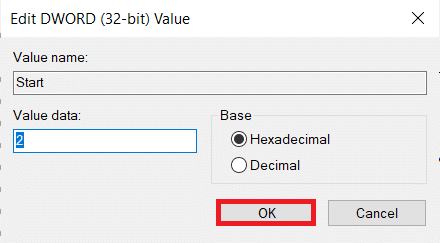
- Clique em OK, feche o Editor do Registro e reinicie o PC.
Método 3: Desinstalação do Office e Remoção da Chave AppCompatFlags
Alguns usuários relataram que resolveram o problema após desinstalar completamente o Office e excluir uma chave chamada AppCompatFlags no Editor do Registro. Após realizar essas ações e reinstalar o Office, conseguiram iniciar os programas sem o erro do bootstrapper.
Etapa I: Desinstalação do MS Office
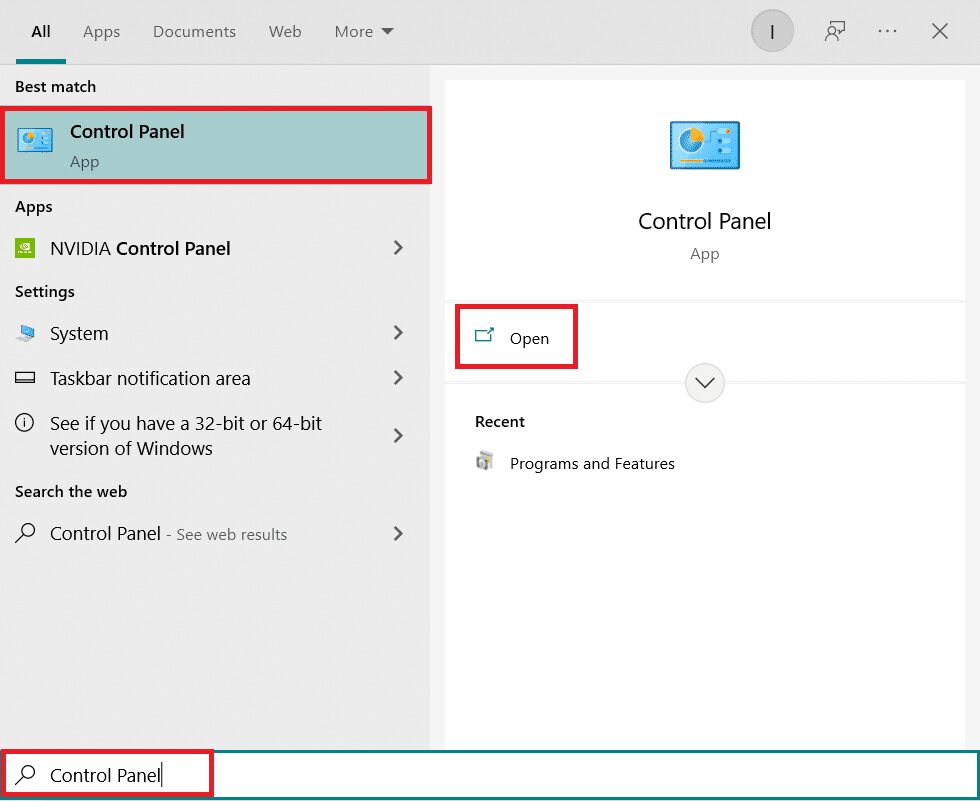
- Pressione a tecla Windows, digite Painel de Controle e clique em Abrir.
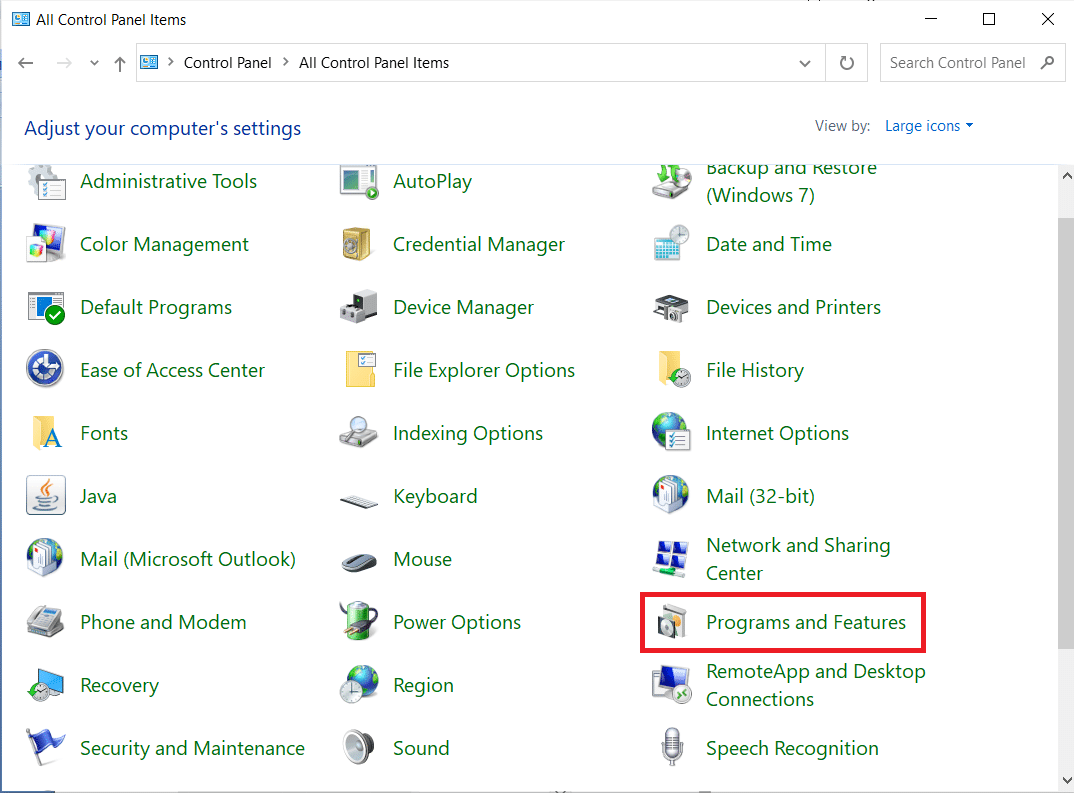
- Defina Exibir por para Ícones grandes e clique em Programas e Recursos.
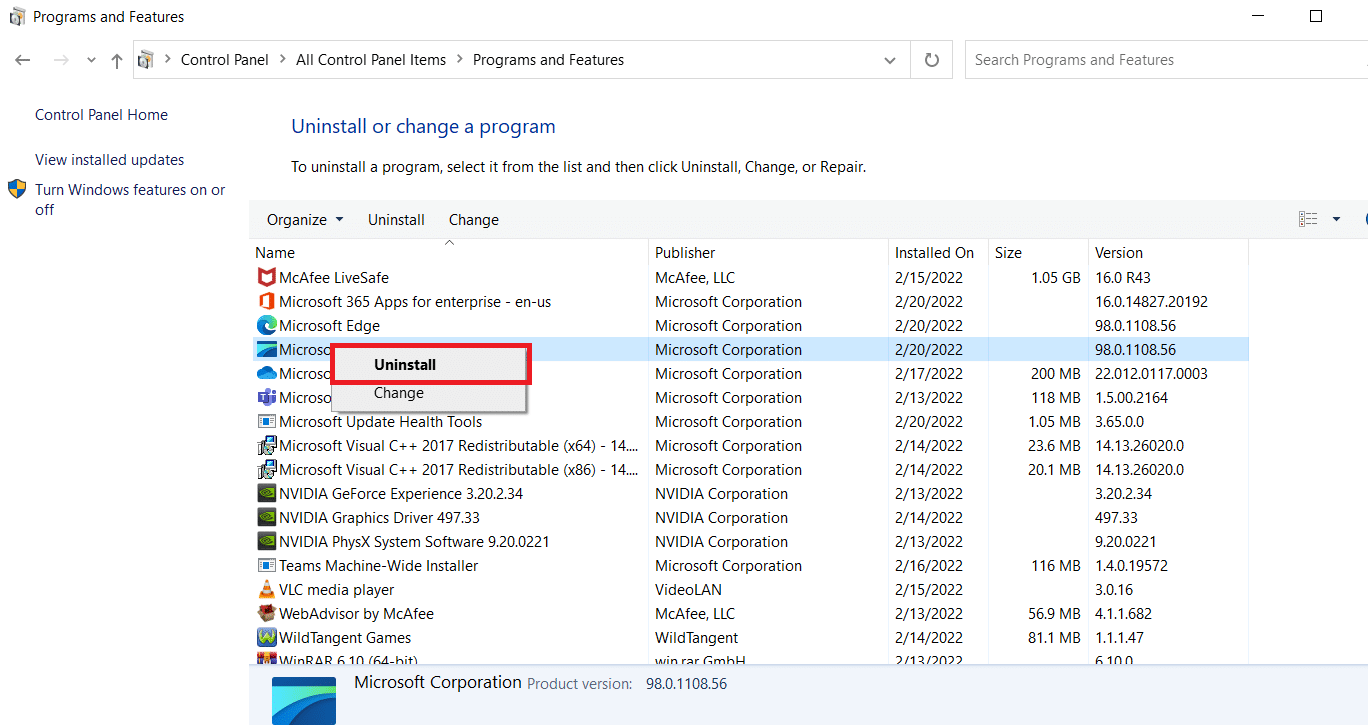
- Clique com o botão direito no Microsoft Office Suite e selecione Desinstalar.
Etapa II: Exclusão da Chave AppCompatFlags
- Inicie o Editor do Registro na caixa de diálogo Executar.
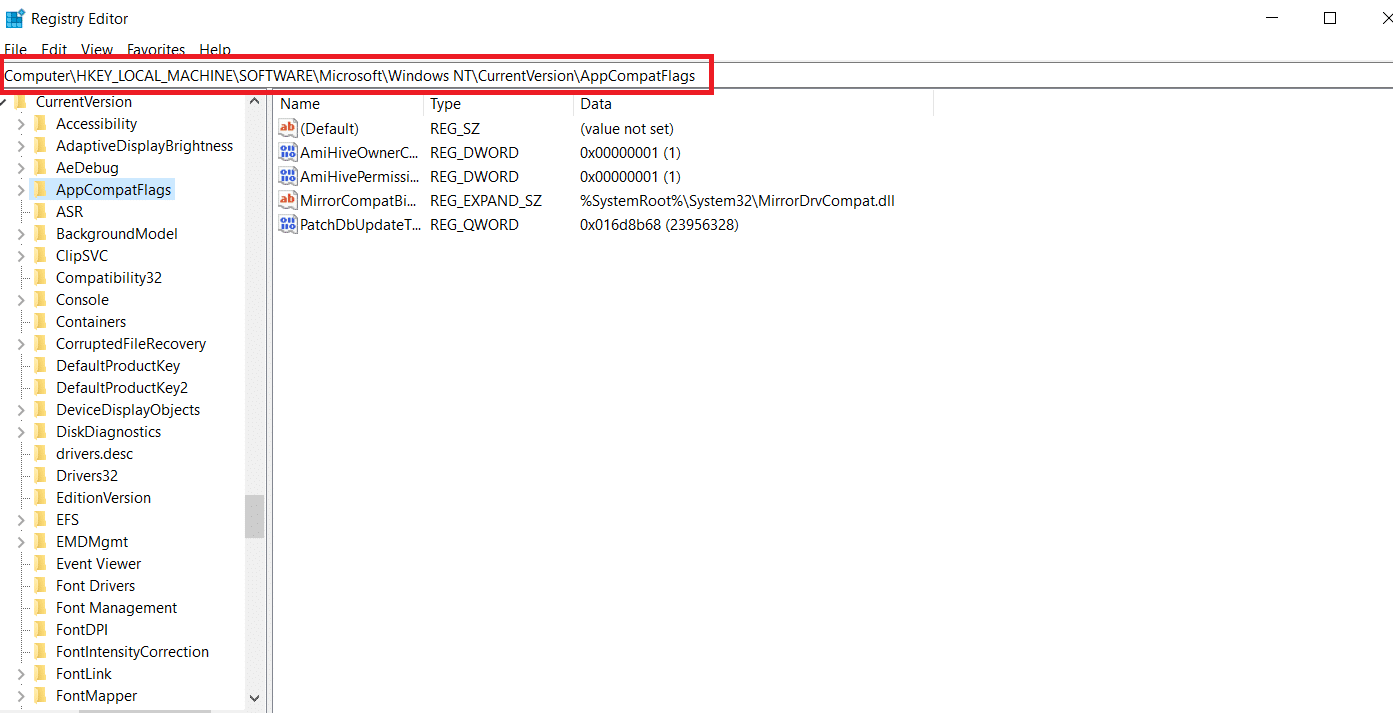
- Acesse o seguinte caminho:
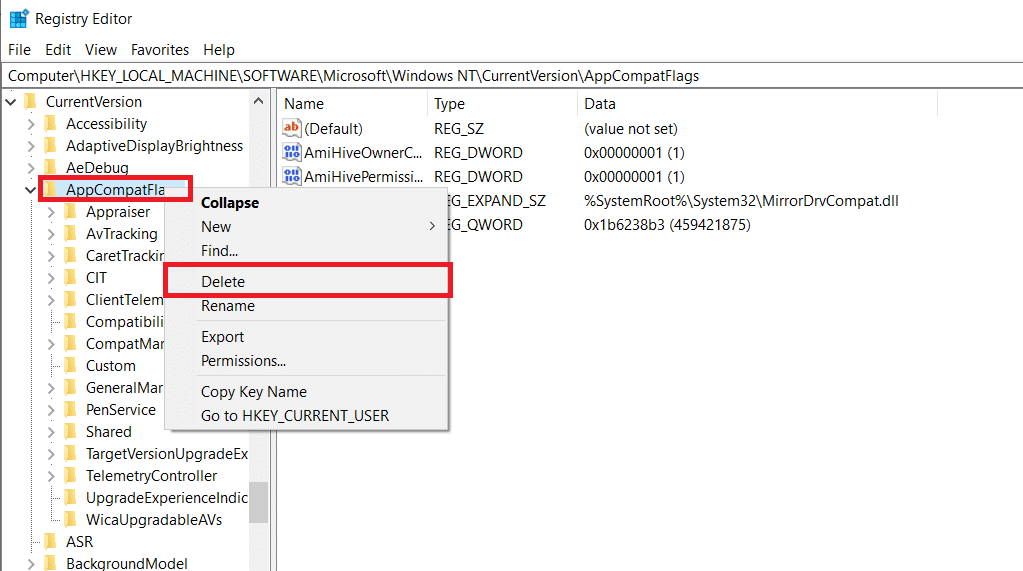
Computer\HKEY_LOCAL_MACHINE\SOFTWARE\Microsoft\Windows NT\CurrentVersion\AppCompatFlags
- Clique com o botão direito na chave AppCompatFlags e selecione Excluir.
- Reinicie o PC e verifique se o problema foi resolvido ao abrir o programa que o causou.
Método 4: Execução do Setup.exe em Modo de Compatibilidade
Alguns usuários relataram sucesso ao instalar versões antigas do Office (Office 2010, Office 2013) executando o instalador (OfficeSetup.exe) no modo de compatibilidade. Veja como fazer:
- Abra o Explorador de Arquivos com as teclas Windows + E.
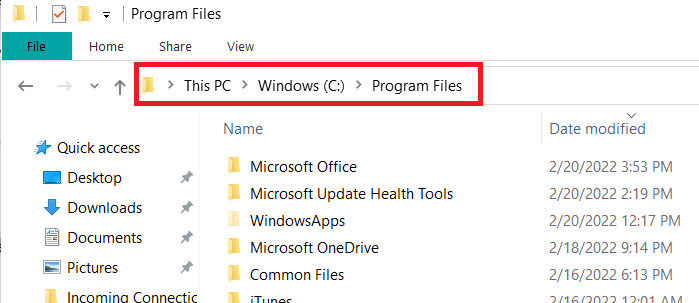
- Navegue até Este PC > Windows (C:) > Arquivos de Programas.
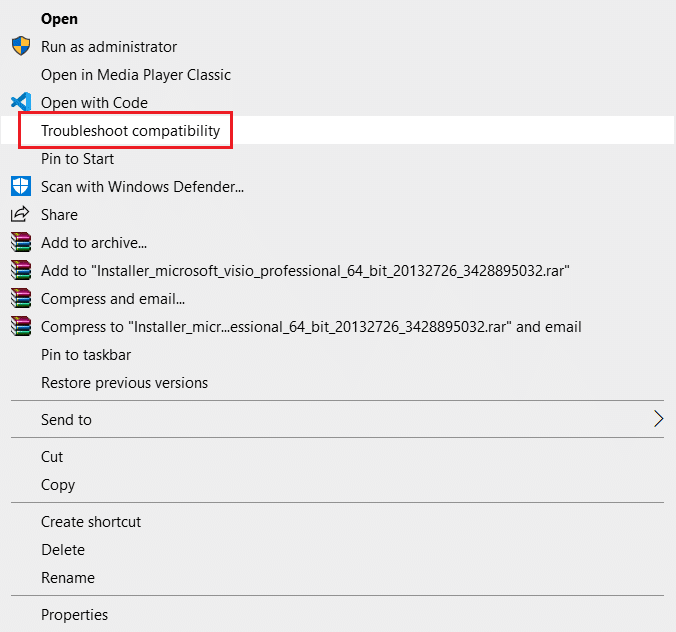
- Clique com o botão direito em OfficeSetup.exe na pasta de instalação e selecione Solucionar problemas de compatibilidade.
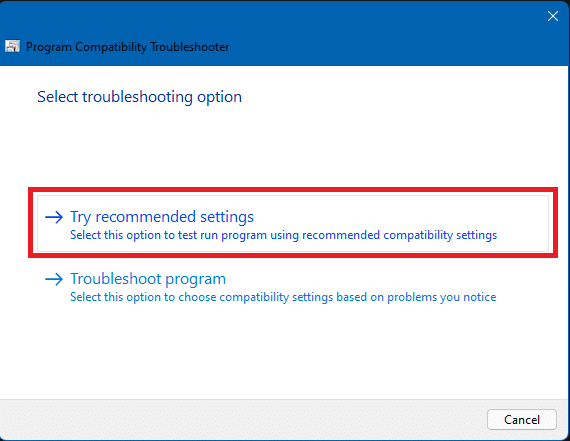
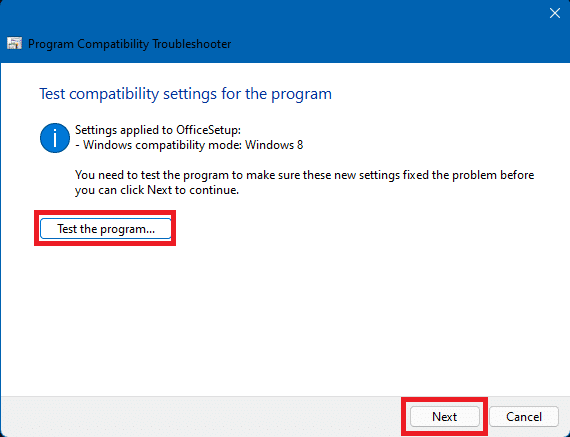
- Na janela Solução de problemas de compatibilidade de programas, clique em Tentar configurações recomendadas.
- Teste o software clicando em Testar o programa e verifique se a configuração abre sem o aviso de erro.
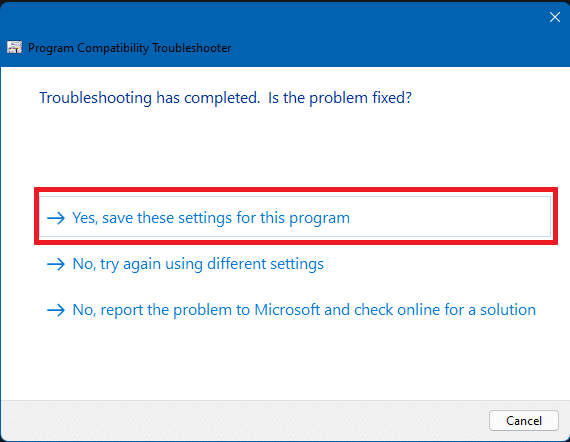
- Se tudo parecer bem, clique em Avançar e depois em Sim, salve essas configurações para este programa.
- Retorne ao instalador e conclua a instalação.
Perguntas Frequentes (FAQs)
P1. O que é o software bootstrapper de instalação da Microsoft e qual sua função?
R. O Microsoft Setup Bootstrapper é um componente para iniciar aplicativos baseados na Composite Application Library no Microsoft Office 2013, 2016 e 2019, simplificando o processo de instalação.
P2. O que é um erro de software bootstrapper e quais são suas causas?
R. Se você encontrar esse erro ao iniciar o inicializador, seu software antivírus pode ser o culpado, pois ele pode ter identificado o arquivo bootstrapper.exe como uma possível ameaça e o colocado em quarentena.
P3. O que é bootstrap.exe?
R. Bootstrap.exe é um programa legítimo, parte do Intel Services Manager, criado pela Intel Corporation. Malware pode usar nomes semelhantes, então é importante verificar a origem do arquivo.
***
Esperamos que estas informações tenham sido úteis e que você tenha conseguido resolver o problema do bootstrapper de instalação da Microsoft. Compartilhe conosco qual método funcionou melhor para você. Deixe suas dúvidas e comentários abaixo.