
Os dispositivos de interface humana, frequentemente abreviados como HID, são ferramentas que permitem aos usuários introduzir dados em um sistema computacional ou interagir diretamente com ele. Isto é feito através de periféricos como mouses, teclados ou joysticks, proporcionando o controle da máquina. Este sistema facilita a instalação de dispositivos de entrada. No entanto, usuários do Windows 10 podem enfrentar o desaparecimento da tela sensível ao toque compatível com HID do Gerenciador de Dispositivos. Este problema, comum entre os utilizadores do sistema, motiva o guia apresentado, que se dedica à resolução da ausência da tela de toque compatível com HID. Se este é um problema que você enfrenta, prossiga com a leitura para solucionar essa questão.
Solucionando a Falta da Tela Sensível ao Toque HID no Windows 10
A tela sensível ao toque HID pode desaparecer do seu dispositivo por diversas causas, incluindo:
- A desativação manual da tela de toque no sistema pode levar a este erro.
- A falha do sistema em instalar os drivers da tela de toque automaticamente pode ser a causa.
- Um problema de software também pode ser o culpado, especialmente se a tela de toque funcionar no BIOS.
- Problemas de hardware podem resultar no erro se a tela de toque não responder no BIOS.
- Problemas com o hardware ou firmware/BIOS podem ocorrer se o teste da tela de toque, realizado nos testes de componente, não aparecer no ecrã de teste.
Considerando as causas mencionadas, se o problema for de hardware, recomenda-se procurar um serviço de reparo especializado. No entanto, se o problema estiver relacionado ao software, você pode seguir as seguintes correções:
Método 1: Exibindo Dispositivos Ocultos
O primeiro passo para resolver problemas com a tela de toque HID no Windows 10 é tornar visíveis os dispositivos ocultos. Existe a possibilidade de a tela de toque ter sido oculta acidentalmente. Sendo assim, é necessário exibir estes dispositivos no Gerenciador de Dispositivos.
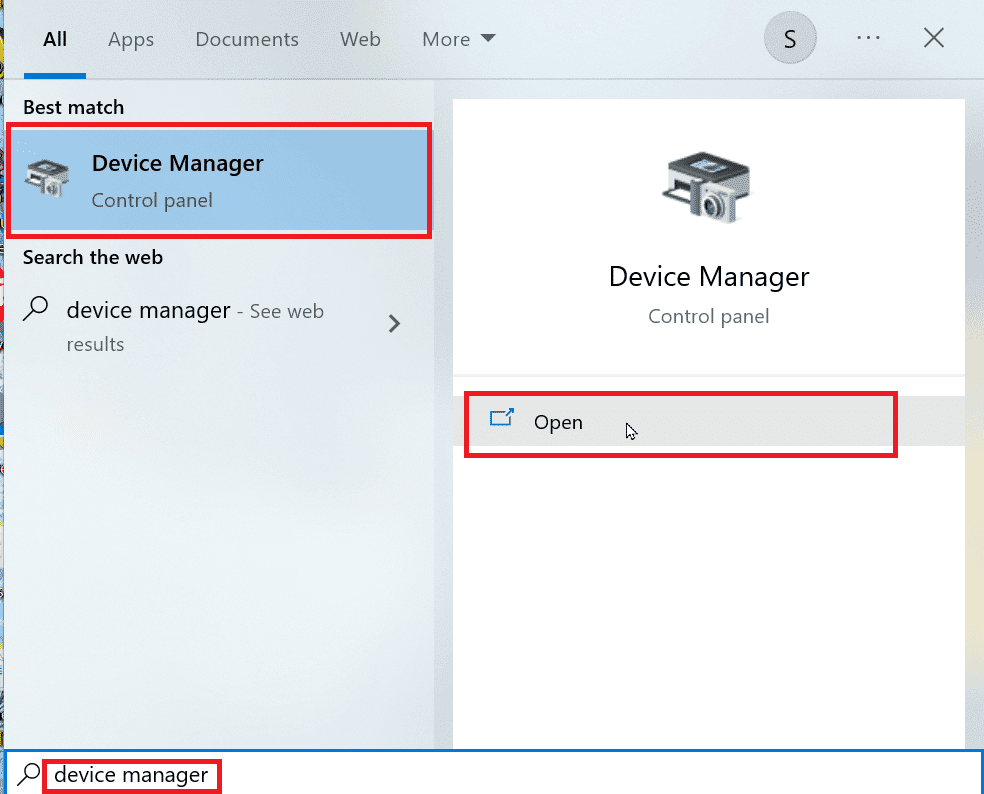
1. Pressione a tecla Windows, digite “Gerenciador de Dispositivos” e clique em “Abrir”.
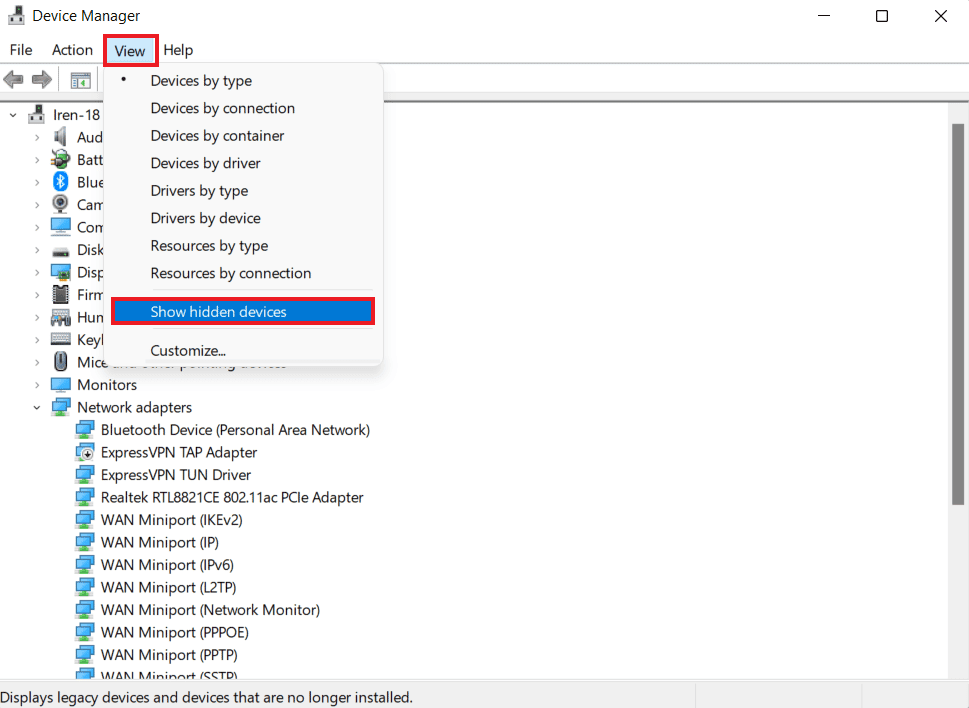
2. Clique em “Exibir” e depois em “Mostrar dispositivos ocultos”.
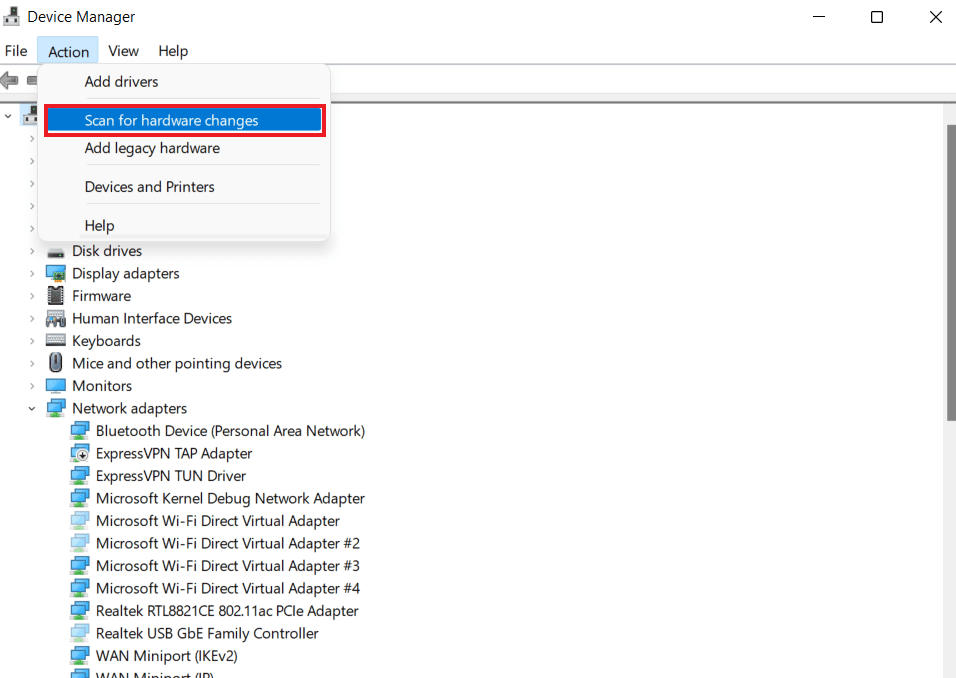
3. Em seguida, clique em “Ação” e selecione “Verificar se há alterações de hardware”.
4. Agora, verifique se a tela sensível ao toque compatível com HID aparece na seção “Dispositivos de interface humana”.
Método 2: Executar a Solução de Problemas de Hardware e Dispositivos
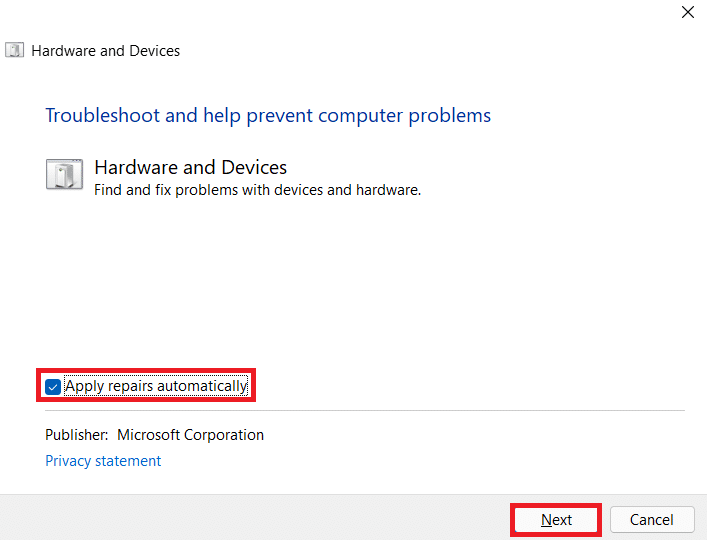
O erro da falta da tela sensível ao toque pode ser causado por problemas de hardware ou dispositivo. A execução de uma ferramenta de solução de problemas pode ajudar a identificar e corrigir problemas conhecidos. A execução é fácil e eficaz na detecção de problemas com dispositivos não instalados ou conectados. Consulte um guia específico sobre como executar a solução de problemas de hardware e dispositivos.
Método 3: Atualizar os Drivers da Tela Sensível ao Toque
Para corrigir a ausência da tela de toque HID, é recomendável atualizar os drivers no Gerenciador de Dispositivos. Drivers desatualizados podem impedir o acesso à tela de toque, por isso a atualização regular é importante.
1. Abra o painel do Gerenciador de Dispositivos conforme indicado no Método 1.
2. Clique duas vezes em “Dispositivos de interface humana” para expandir o conteúdo.
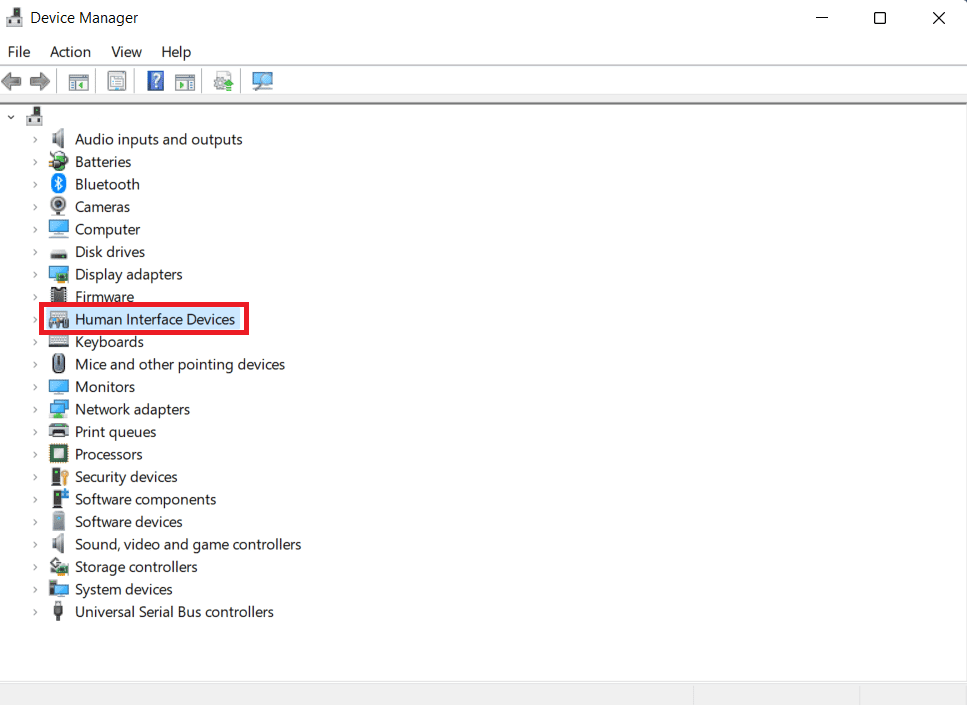
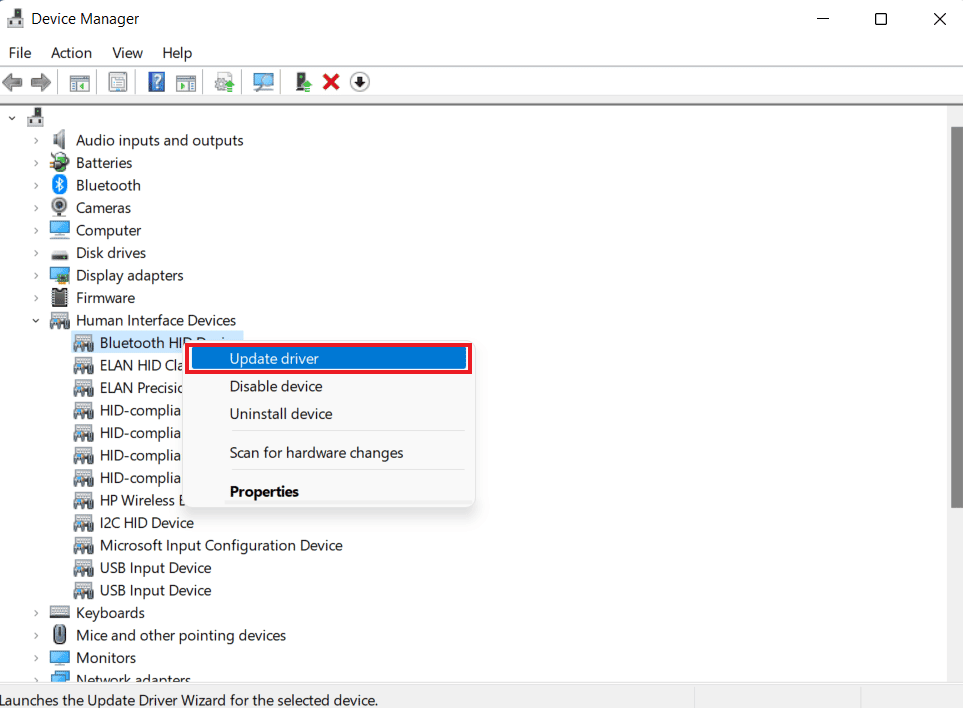
3. Clique com o botão direito em um dos dispositivos e selecione “Atualizar driver”.
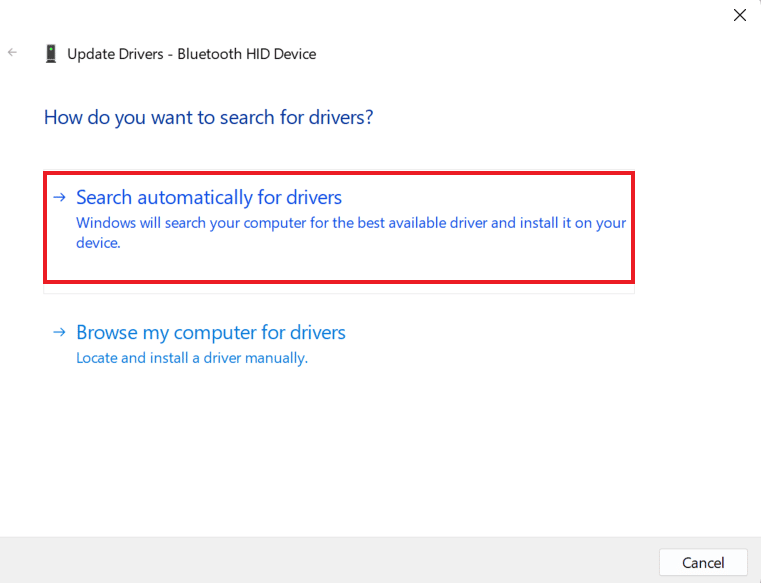
4. Selecione a opção “Pesquisar drivers automaticamente”.
5. Atualize todos os drivers HID e verifique se o problema da tela sensível ao toque foi resolvido.
Método 4: Reinstalar os Drivers da Tela Sensível ao Toque
Se a atualização dos drivers não funcionar, tente desinstalar e reinstalar. Drivers mal instalados podem interromper o acesso à tela de toque. Siga estas etapas para desinstalar os drivers não ativos:
1. Abra o menu “Pesquisar”, digite “Prompt de Comando” e selecione “Executar como administrador”.
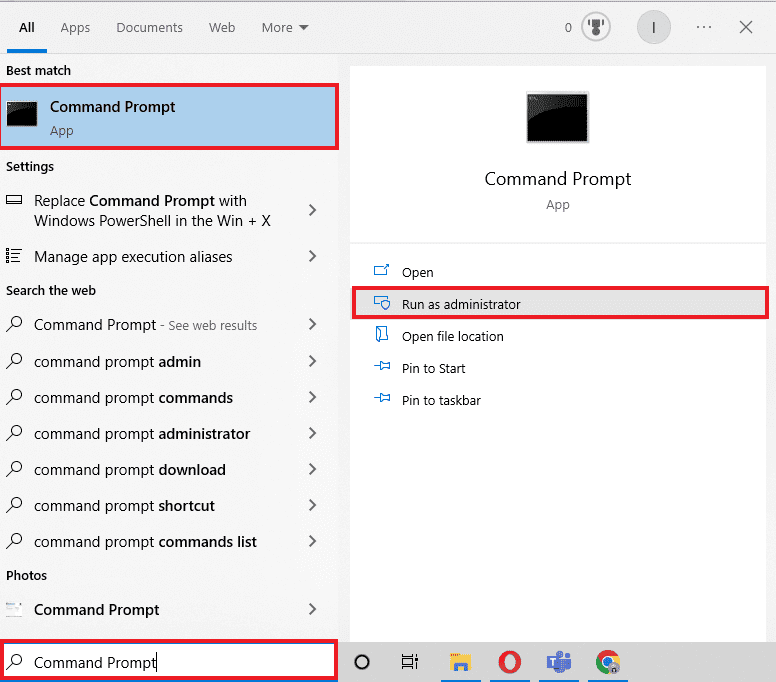
2. Cole o comando abaixo e pressione Enter:
set devmgr_show_nonpresent_devices=1
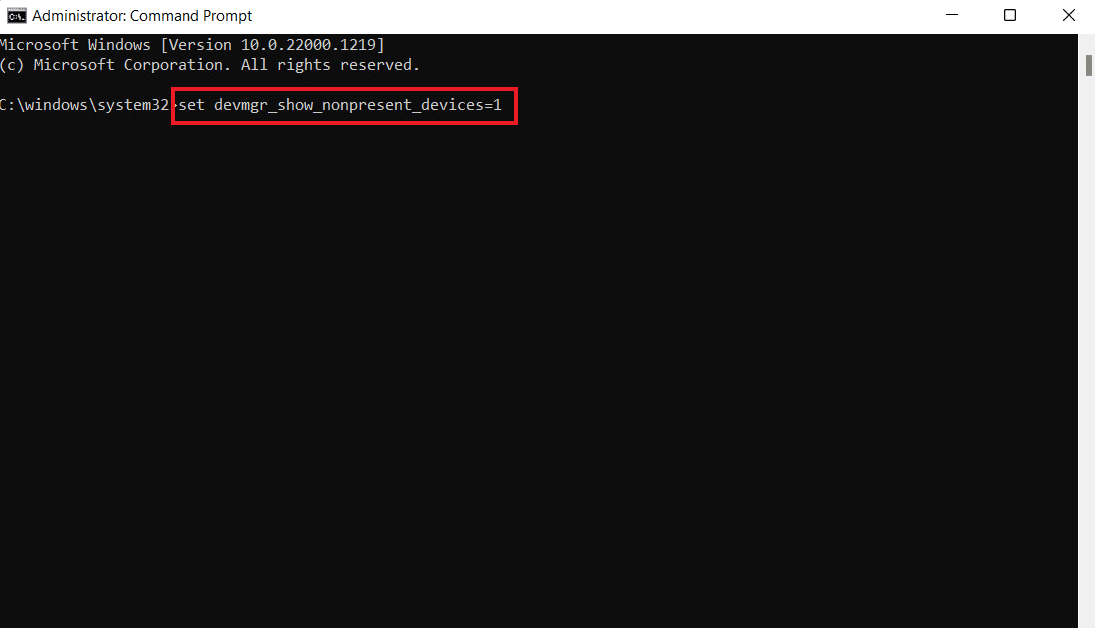
3. Digite “devmgmt.msc” para abrir o Gerenciador de Dispositivos.
4. Clique em “Exibir” e selecione “Mostrar dispositivos ocultos”.
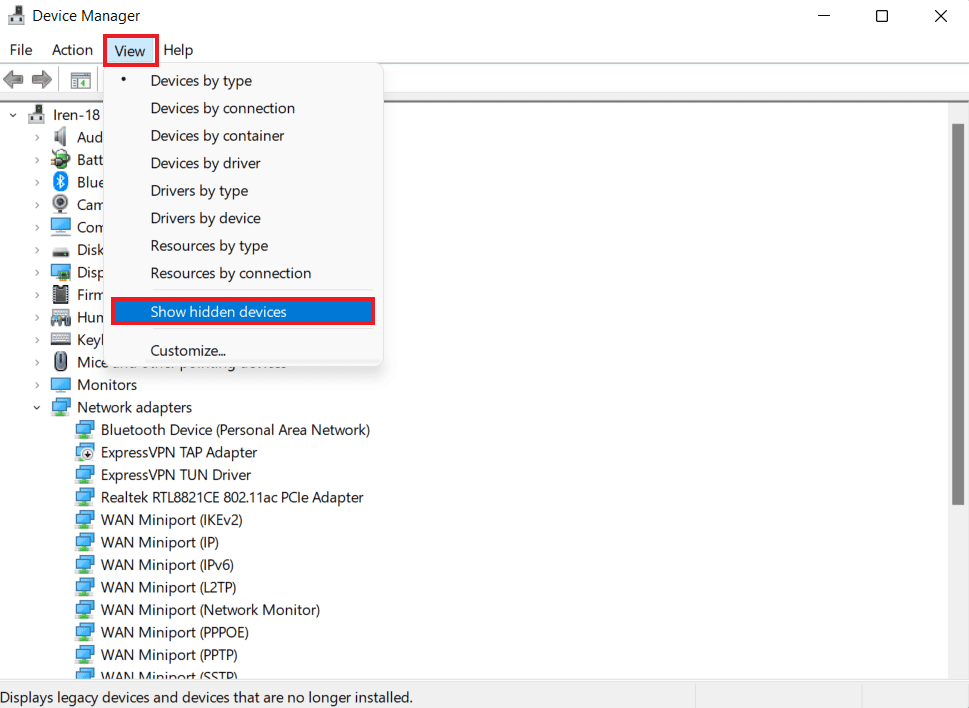
5. O comando mostrará dispositivos que não foram corretamente instalados ou desinstalados.
6. Encontre o dispositivo desejado, clique com o botão direito e selecione “Desinstalar”.
7. Reinicie o PC.
8. Após reiniciar, abra o Gerenciador de Dispositivos, e em “Ação”, clique em “Verificar se há alterações de hardware”.
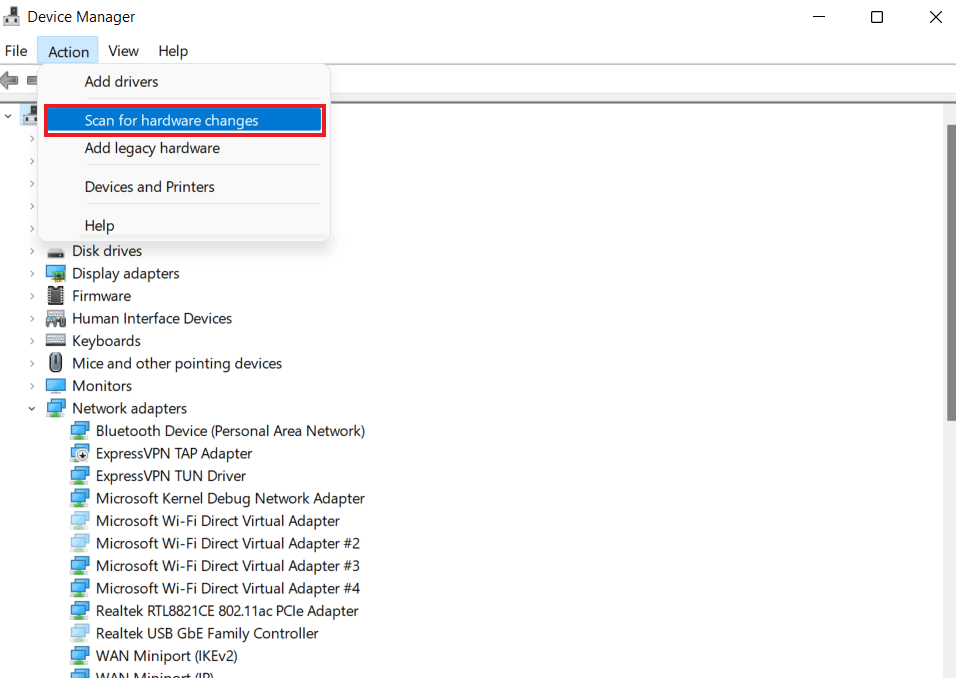
9. Verifique se o sistema detectou a tela de toque e se o driver foi instalado automaticamente.
Esta ação pode corrigir o erro do driver da tela de toque HID.
Método 5: Alterar o Valor do Driver da Tela de Toque
Valores incorretos no Editor do Registro podem causar problemas como a ausência da tela sensível ao toque HID. Siga estes passos para ajustar esses valores:
1. Abra o Editor do Registro digitando “regedit” na caixa de diálogo “Executar”.
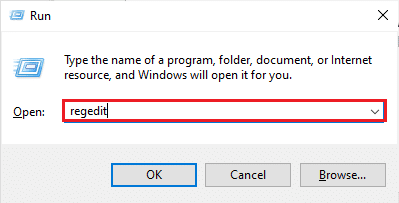
2. Navegue até o seguinte caminho:
ComputerHKEY_CURRENT_USERSoftwareMicrosoftWispTouch
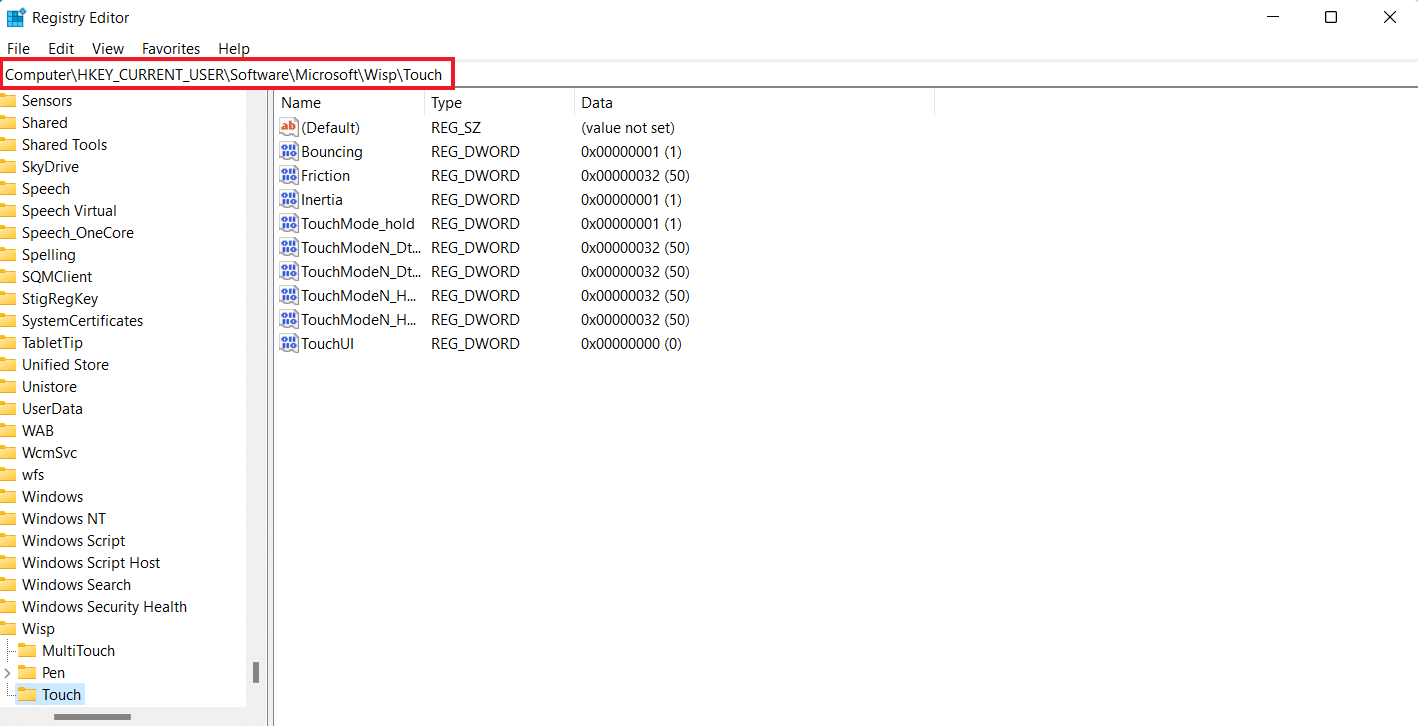
3. No painel direito, clique duas vezes em “TouchGate”, altere o valor de “0” para “1” e clique em “OK”.
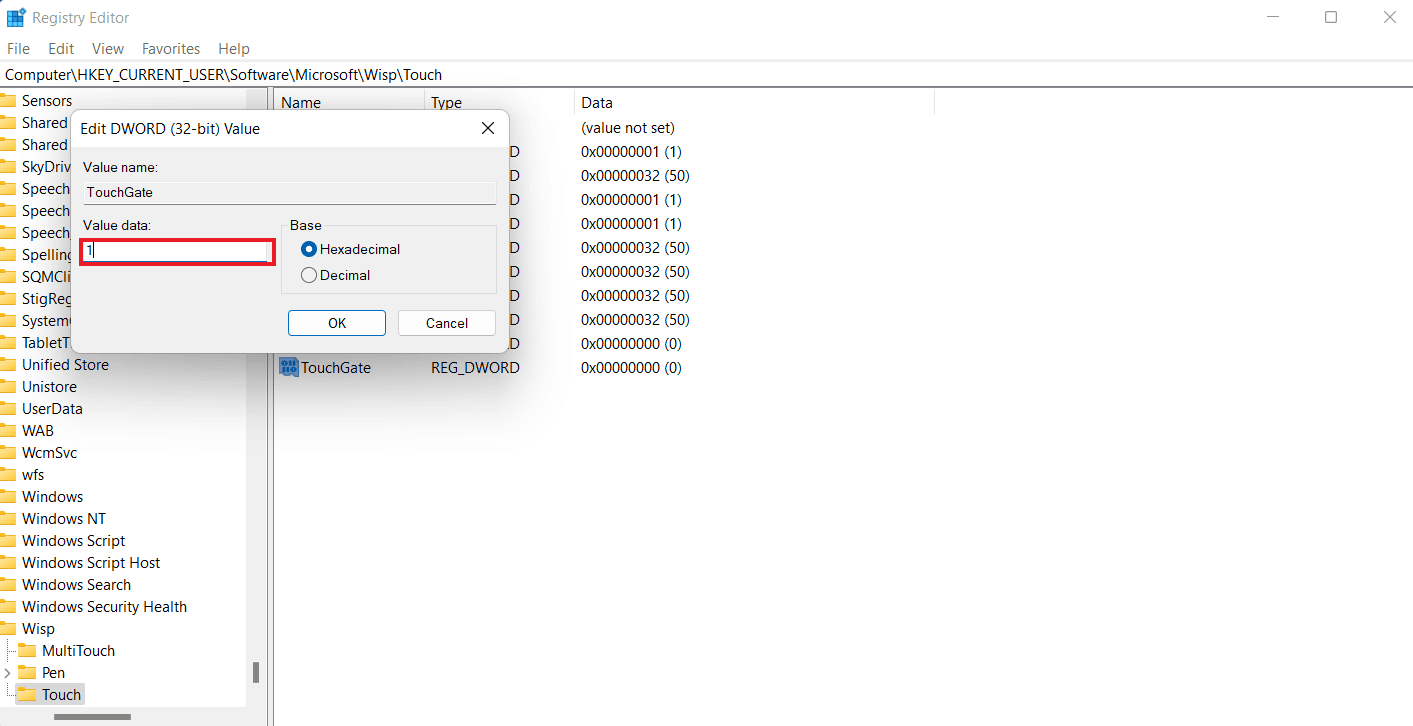
4. Se “TouchGate” não existir, crie-o clicando com o botão direito, selecione “Valor DWORD (32 bits)” e nomeie-o como “TouchGate”.
Método 6: Desinstalar o Windows Update
Um driver de tela de toque HID pode ser afetado por uma atualização recente do Windows. Os drivers HID são fornecidos pelos fabricantes de equipamentos originais (OEM) durante as atualizações do Windows. Se a instalação estiver corrompida, desinstale a atualização do Windows para corrigir o problema.
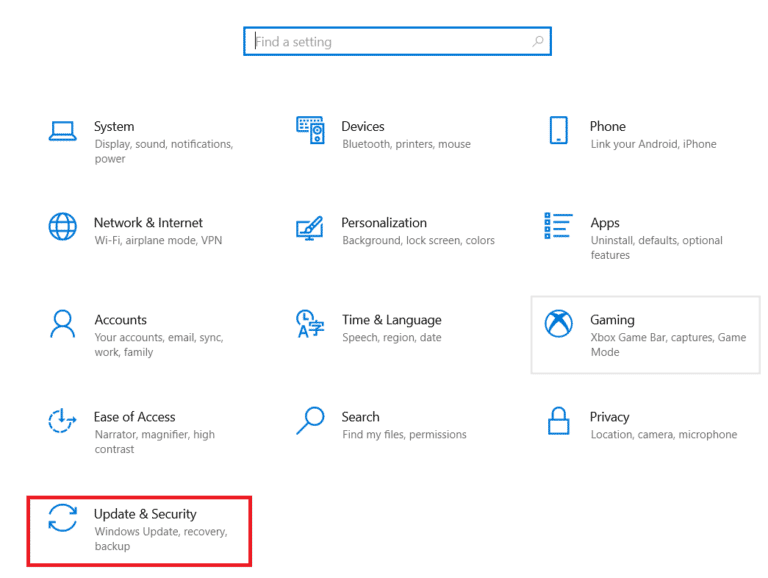
1. Abra as “Configurações do Windows” no seu PC.
2. Selecione “Atualização e Segurança” nas Configurações.
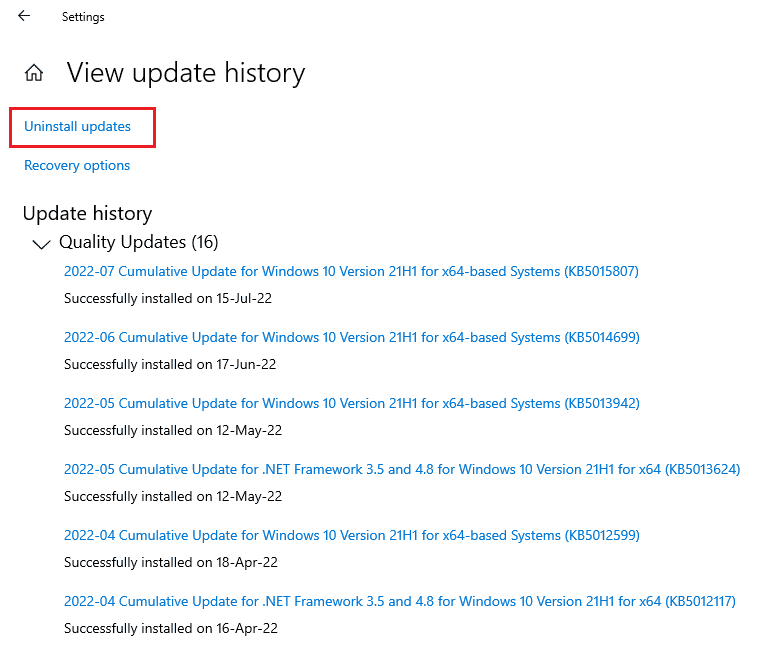
3. Clique em “Exibir histórico de atualizações”.
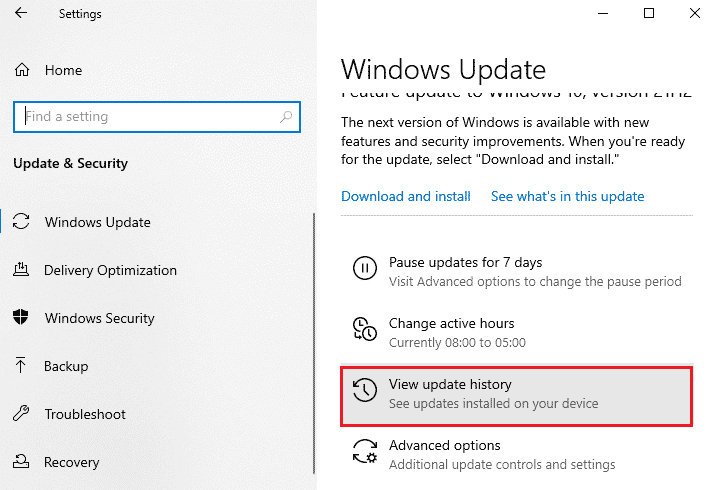
4. Clique em “Desinstalar atualizações” em “Exibir histórico de atualizações”.
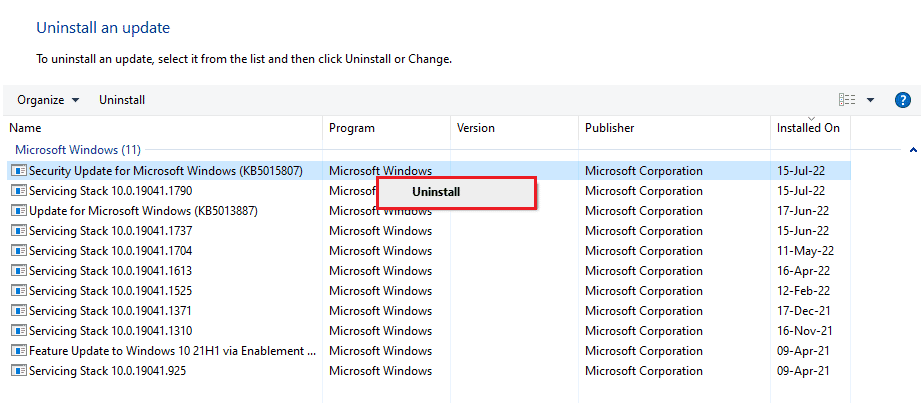
5. Clique com o botão direito na atualização mais recente e selecione “Desinstalar”.
Método 7: Atualizar o BIOS
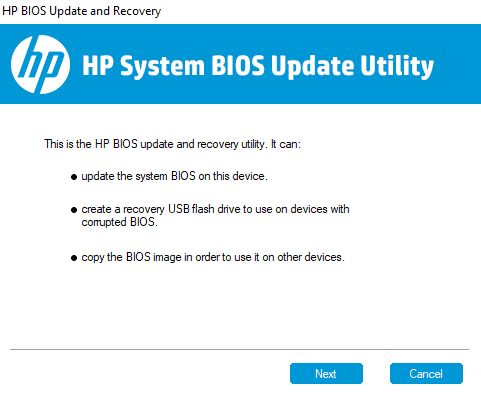
O BIOS é o sistema básico de entrada e saída do seu computador, atuando como intermediário entre o sistema operacional e o hardware. Atualizar o BIOS é um passo essencial para corrigir a falta da tela de toque HID. Consulte um guia sobre como atualizar o BIOS para mais informações.
Método 8: Executar a Restauração do Sistema
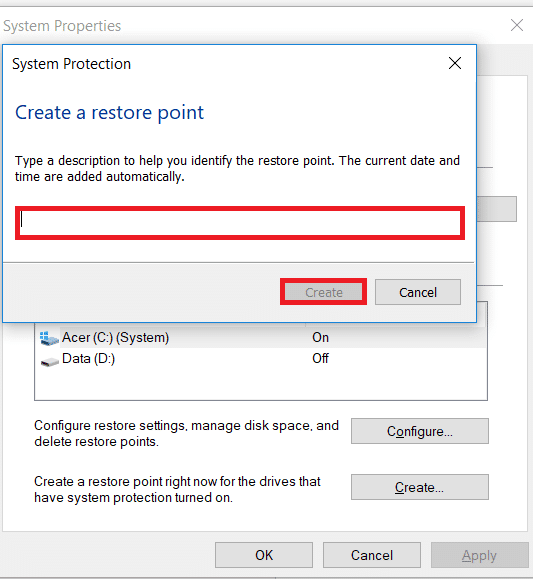
A restauração do sistema pode resolver problemas com o driver da tela de toque HID. Se os métodos anteriores não funcionarem, siga um guia sobre como usar a Restauração do Sistema no Windows 10.
Método 9: Reparar o Windows
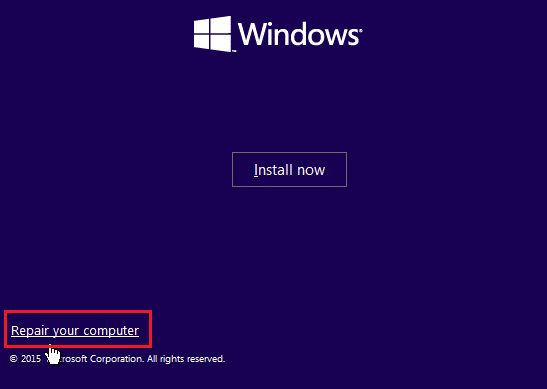
Como último recurso, repare o Windows. A redefinição do sistema retorna o dispositivo às configurações de fábrica, desinstalando drivers, aplicativos e serviços. Faça backup dos seus arquivos antes de reparar o Windows. Siga um guia específico sobre como reparar a instalação do Windows 10 para mais detalhes.
Método 10: Reparar ou Substituir a Tela Sensível ao Toque
Se os métodos anteriores não corrigirem o problema, pode ser necessário reparar ou substituir a tela de toque. Um controlador de tela sensível ao toque defeituoso pode ser a causa. Consulte um especialista em hardware para verificar e reparar a tela de toque.
Perguntas Frequentes (FAQ)
Q1. Como habilitar uma tela sensível ao toque compatível com HID no meu PC?
R. Você pode habilitar uma tela sensível ao toque compatível com HID acessando o Gerenciador de Dispositivos.
Q2. Por que meu sistema não tem uma tela sensível ao toque compatível com HID?
R. A tela de toque pode estar desativada manualmente ou os drivers HID podem estar desatualizados.
Q3. Posso desinstalar a tela sensível ao toque compatível com HID no meu PC?
R. Sim, clique com o botão direito em “Dispositivos de interface humana” no Gerenciador de Dispositivos e selecione “Desinstalar”.
Q4. O que é um dispositivo compatível com HID?
R. Um dispositivo HID segue um protocolo de comunicação que o torna compatível com vários sistemas.
Q5. É possível converter um laptop em uma tela sensível ao toque?
R. Dependendo do modelo do seu laptop, pode ser possível substituir a tela por uma tela sensível ao toque, se a placa-mãe oferecer suporte.
***
Esperamos que este guia sobre a tela sensível ao toque compatível com HID tenha sido informativo e útil para corrigir o problema. Compartilhe suas opiniões, sugestões ou dúvidas na seção de comentários abaixo.