
Os smartphones da Samsung são reconhecidos como alguns dos melhores dispositivos Android, apreciados por muitos usuários devido às suas funcionalidades. Contudo, um inconveniente que tem incomodado alguns é a abertura inesperada do navegador Samsung Internet. Por vezes, mesmo sem acionar o aplicativo, as abas do navegador surgem no visor do celular. Este problema pode ser bastante frustrante, pois a abertura aleatória de páginas da Samsung Internet ocorre enquanto se utiliza outros aplicativos. Por exemplo, ao tentar clicar numa imagem, o navegador da Samsung abre com páginas de destinos turísticos. A questão que se coloca é: como impedir que o Samsung Internet apareça inesperadamente? Uma solução imediata é fechar o aplicativo, mas para resolver o problema de inicialização automática, explore os métodos apresentados neste artigo.
Soluções para o Samsung Internet Abrindo Sozinho
Esta seção aborda as causas mais comuns para o problema do aplicativo Samsung Internet abrir páginas aleatoriamente no seu telefone.
-
Erros ou falhas temporárias no sistema operacional: Qualquer falha temporária ou erro no sistema da Samsung pode desencadear a abertura não solicitada de aplicativos Samsung.
-
Aplicativos de terceiros: Aplicativos instalados através de códigos ou fontes não oficiais podem ser os responsáveis pelo problema.
-
Arquivos Maliciosos (Malware): Caso o seu telefone tenha sido infetado por vírus, a presença de malware pode provocar este comportamento.
-
Problemas com Cookies do Navegador: Configurações específicas do navegador podem fazer com que o Samsung Internet se abra sem aviso prévio.
-
Erros em Atualizações Recentes: Muitos problemas no sistema da Samsung têm surgido após a instalação de novas atualizações, sendo um deles a abertura do navegador sem interação do usuário.
Atenção: O processo descrito neste artigo foi feito usando um Samsung Galaxy A21s, e as configurações podem variar em outros modelos.
Método 1: Reinicialização Forçada do Dispositivo
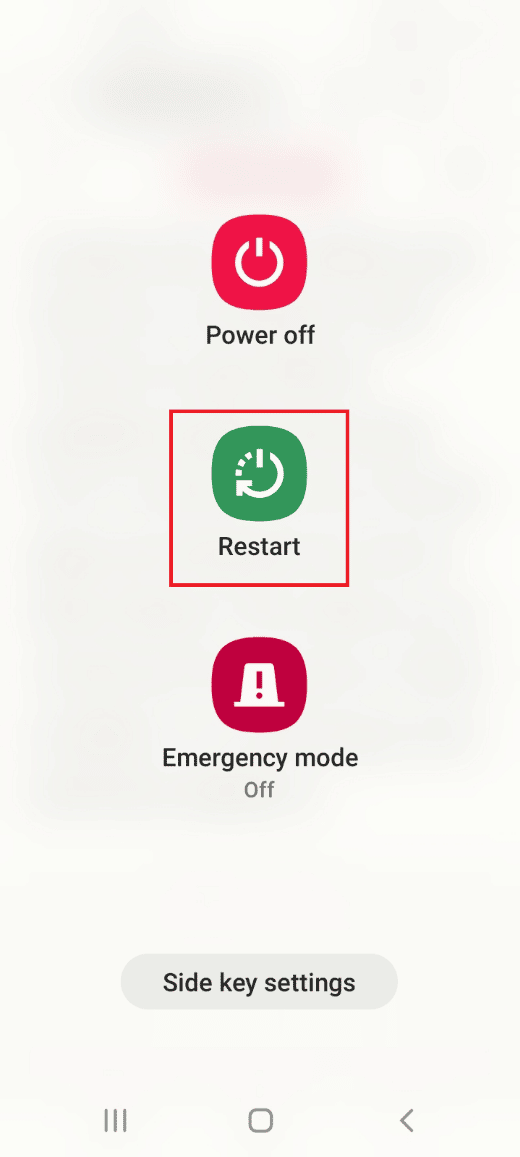
O primeiro passo para resolver o problema das abas do Samsung Internet a abrirem sozinhas é reiniciar o seu celular. Esta ação elimina falhas temporárias e corrige possíveis problemas no sistema operacional. Para reiniciar, pressione continuamente o botão de energia e selecione a opção “Reiniciar” no menu. Após a reinicialização, verifique se o problema com o aplicativo Samsung Internet persiste.
Método 2: Desativar o Aplicativo Samsung Internet
Uma vez que o problema está diretamente relacionado ao Samsung Internet, desativar o aplicativo pode ser uma solução eficaz.
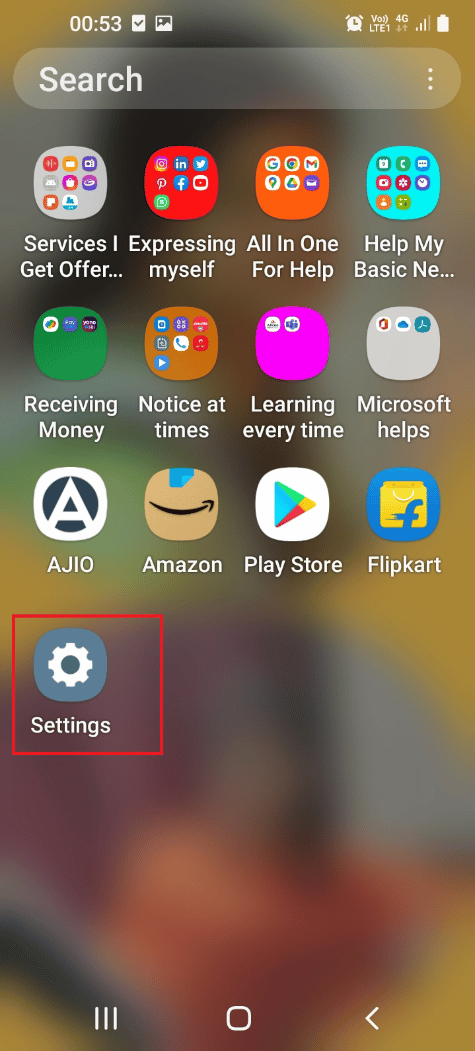
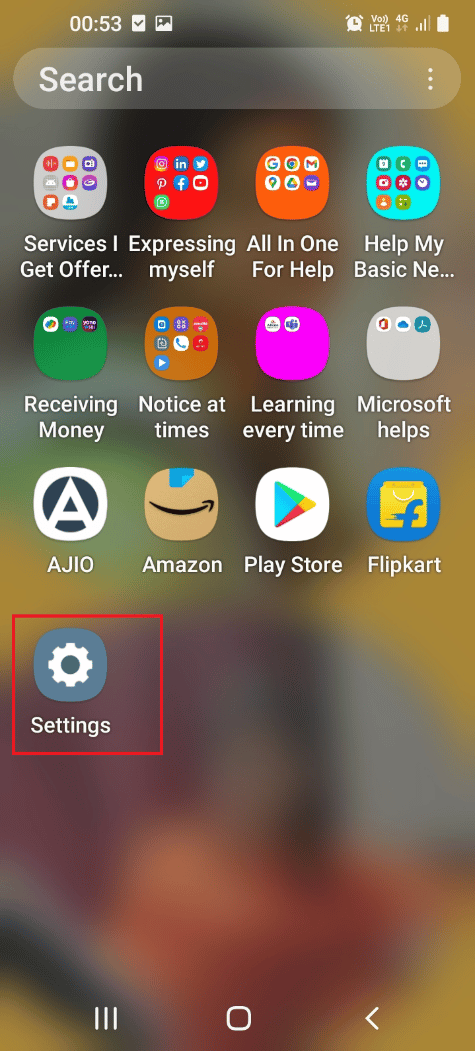
1. Deslize o dedo de baixo para cima na tela para acessar o menu inicial, e toque no aplicativo “Configurações”.
2. No menu que aparece, selecione “Aplicativos” para ver todos os aplicativos instalados.
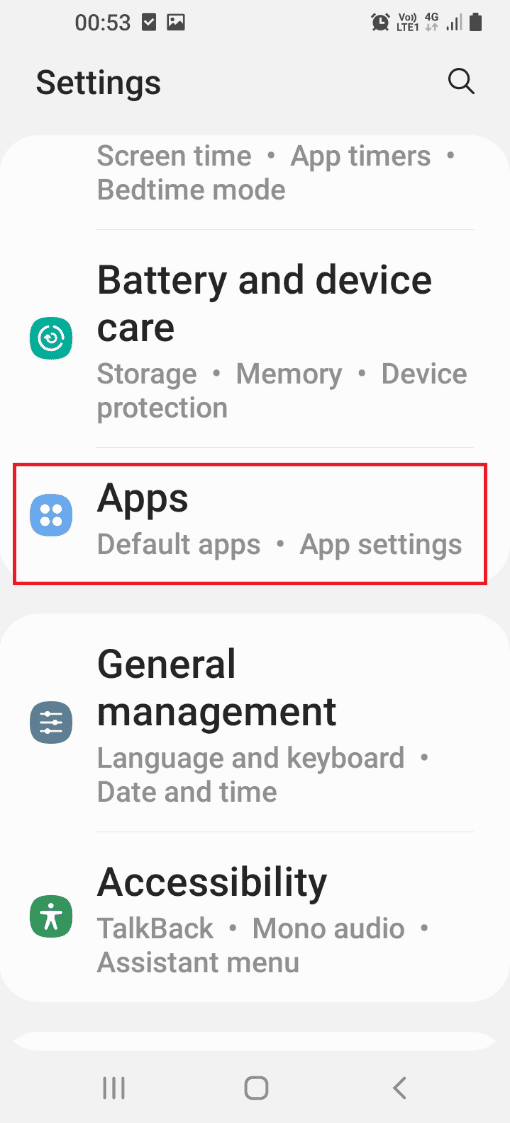
3. Localize e toque no aplicativo “Samsung Internet” para abrir a página de configurações do mesmo.
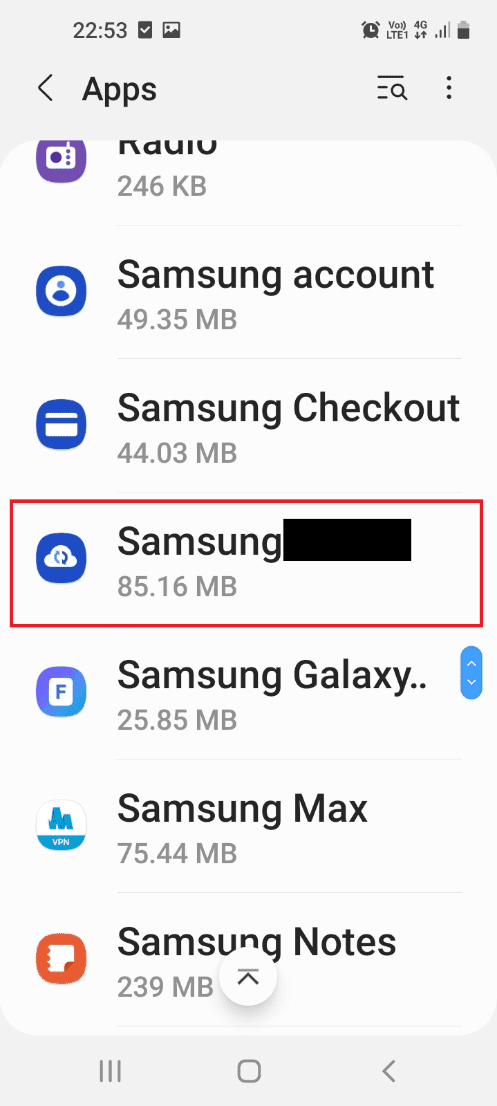
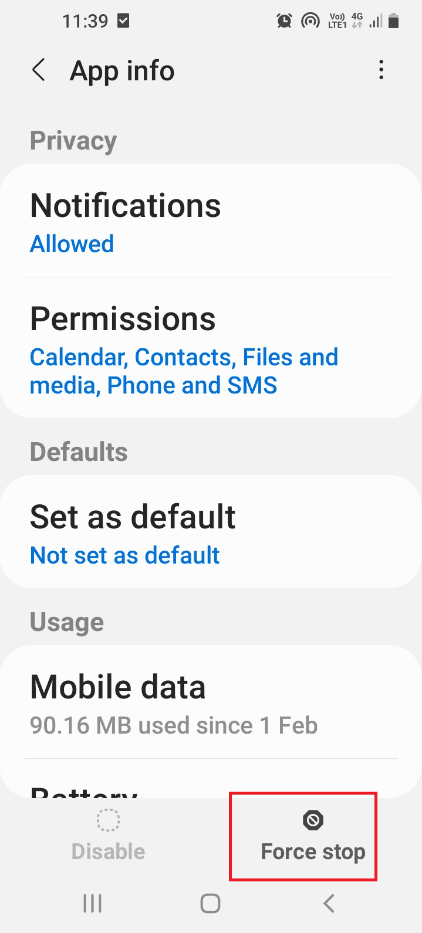
4. Toque no botão “Forçar Parada” na parte inferior para desativar o aplicativo.
Nota 1: Se a opção “Desativar” não aparecer, use o botão “Forçar Parada”.
Nota 2: Caso o aplicativo não seja pré-instalado, você também pode tentar desinstalá-lo.
Método 3: Desabilitar a Instalação de Aplicativos Desconhecidos
Desabilitar a opção de instalar aplicativos de fontes desconhecidas no Samsung Internet pode ser uma solução para o problema.
1. Deslize o dedo de baixo para cima na tela e toque no aplicativo “Configurações”.
2. Toque em “Aplicativos” para visualizar a lista de aplicativos instalados no seu celular.
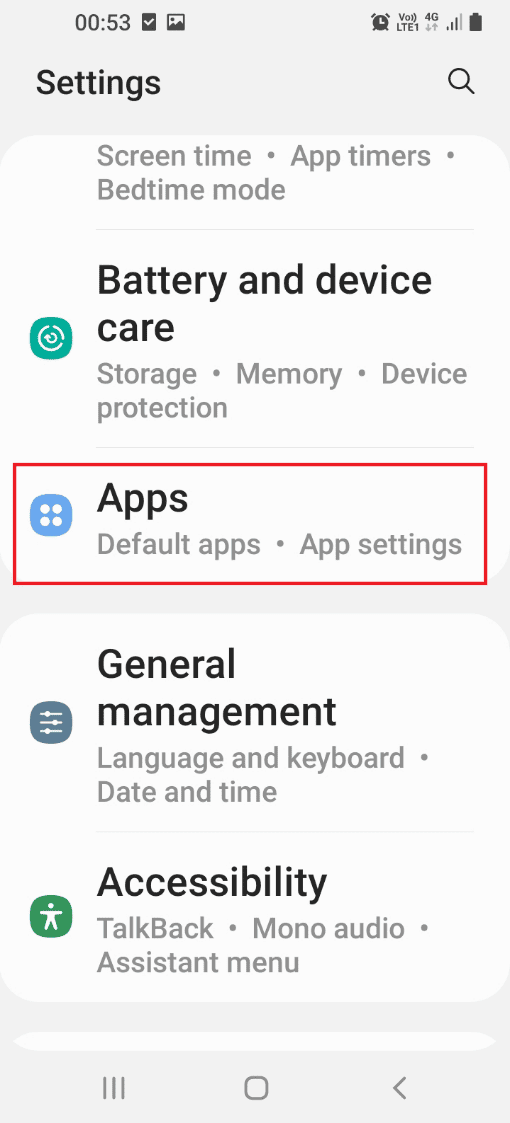
3. Selecione o aplicativo “Samsung Internet” para abrir suas configurações.
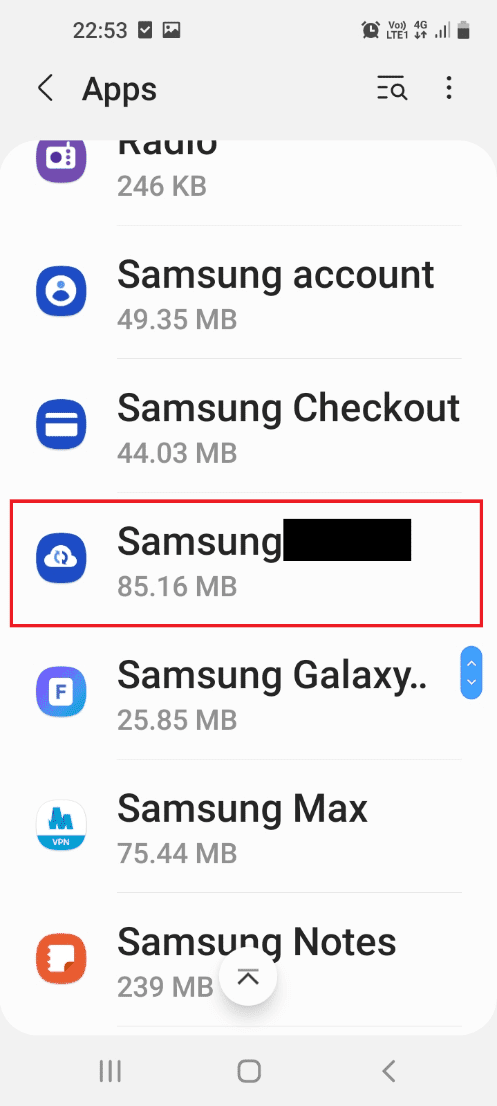
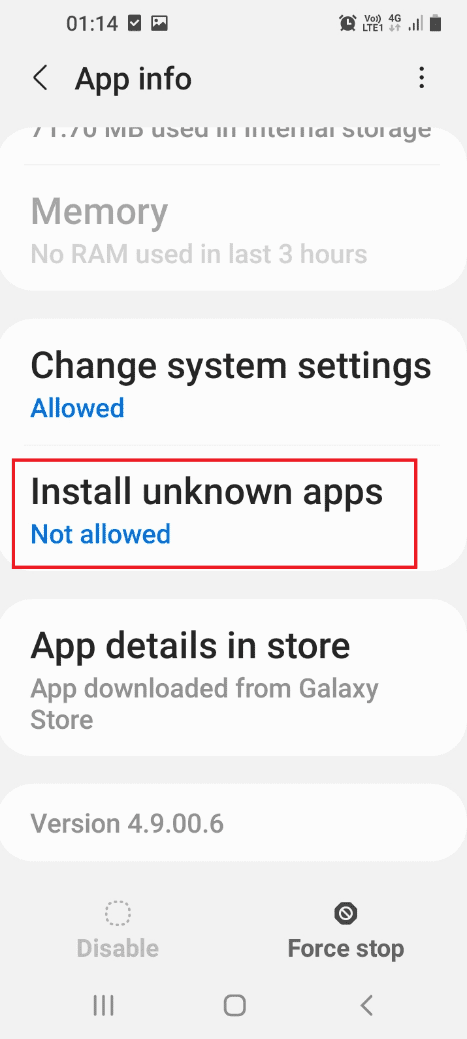
4. Toque na opção “Instalar aplicativos desconhecidos”.
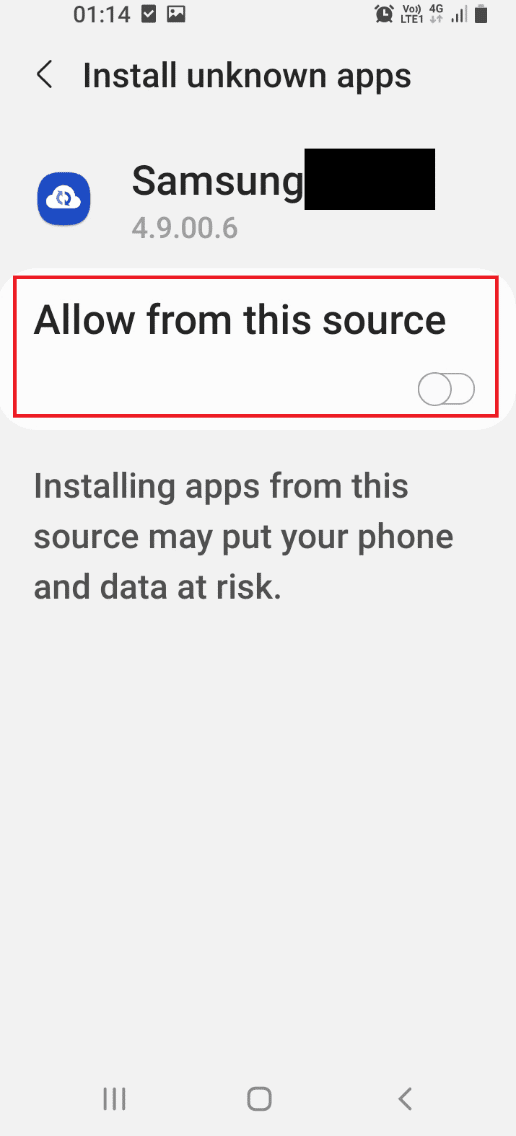
5. Desative a opção “Permitir desta fonte” para desabilitar a instalação de aplicativos desconhecidos através do Samsung Internet.
Observação: Caso esta configuração já esteja definida como “Não Permitido”, significa que a instalação por esta fonte já está desativada.
Método 4: Instalar um Navegador Alternativo
Se o problema persistir, instalar um navegador diferente pode ser uma solução temporária.
1. Deslize o dedo de baixo para cima na tela e toque no aplicativo “Play Store”.
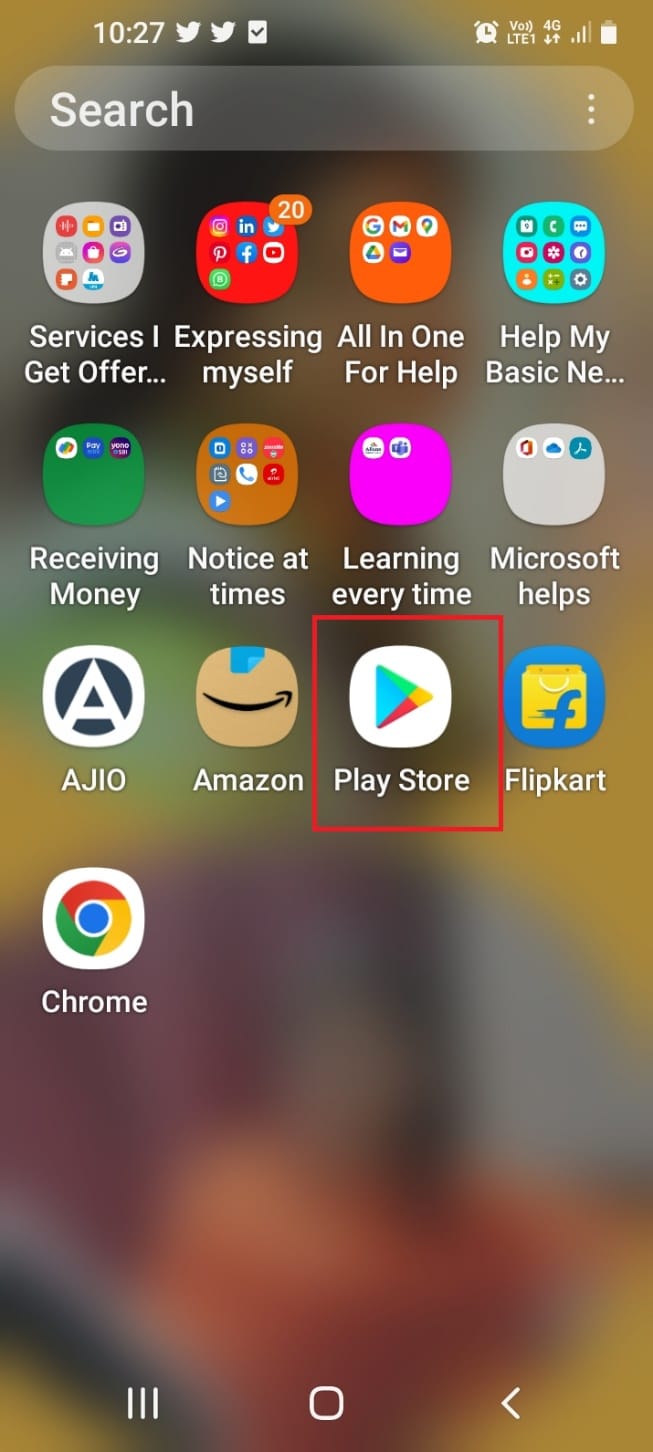
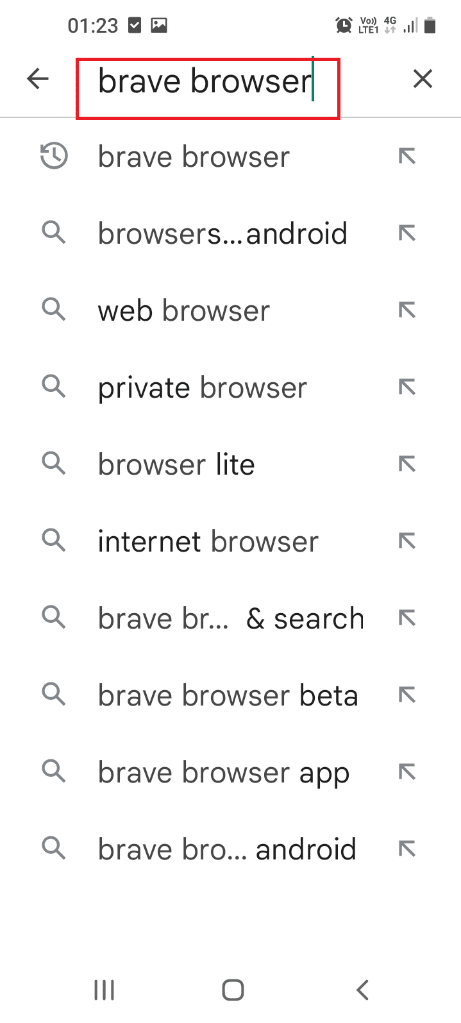
2. Na barra de pesquisa, digite “navegador corajoso” e selecione o primeiro resultado.
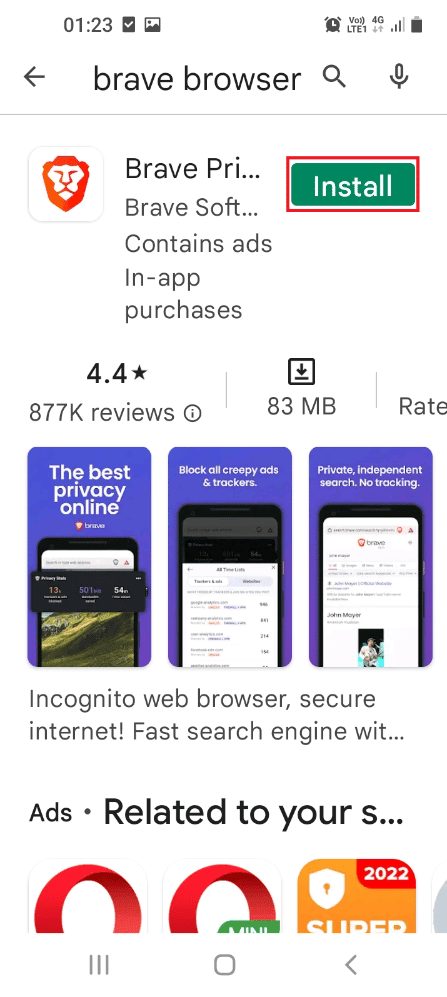
3. Toque em “Instalar” para baixar o navegador “Brave Private”.
4. Deslize para cima na tela, toque no ícone do “Brave Browser” e utilize-o para navegar na internet.
Método 5: Verificar a Presença de Vírus
A existência de arquivos maliciosos pode causar o problema. Verifique se há vírus no seu celular.
1. Deslize o dedo de baixo para cima na tela e toque no aplicativo “Configurações”.
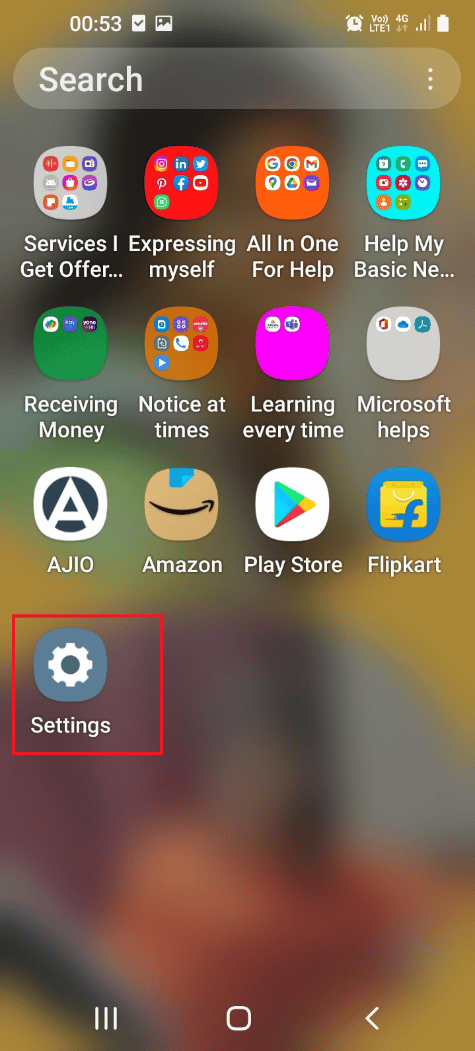
2. Toque em “Aplicativos” para visualizar todos os aplicativos instalados.
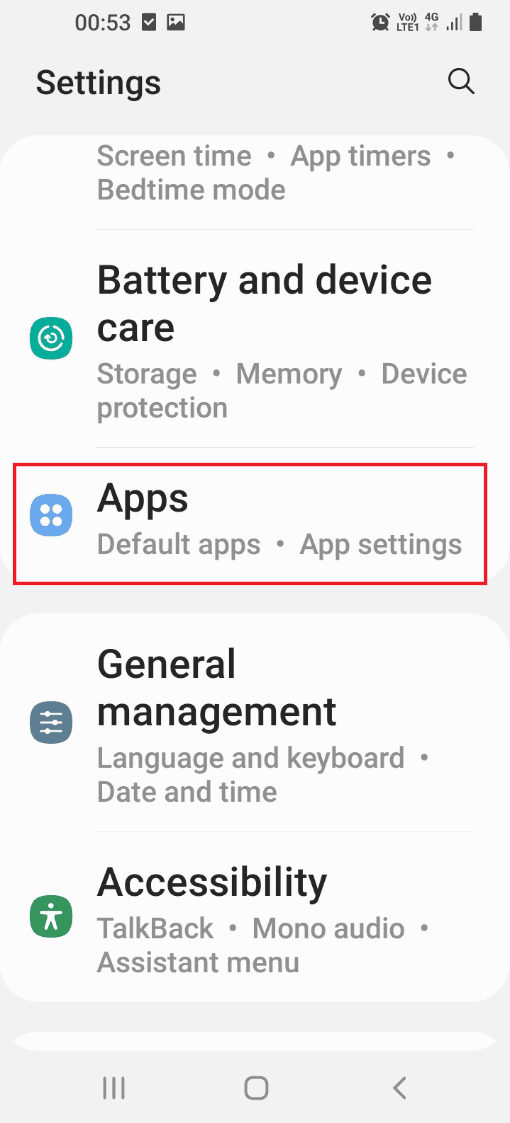
3. Localize e selecione o aplicativo “Assistência do aparelho”.
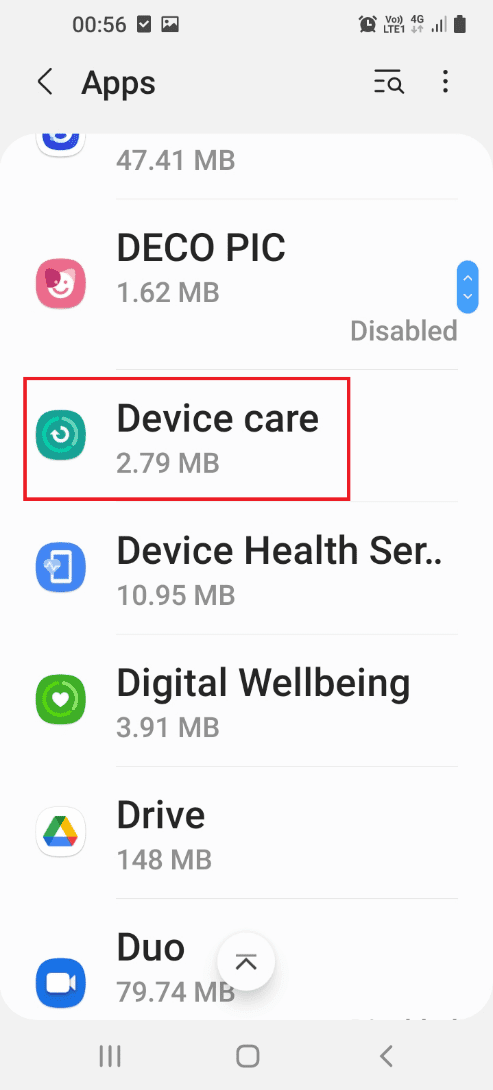
4. Toque em “Abrir” na parte inferior para acessar as funcionalidades de “Assistência do aparelho”.
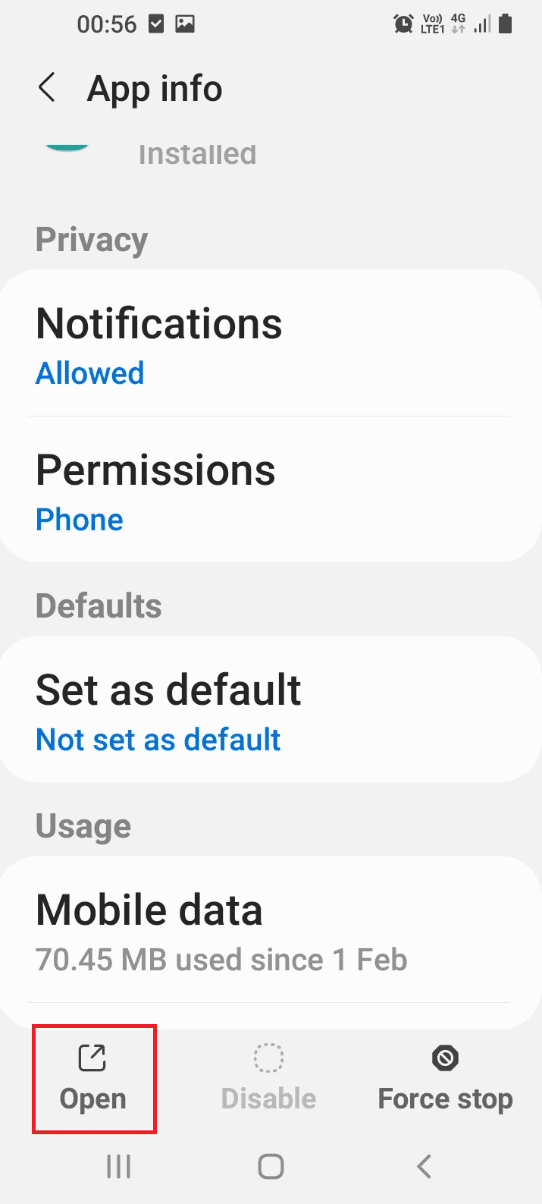
5. Selecione a opção “Proteção do dispositivo”.
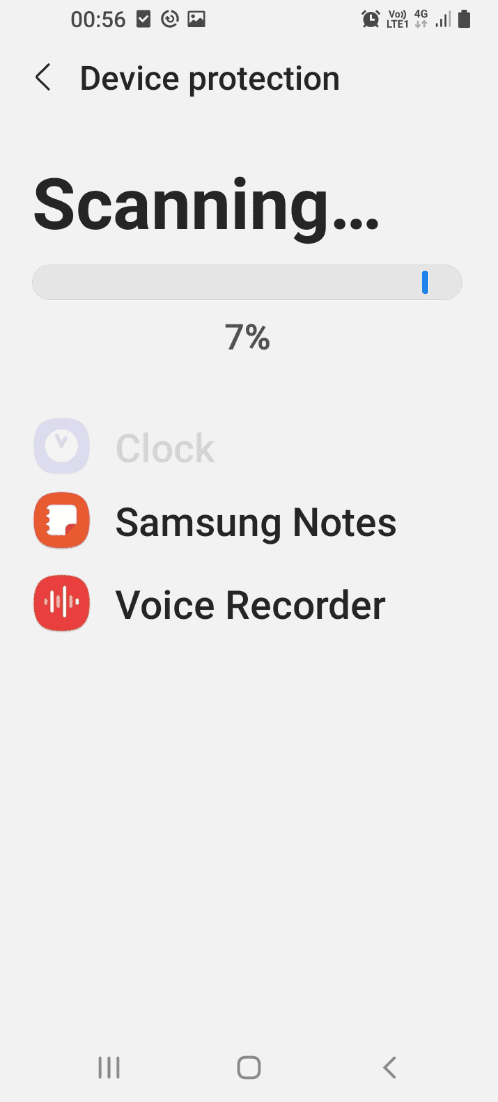
6. Toque em “Verificar telefone” para iniciar a verificação de arquivos maliciosos.
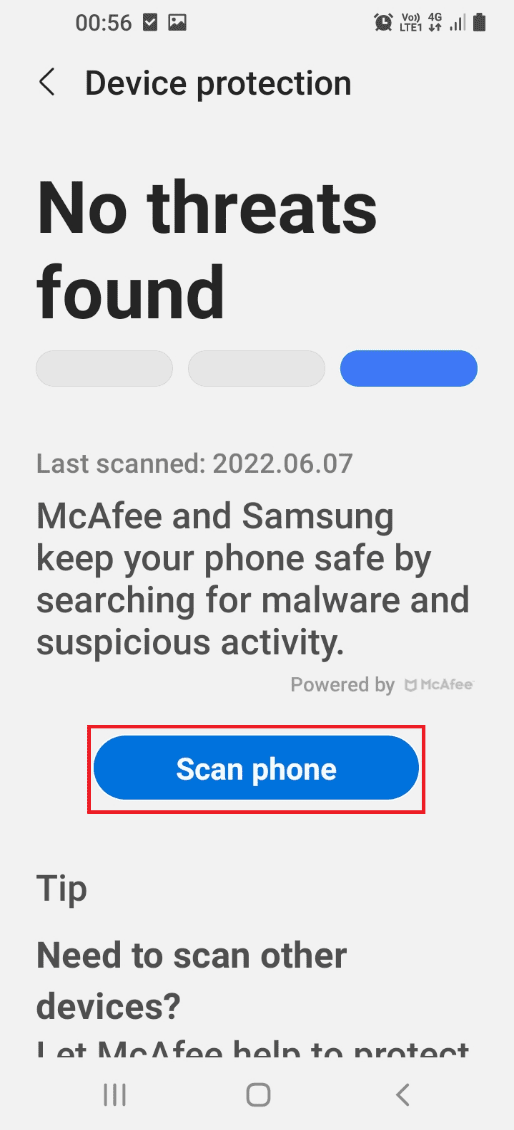
7. Após a conclusão da análise, os resultados serão exibidos.
Nota: Caso seja identificado algum malware, tente desinstalar o aplicativo correspondente.
Método 6: Ajustar as Configurações do Navegador
Para resolver o problema, altere as configurações do navegador móvel.
Opção I: No Aplicativo Samsung Internet
Ajuste as configurações do Samsung Internet para resolver os problemas.
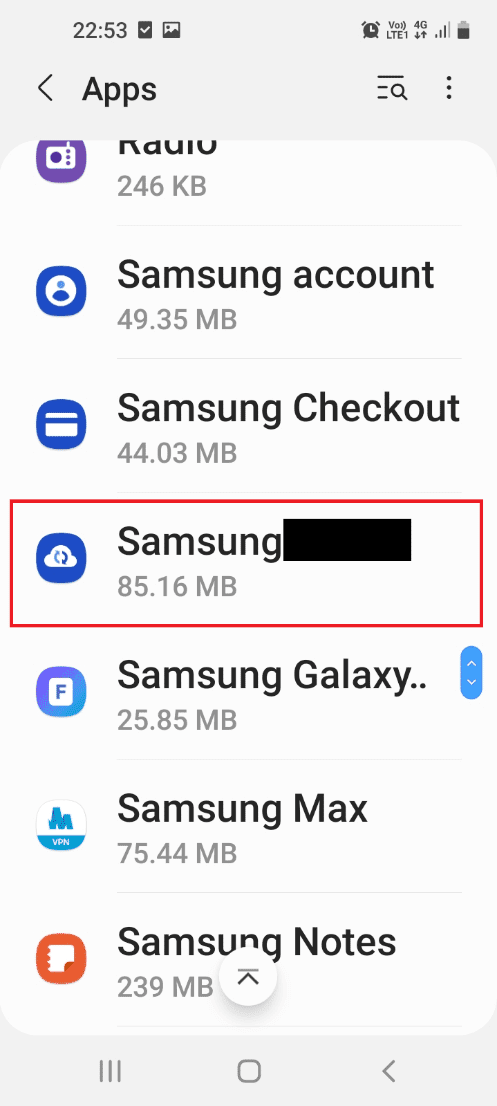
1. Limpe o Cache do Aplicativo Samsung Internet
Siga os passos abaixo para limpar os arquivos de cache do Samsung Internet.
1. Deslize o dedo de baixo para cima na tela e toque no aplicativo “Configurações”.
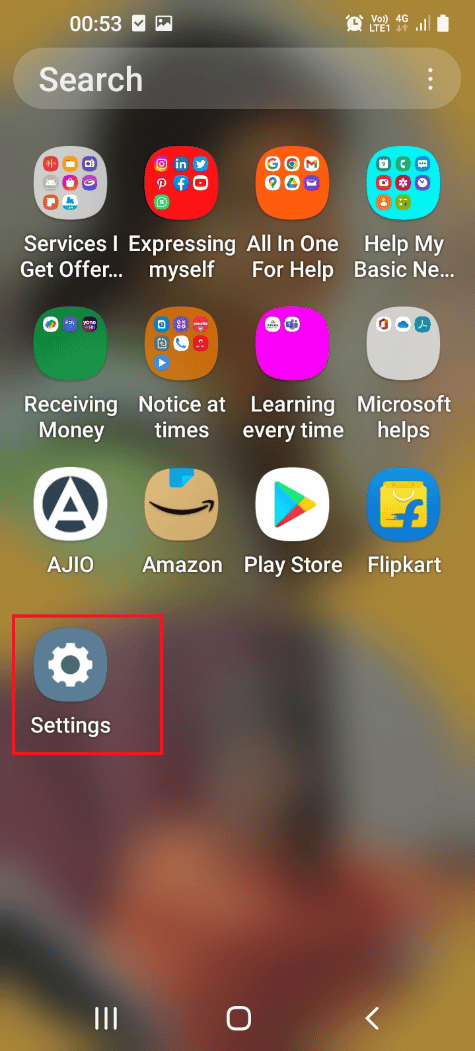
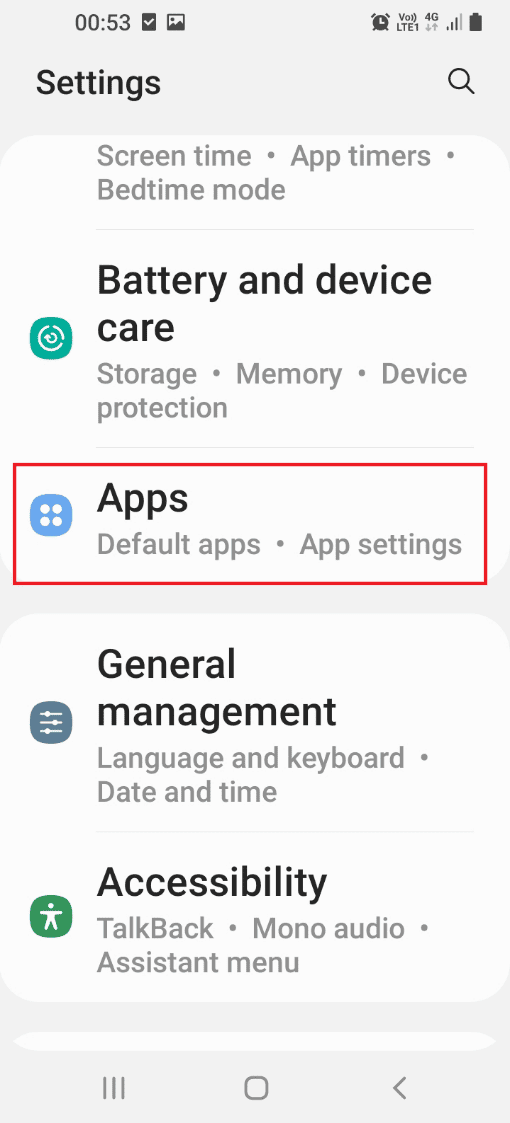
2. Toque em “Aplicativos” para ver todos os aplicativos instalados.
3. Selecione o aplicativo “Samsung Internet” para abrir as configurações.
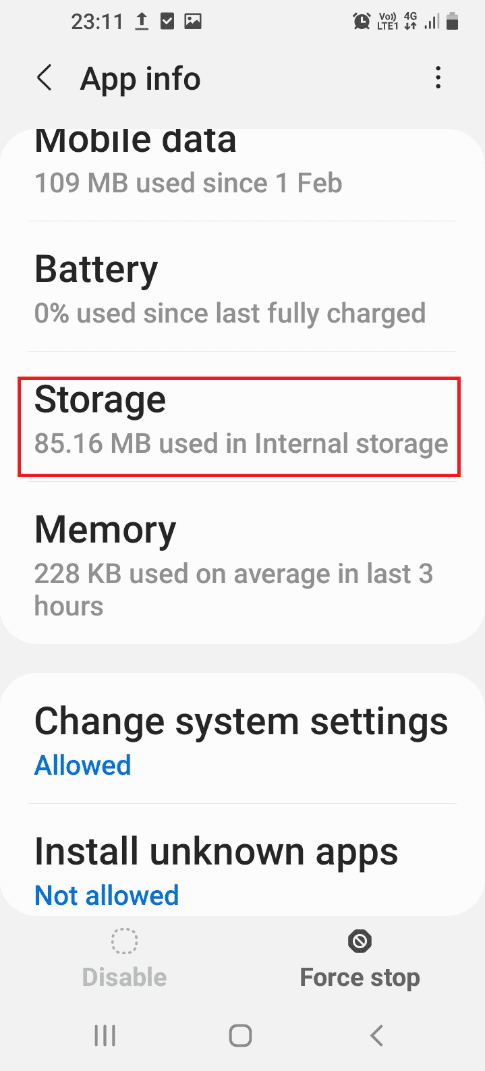
4. Toque na opção “Armazenamento” para ver o espaço utilizado pelo aplicativo.
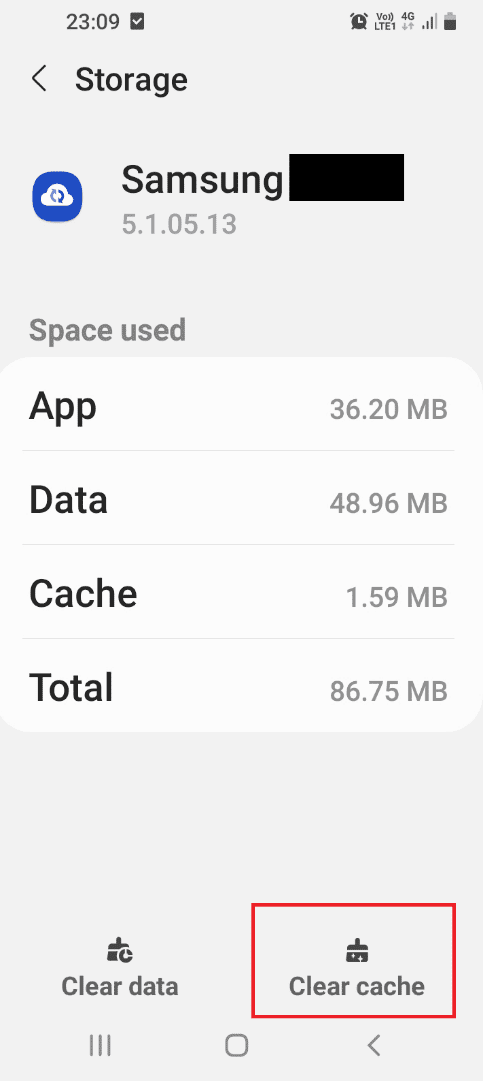
5. Toque em “Limpar Cache” para eliminar os arquivos de cache do aplicativo.
2. Bloquear Anúncios Pop-up
Ative a configuração de bloqueio de pop-ups no Samsung Internet.
1. Deslize o dedo para cima e toque no aplicativo “Samsung Internet”.
2. Toque no ícone do menu e em “Configurações”.
3. Acesse a seção “Avançado” e toque em “Sites”.
4. Toque em “Downloads”.
5. Ative a opção “Bloquear pop-ups”.
Nota: Se necessário, instale um aplicativo bloqueador de anúncios para otimizar o bloqueio de pop-ups.
Opção II: No Aplicativo Chrome
Limpe os cookies do navegador Chrome.
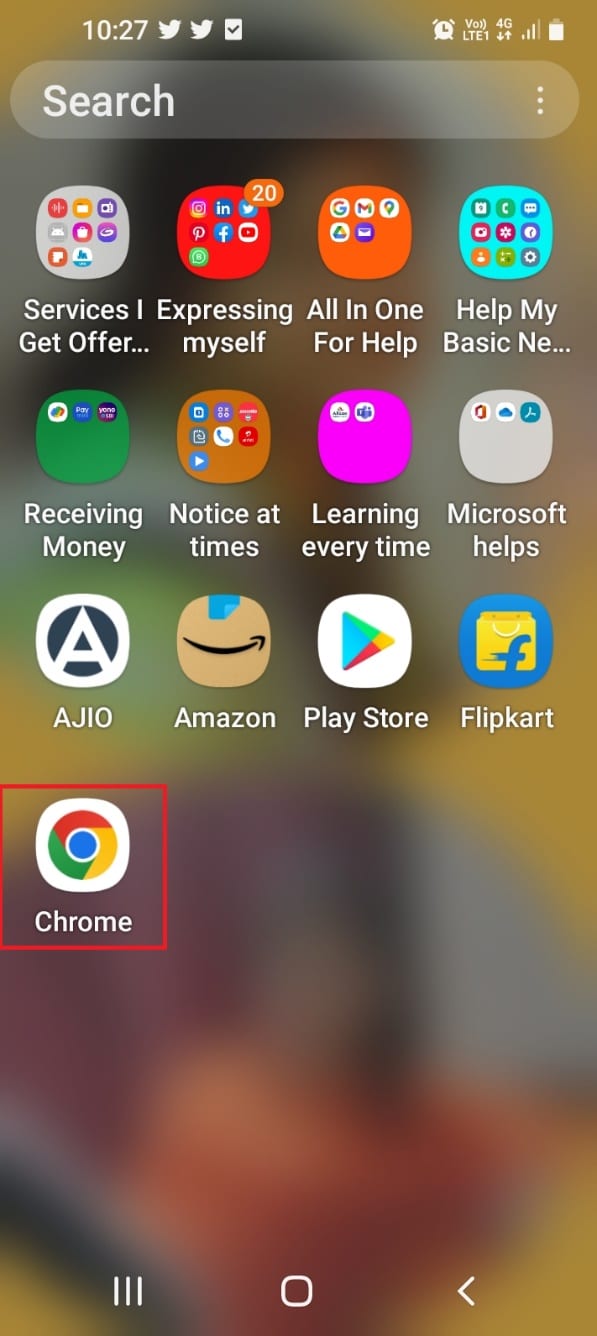
1. Deslize o dedo para cima na tela e toque no aplicativo “Chrome”.
2. Toque nos três pontos verticais no canto superior direito.
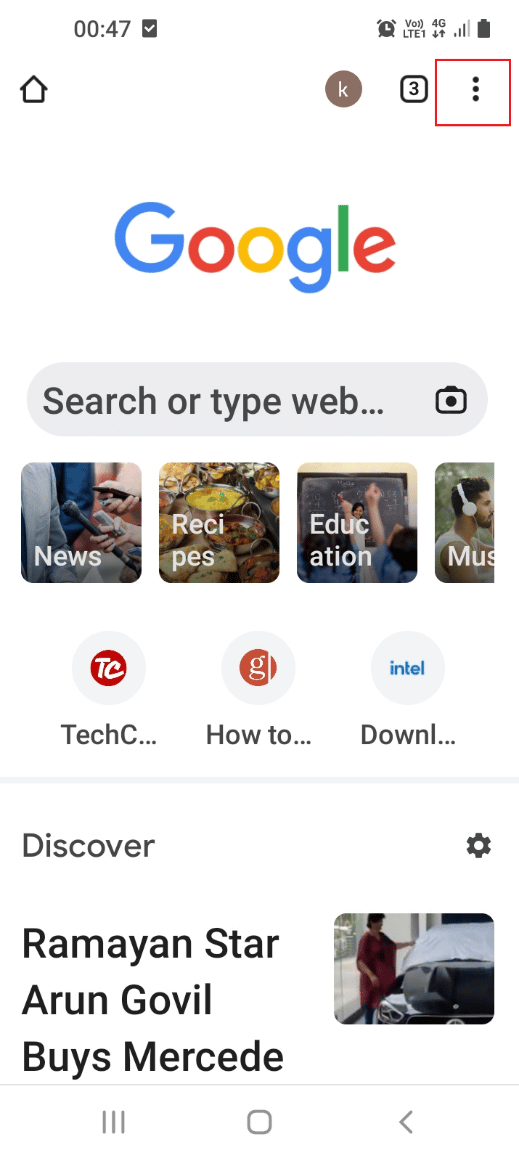
3. Toque em “Configurações” para abrir a janela de configurações do Chrome.
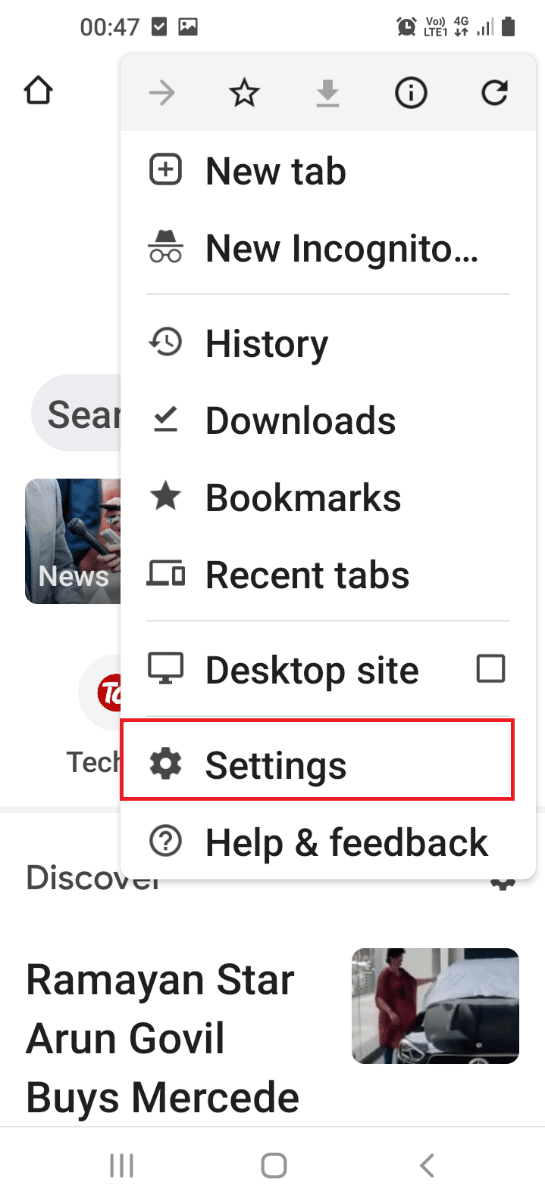
4. Toque em “Privacidade e segurança”.
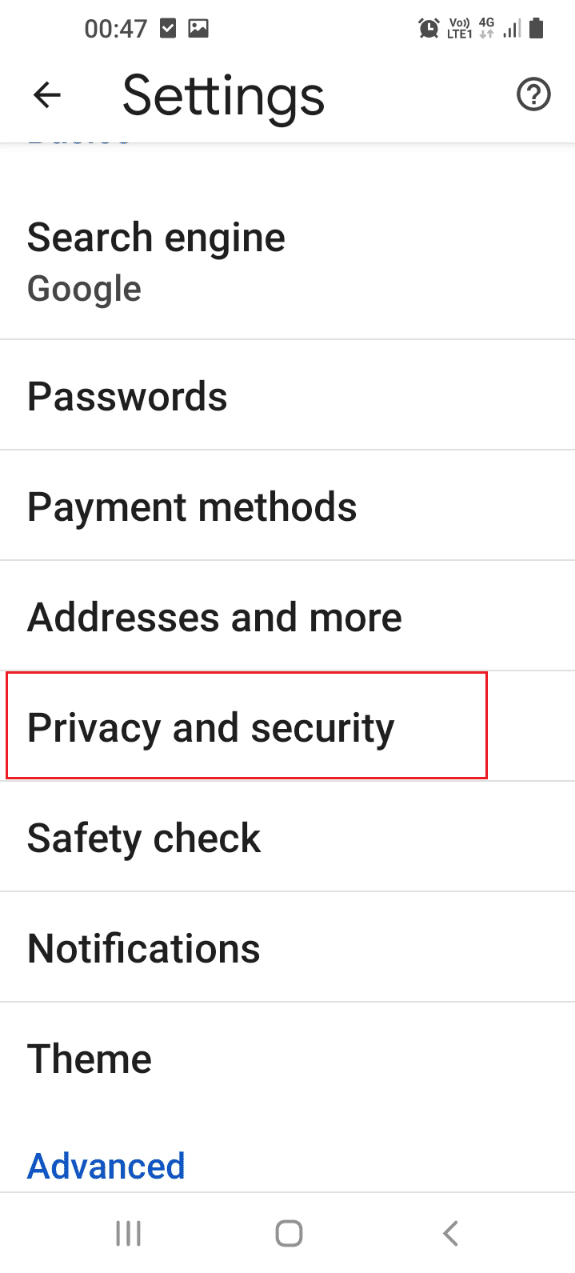
5. Toque em “Limpar dados de navegação”.
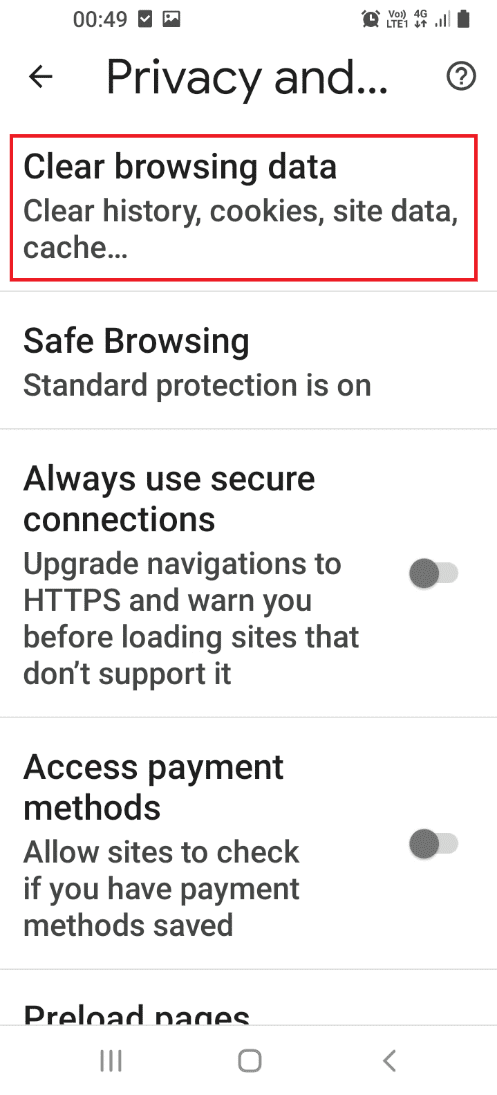
6. Na aba “Básico”, defina o “Intervalo de tempo” como “Todo o período”.
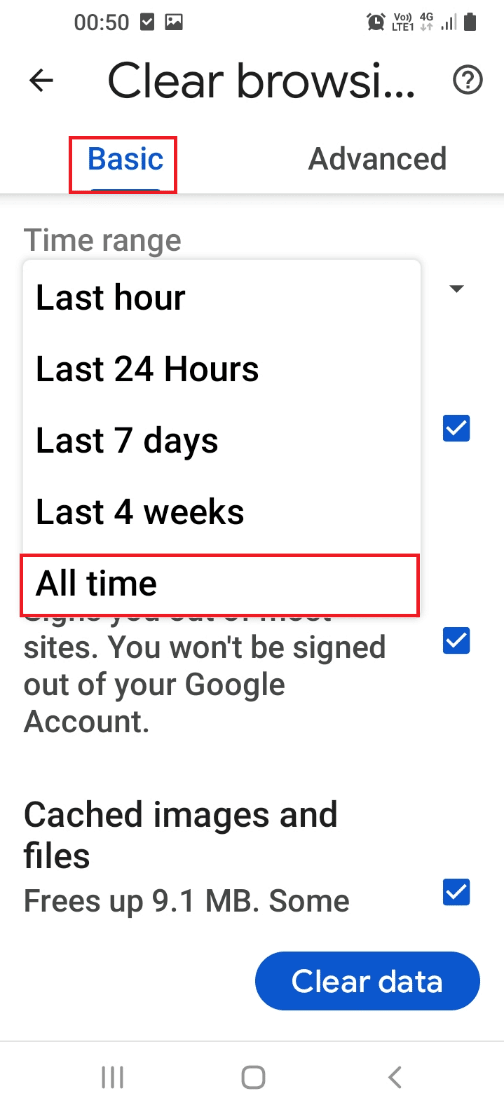
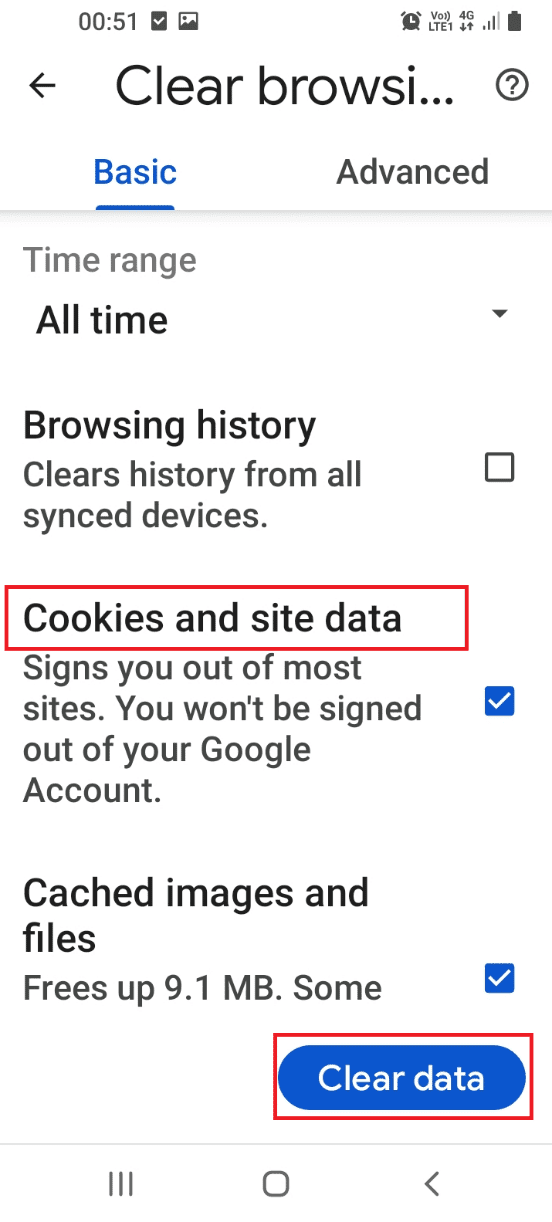
7. Selecione a caixa ao lado de “Cookies e dados do site” e toque em “Limpar dados”.
Nota: Você pode selecionar também a opção “Imagens e arquivos em cache” para uma limpeza completa.
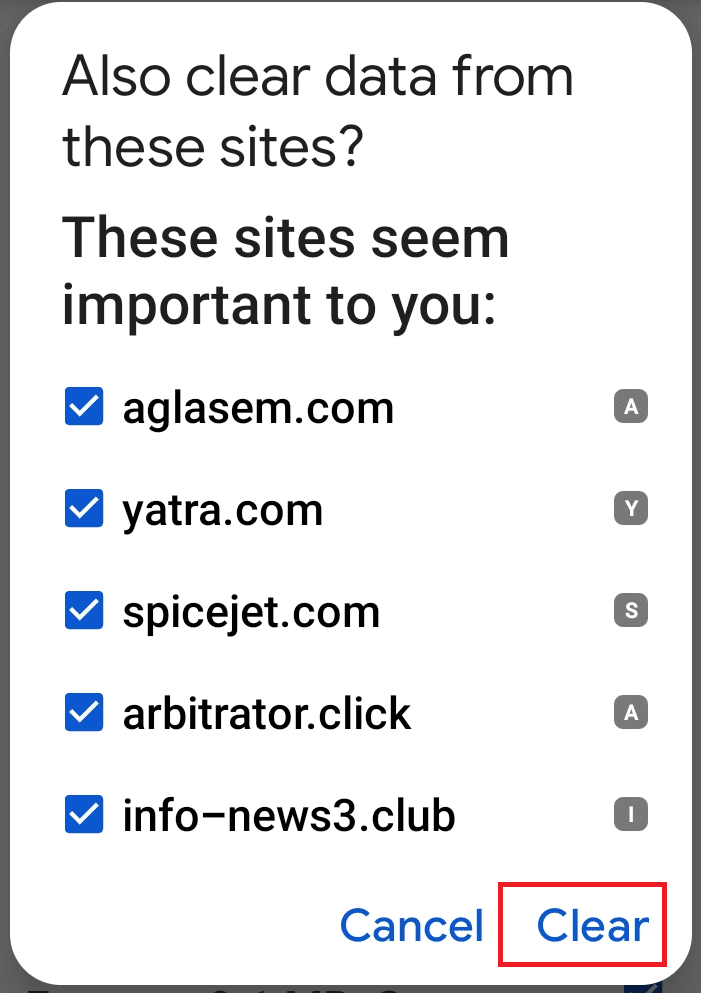
8. Na próxima tela, selecione todos os sites e toque em “Limpar”.
Método 7: Desinstalar Aplicativos de Terceiros
Aplicativos de terceiros podem causar o problema. Desinstale os aplicativos desnecessários.
Opção I: Através do Aplicativo Configurações
Desinstale aplicativos através do aplicativo Configurações.
1. Deslize o dedo para cima e toque no aplicativo “Configurações”.
2. Toque em “Aplicativos”.
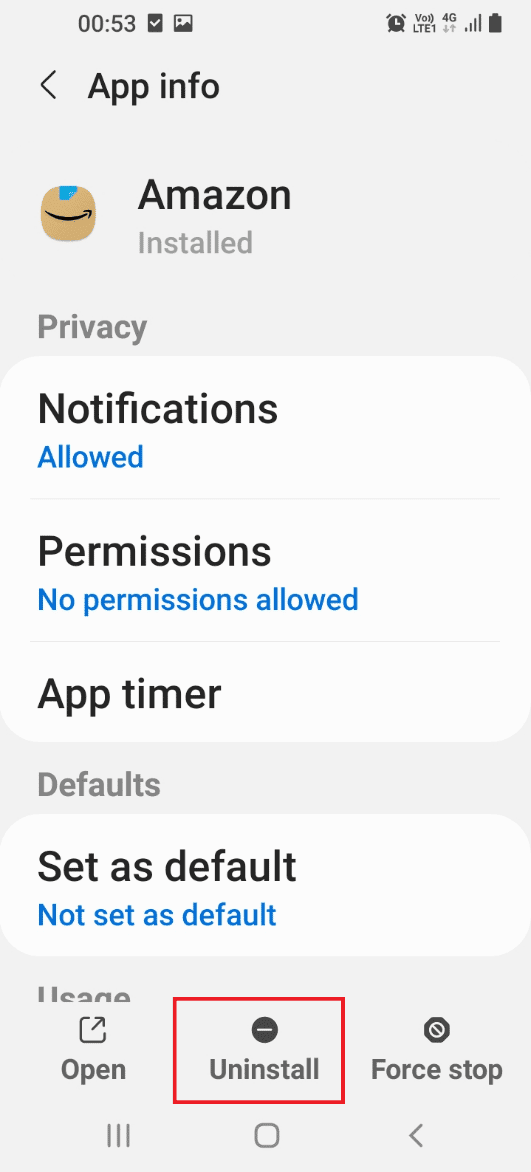
3. Selecione o aplicativo de terceiros que deseja desinstalar. (No exemplo, foi selecionado o aplicativo Amazon).
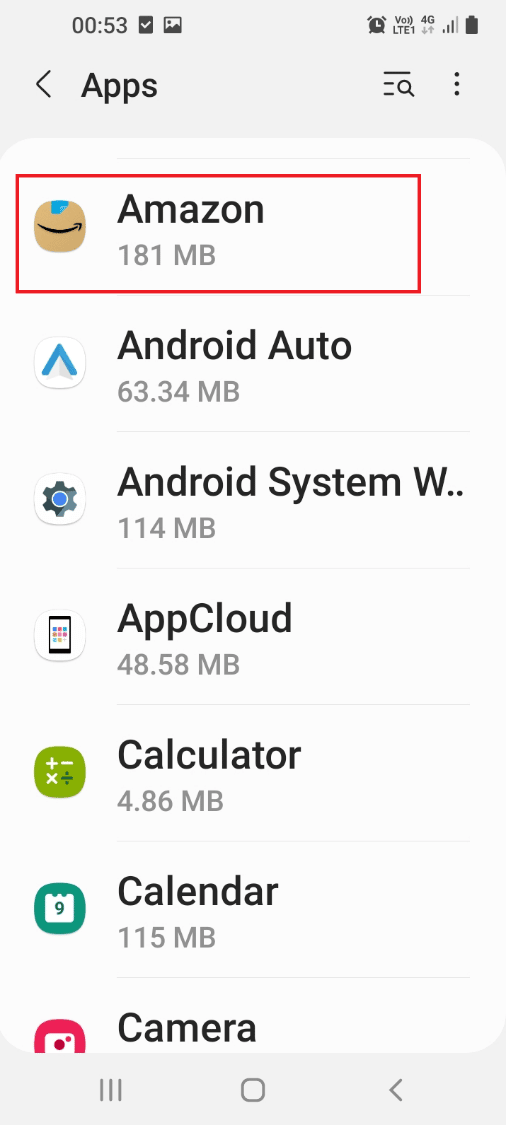
4. Na página de informações do aplicativo, toque em “Desinstalar”.
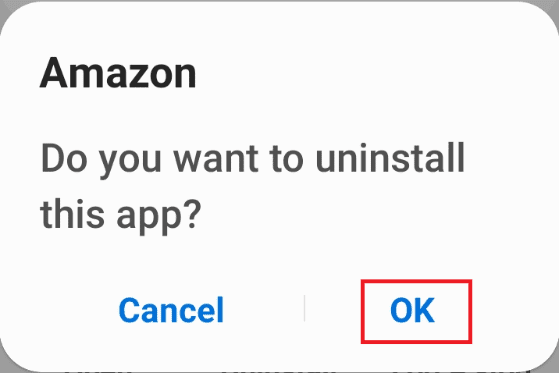
5. Toque em “OK” para confirmar a desinstalação.
Opção II: Através do Aplicativo Play Store
Desinstale aplicativos pouco utilizados através do aplicativo Play Store.
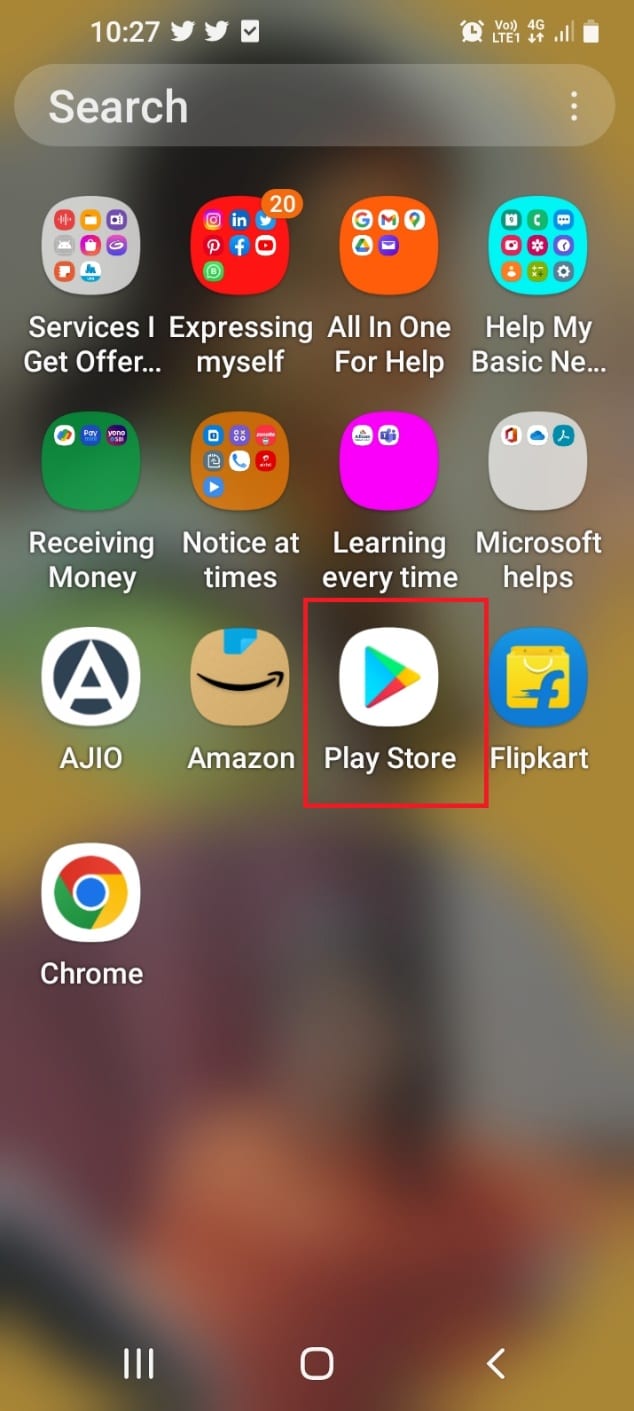
1. Deslize o dedo para cima na tela e toque no aplicativo “Play Store”.
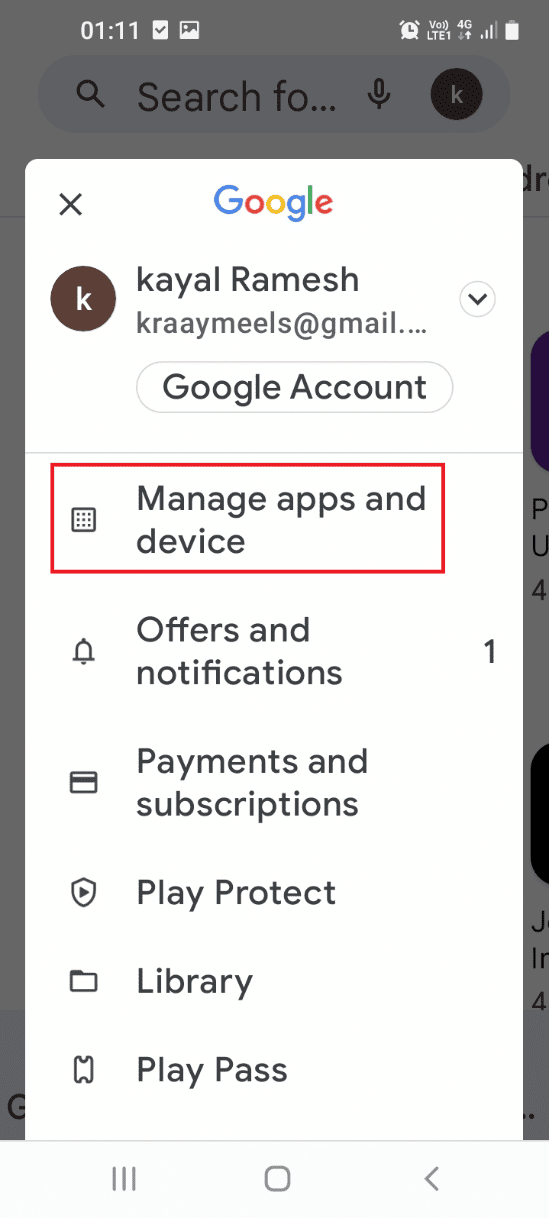
2. Toque no ícone do seu perfil no canto superior direito.
3. Toque em “Gerenciar apps e dispositivos”.
4. Toque em “Gerenciar” e depois em “Instalados”.
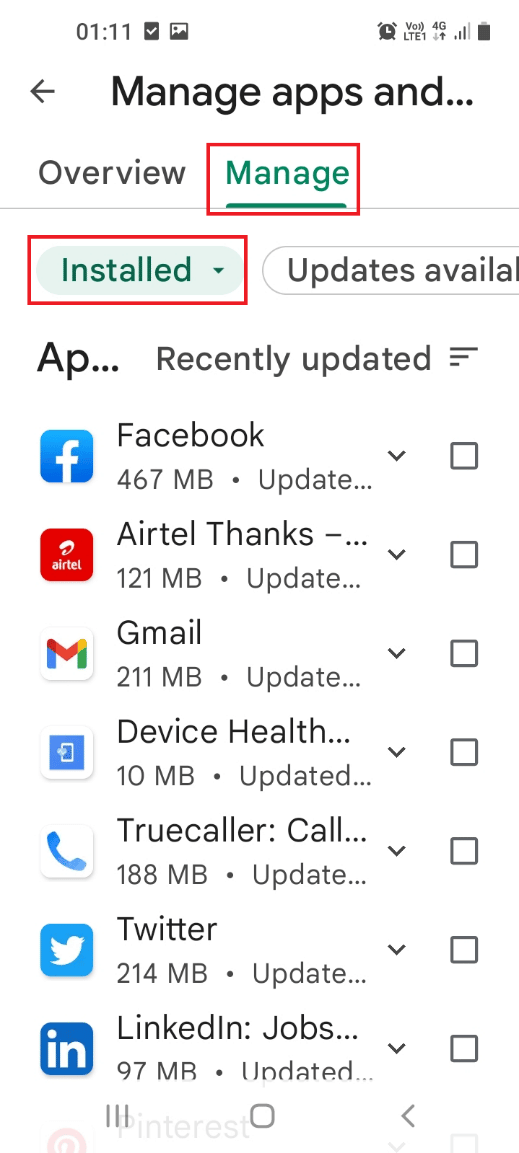
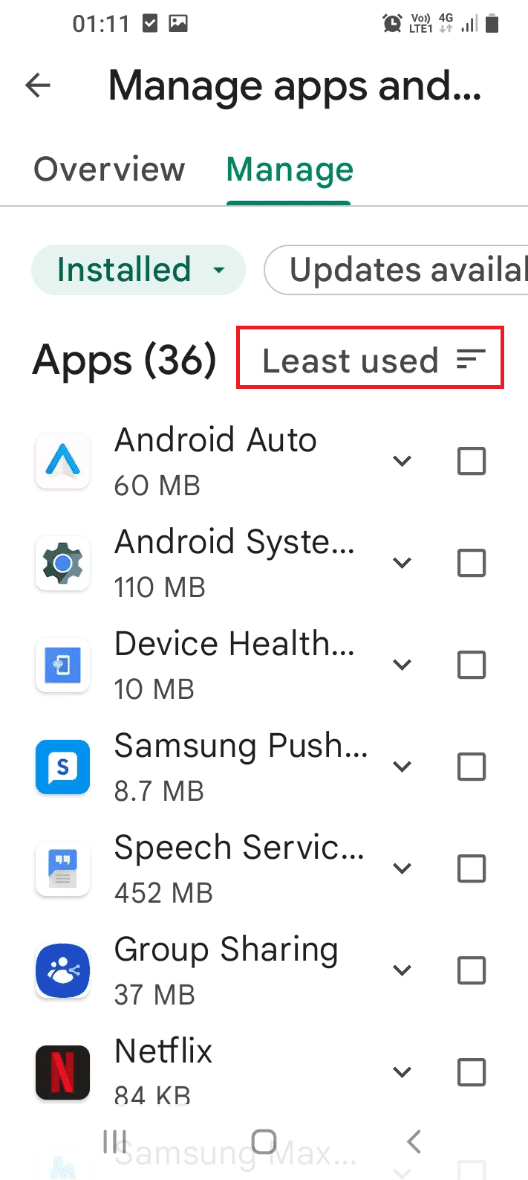
5. Toque nas três linhas horizontais no canto superior direito e em “Menos usados”.
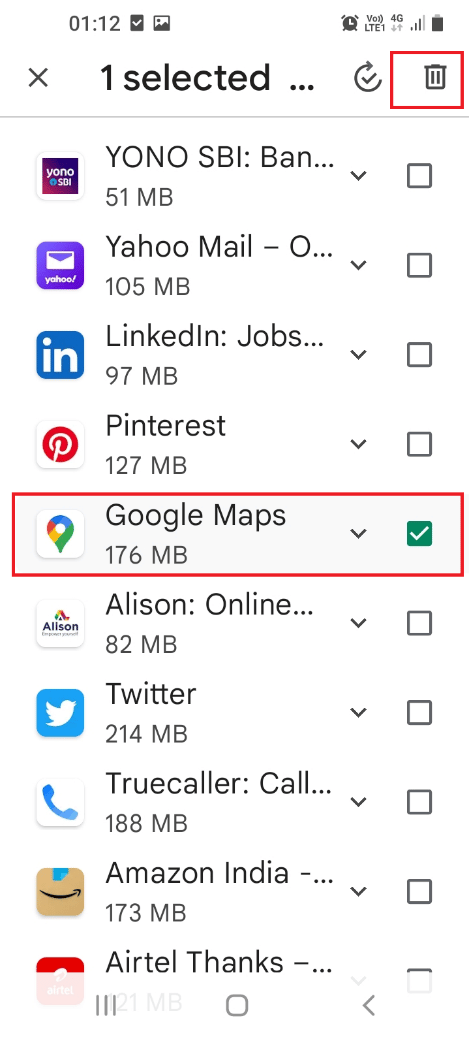
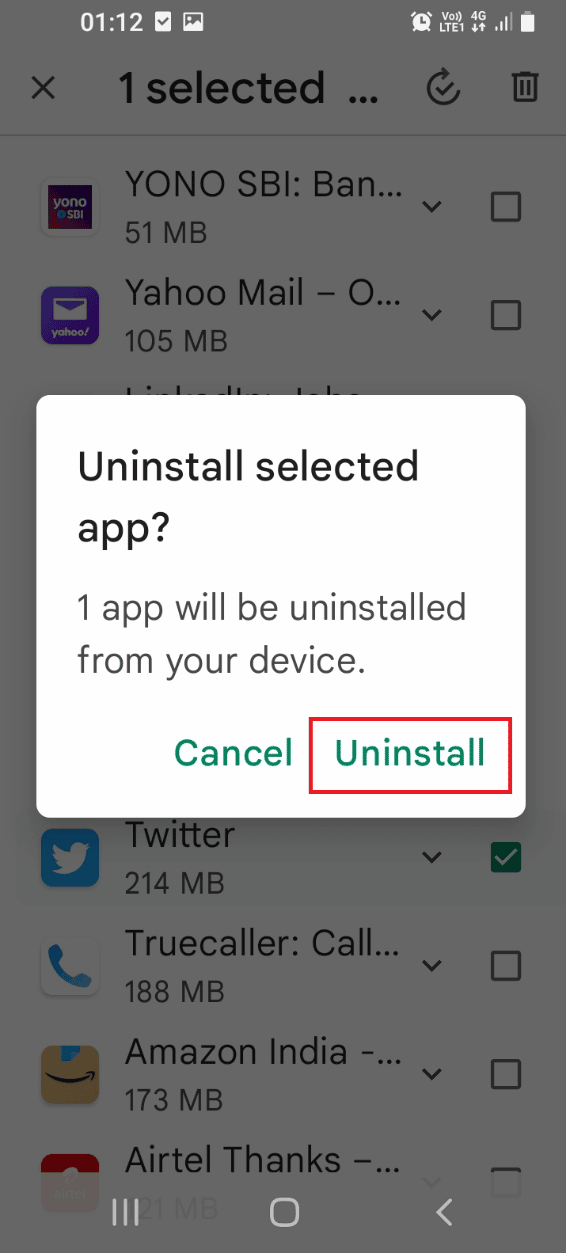
6. Selecione os aplicativos que deseja desinstalar e toque no ícone da lixeira.
7. Toque em “Desinstalar” para desinstalar os aplicativos selecionados.
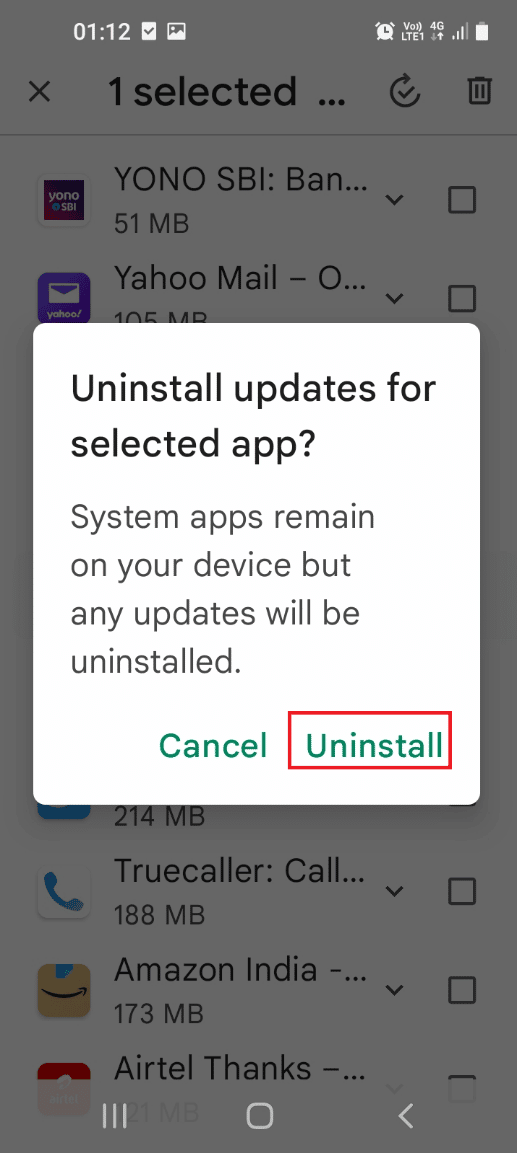
8. Confirme a desinstalação tocando em “Desinstalar”.
Observação: Remova aplicativos sem nome ou logotipo na lista.
Método 8: Iniciar o Telefone no Modo de Segurança
Se a desinstalação no modo normal não funcionar, tente usar o modo de segurança.
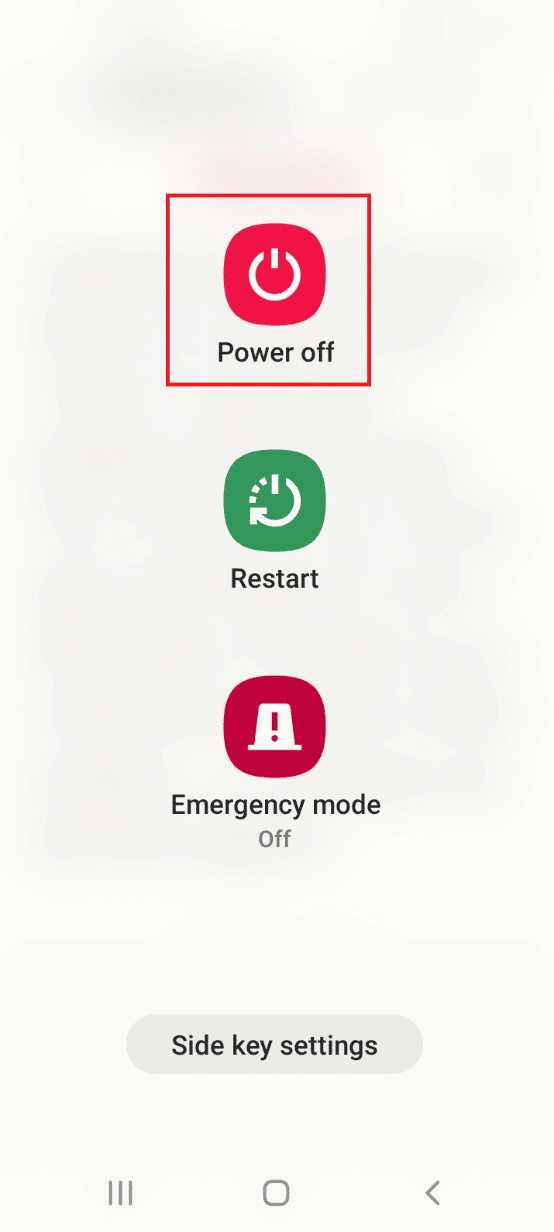
1. Pressione e segure o botão de energia e toque longamente em “Desligar” para acessar o modo de segurança.
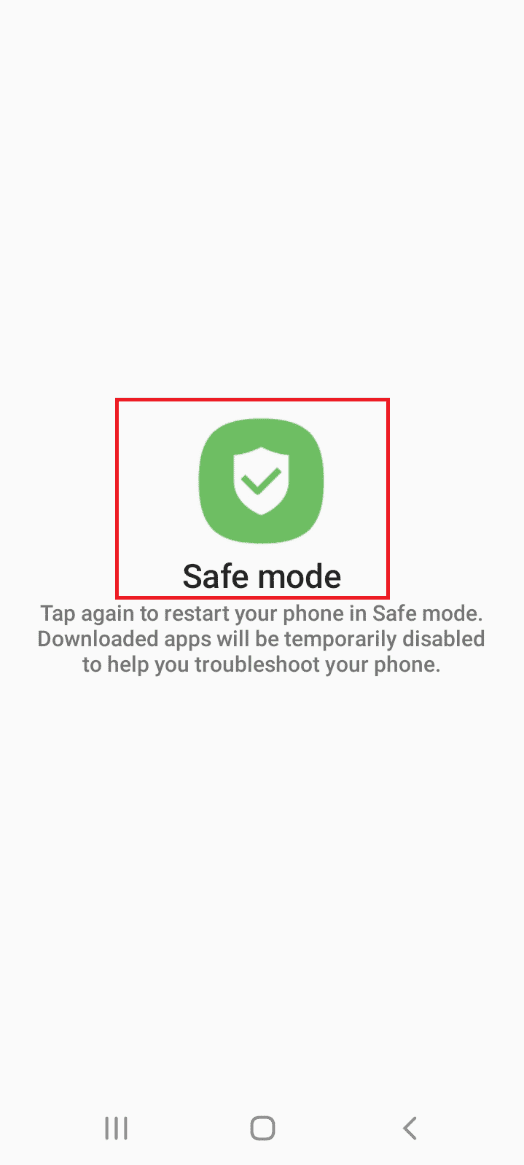
2. Toque em “Modo de segurança” para reiniciar o telefone nesse modo.
3. Desinstale os aplicativos problemáticos no modo de segurança e saia do modo de segurança seguindo as instruções disponíveis online.
Método 9: Usar um Antivírus
Se a verificação de malware com o “Assistência do aparelho” não resolver, use um aplicativo antivírus.
1. Deslize o dedo para cima e toque no aplicativo “Play Store”.
<img class=”alignnone wp-image-105520″ width=”340″ height=”757″ src=”https://wilku.top/wp-content/uploads/2022/06/1655297126_683_Fix-Samsung-Internet-Keeps-Opening-By-Itself.jpeg” src