
O Discord é a plataforma de comunicação predileta para a comunidade gamer. Contudo, um número considerável de usuários tem se deparado com o Discord preso em uma tela de carregamento, enfrentando dificuldades de conexão contínuas. Se você também está passando por isso, não se preocupe! Elaboramos um guia completo que irá orientá-lo na resolução deste problema de travamento na tela de conexão do Discord. Além disso, vamos explorar as possíveis causas deste inconveniente. Portanto, continue a leitura!
Como solucionar o travamento do Discord na tela de conexão
Abaixo, apresentamos uma lista com as potenciais causas do problema de travamento do Discord na tela de carregamento:
- Dificuldades na conexão de rede.
- Configurações de data e hora imprecisas.
- Presença de malwares e vírus.
- Bloqueio do Discord pelo Firewall do Windows.
- Arquivos de instalação do Discord corrompidos.
Antes de iniciar os procedimentos de solução de problemas, é crucial verificar se há alguma instabilidade nos servidores do Discord. Consulte a página de Status do servidor do Discord.
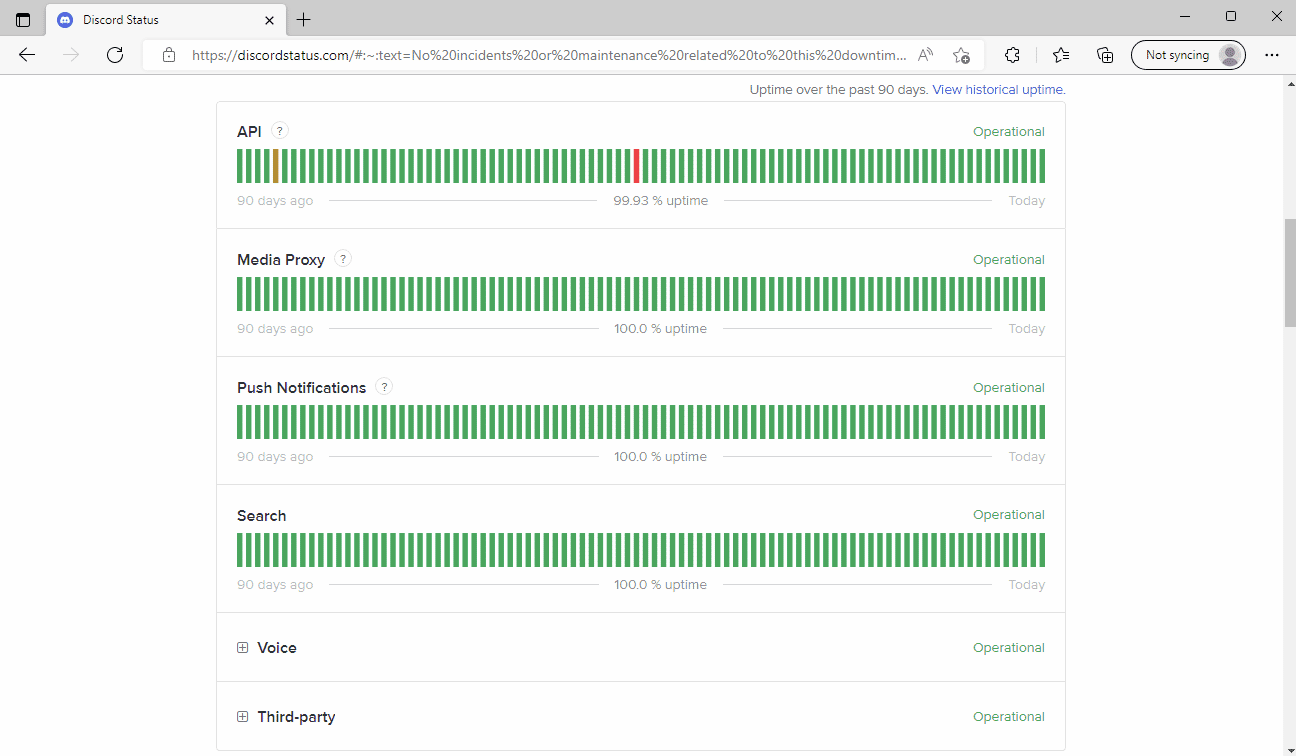
Caso os servidores do Discord estejam operando sem intercorrências, você precisará seguir os métodos de solução de problemas detalhados para resolver o travamento na tela de conexão do Discord.
Método 1: Reinicie o seu roteador
Inicialmente, reinicie o seu roteador de internet para eliminar quaisquer erros temporários na sua conexão de rede. As etapas para reiniciar o roteador são as seguintes:
1. Pressione o botão de Ligar/Desligar do seu roteador Wi-Fi.
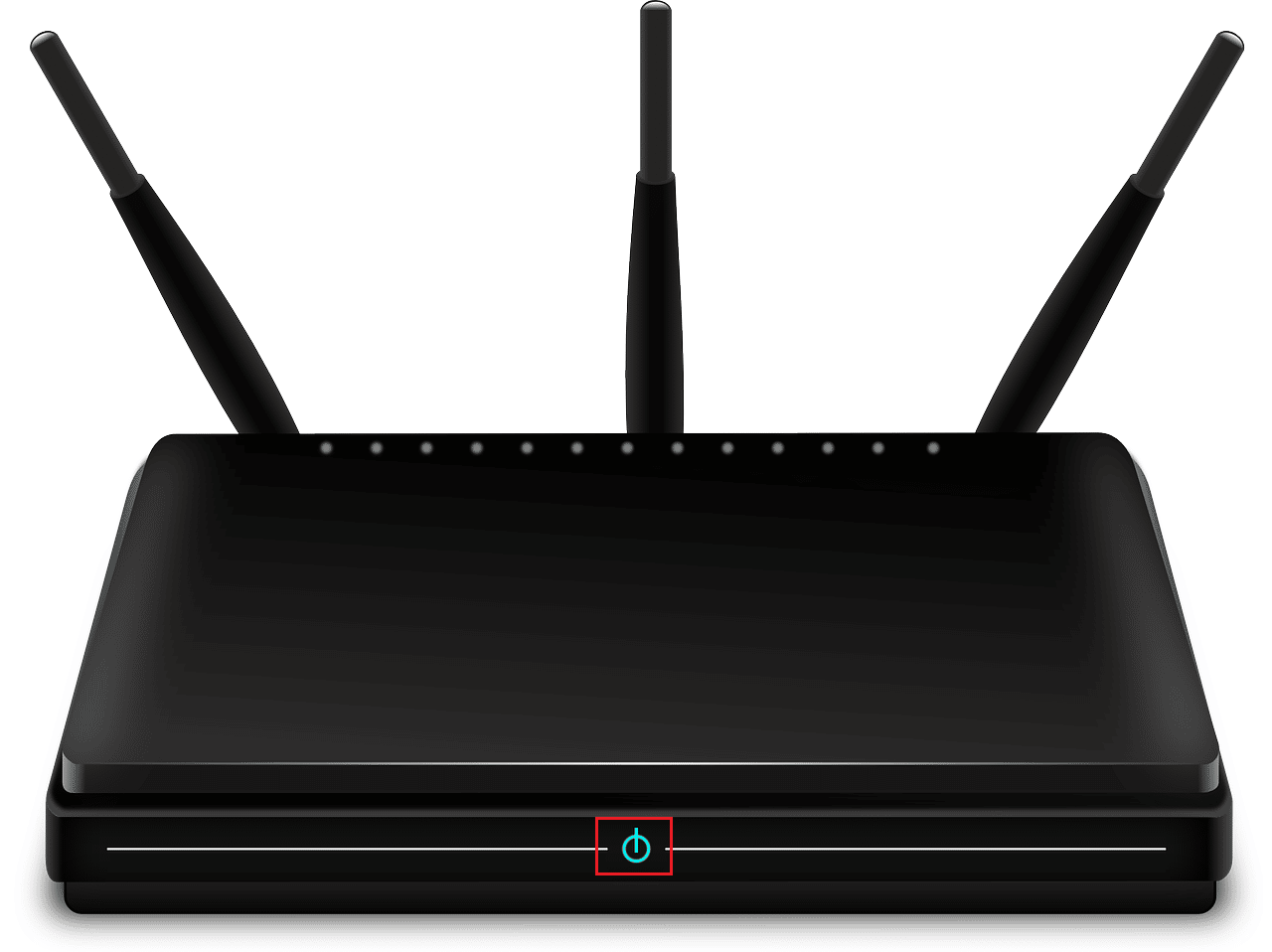 Imagem por OpenClipart-Vectors do Pixabay
2. Em seguida, desconecte o cabo de alimentação e aguarde até que a energia dos capacitores seja completamente descarregada.
3. Agora, conecte o cabo de alimentação e ligue o roteador novamente.
Método 2: Encerre programas que causam conflito
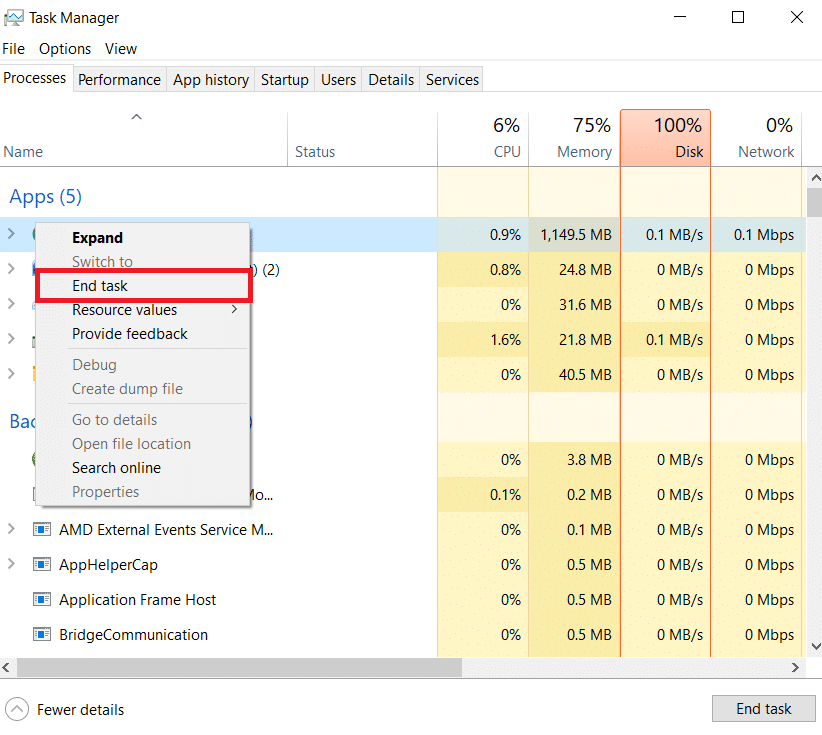
Caso existam aplicações conflitantes no seu PC que estejam causando erros no Discord, resultando em problemas de conexão, encerre estes programas. O encerramento desses processos conflitantes pode solucionar a questão. Consulte nosso guia para finalizar tarefas no Windows 10.
Método 3: Modifique o endereço DNS
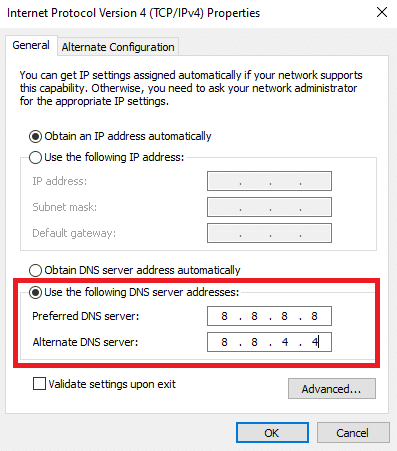
Outra solução comum para o problema de travamento do Discord na tela de conexão é alterar as configurações de DNS do seu sistema. Você pode optar pelo servidor DNS do Google ou pelo servidor OpenDNS para sanar o problema. Siga nosso tutorial sobre 3 maneiras de alterar as configurações de DNS no Windows 10.
Método 4: Limpe o cache DNS
Se a alteração do DNS não resolver os problemas de conexão do Discord, tente limpar o cache DNS. Siga nosso guia para limpar o cache DNS no Windows 10.

Método 5: Desative o servidor proxy
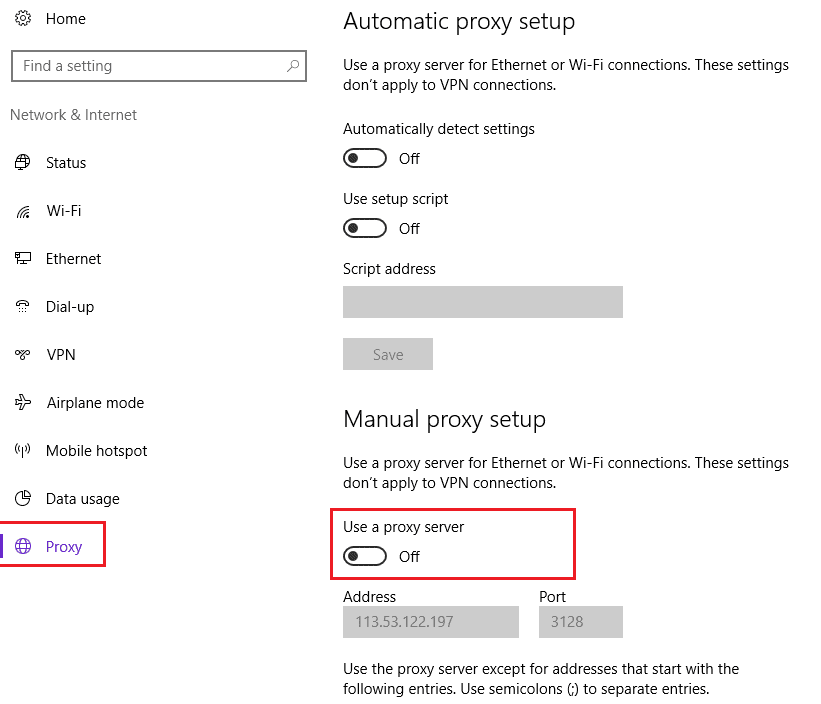
Outro procedimento para solucionar o problema de travamento do Discord na tela de conexão é desabilitar a VPN e o servidor proxy, caso estejam ativos. Consulte nosso guia para desabilitar a VPN e o servidor proxy no Windows 10.
Método 6: Ajuste as configurações de data e hora
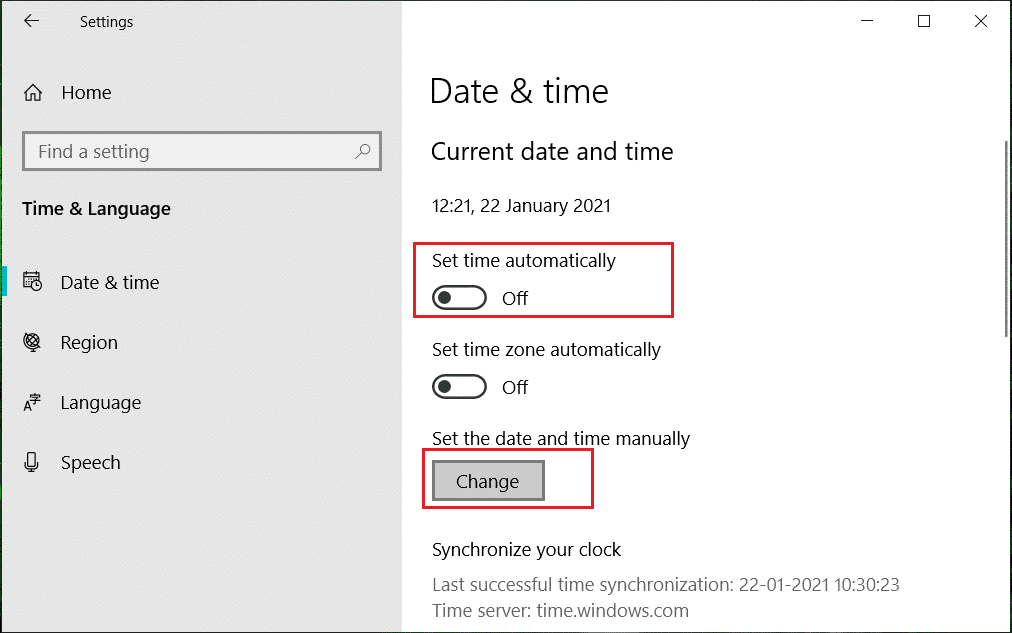
Configurações de data e hora incorretas também podem gerar erros no aplicativo Discord. O Windows dispõe de um recurso de data e hora automáticos que ajusta as informações de acordo com a região em que você se encontra. Assim, você pode ativar o recurso de data e hora automáticos. Consulte nosso tutorial para alterar as configurações de data e hora no Windows 10.
Método 7: Realize verificações de malware
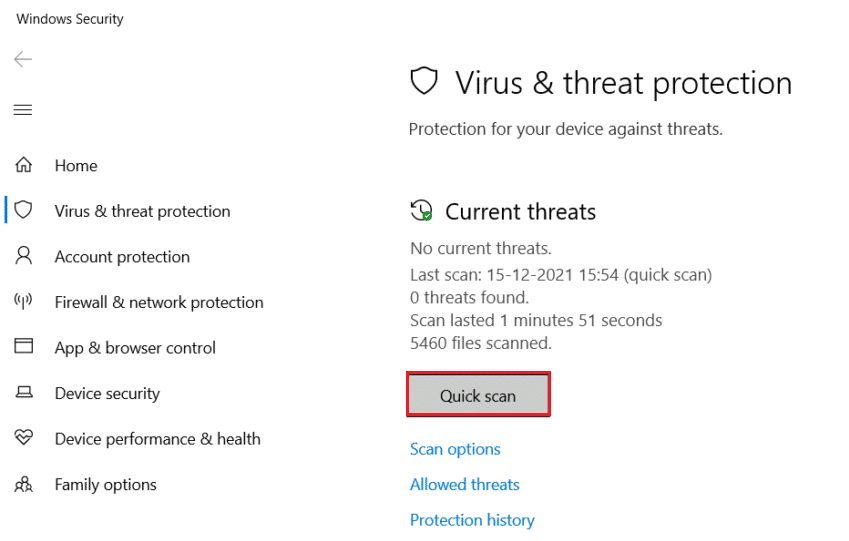
A presença de malwares e vírus em seu PC pode ser a causa do travamento do Discord na tela de carregamento. Portanto, você deve investigar esta possibilidade. Siga nosso guia para realizar uma verificação de vírus em seu computador.
Método 8: Permita o Discord através do Firewall do Windows
Se o programa Discord estiver sendo bloqueado pelo Firewall do Windows, isso pode levar a problemas de conexão. Siga nosso guia para permitir ou bloquear aplicativos pelo Firewall do Windows.

Método 9: Desabilite temporariamente o Firewall do Windows (não recomendado)
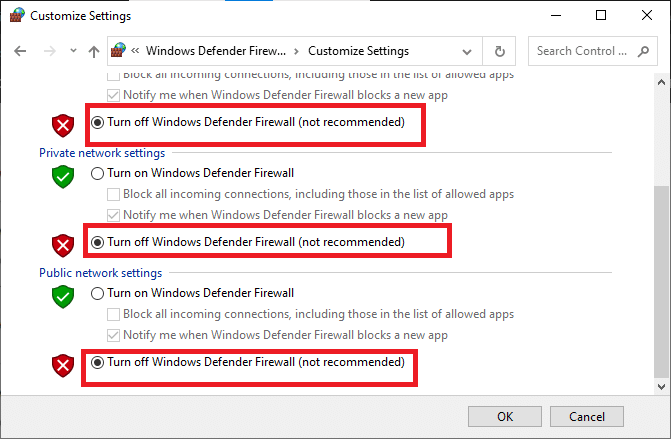
Se a permissão do aplicativo Discord no Firewall do Windows ainda não corrigir o travamento na tela de conexão, você pode desabilitar o firewall temporariamente. Consulte nosso guia sobre como desabilitar o Firewall do Windows 10.
Observação: não recomendamos desativar o Firewall do Windows Defender no PC, pois ele protege o computador contra softwares maliciosos.
Método 10: Reinstale o programa Discord
Outra solução é reinstalar o Discord com uma nova configuração para corrigir o problema de conexão. O aplicativo pode ter sido afetado por arquivos corrompidos ou falhas. Siga os passos abaixo para reinstalar o aplicativo e corrigir o travamento do Discord na tela de conexão.
1. Pressione as teclas Windows + I simultaneamente para abrir as Configurações do Windows.
2. Abra a configuração de Aplicativos.

3. Localize o aplicativo Discord e clique na opção Desinstalar.
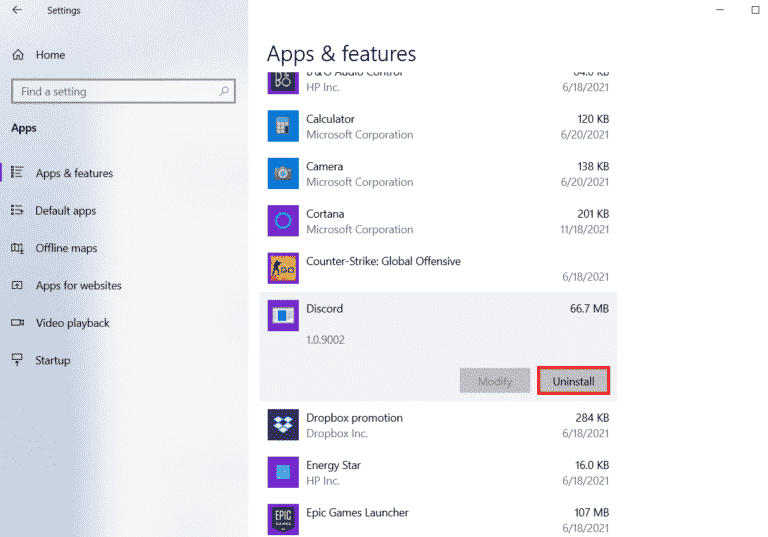
4. Em seguida, clique novamente na opção Desinstalar para confirmar e desinstalar o programa.
5. Agora, pressione as teclas Windows + E juntas para abrir o Explorador de Arquivos.
6. Navegue até o seguinte caminho para acessar o arquivo do Discord.
C:UsersUSERNAMEAppDataLocal
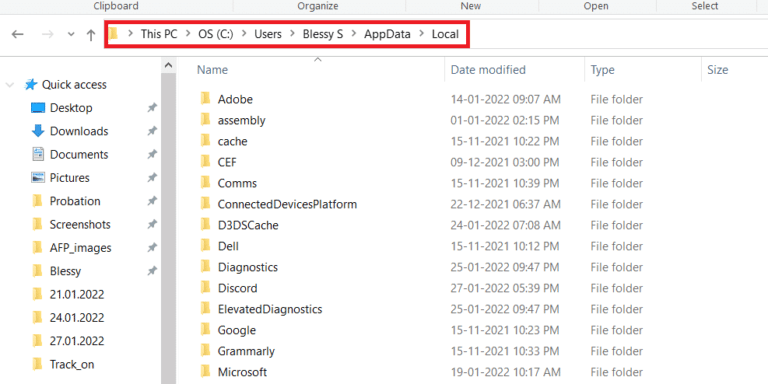
7. Agora, clique com o botão direito no arquivo Discord e selecione a opção Excluir.
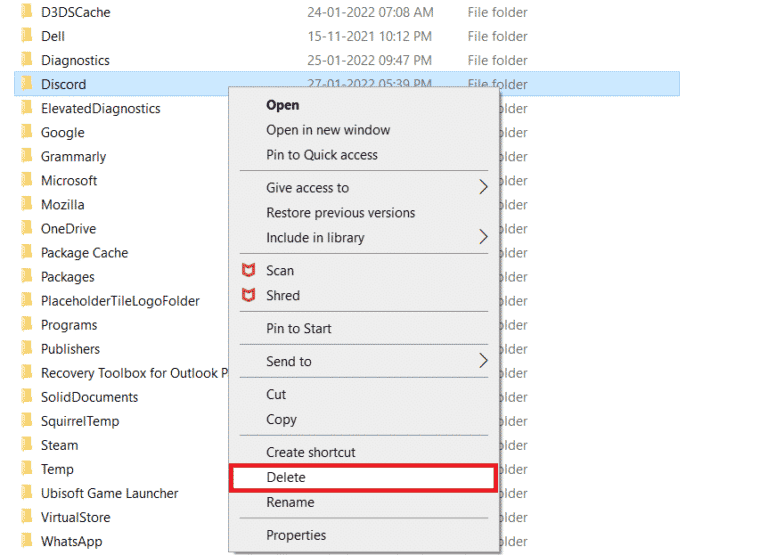
8. Em seguida, acesse o site oficial do Discord e clique no botão Download para Windows.

9. Após o download do arquivo de instalação, clique duas vezes no arquivo DiscordSetup.exe para instalá-lo em seu PC com Windows.

10. Após a instalação do programa, execute o Discord para verificar se o problema de travamento na tela de carregamento do Discord no Windows 10 foi resolvido.
***
Esperamos que este guia tenha sido útil e que você tenha conseguido corrigir o problema do Discord travado na tela de conexão. Compartilhe conosco qual método funcionou melhor para você na solução dos problemas de conexão do Discord em seu sistema. Se tiver perguntas ou sugestões, não hesite em deixá-las na seção de comentários abaixo.