
O GarageBand é uma ferramenta de criação musical digital, disponível para macOS, iPad e iOS. Este aplicativo permite a produção de podcasts e manipulação de áudios, tendo sido desenvolvido pela Apple, especialmente para dispositivos móveis. Frequentemente, usuários enfrentam dificuldades na instalação do GarageBand em seus aparelhos. Problemas como espaço de armazenamento insuficiente e versões desatualizadas do iOS são comuns, entre outras causas que serão exploradas neste artigo. Adicionalmente, demonstraremos como realizar a reinstalação do aplicativo Garageband.
Solucionando a Impossibilidade de Instalação do GarageBand no iOS
Diversas razões podem impedir a instalação do GarageBand em seu dispositivo. Algumas das mais comuns incluem:
- Sistema iOS desatualizado.
- Espaço de armazenamento inadequado.
- Configurações incorretas do aparelho.
- Problemas com as formas de pagamento cadastradas.
O seguinte guia tem como objetivo auxiliá-lo na resolução desses problemas de instalação do GarageBand.
Observação: As opções de configuração variam entre os smartphones e fabricantes. Portanto, antes de fazer qualquer alteração, verifique se as configurações estão corretas para o seu modelo. Os métodos apresentados a seguir foram testados em um iPhone 12.
Método 1: Verificação da Versão do iOS
Se a instalação do GarageBand em seu iPhone falha, o primeiro passo é verificar a compatibilidade do seu aparelho com o aplicativo. A versão mais recente do GarageBand exige o iOS 13 ou superior. Caso seu iPhone não possua essa versão, é recomendável realizar a atualização.
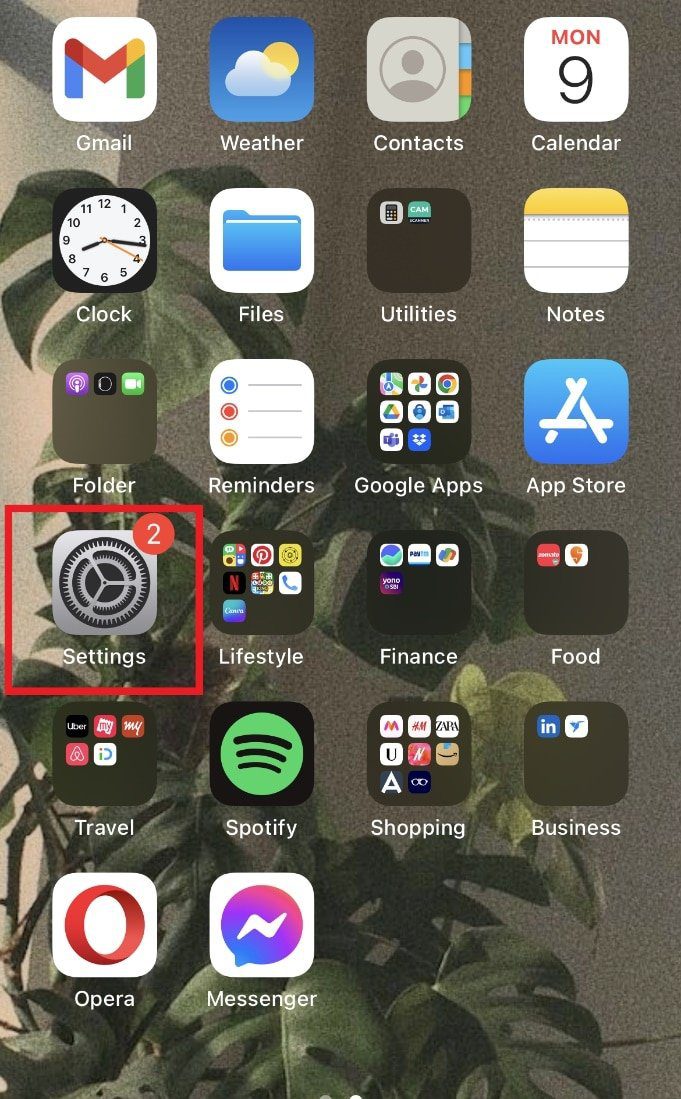
1. Abra o ícone “Ajustes” em seu iPhone.
2. Em seguida, selecione “Geral”.
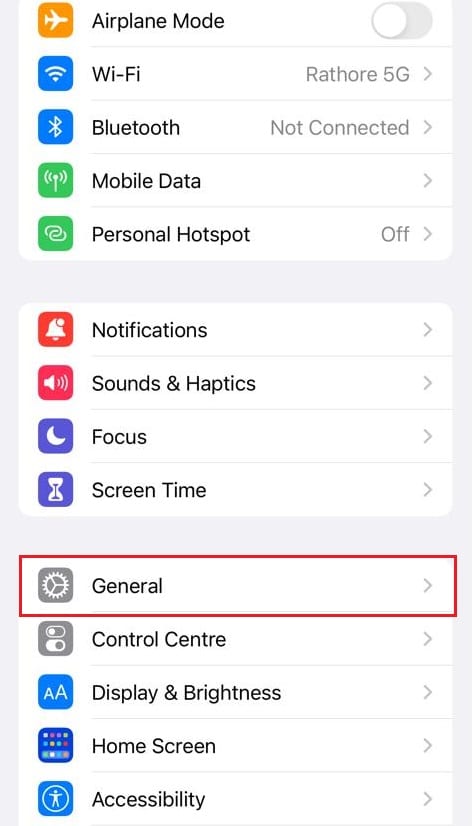
3. Escolha “Atualização de Software” e proceda com o download e instalação da versão mais recente do iOS.
Método 2: Liberação de Espaço de Armazenamento
A falta de espaço de armazenamento é outra razão comum para a falha na instalação do GarageBand. Para resolver isso, é necessário liberar espaço para que o aplicativo possa ser instalado corretamente. Siga estes passos simples para verificar e gerenciar o espaço em seu iPhone:
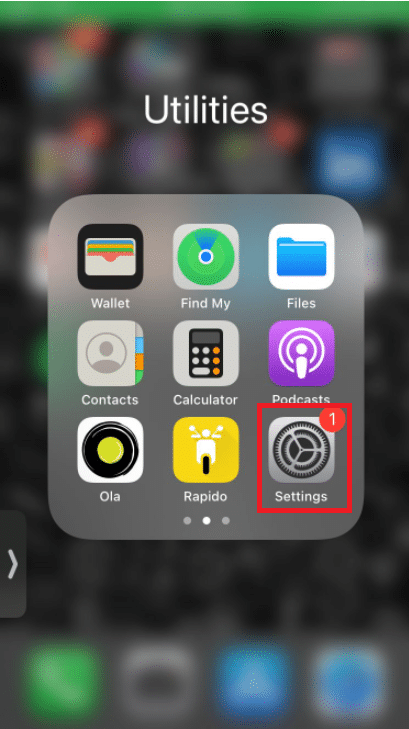
1. Abra o aplicativo “Ajustes”.
2. Acesse as configurações “Geral”.
3. Selecione “Armazenamento do iPhone”.
Observação: Considere desinstalar aplicativos pouco usados para criar espaço para a instalação do GarageBand.
Método 3: Reinstalação do Aplicativo GarageBand
Caso os métodos anteriores não solucionem o problema, tente reinstalar o aplicativo pela App Store. As seguintes etapas detalham como realizar esse processo:
1. Localize e toque no ícone do GarageBand em seu dispositivo.
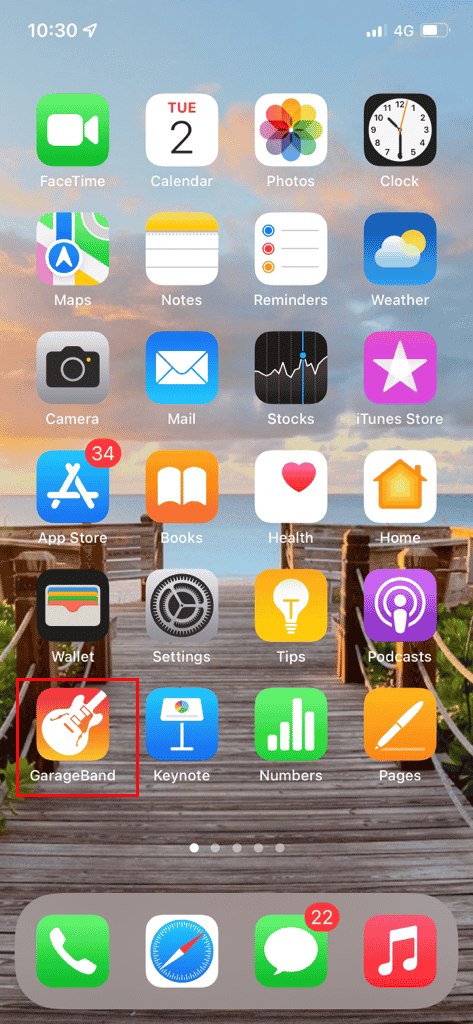
2. Desinstale o GarageBand do seu aparelho.
3. Acesse a App Store.
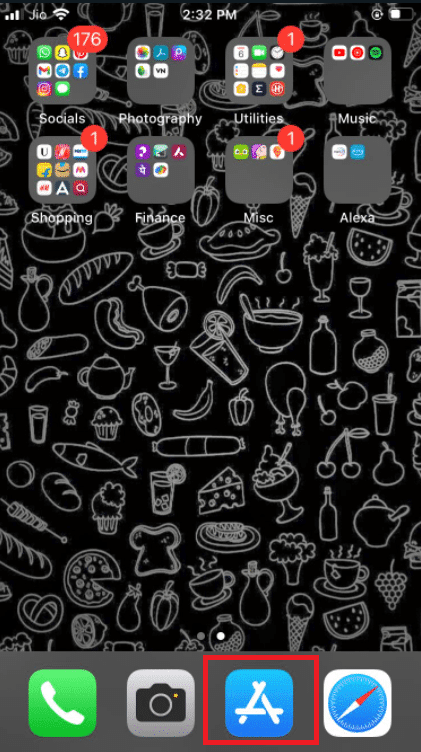
4. Busque por “GarageBand”.
5. Reinstale o aplicativo.
Desta forma, a reinstalação do Garageband é concluída.
Método 4: Ajuste Correto de Data e Hora
Configurações incorretas de data e hora no seu iPhone podem dificultar a instalação de aplicativos pela App Store. Para verificar e ajustar essas configurações, siga as instruções abaixo:
1. Abra os “Ajustes” do seu iPhone.
2. Vá para a seção “Geral”.
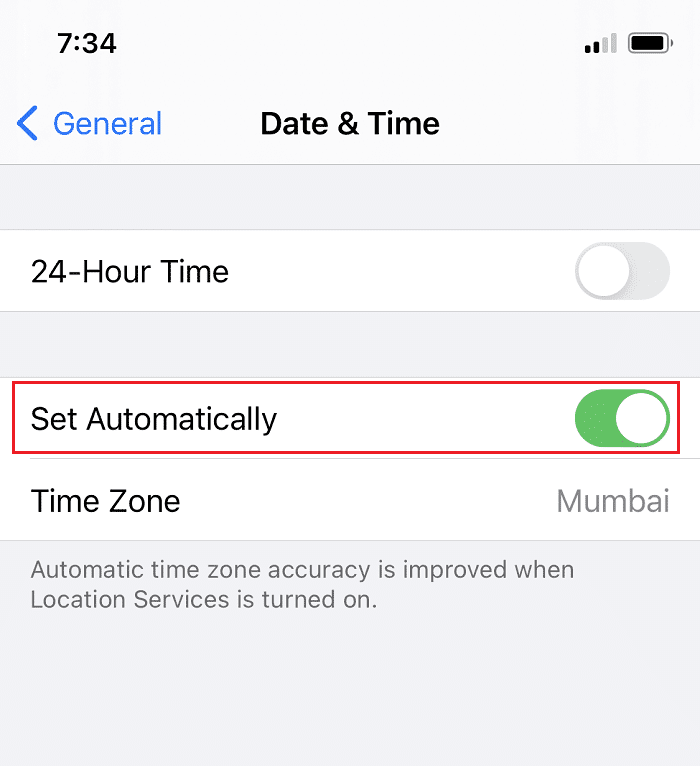
3. Selecione “Data e Hora”.
4. Ative a opção “Ajustar Automaticamente”.
Método 5: Login na App Store
Problemas como falhas na verificação de login podem impedir a instalação de aplicativos na App Store. Para corrigir isso, tente sair e entrar novamente em sua conta. Siga os passos a seguir:
1. Abra os “Ajustes” do seu iPhone.
2. Selecione as configurações do seu ID Apple.
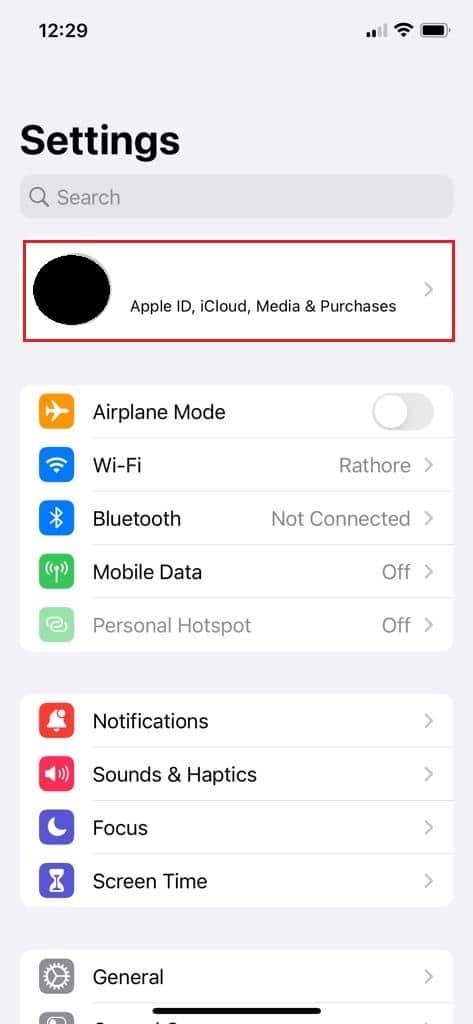
3. Toque em “Mídia e Compras”.
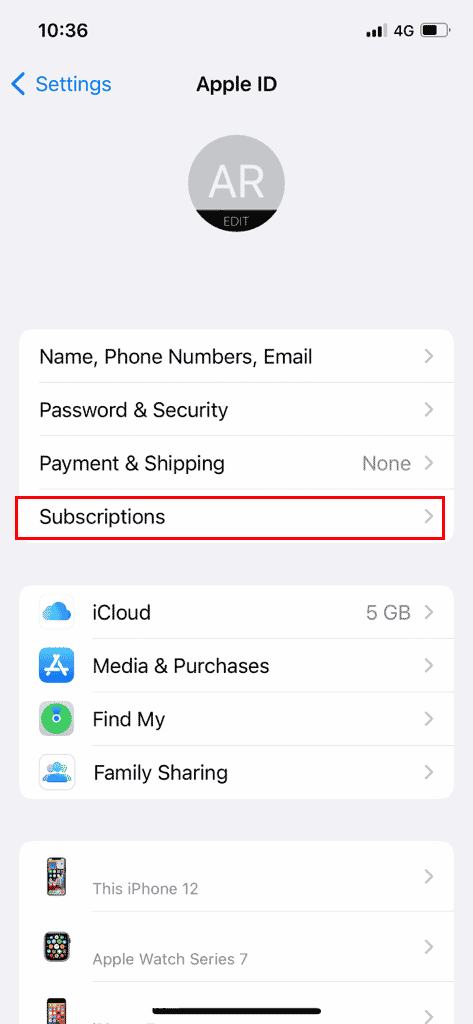
4. Selecione “Sair”.
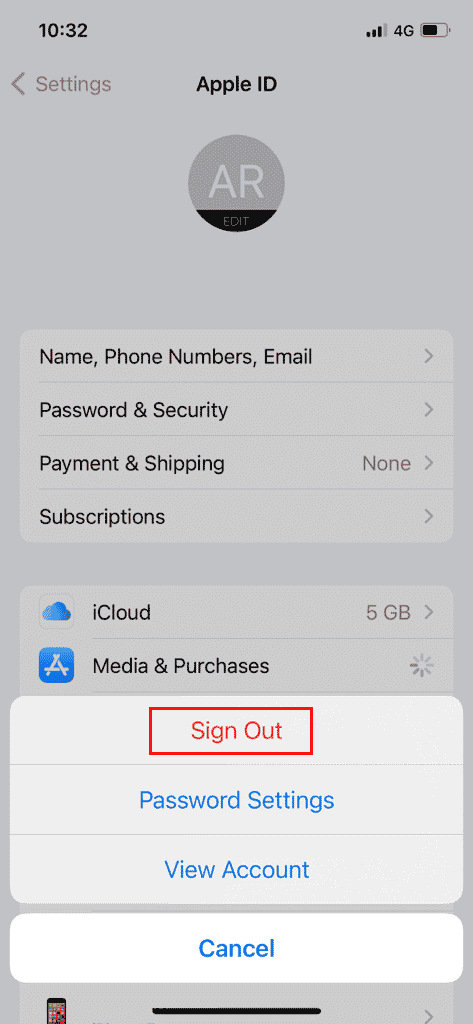
5. Faça login novamente com seu ID Apple e senha.
Se problemas com a sessão da App Store causaram a falha, este método deve resolver o problema. Caso contrário, avance para o próximo método.
Método 6: Seleção da Região Correta
Alguns aplicativos da App Store não estão disponíveis globalmente. A região selecionada em seu iPhone pode afetar a instalação de certos aplicativos. Para ajustar essa configuração, siga as etapas a seguir e solucione o problema:
1. Inicie os “Ajustes” do iPhone.
2. Acesse as configurações do ID Apple.
3. Selecione a opção “Mídia e Compras”.
4. Selecione “Ver Conta”.
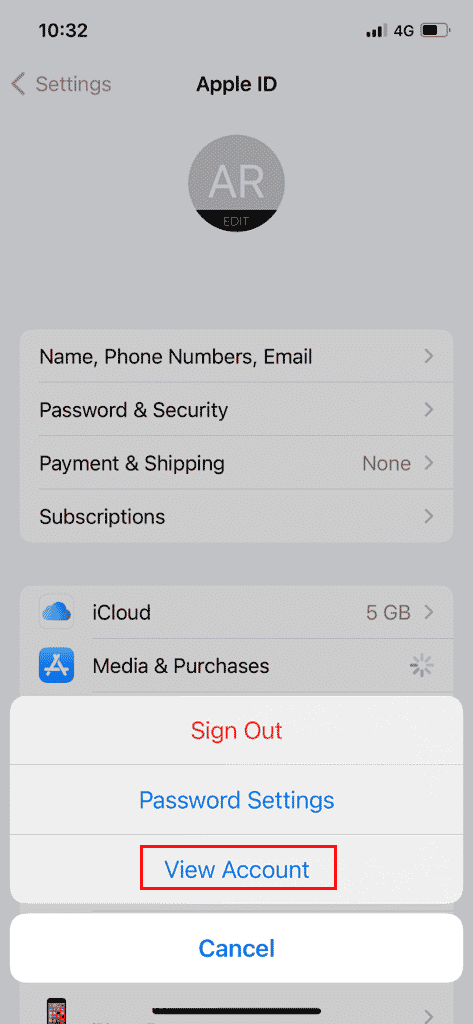
5. Digite seu ID Apple e senha para prosseguir.
6. Toque em “País/Região”.
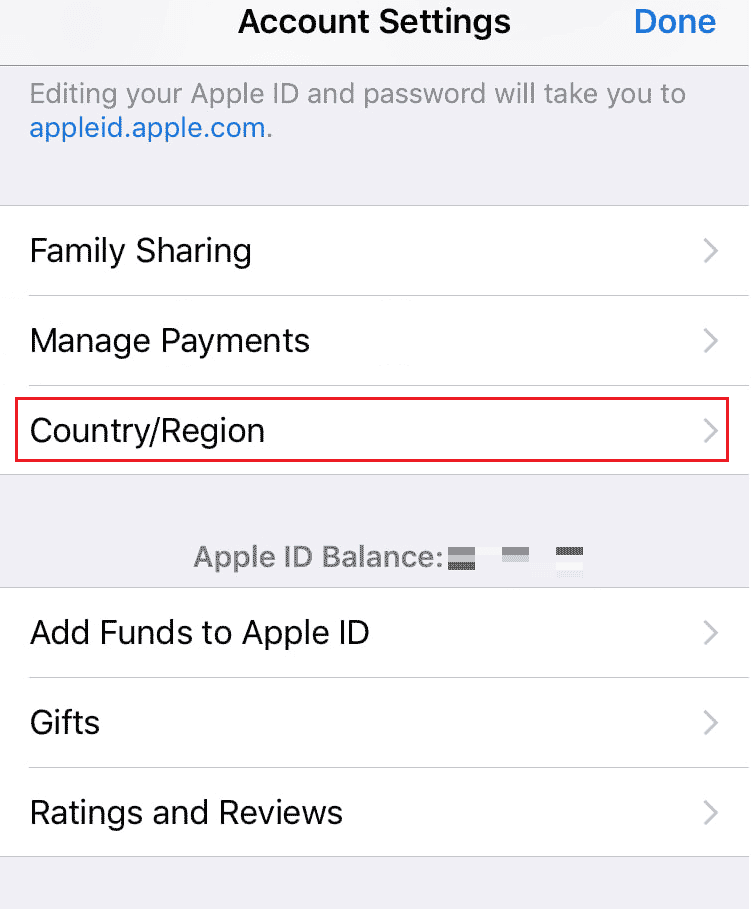
7. Escolha a região correspondente a sua localização atual.
Caso as configurações de região estivessem incorretas, este método deve resolver o problema e permitir a instalação do GarageBand.
Método 7: Configuração dos Métodos de Pagamento do ID Apple
Usuários de iPhone precisam ter um método de pagamento válido cadastrado para instalar ou atualizar aplicativos na App Store. Para verificar suas opções de pagamento, siga estes passos:
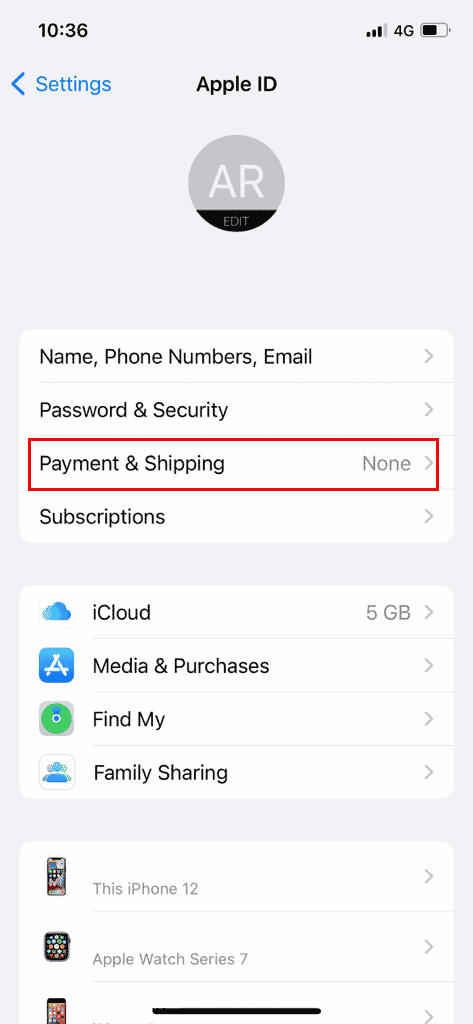
1. Acesse os “Ajustes” do iPhone.
2. Vá para a seção do ID Apple.
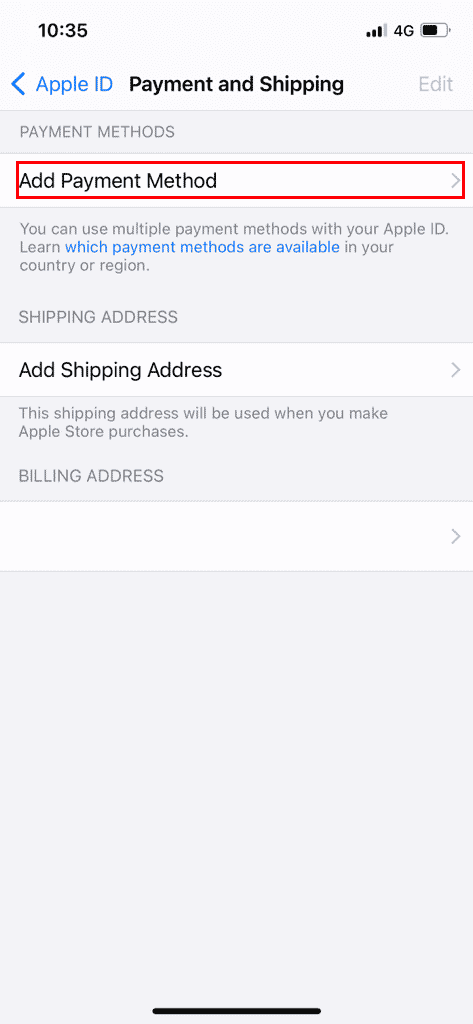
3. Selecione “Pagamento e Entrega”.
4. Toque em “Adicionar Método de Pagamento” para cadastrar ou gerenciar suas formas de pagamento.
Método 8: Reinicialização do iPhone
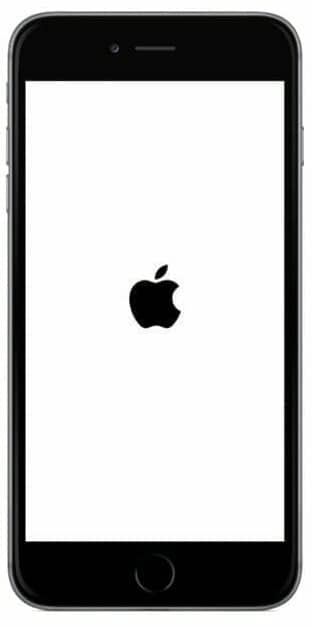
Se nenhuma das soluções anteriores funcionar, tente reiniciar seu iPhone para corrigir possíveis erros de sistema que possam estar impedindo a instalação do GarageBand. Para isso, siga estes passos simples:
1. Pressione o botão de ligar/desligar do seu iPhone.
2. Force a reinicialização do aparelho.
Observação: Após a reinicialização, verifique se o problema foi solucionado. Se a dificuldade persistir, avance para o próximo método.
Perguntas Frequentes (FAQs)
Q1. Por que não consigo baixar o GarageBand no meu iPhone?
R. A falha na instalação do GarageBand pode ter diversas causas, variando desde espaço de armazenamento insuficiente a versões antigas do iOS.
Q2. Por que não consigo instalar aplicativos no meu iPhone?
R. Diversos problemas podem impedir a instalação de apps, incluindo a necessidade de verificar formas de pagamento e configurações de região.
Q3. O que é o aplicativo GarageBand?
R. O GarageBand é um aplicativo desenvolvido para iOS, que permite a usuários tocar instrumentos virtuais e outros instrumentos de software.
***
Esperamos que este guia tenha sido útil para solucionar sua dificuldade em instalar o GarageBand no seu dispositivo iOS. Gostaríamos de saber qual método funcionou para você, portanto, não hesite em comentar. Caso tenha alguma dúvida ou sugestão, sinta-se à vontade para compartilhar conosco.