
Localizando um Chromebook Perdido: Guia Completo e Atualizado
Ao contrário da Apple e da Samsung, que desenvolveram tecnologias de ponta para rastrear dispositivos perdidos, mesmo quando desligados, o Google historicamente tem ficado atrás nesse quesito, o que se reflete na funcionalidade de seus Chromebooks. A maioria dos Chromebooks não vem equipada com um chip GPS, e a conectividade móvel é um recurso raro. Isso dificulta o rastreamento de um Chromebook perdido. No entanto, este artigo apresenta métodos eficazes para localizar seu Chromebook usando sua conta Google, além de proteger seus dados e impedir o acesso não autorizado.
Como Encontrar um Chromebook Perdido (2023)
Este guia detalha como obter uma localização aproximada do seu Chromebook e proteger sua conta Google em caso de perda ou roubo. Também oferecemos dicas sobre como configurar o Acesso Remoto do Chrome como medida preventiva em áreas de alto risco. Abaixo, você encontra dois métodos eficazes para lidar com a situação.
Rastreamento do Chromebook via Conta Google
É importante esclarecer que o serviço “Encontre Meu Dispositivo” do Google, usado para rastrear dispositivos Android com GPS, não funciona para Chromebooks. Assim, não é possível obter um rastreamento em tempo real. Contudo, é possível proteger sua conta Google encerrando a sessão remotamente e obter uma estimativa de localização.
Embora a localização via endereço IP não seja precisa, ela pode indicar a cidade ou país onde o Chromebook foi perdido. Veja os passos a seguir após a perda do seu Chromebook:
- Utilize outro computador ou dispositivo e abra uma janela anônima no Chrome para navegar de forma privada. Acesse myaccount.google.com/device-activity e faça login com a mesma conta Google usada no Chromebook perdido.
- Na lista de dispositivos conectados à conta, selecione o Chromebook perdido para visualizar seus detalhes.
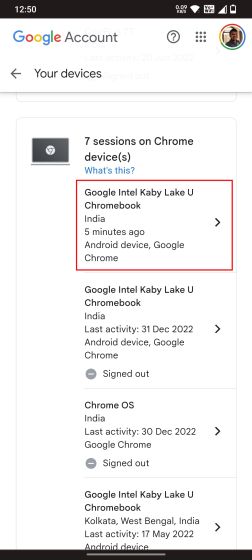
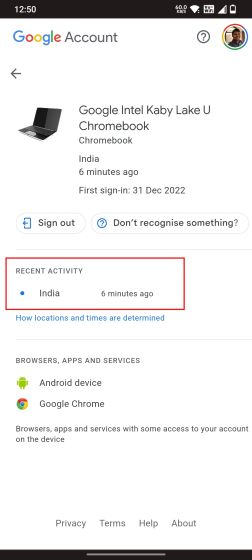
- Na seção “Atividade Recente”, observe a localização aproximada, estimada pelo endereço IP do provedor de internet. Essa informação pode não ser totalmente precisa.
- Para proteger sua conta, clique em “Sair” e confirme a ação.
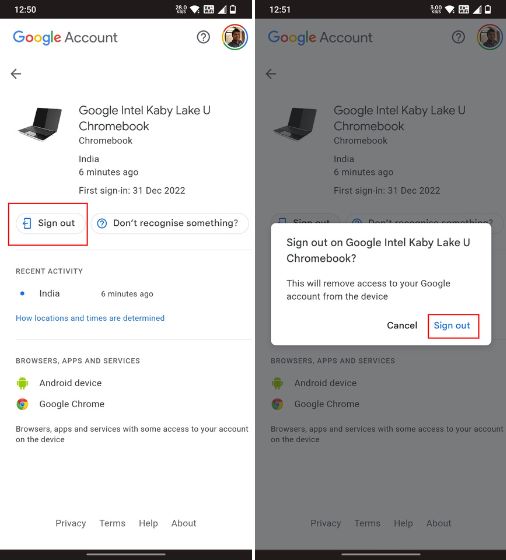
- A conta será desconectada do Chromebook assim que ele se conectar à internet. Se o aparelho permanecer offline, será necessário realizar uma redefinição de fábrica, o que removerá sua conta Google e arquivos offline, impedindo o acesso aos seus dados pessoais.
Configuração do Acesso Remoto do Chrome em Áreas de Risco
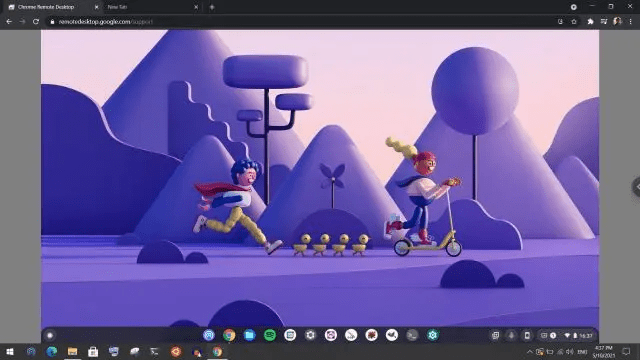
Se você estiver em uma área com alto risco de roubo, configure o Acesso Remoto do Chrome antecipadamente. Isso permite que você exclua arquivos pessoais e desconecte sua conta do Google remotamente, caso o Chromebook esteja conectado à internet. Você também poderá alterar senhas e realizar outras modificações necessárias. Para isso, você precisará de outro computador (PC ou Mac).
Antes de viajar para áreas de risco, siga estas etapas para preparar seu Chromebook:
- Em outro computador, acesse remotedesktop.google.com/access e faça login com a mesma conta Google usada no Chromebook. Clique em “Download” e siga as instruções exibidas.
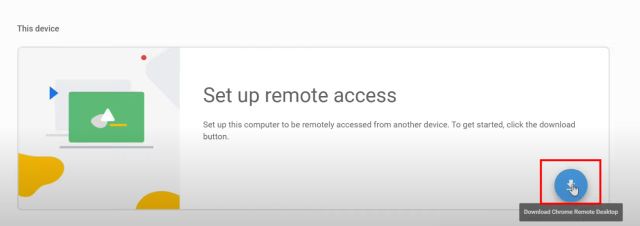
- Instale a extensão Acesso Remoto do Chrome e execute o programa.
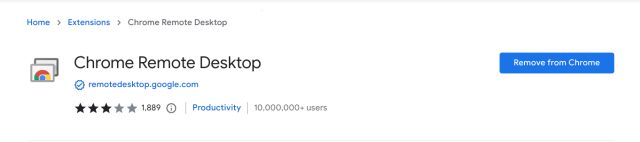
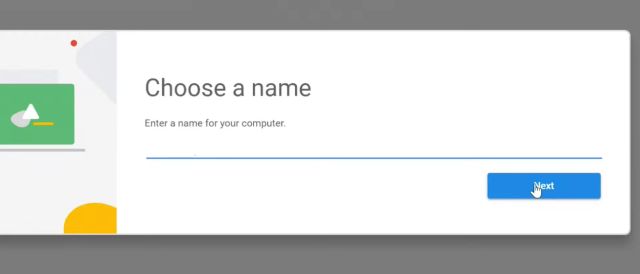
- Clique em “Configurar acesso remoto” e defina um nome para o seu computador.
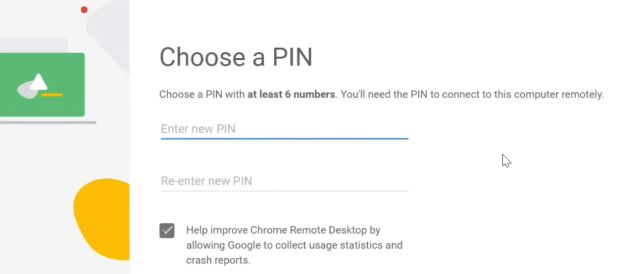
- Crie um PIN de 6 dígitos.
- No seu Chromebook, acesse remotedesktop.google.com/access e clique duas vezes no computador que você configurou. Insira o PIN criado anteriormente.
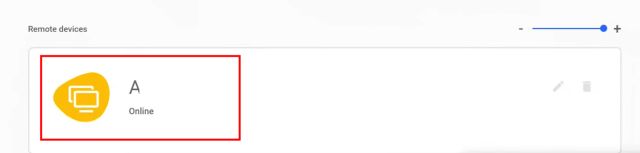
- O acesso remoto será configurado. Agora, você poderá acessar o Chromebook perdido a partir de outro computador para excluir arquivos confidenciais.
Localizando seu Chromebook através da Conta Google
Com essas dicas, você poderá estimar a localização de um Chromebook perdido e proteger sua conta do Google contra acessos não autorizados. Se você estiver viajando para áreas de risco, configure o Acesso Remoto do Chrome para monitorar o Chromebook de outro computador. Para informações sobre como encontrar dispositivos Android ou iPhones perdidos, consulte nossos outros guias. Caso tenha dúvidas, use a seção de comentários abaixo.