
O Kodi destaca-se como um reprodutor de mídia versátil, gratuito e de código aberto. No entanto, muitos desconhecem a existência da sua interface web, uma ferramenta de grande valor. Essa funcionalidade, muitas vezes negligenciada, possibilita o acesso à sua biblioteca de vídeos de qualquer lugar. O Chorus2, recentemente atualizado, é uma excelente opção para controlar a reprodução de vídeos no seu sistema Kodi remotamente. O acesso remoto ao Kodi simplifica a utilização, dispensando a instalação de software, seja para controlar o Kodi na sua smart TV a partir do seu laptop, ou para navegar pelos arquivos no seu smartphone quando o Kodi está no seu computador. Acompanhe este guia para descobrir como instalar e utilizar esta funcionalidade, aprendendo a operar o Kodi através da sua interface web.

Como Configurar e Usar a Interface Web do Kodi
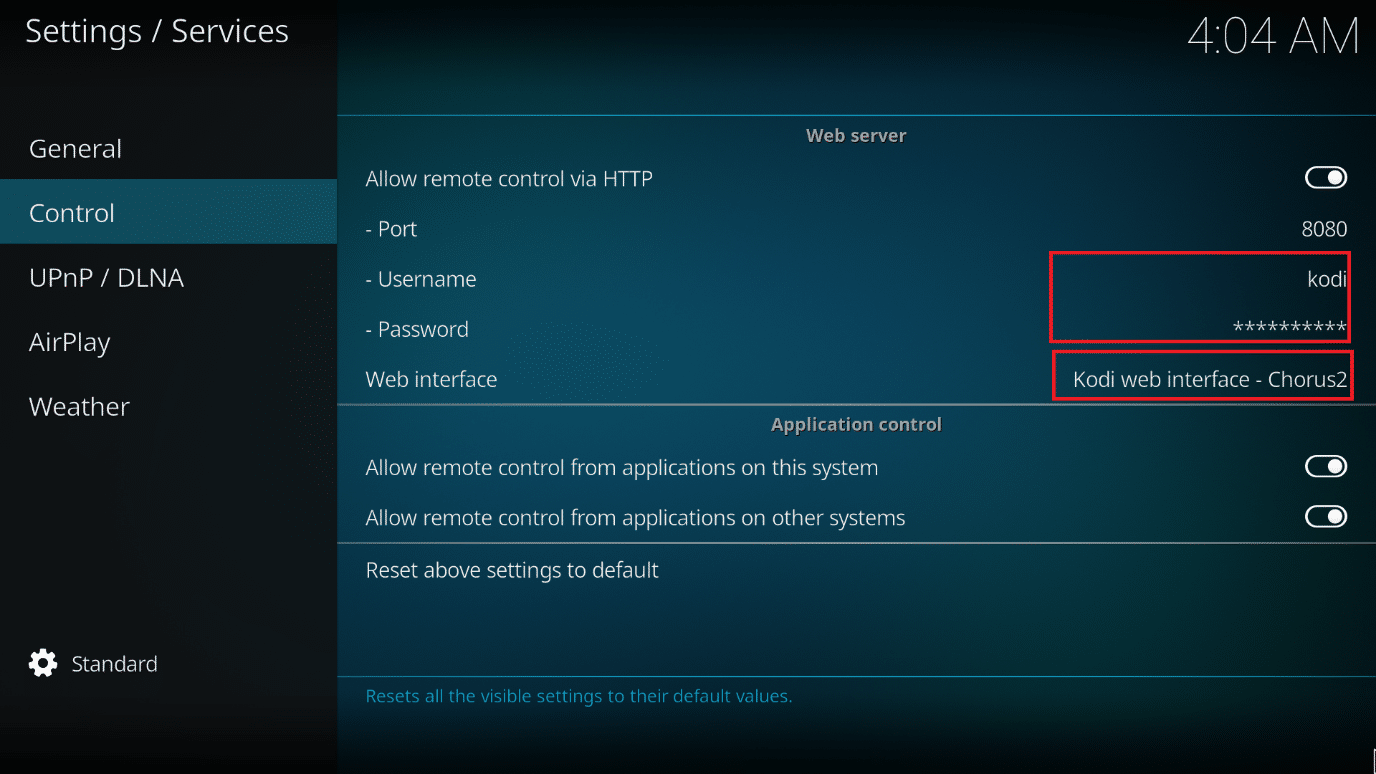
A interface web do Kodi pode ser acessada a partir de vários dispositivos simultaneamente. Isso é particularmente útil quando recebe visitas e deseja dar-lhes acesso ao Kodi para ouvir música ou ver filmes. Basta que os seus amigos se conectem à sua rede Wi-Fi e introduzam o endereço da interface web no navegador. Antes de iniciar o uso da interface web, é necessário ativar o controlo remoto no seu sistema Kodi. Veja como:
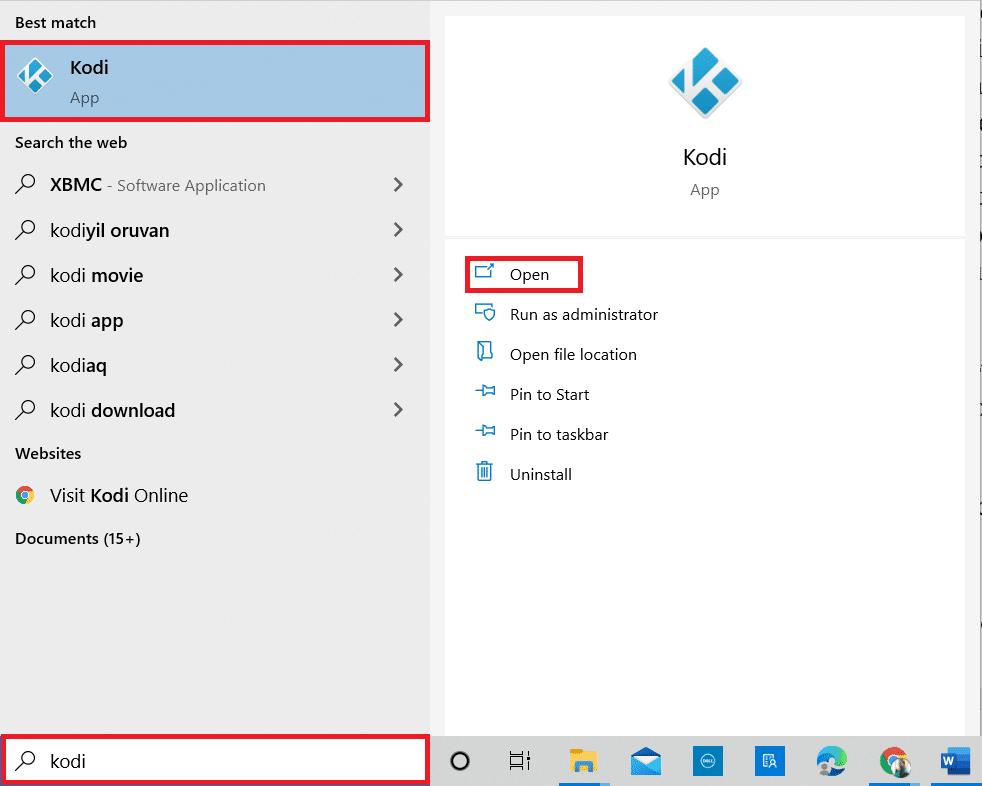
1. Clique no botão do Windows, escreva Kodi e pressione “Abrir”.
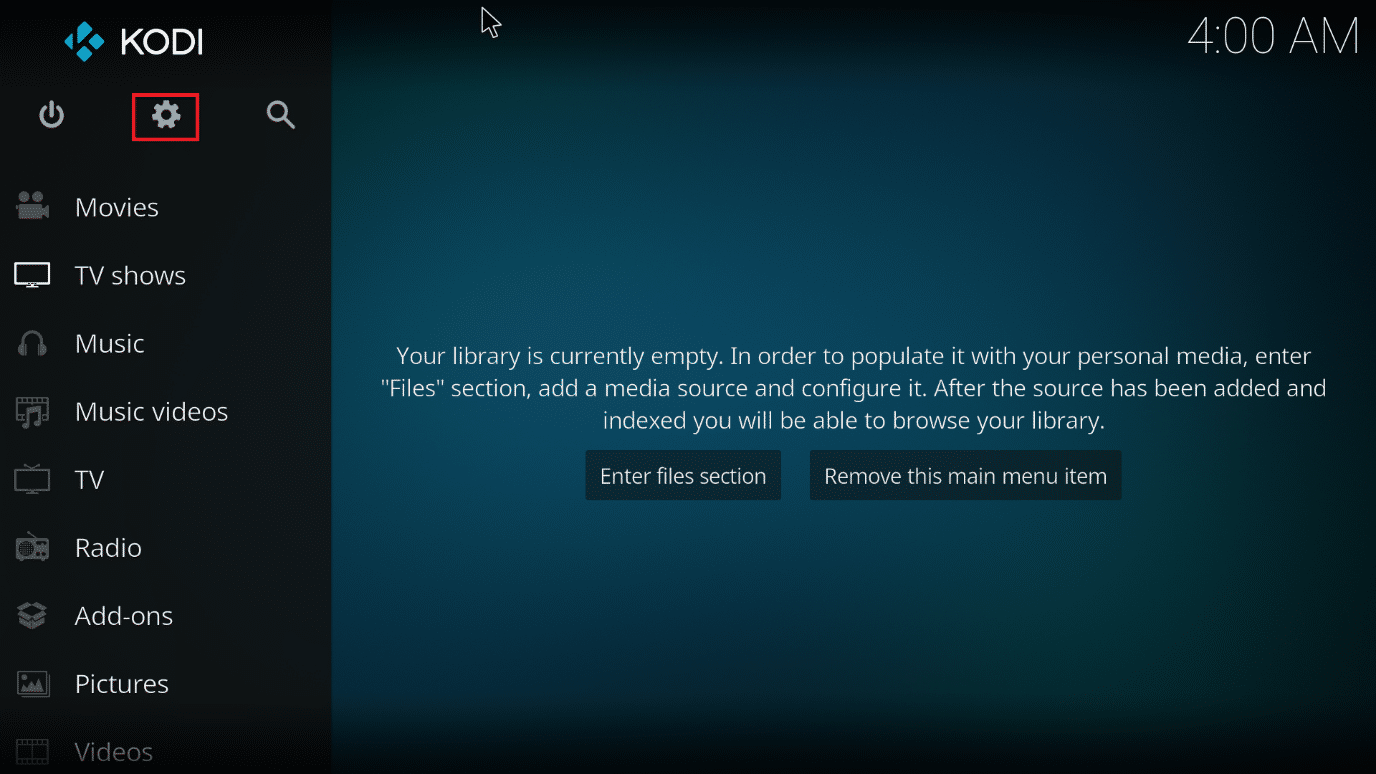
2. Selecione o ícone de Configurações.
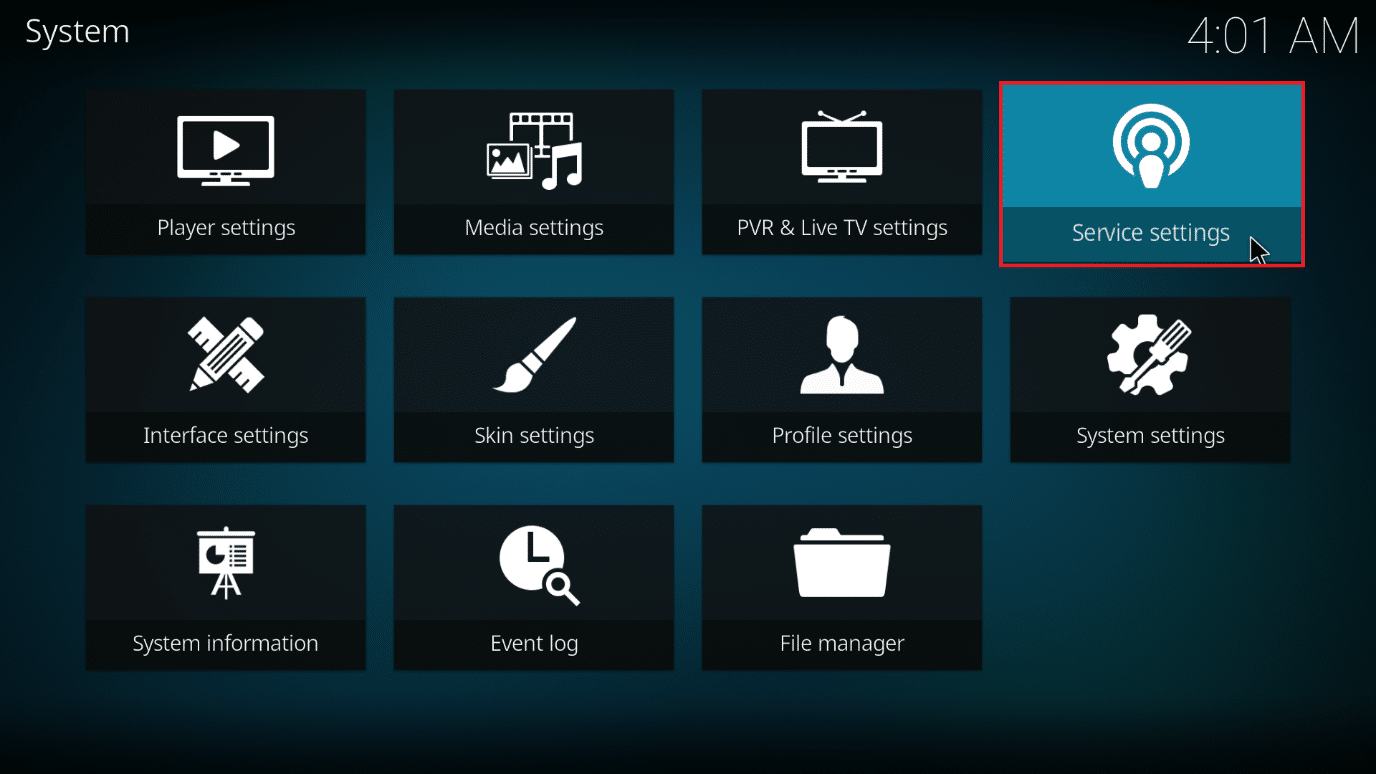
3. Vá até a página de Configurações de serviço.
4. Na secção “Controlo”, ative a opção “Permitir controlo remoto via HTTP”.
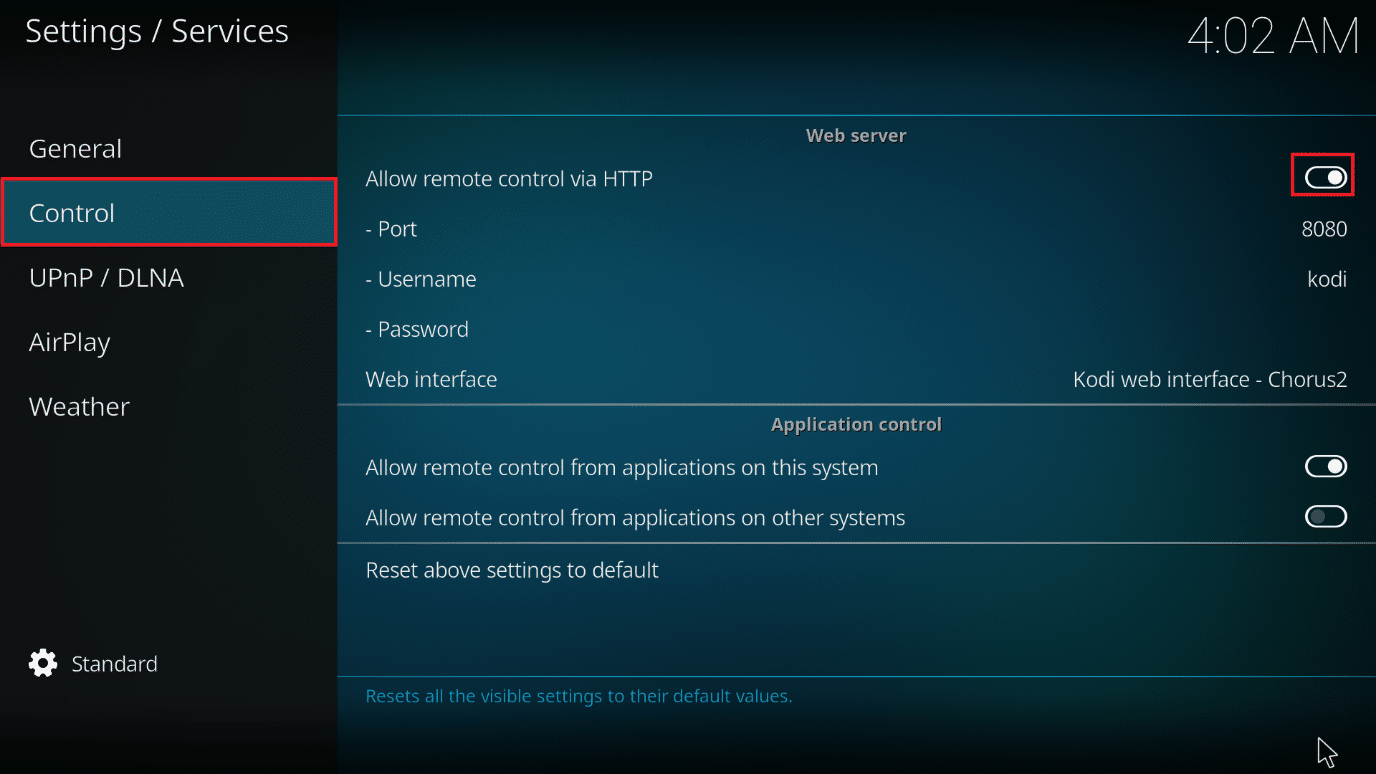
5. Defina um nome de utilizador e palavra-passe.
6. Garanta que a interface web “Kodi – Chorus2” esteja selecionada na secção “Interface web”.
Após esta configuração, será necessário descobrir o endereço IP do seu sistema Kodi. Veja como obtê-lo, caso não o conheça:
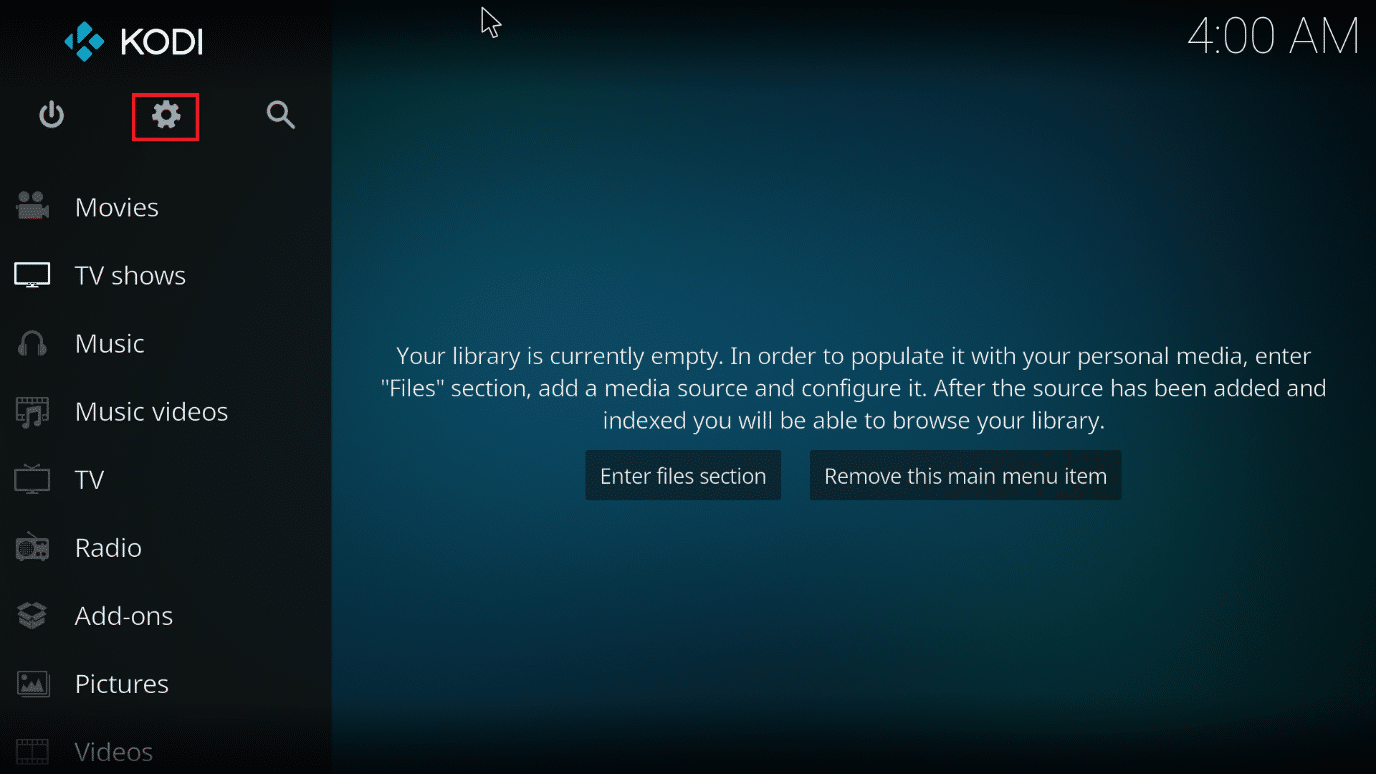
1. Comece por aceder à tela inicial do Kodi.
2. Navegue até “Configurações”.
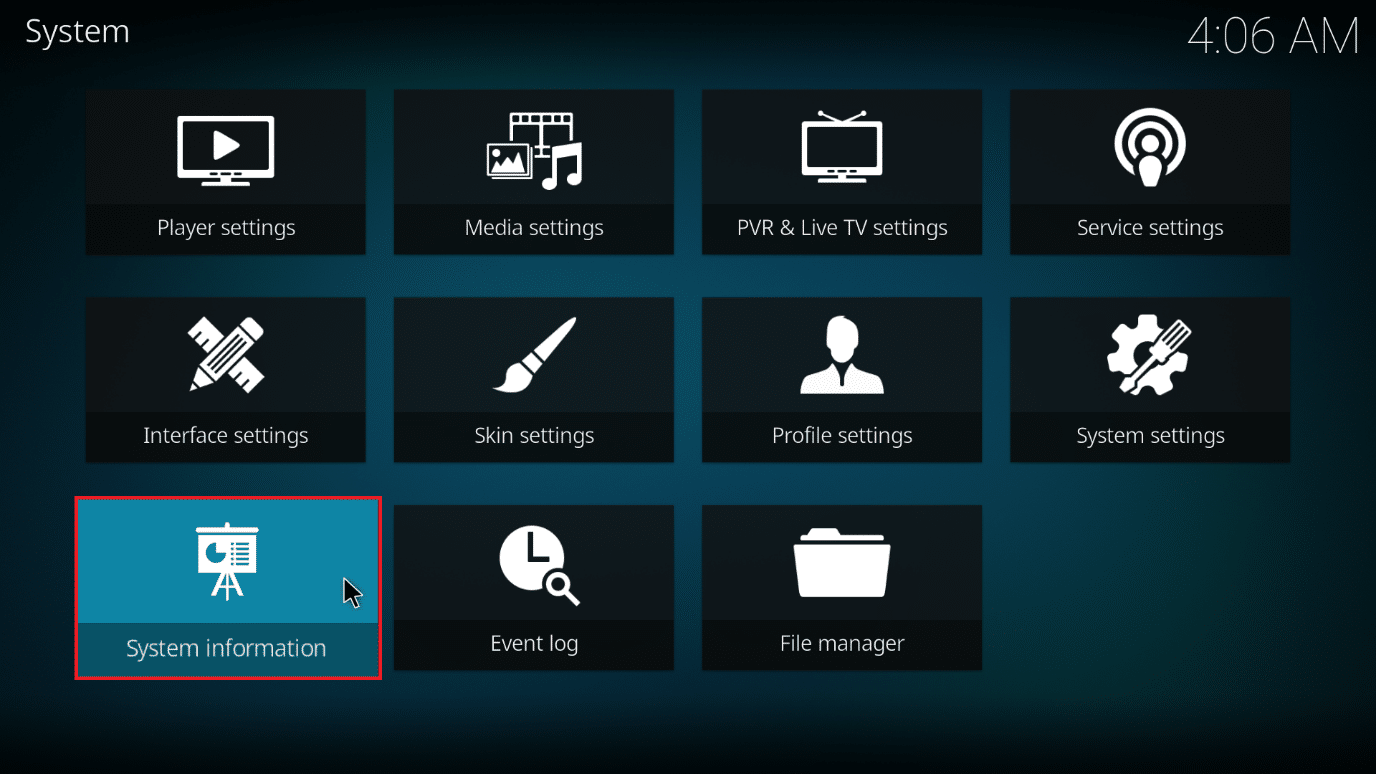
3. Vá para a secção “Informações do sistema”.
4. Acesse a secção “Rede”.
5. Anote o seu endereço IP.
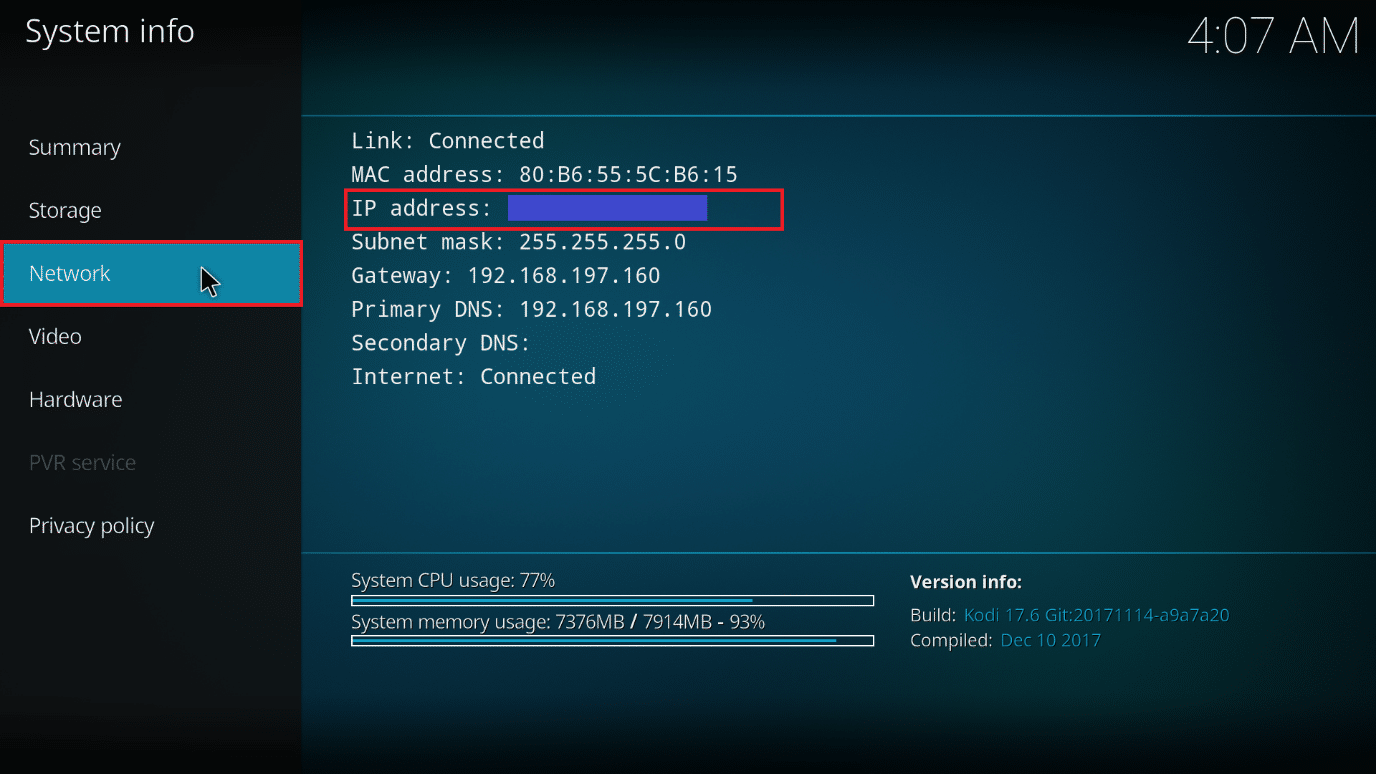
6. Tenha em atenção que a porta padrão é a 8080.
Agora que tem as informações necessárias, pode aceder ao Kodi através do seu navegador. Siga estes passos para aceder à interface web:
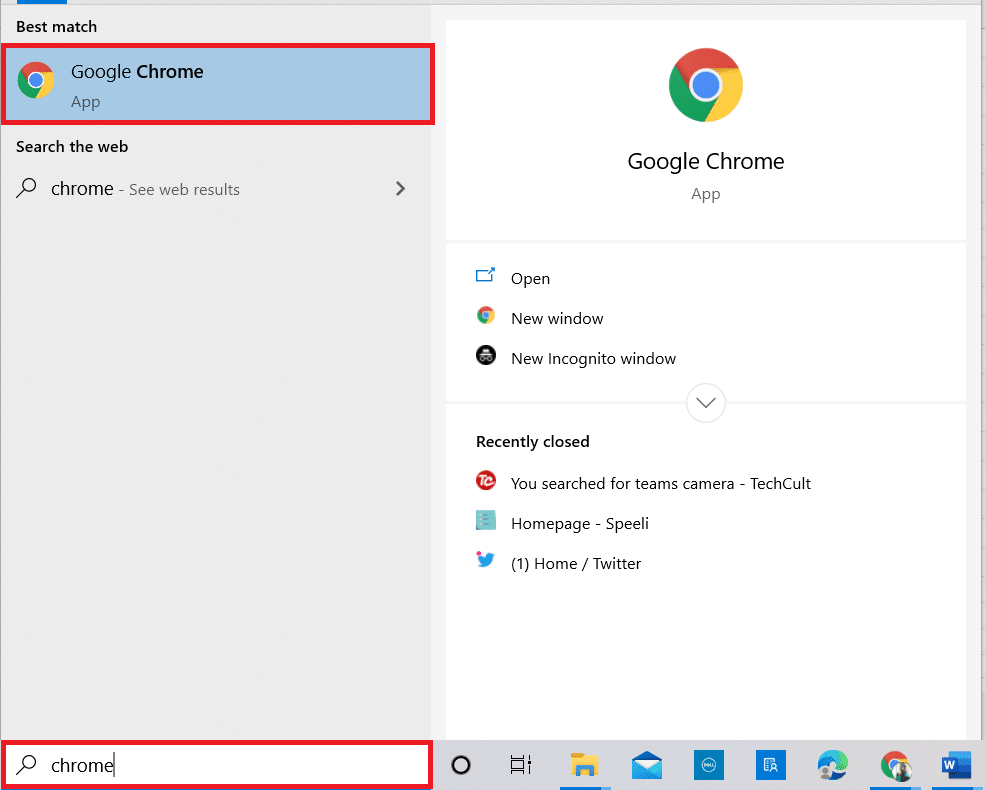
1. Pressione a tecla Windows. Digite Chrome e abra o navegador.
Nota: O navegador usado é irrelevante. Utilizamos o Google Chrome como exemplo.
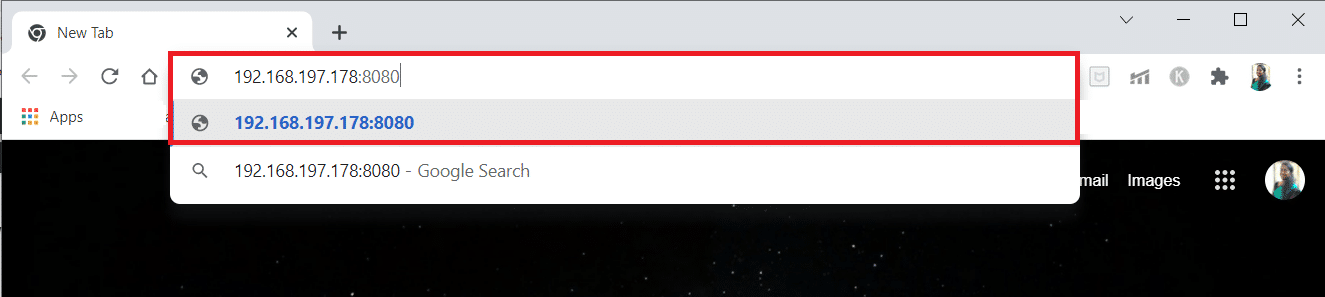
2. Na barra de endereços, digite o endereço IP seguido por dois pontos e o número da porta (ex: 192.168.1.16:8080). Pressione Enter.
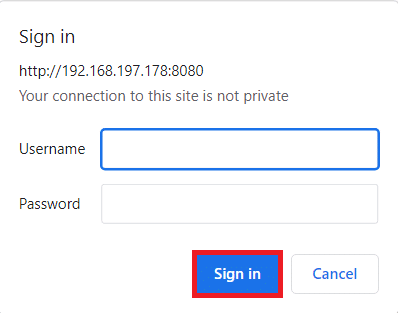
3. Insira o nome de utilizador e a palavra-passe que definiu anteriormente.
4. Clique em “Entrar”.
A interface web do Kodi será exibida. Pode guardar a página como favorito para facilitar acessos futuros.
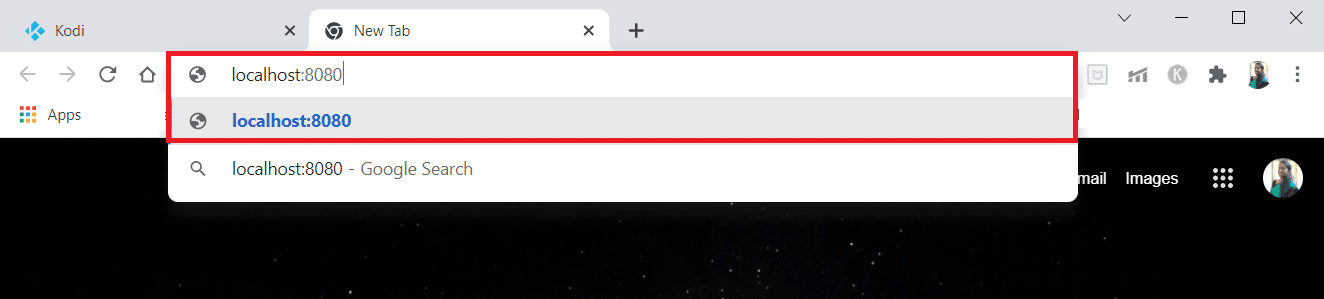
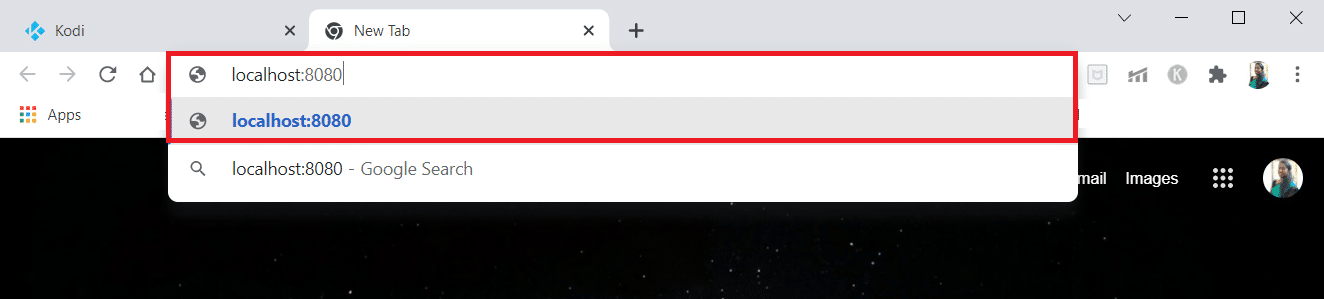
Nota: Também pode aceder através de qualquer dispositivo na mesma rede usando o formato localhost:8080.
Acesso Simplificado à Interface Web do Kodi
Para um acesso remoto mais rápido, siga estes passos:
1. Abra o Chrome no seu dispositivo secundário.
Nota 1: Este dispositivo pode ser um telemóvel ou outro computador. Certifique-se de que ambos estão conectados à mesma rede.
Nota 2: Pode usar qualquer navegador. O Google Chrome é apenas um exemplo.
2. Digite localhost:8080 na barra de endereços e pressione Enter.
Como Reproduzir Música ou Vídeo
Siga estes passos para reproduzir mídia através da interface web do Kodi:
1. No lado esquerdo da tela, clique na aba “Local”.
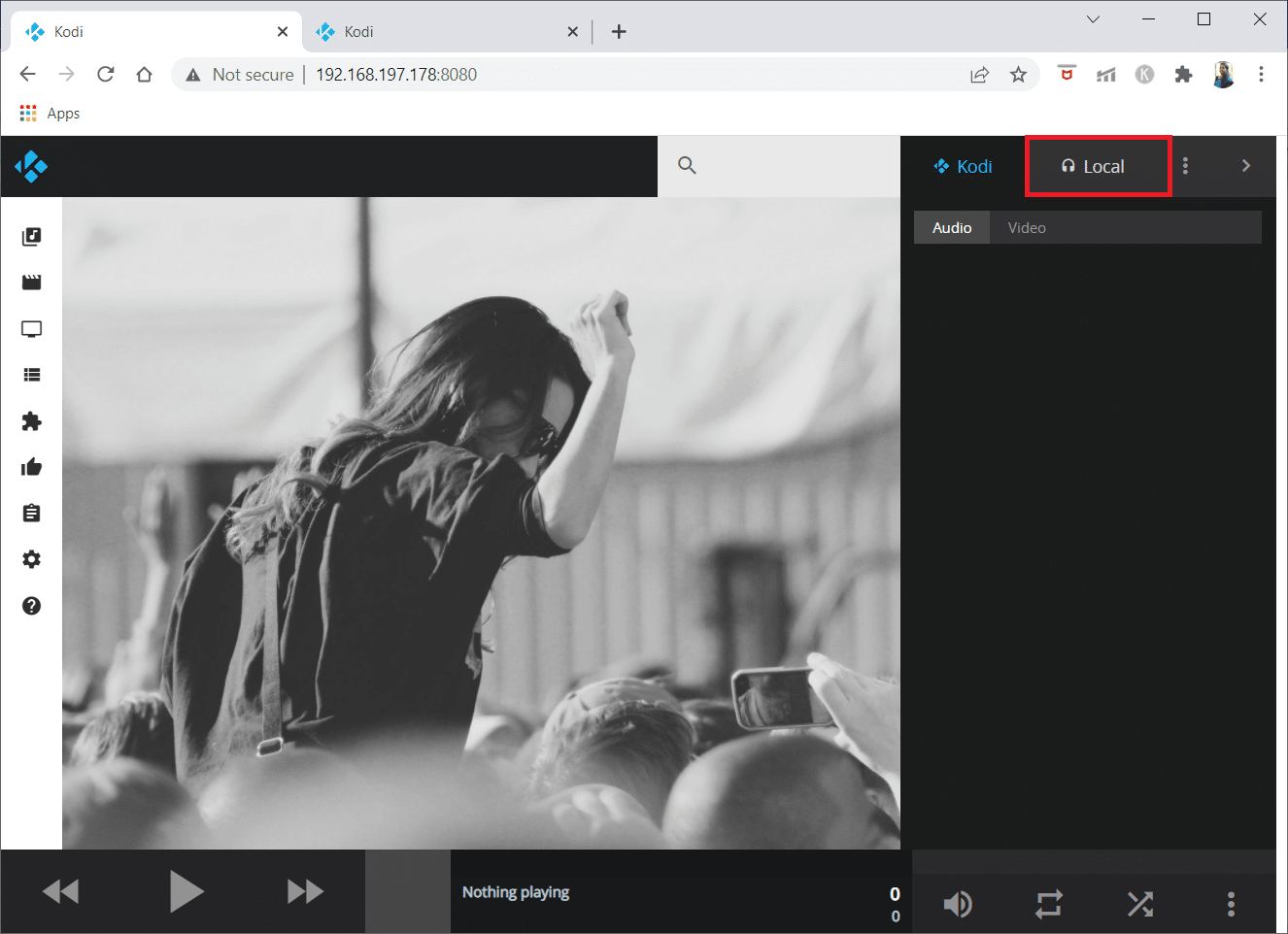
2. No painel direito, clique no ícone de música. O ícone do Kodi no lado direito da tela ficará rosa.
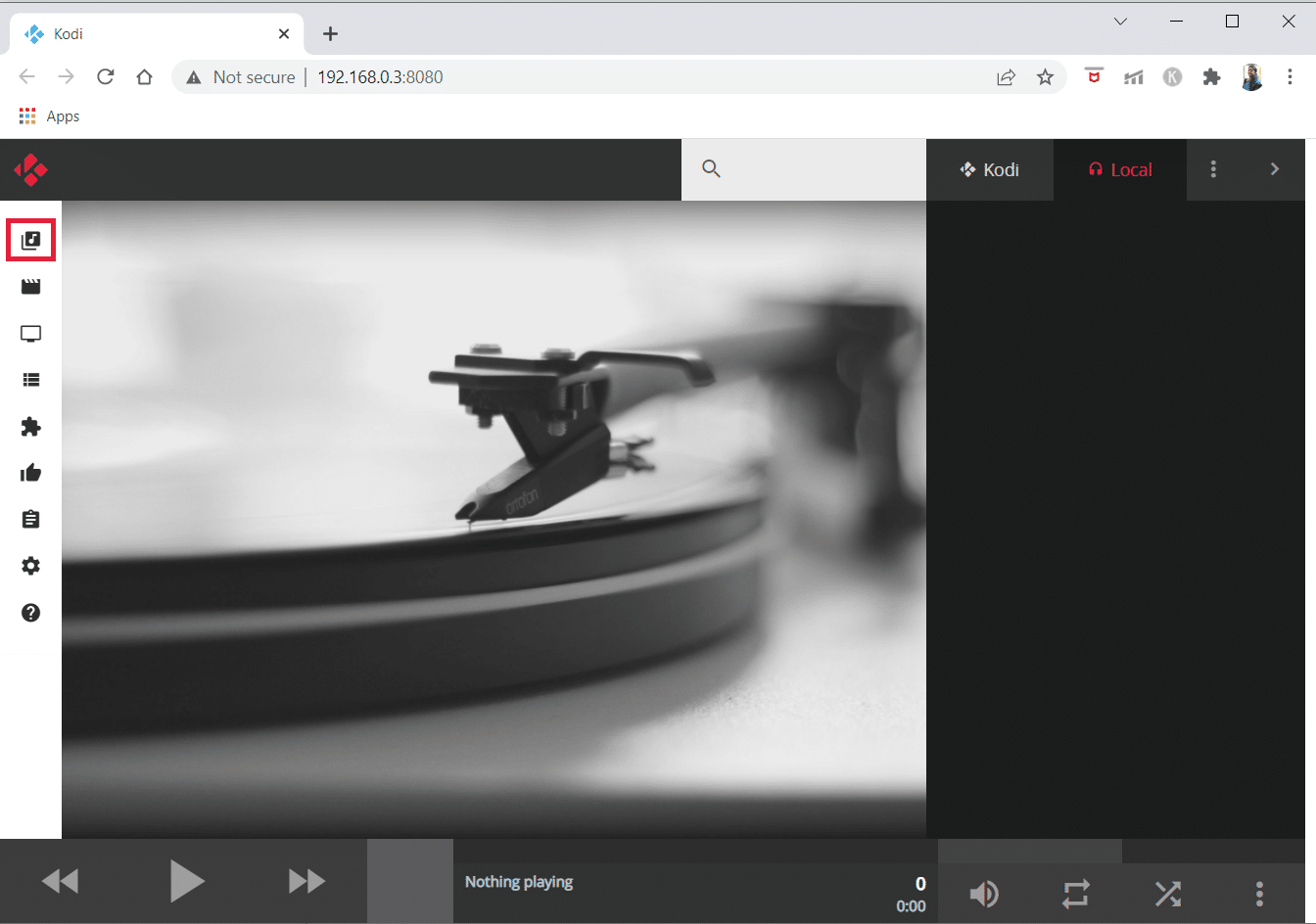
3. Navegue e escolha a música que deseja reproduzir. Clique no ícone de reprodução associado à música.
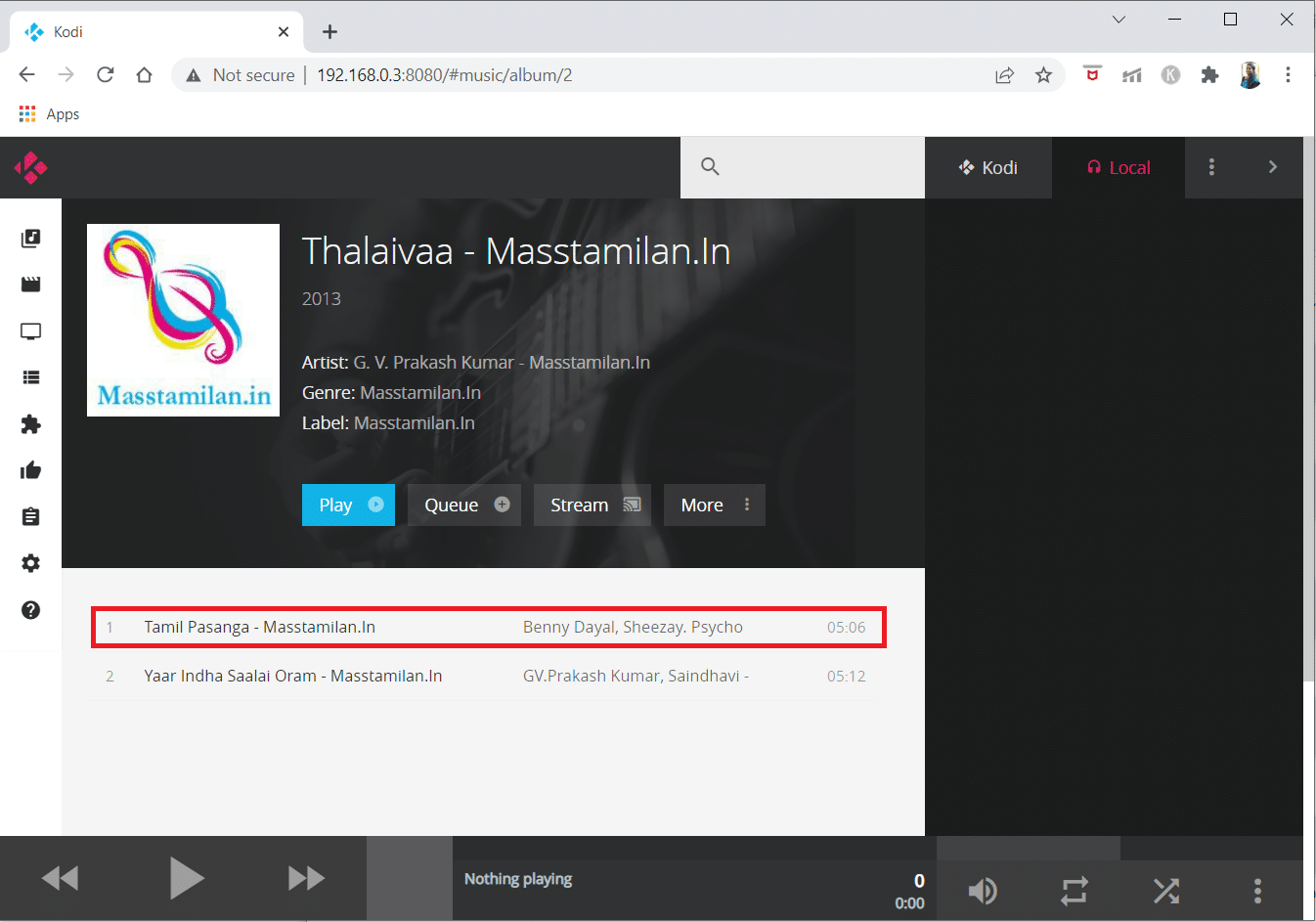
A música começará a ser reproduzida no dispositivo secundário. Observe a barra cinzenta na parte inferior da tela. Nela, pode encontrar informações sobre o que está sendo reproduzido. Use os botões à esquerda para retroceder, avançar e pausar/reproduzir. Os controles de volume, repetição e reprodução aleatória estão à direita. No centro, pode ver uma miniatura e uma descrição da mídia que está a ser reproduzida.
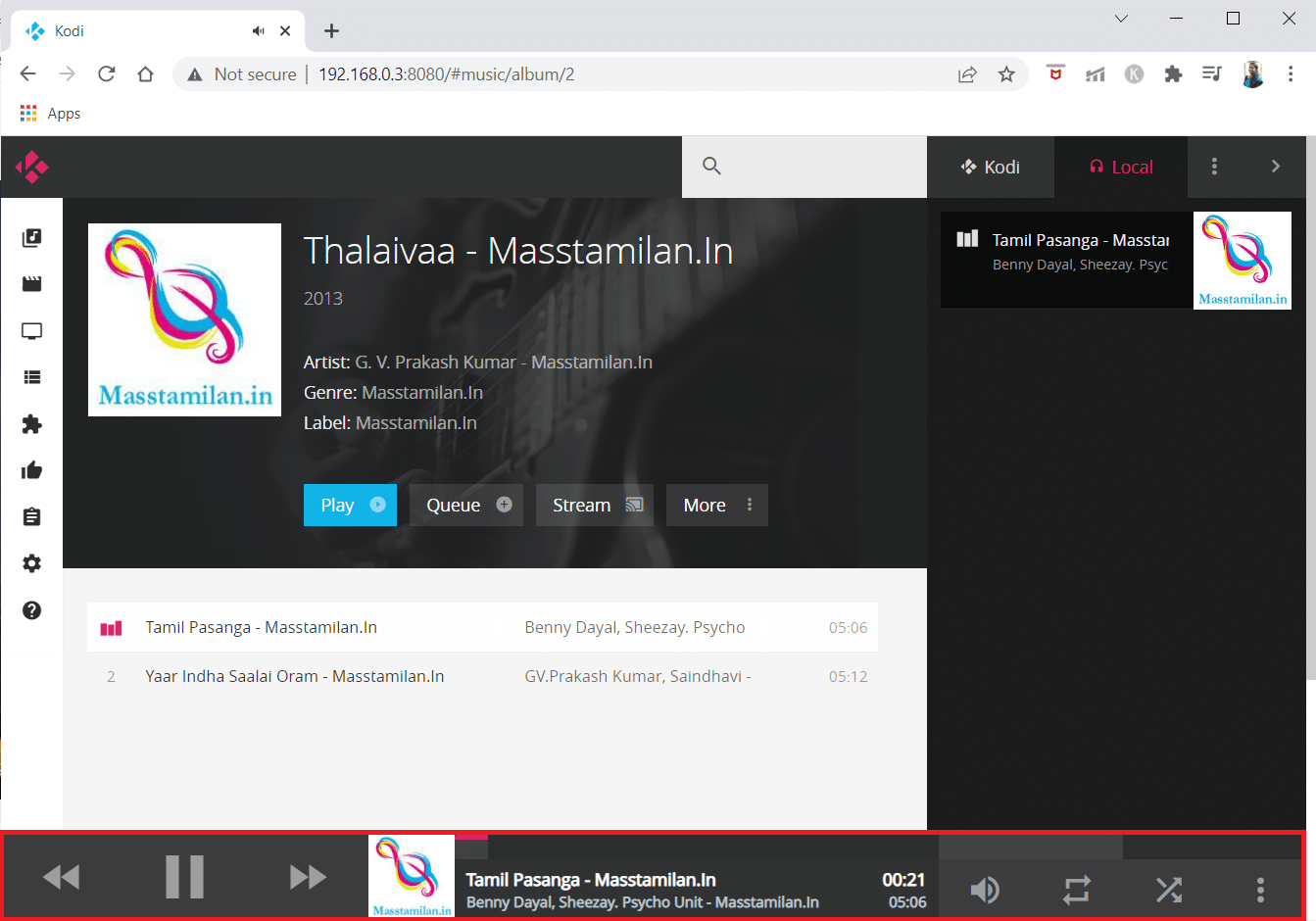
O mesmo processo pode ser utilizado para iniciar a reprodução de filmes ou séries de TV.
Elementos Importantes da Interface Web do Kodi
É útil conhecer os seguintes elementos da interface web:
- No canto superior direito, existe uma barra de pesquisa. Pode procurar por ficheiros de vídeo e áudio, o que é muito útil para encontrar algo rapidamente.
- No lado direito, surge um quadro que exibe a sua fila de reprodução. Pode gerir esta fila usando o ícone com três pontos empilhados, que permite limpar ou atualizar a lista.
- Pode salvar a lista de reprodução para ouvir mais tarde, se desejar. O modo festa permite reproduzir aleatoriamente uma seleção de músicas.
- No canto esquerdo, o ícone de configurações permite personalizar a interface web e alterar as configurações do sistema Kodi. Este ícone abre todo o menu de configurações.
O que Pode Fazer com a Interface Web do Kodi?
Agora que aprendeu a instalar e usar a interface web do Kodi, é natural perguntar-se quais as suas possibilidades. Aqui estão cinco sugestões para começar:
1. Controlo Remoto
- Pode usar os ícones na parte inferior do ecrã para as funções básicas: reproduzir/pausar, avançar e retroceder.
- Também pode controlar o volume, ativar a repetição e a reprodução aleatória.
Adicionalmente, a interface web pode funcionar como um controlo remoto completo. Para ativar este modo, procure a barra preta na parte inferior. Uma miniatura do filme, série ou gravação que está a assistir será exibida.
2. Gerenciamento de Listas de Reprodução
- A interface web do Kodi permite adicionar ficheiros a uma lista de reprodução e reorganizar a lista existente.
- A lista atual é exibida no painel direito, onde pode arrastar e soltar ficheiros para os reorganizar ou eliminar usando o “X” à direita.
- Existe uma opção para ativar o modo festa, para que você e seus amigos possam criar listas de reprodução juntos.
3. Pesquisa de Ficheiros Kodi
- Pode usar a interface web para pesquisar todos os seus ficheiros.
- Na parte superior da interface, existe uma caixa cinzenta com uma lupa. Digite o termo de pesquisa nesse campo.
- A interface exibirá todos os ficheiros que correspondam aos seus critérios, como filmes, séries e músicas. Basta clicar na arte da capa para começar a reproduzir o ficheiro.
Perguntas Frequentes (FAQ)
P1. Como acedo à interface web do Kodi?
R. A interface web do Kodi é fácil de usar. Se estiver a usar a interface no mesmo dispositivo que o Kodi, basta abrir o seu navegador e escrever localhost:8080 na barra de endereços. Isso abrirá a interface web.
P2. Devo proteger a interface web do Kodi com uma palavra-passe?
R. Sim, deve proteger a sua interface web do Kodi com uma palavra-passe. Caso contrário, os seus controlos do Kodi ficarão acessíveis na internet para qualquer pessoa.
P3. Posso usar outras interfaces web em vez da Chorus2?
R. Sim. Pode usar outras interfaces como a Arch, Tex e Chorus. Pode selecionar qualquer uma delas na página de “Serviços” ao configurar o acesso à interface web.
***
Esperamos que esta informação tenha sido útil e que consiga aceder remotamente ao Kodi usando a sua interface web. Se tiver alguma dúvida ou comentário, use o formulário abaixo. Deixe-nos saber que outros temas gostaria de ver abordados no futuro.