
Se você já se viu recorrendo a aplicativos complexos, como o Photoshop, apenas para apagar o fundo de suas fotos, prepare-se para uma excelente notícia. O iOS 16 chegou para simplificar a sua vida. Agora, você pode eliminar fundos de imagens diretamente do seu iPhone, sem complicações. Seja um retrato seu ou uma foto do seu adorado pet, transformar a imagem em um adesivo com fundo transparente se tornou incrivelmente fácil. Descubra como remover o plano de fundo de suas fotos no iPhone com o iOS 16.
Como Remover Fundos de Fotos no iPhone (2022)
Existem diversos métodos que você pode empregar para remover o fundo de suas imagens diretamente do seu iPhone. Vamos explorar cada uma dessas opções para que você escolha aquela que melhor atende às suas necessidades. Sinta-se à vontade para utilizar o índice abaixo e navegar para a seção de seu maior interesse.
Quais iPhones são Compatíveis com a Remoção de Fundo do iOS 16?
Se você está se perguntando se o seu iPhone é compatível com a nova funcionalidade de remoção de fundo, aqui está a resposta oficial da Apple. Segundo a empresa, essa ferramenta se baseia em “recursos avançados de aprendizado de máquina e análise de imagem”. Em resumo, a Apple habilitou a função apenas para iPhones equipados com o processador A12 Bionic ou modelos posteriores. Confira a lista completa de iPhones que suportam a remoção de fundo:
- iPhone 13
- iPhone 13 mini
- iPhone 13 Pro
- iPhone 13 Pro Max
- iPhone 12
- iPhone 12 mini
- iPhone 12 Pro
- iPhone 12 Pro Max
- iPhone 11
- iPhone 11 Pro
- iPhone 11 Pro Max
- iPhone XS
- iPhone XS Max
- iPhone XR
- iPhone SE (2ª e 3ª gerações)
Como Isolar um Objeto do Fundo no iPhone
Existem quatro maneiras rápidas de isolar objetos do fundo de suas fotos. É importante destacar que esta função de remoção de fundo funciona com qualquer imagem onde o objeto principal esteja bem definido. Portanto, se você deseja isolar uma pessoa, um animal ou qualquer outro objeto, este método é o ideal.
Método 1: Removendo o Fundo no Aplicativo Fotos
O aplicativo Fotos é provavelmente o lugar onde você mais interage com suas imagens. Agora, ele também te permite remover o fundo de qualquer imagem diretamente por ali.
- Abra a imagem da qual você deseja remover o fundo no aplicativo Fotos. Neste exemplo, utilizarei uma foto minha. Agora, pressione e segure o objeto principal da foto até que um contorno branco cintilante apareça ao redor dele, conforme demonstrado no GIF abaixo.
- Você pode agora arrastar o objeto, que será descolado do fundo, permitindo que você o mova para onde quiser. Inclusive, para aplicativos como o iMessage ou WhatsApp.

- Outra opção é, após o contorno branco aparecer, você pode soltar a imagem e um menu pop-up surgirá com as seguintes alternativas:
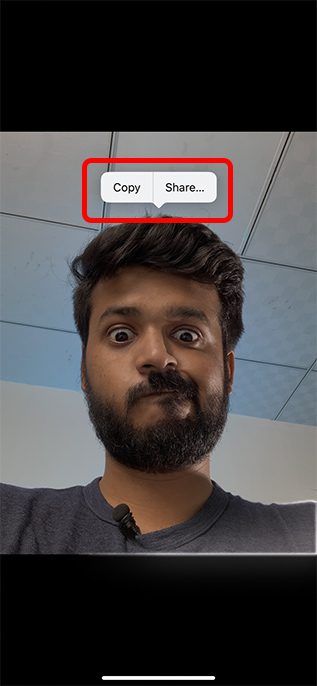
Ao selecionar ‘Copiar’, a imagem sem fundo será copiada para que você possa colá-la onde preferir. Ou, você pode tocar em ‘Compartilhar’ para compartilhar seu “adesivo” diretamente.
Método 2: Removendo Fundo de Imagens da Web (Exclusivo Safari)
Caso você queira criar um adesivo a partir de uma imagem encontrada online, ou mesmo remover o fundo de qualquer imagem da internet, você pode fazer isso diretamente pelo Safari. Não é necessário baixar a imagem e usar o método anterior do aplicativo Fotos. Veja como é simples remover o fundo de imagens da web utilizando o Safari no iOS 16.
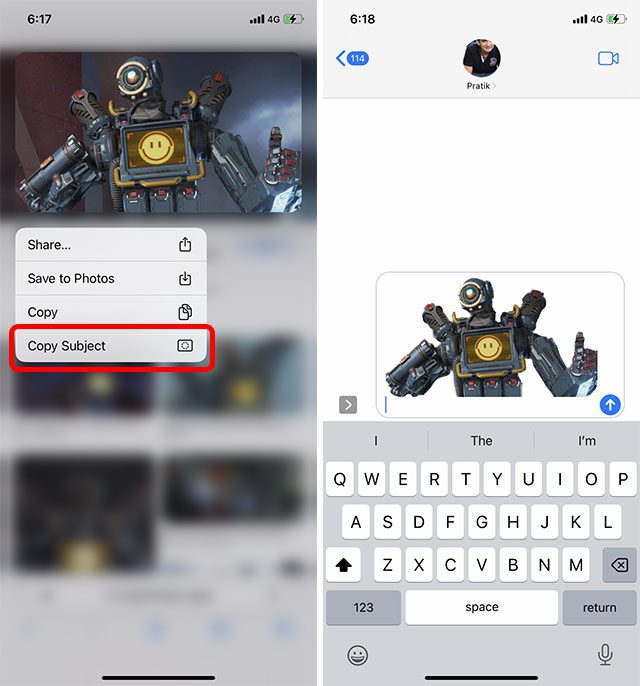
- Localize a imagem da qual você deseja remover o fundo no navegador Safari. Em seguida, pressione e segure a imagem para que o menu pop-up apareça.
- Toque em ‘Copiar Objeto’ para remover o fundo e copiar o objeto para a sua área de transferência. Agora, você pode colar a imagem (sem o fundo) onde desejar.
Método 3: Removendo o Fundo pelo Aplicativo Arquivos
Você também tem a possibilidade de remover o fundo de imagens armazenadas no aplicativo Arquivos do seu iPhone sem a necessidade de exportá-las para o aplicativo Fotos.
- Abra o aplicativo Arquivos e encontre a imagem da qual você deseja remover o fundo.
- Pressione e segure a miniatura da imagem no aplicativo e toque em ‘Ações Rápidas’. Em seguida, toque em ‘Remover Fundo’.
Pronto! O aplicativo Arquivos removerá o fundo da imagem instantaneamente.
O aplicativo Arquivos da Apple também oferece uma forma simples de remover o objeto principal de uma imagem.
1. Abra o aplicativo Arquivos no seu iPhone e localize a imagem desejada.
2. Pressione e segure a imagem, selecione Ações Rápidas e em seguida, toque em Remover Fundo no menu que será exibido.
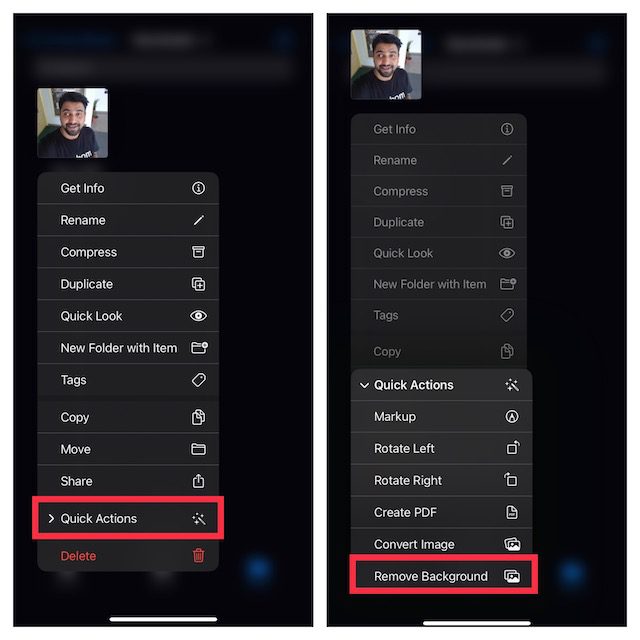
O aplicativo Arquivos irá remover o fundo da imagem e salvá-la no mesmo local automaticamente.
Nota: A opção ‘Remover Fundo’ no aplicativo Arquivos também aparece em nosso iPhone X, apesar de a ferramenta não ser compatível com este modelo. Isso nos faz pensar que a Apple poderia ter tornado a função de ‘Remover Fundo’ compatível com o iPhone X também.
Quais Aplicativos são Compatíveis com a Ferramenta de Remoção de Fundo do iOS 16?
A função de remoção de fundo do iOS 16, que é como uma extensão da funcionalidade Visual Lookup lançada no iOS 15, está completamente integrada a quase todos os aplicativos de sistema existentes. Aqui estão alguns dos aplicativos que testamos e onde a função trabalha perfeitamente:
- Fotos
- Safari
- Mensagens
- Arquivos
- Notas
Como Remover o Fundo de Imagens em Modelos de iPhone Não Compatíveis
Como a Apple está impedindo que muitos iPhones recebam a nova ferramenta de ‘remover fundo’ com o iOS 16, caso você tenha um modelo mais antigo, você precisará utilizar opções de terceiros para alcançar uma funcionalidade similar.
Recomendamos o site remove.bg (visite) para remover o fundo de suas imagens. Trata-se de uma ferramenta totalmente online, onde você pode enviar uma imagem (ou até mesmo tirar uma foto usando a câmera do seu iPhone). O site removerá o fundo para você e você poderá baixar a imagem sem ele.
Se você procura outras opções para remover fundos de imagens, confira nosso artigo sobre como remover fundos de imagens sem o Photoshop.
Remova Fundos de Imagens de Forma Simples no iOS 16
E assim, você aprendeu como remover o fundo e isolar objetos nas suas imagens no iOS 16. Essa nova função é muito útil quando você precisa retirar rapidamente um objeto de uma imagem, embora em meu caso, eu a utilize mais frequentemente para compartilhar como adesivo. Mas, em quais situações você usaria essa funcionalidade? E com qual frequência você sente necessidade de isolar objetos nas fotos do seu iPhone? Compartilhe suas opiniões conosco na seção de comentários abaixo.