
Navegar pela lista de atalhos de teclado no ambiente Gnome Shell é uma tarefa descomplicada, especialmente quando comparada a outros ambientes de trabalho. Para visualizar esses atalhos, simplesmente pressione a tecla Windows, abrindo o menu de pesquisa. Em seguida, digite “atalhos de teclado” no campo de busca.
Personalização de Atalhos de Teclado
Ao inserir “atalhos de teclado”, o Gnome Shell exibirá um ícone das Configurações do Gnome, acompanhado por uma breve descrição referente à personalização do teclado. Selecione essa opção para acessar diretamente a seção dedicada ao teclado nas configurações do Gnome.
Dentro da área de “teclado” nas configurações do Gnome Shell, você encontrará uma extensa relação de atalhos relacionados ao ambiente de trabalho. Esta lista é organizada em seções distintas, como “Iniciadores”, “Navegação”, “Capturas de tela”, “Som e mídia”, “Sistema”, “Digitação”, “Acesso universal” e “Janelas”.
Em cada seção, uma breve descrição detalha a função de cada ação, juntamente com a combinação de teclas necessária para executá-la.
Embora os atalhos do Gnome Shell sejam de fácil acesso, pode ser útil criar uma folha de dicas personalizada. Para isso, navegue pela lista, identifique os atalhos que deseja registrar e utilize a tecla PRNT SCREEN para capturar a tela.
Modificando Atalhos
Alterar as combinações de teclas no ambiente Gnome é um procedimento simples, que começa pelo acesso à seção “Teclado” no aplicativo de configurações. Para remapear um atalho, encontre o desejado na lista e clique sobre ele. Ao clicar, uma janela com um ícone de teclado será exibida.
Pressione a nova combinação de teclas para remapear o atalho imediatamente.
Redefinindo Atalhos
A facilidade de modificar atalhos de teclado no Gnome Shell permite que qualquer usuário personalize a interação do teclado com o ambiente de trabalho. Felizmente, reverter essas alterações é igualmente simples.
Para restaurar os atalhos de teclado do Gnome para suas configurações originais, siga estes passos:
Primeiramente, abra a pesquisa (tecla Windows) e digite “atalhos de teclado”. Acesse a seção de teclado nas configurações do Gnome e localize o botão “Redefinir tudo”, geralmente situado no canto superior direito. Clique neste botão.
Ao selecionar “Redefinir tudo”, uma mensagem alertará sobre o impacto da redefinição nos atalhos personalizados. Para prosseguir, clique no botão vermelho “Redefinir tudo”.
Após confirmar a redefinição, os atalhos de teclado do Gnome serão restaurados aos seus valores padrão.
Atalhos Personalizados
Além de reconfigurar atalhos existentes, o Gnome permite que os usuários criem seus próprios atalhos personalizados. Para adicionar um novo atalho, vá para a lista de atalhos de teclado, role até o final e clique no sinal de mais (+).
Ao clicar no sinal de mais, uma ferramenta de criação de atalhos personalizados será aberta. Esta ferramenta é básica, mas oferece grande flexibilidade.
Abrindo Aplicativos
Os atalhos personalizados no Gnome Shell oferecem diversas possibilidades. Um uso frequente é facilitar a abertura de aplicativos. Para configurar um atalho personalizado para um programa, abra o terminal.
No terminal, use o comando CD para navegar até o diretório /usr/share/applications.
Dentro deste diretório, utilize os comandos ls e grep para filtrar o programa desejado. Neste exemplo, utilizaremos o Firefox.
ls | grep firefox
O comando ls retornará firefox.desktop.
Agora que temos o nome do arquivo de atalho do Firefox, use o comando cat para determinar o comando do terminal necessário para iniciá-lo.
cat firefox.desktop | grep Exec=
O comando cat revelará três comandos distintos para o Firefox (nova janela, nova janela privada e o comando padrão do Firefox).
Com esses comandos em mãos, podemos retornar à ferramenta de atalho personalizada e atribuir um atalho a cada um deles.
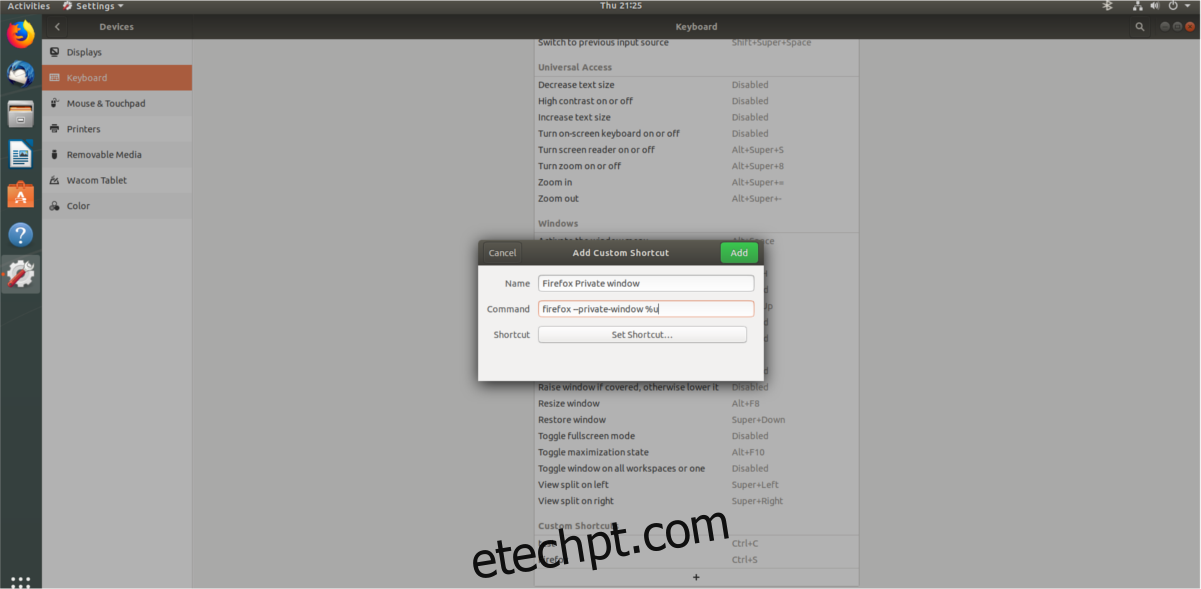
Para criar um atalho personalizado que abra uma janela privada do Firefox, cole “firefox –private-window %u” no campo “Comando”. Para abrir uma janela padrão do Firefox, cole “firefox %u”.
Finalize o processo preenchendo o campo “Nome” com “Firefox” e clicando em “Definir atalho” para atribuir a combinação de teclas desejada.
Abrindo Sites
Além de abrir aplicativos, atalhos personalizados também podem ser usados para acessar sites. Como esses atalhos funcionam com comandos, usaremos o comando xdg-open.
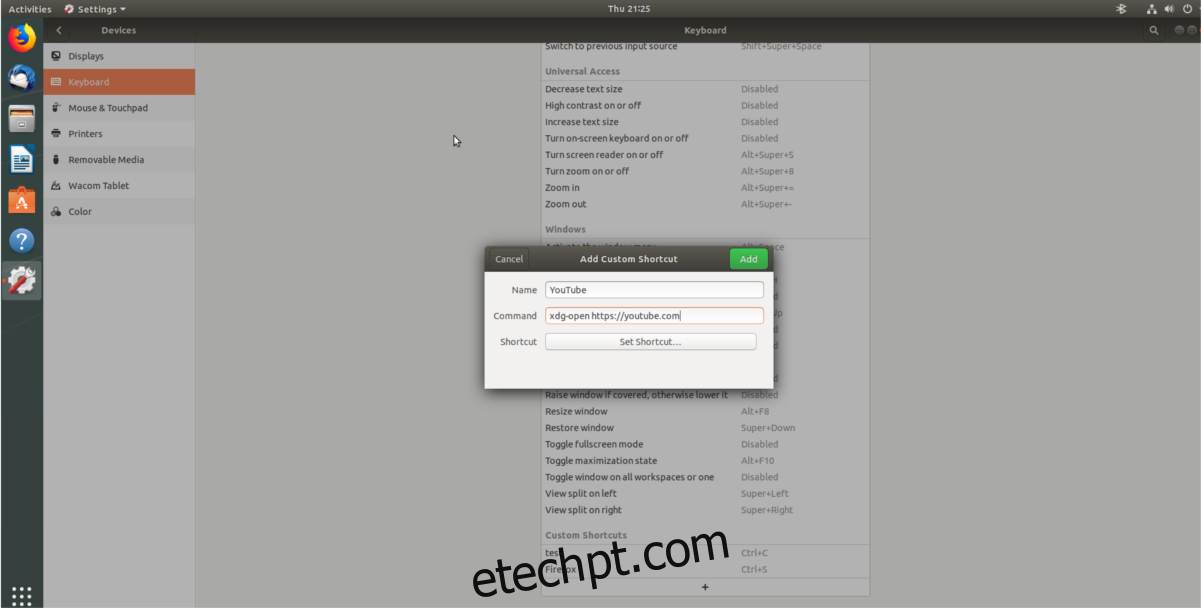
Após abrir a janela de atalho de teclado personalizado no Gnome, insira o seguinte comando no campo “Comando”. Substitua “website.com” pelo endereço do seu site preferido.
xdg-open https://website.com
Com o comando configurado, atribua um nome ao atalho e clique em “Definir atalho” para concluir.
Executando Scripts de Shell
Se você possui um script de shell personalizado que gostaria de executar com um atalho no Gnome, siga este procedimento. Clique no sinal de mais para criar um novo atalho. Em seguida, no campo “Comando”, insira o seguinte comando:
sh /caminho/do/script/de/shell.sh
No campo “Nome”, digite “Executar Script” e clique em “Definir Atalho” para associar a combinação de teclas ao atalho personalizado.