
Revivendo Clássicos do Sega Genesis no Linux com o Emulador Gens
O Sega Genesis, um console venerado por muitos, abriga uma vasta biblioteca de jogos memoráveis. No entanto, desfrutar desses títulos clássicos em televisores modernos pode ser um desafio, dada a sua tecnologia mais antiga. Felizmente, a emulação surge como uma solução, permitindo que você reviva a magia do Sega Genesis diretamente em seu computador pessoal, seja ele um laptop ou desktop.
AVISO: Se preferir, avance para o vídeo tutorial no final desta página.
Quando o assunto é emulação de Sega Genesis, o Gens se destaca como a principal ferramenta. Este emulador não só oferece suporte a múltiplas opções gráficas e configurações regionais, como também permite que o usuário aprimore os visuais dos jogos. Veja como instalar o Gens e começar a jogar:
Importante: wdzwdz enfatiza que não encoraja ou permite downloads ilegais de ROMs. Para usar o Gens, utilize suas próprias ROMs de jogos que você tenha feito o backup de forma legal.
O Gens é capaz de emular o Sega Genesis, Sega CD e 32X.
Instalação em Diferentes Distribuições Linux
Ubuntu
O emulador Gens não é distribuído nos repositórios padrão do Ubuntu e não recebe suporte oficial da Canonical. Apesar disso, é possível instalar e utilizá-lo. Primeiramente, acesse UbuntuUpdates.org e obtenha o pacote Deb mais recente. Em seguida, abra o terminal e use o comando cd ~/Downloads para acessar a pasta de downloads.
cd ~/Downloads
Instale o Gens usando o dpkg:
sudo dpkg -i gens_*.deb
Se durante a instalação ocorrerem erros ou o terminal apresentar problemas, é provável que isso se deva a dependências não satisfeitas. Para resolver isso, execute o seguinte comando:
sudo apt install -f
Debian
Atualmente, não existe um pacote oficial do Gens para Debian. No entanto, dada a semelhança entre Debian e Ubuntu, você pode tentar seguir as instruções do Ubuntu para a instalação. Caso este método não funcione, a alternativa seria compilar o emulador a partir do código fonte.
Arch Linux
sudo pacman -S gens
Fedora
Usuários do Fedora podem utilizar o Gens após habilitar o repositório não livre RPM Fusion. Para tal, instale o pacote RPM Fusion com o seguinte comando:
sudo dnf install https://download1.rpmfusion.org/nonfree/fedora/rpmfusion-nonfree-release-27.noarch.rpm -y
Com o repositório ativo, instale o emulador Gens:
sudo dnf install gens
OpenSUSE
Obtenha o emulador Gens para OpenSUSE na página do software OpenSUSE. Selecione sua versão do SUSE e clique no botão de instalação correspondente.
Outras Distribuições Linux
O Gens é uma das poucas opções de emuladores de Sega para Linux. Infelizmente, ele não está presente nos repositórios de muitas distribuições. Assim, você pode precisar compilar o software a partir do código fonte. Adquira a versão mais recente aqui.
Configurando o Gens
Uma das vantagens do Gens é que ele dispensa arquivos BIOS para funcionar. O processo é simples: basta carregar a ROM do seu jogo, acessar o menu “Arquivo” e selecionar “Abrir ROM”. Localize o jogo no seu computador e ele iniciará instantaneamente.
A qualquer momento, pressione Ctrl+C para sair do jogo.
Ajustes Gráficos
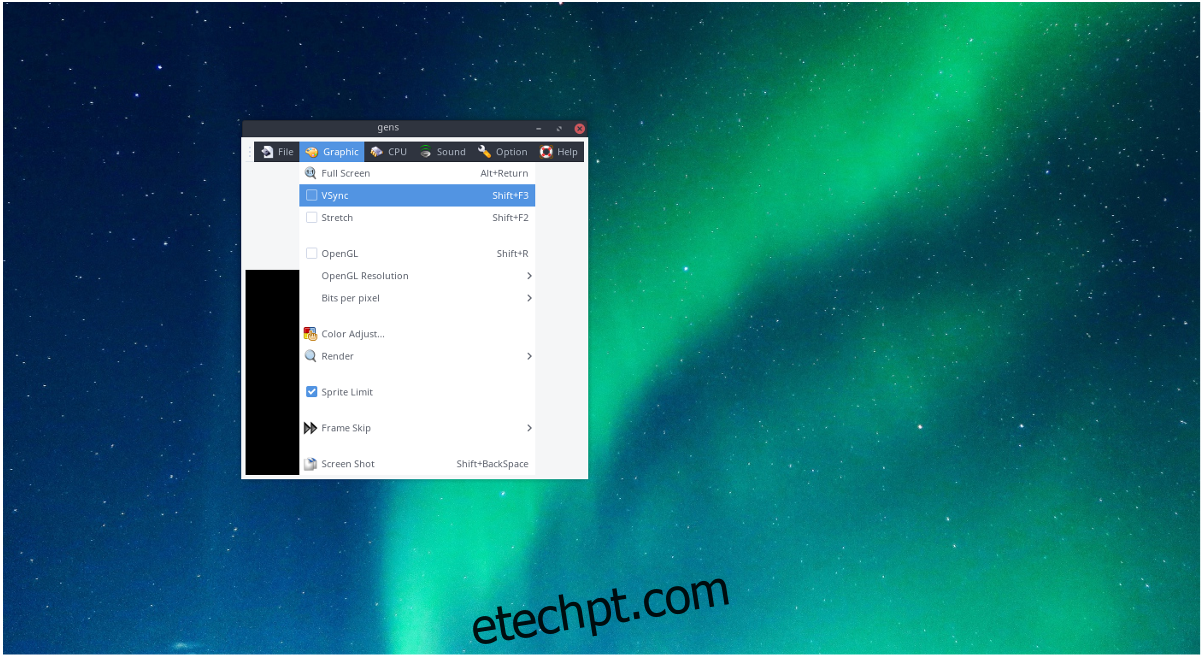
As configurações padrão do Gens funcionam bem na maioria das situações. Contudo, devido à variedade de hardware em Linux, podem ocorrer falhas gráficas. Para personalizar as configurações, vá em “Gráfico” no menu superior. Lá, você pode habilitar opções como Vsync, stretch, resolução OpenGL e densidade de pixels.
Experimente as configurações no menu “Gráfico” até encontrar o equilíbrio ideal para o seu sistema, uma vez que cada computador e placa de vídeo se comportam de forma diferente. Ativar a opção Vsync geralmente resolve problemas de “rasgo” na tela.
Salvando e Carregando Jogos
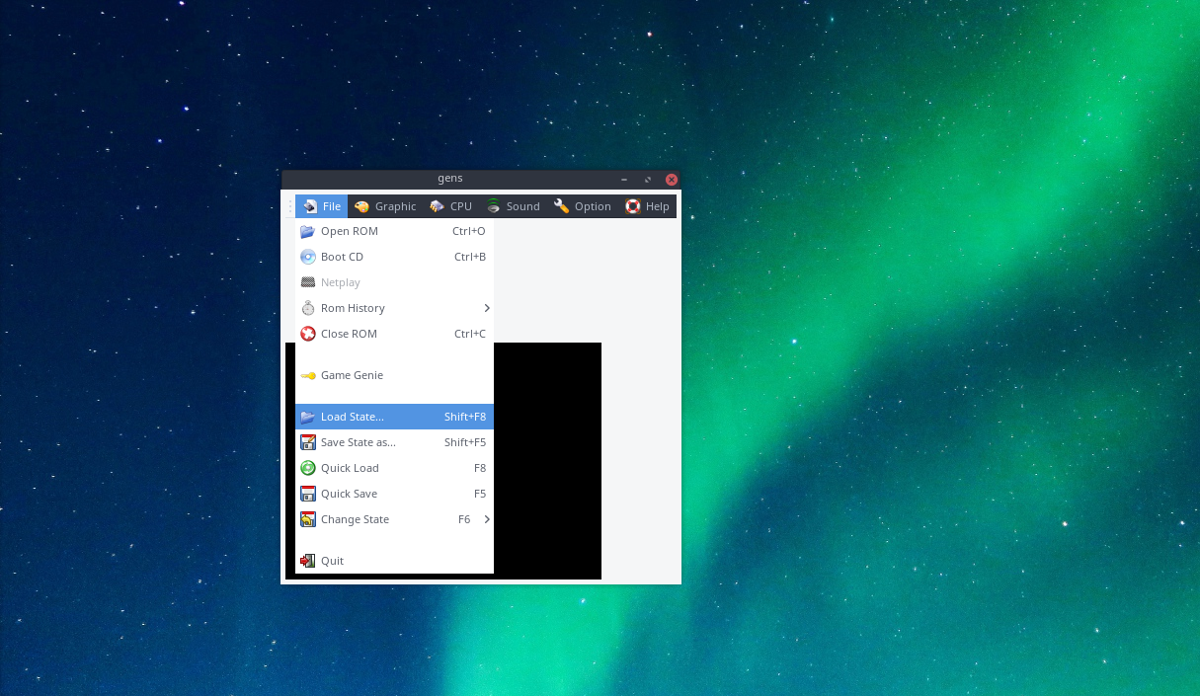
O Gens facilita o processo de salvar e carregar jogos. Para um salvamento rápido, pressione Shift + F5. Para carregar um estado salvo, pressione Shift + F8. Para salvamento rápido, use F5 e para carregamento rápido, F8.
Configurando Controles
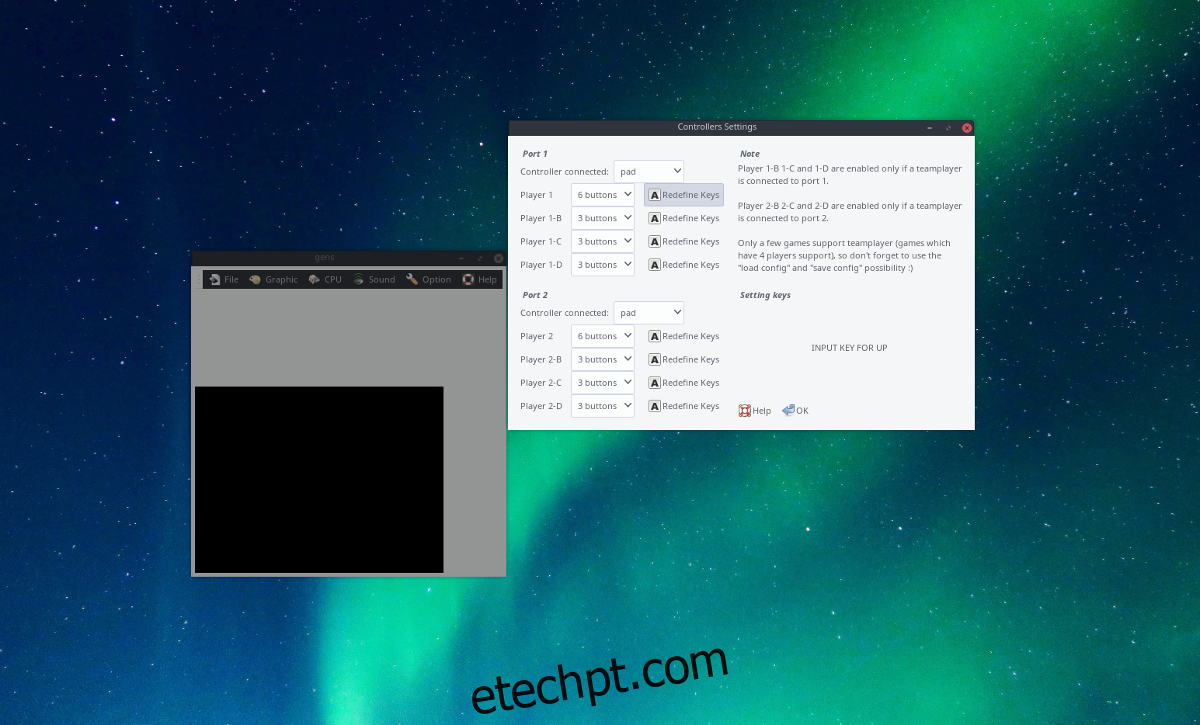
Para usar um gamepad no Gens, acesse o menu “Opção” e selecione “Joypads”. Conecte seu(s) controle(s) e clique em “Redefinir teclas” ao lado do jogador que você quer configurar. O emulador irá pedir que você pressione os botões correspondentes no gamepad. Após a configuração, clique em “OK”.