
É amplamente reconhecido entre a comunidade Linux que a Nvidia se destaca na produção de drivers para seus sistemas. Essa reputação faz com que muitos usuários Linux optem por placas gráficas da Nvidia em vez das da AMD. Apesar da qualidade superior de seus drivers, a instalação pode gerar algumas dúvidas. Embora sejam considerados melhores que os drivers Radeon da AMD, os usuários ainda podem ter dificuldades para instalar os drivers da GPU Nvidia em seus computadores Linux.
Se você já enfrentou dificuldades para configurar sua placa de vídeo Nvidia, este guia é para você. Iremos mostrar o processo necessário para instalar e configurar os drivers mais recentes da Nvidia em seu sistema Linux.
Instruções para Ubuntu
Usuários do Ubuntu podem facilmente obter os drivers Nvidia mais recentes através de um PPA (Personal Package Archive). Para habilitar este PPA, abra o terminal e execute:
sudo add-apt-repository ppa:graphics-drivers/ppa
Após adicionar o PPA, atualize as fontes de software do Ubuntu:
sudo apt update
Em seguida, atualize o seu sistema com o comando:
sudo apt upgrade -y
Com o sistema atualizado, instale os drivers da Nvidia com o seguinte comando:
sudo apt install nvidia-graphics-drivers-390 nvidia-settings vdpauinfo vulkan libvdpau
A versão dos drivers Nvidia citada aqui é a 390, atual no momento da escrita. Para verificar ou instalar versões mais recentes, utilize o “Drivers Adicionais” no menu de aplicativos. Lá, você encontrará diferentes versões disponíveis para instalação.
Instruções para Debian
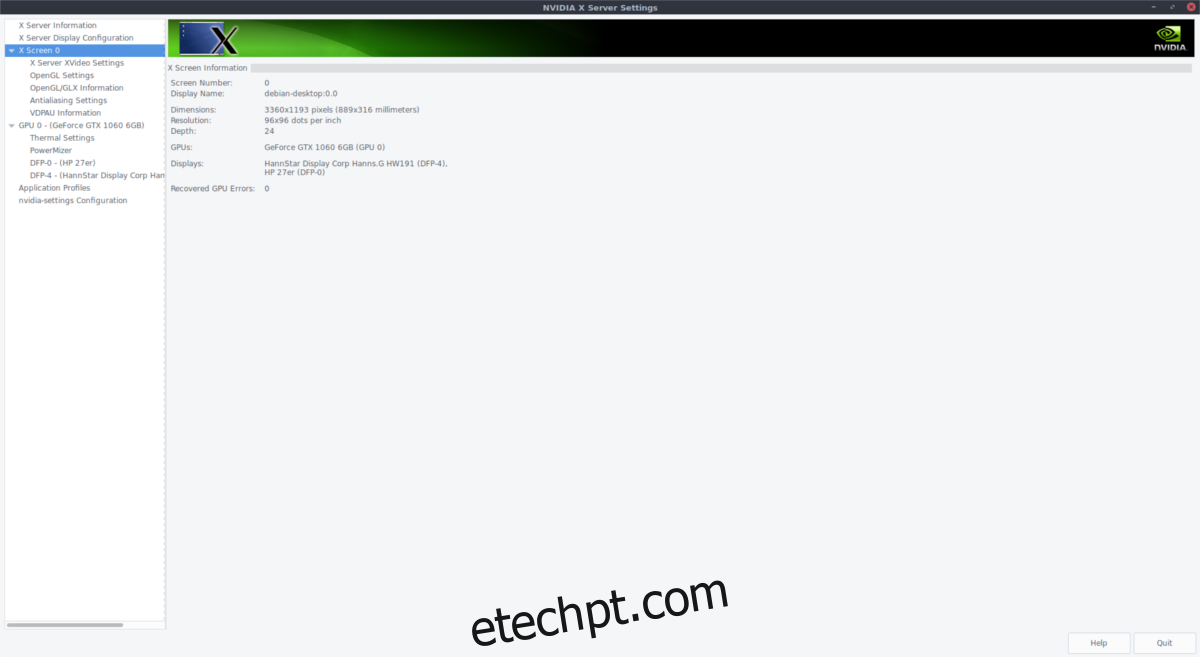
A versão estável do Debian geralmente não oferece as versões mais recentes dos drivers Nvidia. Para obter esses drivers, é necessário migrar a instalação do Debian para a ramificação Unstable.
Certifique-se de que a opção “non-free” esteja habilitada em seu arquivo “sources.list”, ou os drivers da Nvidia não serão instalados.
Para converter para Unstable, abra o arquivo sources.list com o editor Nano:
sudo nano /etc/apt/sources.list
Substitua todas as ocorrências de “stable”, “wheezy” ou outros nomes de versão por “unstable”. Por exemplo:
deb https://ftp2.fr.debian.org/debian/ unstable main contrib non-free
Salve o arquivo com Ctrl + O e execute uma atualização de distribuição:
sudo apt-get update
sudo apt-get dist-upgrade
Após a atualização, instale o “aptitude”, o que facilita a instalação dos drivers:
sudo apt install aptitude
Adicione a arquitetura de 32 bits para suportar drivers Nvidia de 32 bits:
sudo dpkg --add-architecture i386
Finalmente, instale os drivers Nvidia mais recentes para Debian Unstable:
sudo aptitude -r install nvidia-kernel-dkms nvidia-settings libgl1-nvidia-glx:i386
Instruções para Arch Linux
Para as placas gráficas Nvidia atuais, obter os drivers no Arch Linux é bastante direto:
sudo pacman -S nvidia
Para instalar os pacotes de 32 bits, essenciais para jogos Steam, execute:
sudo pacman -S nvidia nvidia-libgl lib32-nvidia-libgl nvidia-settings
Além disso, para o bom funcionamento dos drivers Nvidia no Arch Linux, ative o serviço systemd “nvidia-persistenced”. Apesar de não ser estritamente necessário, ele é recomendado para evitar possíveis problemas.
sudo systemctl enable nvidia-persistenced.service
E inicie o serviço com:
sudo systemctl start nvidia-persistenced.service
Instruções para Fedora
Existem vários métodos para instalar os drivers da GPU Nvidia no Fedora. Uma opção simples é usar os repositórios fornecidos pelo Negativo17. Primeiro, atualize os pacotes do sistema via DNF:
sudo dnf update
Como o Fedora não oferece suporte nativo para drivers proprietários da Nvidia, adicione o repositório Negativo17:
sudo dnf config-manager --add-repo=https://negativo17.org/repos/fedora-nvidia.repo
Após adicionar o repositório, você pode utilizar o Gnome Software, buscando por “Nvidia Linux Graphics Driver”, e instalar por lá. Reinicie após a conclusão da instalação.
Instruções para Suse
O Suse possui bom suporte para placas Nvidia. As instruções variam entre Leap e Tumbleweed.
Instruções para Leap
Primeiro, remova o pacote drm-kmp-default, que pode causar conflito com os drivers Nvidia:
sudo zypper rm drm-kmp-default
Em seguida, adicione o repositório para drivers Nvidia para o Leap 42.3:
sudo zypper addrepo --refresh https://http.download.nvidia.com/opensuse/leap/42.3 NVIDIA
Instale os drivers com o comando:
sudo zypper install-new-recommends
Reinicie o sistema após a instalação.
Instruções para Tumbleweed
Para o Tumbleweed, adicione o repositório da Nvidia e instale os drivers através de:
sudo zypper addrepo --refresh https://http.download.nvidia.com/opensuse/tumbleweed NVIDIA
   sudo zypper install-new-recommends
Assim como no Leap, reinicie após a conclusão da instalação. Os drivers da Nvidia deverão estar operacionais após o login.
Instruções Genéricas para Linux
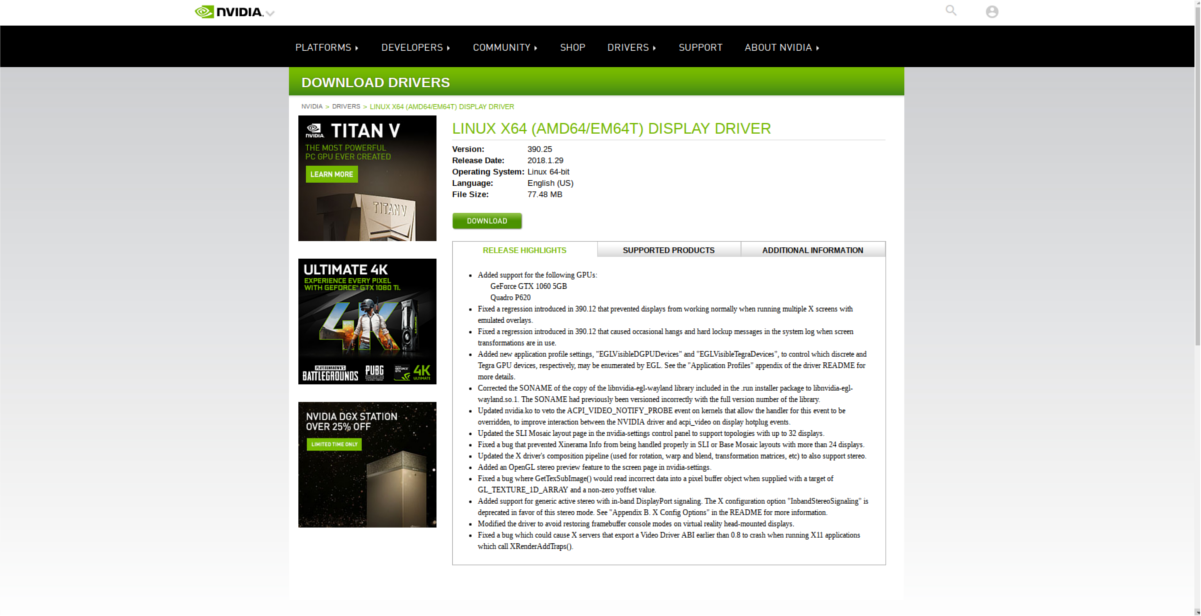
A Nvidia disponibiliza um pacote binário para diversas distribuições Linux, facilitando a instalação. No entanto, este processo pode ser mais demorado. Por isso, criamos um guia separado para esta abordagem.
É importante notar que não é necessário instalar os drivers Beta. Você pode acessar o site oficial da Nvidia e baixar a versão estável mais recente, seguindo as nossas instruções no guia.