
O Brave é um navegador que se destaca por bloquear anúncios online, oferecendo uma alternativa inovadora para o financiamento de conteúdo. Em vez de exibir publicidade tradicional, o Brave redistribui o valor que seria gasto em anúncios diretamente para os criadores de conteúdo, com base no tempo de navegação dos usuários. Essa abordagem, embora interessante, pode não agradar a todos, especialmente aqueles que apoiam seus criadores favoritos através da visualização de anúncios.
Se a ideia de bloquear anúncios não te incomoda, o Brave oferece vantagens notáveis em termos de privacidade, pois impede o rastreamento online por empresas como o Google. Além disso, o navegador oferece um sistema de doações diretas, permitindo que os usuários recompensem seus sites preferidos. A seguir, você descobrirá como instalar o Brave em várias distribuições Linux.
Instalação no Debian e Ubuntu
O processo de instalação do Brave no Debian e Ubuntu é bem direto. Comece abrindo o terminal, pois adicionaremos um repositório de software em vez de instalar um pacote binário. Embora este método possa ser um pouco menos conveniente inicialmente, ele permite receber atualizações automáticas, o que é vantajoso a longo prazo.
Primeiramente, você precisará da chave do repositório de software. Use o comando `wget` para obtê-la. Essa etapa é crucial, pois o Ubuntu e o Debian não instalarão software de fontes não verificadas.
Observação: Se você estiver usando Linux Mint, Elementary OS, ou outra distribuição baseada no Ubuntu, pule para a seção de instalação via Snap.
curl https://s3-us-west-2.amazonaws.com/brave-apt/keys.asc | sudo apt-key add -Em seguida, adicione o repositório às suas fontes de software. O comando a seguir é longo, mas deve ser inserido em uma única linha:
echo "deb [arch=amd64] https://s3-us-west-2.amazonaws.com/brave-apt `lsb_release -sc` main" | sudo tee -a /etc/apt/sources.list.d/brave-`lsb_release -sc`.listAgora que a chave e o repositório do Brave estão configurados, atualize as fontes de software para que as alterações sejam refletidas. Utilize:
Ubuntu: `sudo apt update`
Debian: `sudo apt-get update`
Finalmente, instale o navegador Brave:
Ubuntu: `sudo apt install brave`
Debian: `sudo apt-get install brave`
Instalação em Distribuições Linux com SnapD
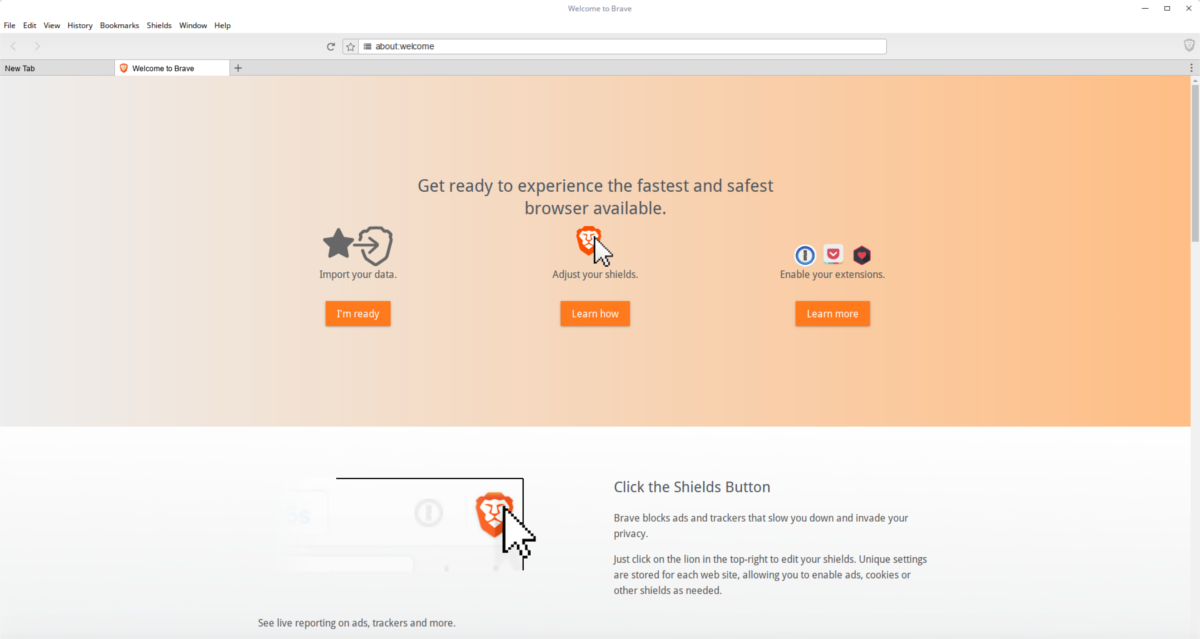
Graças ao sistema de pacotes Snap da Canonical, instalar o Brave ficou muito mais fácil. Verifique se sua distribuição Linux oferece suporte a pacotes Snap. Caso não tenha certeza, nosso artigo sobre Snaps pode te ajudar. Com o Snap configurado, instale o Brave rapidamente:
sudo snap install braveInstalar o Brave via Snap é um método conveniente, mas há algumas ressalvas. Ao usar Snap, você terá menos controle sobre o tema GTK+ do navegador. Além disso, todos os arquivos e configurações do Brave ficam isolados dentro de um contêiner Snap. Se isso não te incomoda, essa é uma ótima opção. Caso contrário, a instalação via binário pode ser mais interessante.
Instalação no Fedora
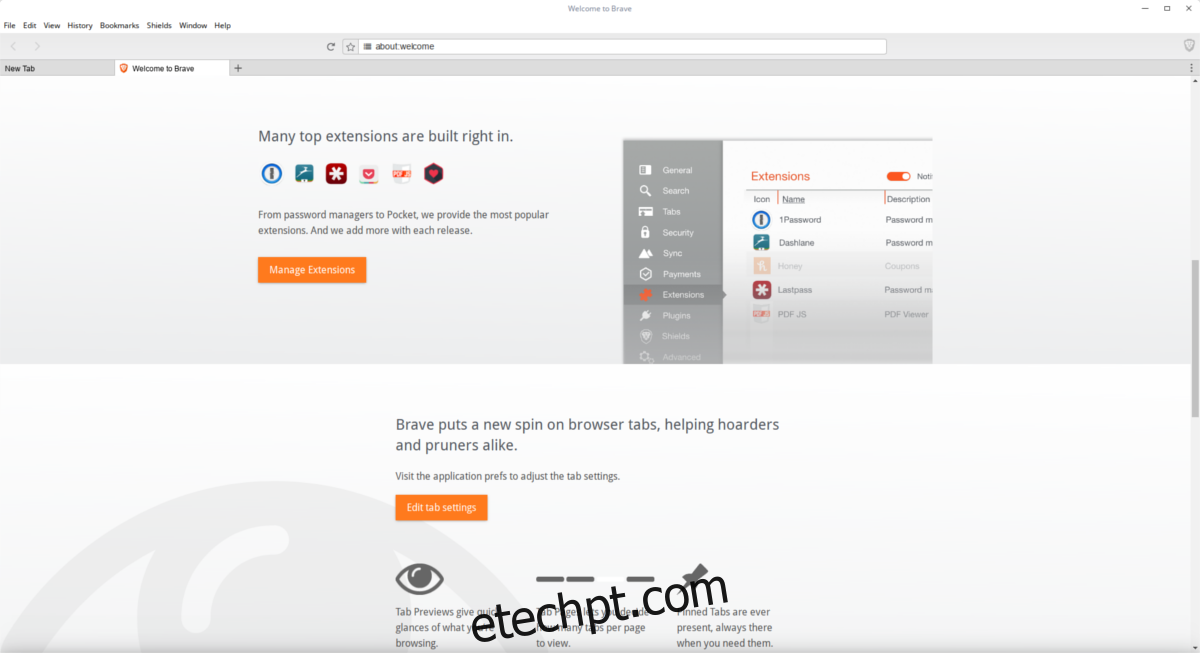
No Fedora, assim como em outras distribuições, não existe um pacote nativo para o Brave. É necessário adicionar um repositório de software. Siga os passos:
sudo dnf config-manager --add-repo https://s3-us-west-2.amazonaws.com/brave-rpm-release/x86_64/Assim como no Debian, o Fedora também requer uma chave para as fontes de software por motivos de segurança:
sudo rpm --import https://s3-us-west-2.amazonaws.com/brave-rpm-release/keys.ascCom a chave importada, instale o Brave:
sudo dnf install braveComo o Brave é instalado via repositório no Fedora, você receberá atualizações automaticamente com as demais atualizações do sistema. Se precisar forçar uma atualização manualmente, utilize:
sudo dnf update braveInstalação no Arch Linux
No Arch Linux, o Brave está disponível através do AUR (Arch User Repository). Para instalar a versão binária do pacote, baixe o snapshot ou use seu auxiliar AUR preferido.
Instalação no OpenSUSE
O OpenSUSE também oferece suporte direto ao Brave. Primeiro, importe a chave de software:
sudo rpmkeys --import https://s3-us-west-2.amazonaws.com/brave-rpm-release/keys.ascEm seguida, use o gerenciador de pacotes Zypper para instalar o `lsb`. Este programa é necessário para determinar a versão da sua distribuição:
sudo zypper install lsbAgora, adicione o repositório do Brave:
sudo zypper addrepo https://s3-us-west-2.amazonaws.com/brave-rpm-release/x86_64/brave-rpm-releaseAtualize as fontes de software:
sudo zypper refFinalmente, instale o Brave:
sudo zypper install braveInstalação em Outras Distribuições Linux
Se você usa uma distribuição Linux menos comum e deseja experimentar o Brave, existe uma versão binária disponível. Primeiro, certifique-se de ter o `wget` instalado. Use seu gerenciador de pacotes para procurar e instalar, caso necessário. Em seguida, execute:
wget https://github.com/brave/brave-browser/releases/download/v0.71.35/brave-v0.71.35-linux-x64.zip & unzip brave-v0.71.35-linux-x64.zipPara executar o Brave, use os seguintes comandos:
Nota: Se o comando abaixo resultar em uma versão mais antiga do Brave, visite esse link e baixe o arquivo ZIP mais recente manualmente.
cd ~/brave-v0.71.35-linux-x64
./brave
Considerações Finais
O Brave é um navegador com uma proposta interessante, com seu modelo de financiamento inovador e um foco na privacidade dos usuários. Sua disponibilidade no Linux demonstra um compromisso com a comunidade e um passo em direção ao futuro da internet.