
Os codecs são componentes essenciais para a reprodução de arquivos de mídia e a abertura de certos tipos de ficheiros. Os sistemas operacionais para computadores geralmente vêm equipados com alguns codecs básicos. Esses codecs são direcionados para formatos comuns, como MP4 e MP3. No entanto, para formatos de arquivo menos populares ou proprietários, a instalação de um codec adicional é necessária. Os criadores de sistemas operacionais, por vezes, disponibilizam codecs extras para download, que os utilizadores podem instalar conforme a necessidade. Geralmente, estes são gratuitos. Desenvolvedores de software independentes também produzem codecs, alguns dos quais são específicos para determinados aplicativos. Vejamos como instalar e remover codecs no Windows 10.
Este procedimento é aplicável a todas as versões do Windows a partir do Windows 7.
Como instalar um codec
Existem dois métodos principais para encontrar e instalar codecs no Windows. A primeira envolve a procura por pacotes de codecs independentes. Estes podem ser gratuitos ou pagos. Um exemplo notável é o popular K-Lite Codec Pack, que é gratuito e oferece suporte a formatos de vídeo como AVI, MKV, MP4, FLV, MPEG, MOV, TS, M2TS, WMV, RM, RMVB, OGM, WebM e uma extensa lista de codecs de áudio. Para instalar, basta descarregar o pacote e executá-lo como qualquer outro programa. Todos os aplicativos compatíveis com estes codecs estão listados no site oficial.
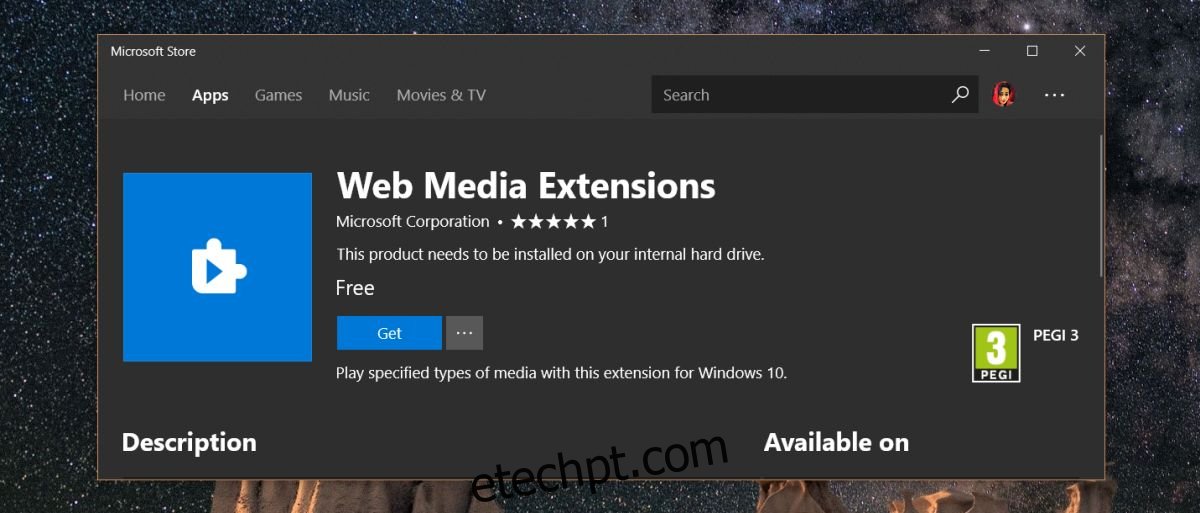
Aplicativos nativos do sistema operativo, como o Windows Media Player, também podem procurar e instalar codecs automaticamente. A Microsoft também permite o download de codecs a partir do seu site oficial ou da Windows Store. Um codec disponível no site da Microsoft instala-se como qualquer outro aplicativo. Para instalar um codec da Windows Store, clique no botão “Instalar” e o processo será automático.
Como remover um codec
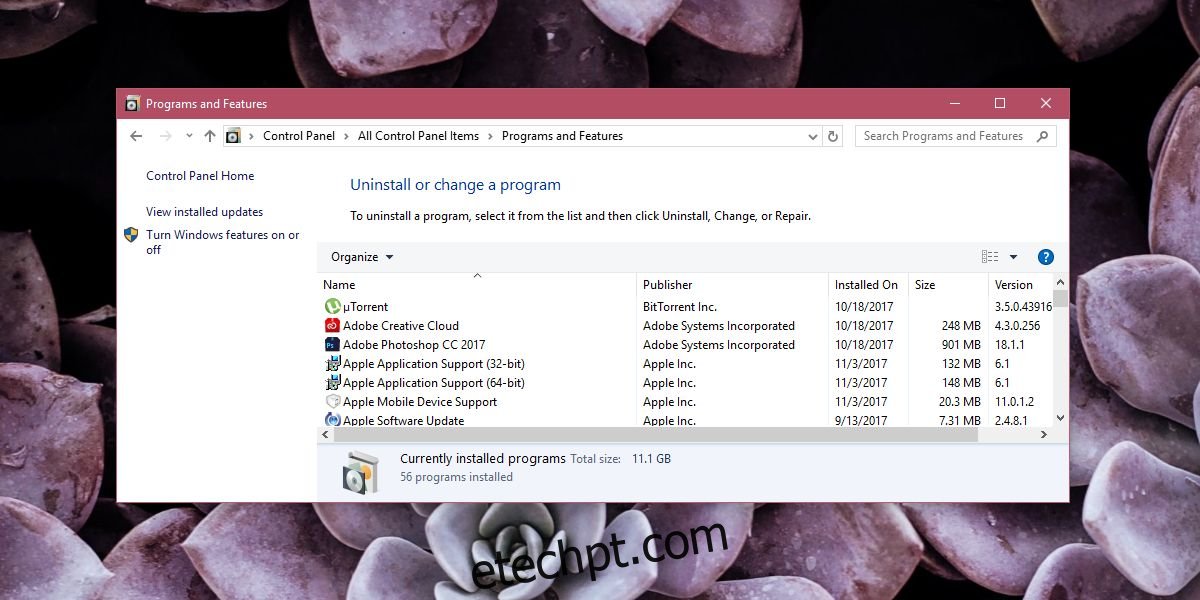
Para remover um codec, é crucial saber como ele foi instalado. Se instalou o K-Lite Codec Pack, por exemplo, a remoção é feita através do Painel de Controlo > Programas e Funcionalidades. Procure o codec pelo nome da editora que o criou. Selecione-o e clique no botão “Desinstalar” na parte superior da lista de programas. O mesmo processo se aplica se o codec foi instalado a partir do site oficial da Microsoft.
Se o codec foi instalado como um aplicativo da Windows Store, procure o aplicativo na lista de aplicativos do Menu Iniciar. Clique com o botão direito do rato e selecione a opção “Desinstalar” no menu de contexto. Caso o aplicativo não esteja presente nessa lista, procure-o no Painel de Controlo.
Se ainda não conseguir encontrar o aplicativo, aceda às “Definições” do Windows e procure-o no grupo de configurações “Aplicações” na guia “Aplicações e Funcionalidades”.