
O Windows 11 destaca-se como um sistema operacional atraente, com sua estética refinada, funcionalidades aprimoradas e facilidade de uso. Entretanto, para realizar o download do Windows 11, é mandatório que o computador atenda aos rigorosos requisitos de sistema estabelecidos pela Microsoft.
Caso possua um PC mais antigo ou com desempenho modesto, talvez não seja possível desfrutar do Windows 11 diretamente. No entanto, existe uma alternativa: a versão lite do Windows 11. Esta edição mais leve do sistema operacional elimina a necessidade de hardware de ponta, permitindo a instalação em qualquer computador.
A versão lite do Windows 11, denominada Tiny11, não é uma versão oficial da Microsoft, portanto, não está disponível no site oficial. Apesar de ser necessário possuir uma chave de produto original para ativar o Windows, será preciso baixar o arquivo ISO do Tiny11 separadamente.
O que é a Versão Lite do Windows 11?
O Windows Tiny11 é uma versão personalizada do Windows 11, otimizada para operar em computadores com recursos limitados. Requer apenas 8 GB de armazenamento, em contraste com os 20 GB da versão original, e necessita de pouquíssima RAM, apenas 2 GB ou mais.
Com o Tiny11, você evita o download e o espaço consumido por programas desnecessários. Criado pela NTDev, o sistema operacional exclui aplicativos básicos como o Paint e o Microsoft Edge. No entanto, aplicativos essenciais como a Calculadora e o Bloco de Notas permanecem disponíveis.
A versão simplificada do Windows 11 dispensa requisitos de segurança como inicialização segura e o módulo de plataforma confiável (TPM), que geralmente são exigidos pelo hardware.
Importante: É crucial notar que o Windows Tiny11 só pode ser criado a partir do Windows Pro, não de outras edições. Além disso, é indispensável possuir uma chave original do Windows para compilar o Tiny11 em seu computador.
Por que instalar o Windows Tiny11?
A versão lite do Windows 11, o Tiny11, não recebe atualizações automáticas ou suporte técnico oficial. Apesar disso, instalar o Tiny11 pode ser vantajoso, veja porquê:
- A remoção de programas desnecessários torna o sistema operacional extremamente leve.
- O Tiny11 oferece as vantagens do Windows 11, mesmo em PCs antigos.
- O sistema não impõe requisitos de hardware rigorosos.
- Funciona com apenas 2 GB de RAM e 8 GB de armazenamento.
- Inclui aplicativos essenciais como o Bloco de Notas, mas exclui programas redundantes como o Microsoft Edge.
- Não requer módulos de segurança ou TPM no hardware do PC.
- Permite aproveitar os recursos do Windows 11 em computadores mais antigos ou com desempenho limitado.
Windows 11 x Windows 11 Lite
Para entender melhor as diferenças entre o Windows 11 oficial e sua versão lite, confira a tabela comparativa a seguir:
| Windows 11 | Windows 11 Lite | |
| Versão | Versão oficial da Microsoft | Versão experimental da NTDev |
| Velocidade | Não tão rápido ou leve quanto o Tiny11 | Mais rápido e leve |
| Suporte | Suporte oficial da Microsoft | Sem suporte oficial |
| Atualizações | Recebe atualizações automáticas | Requer atualizações manuais |
| Armazenamento | Requer 20 GB para instalação | Requer apenas 8 GB (6,34 GB para SO e o restante para apps) |
| RAM | Requer 4 a 8 GB de RAM | Requer de 200 MB a 2 GB de RAM |
| Segurança | Inclui inicialização segura e requisitos de hardware | Dispensa módulos TPM e outros requisitos de segurança |
| Aplicativos | Inclui Paint, Edge, Bloco de Notas, Calculadora | Inclui aplicativos essenciais como Bloco de Notas e Calculadora, sem aplicativos pesados como o Edge |
| Hardware | Feito para hardwares recentes, não é ideal para PCs mais antigos | Feito para computadores mais antigos ou menos potentes |
É importante ressaltar que a instalação inadequada do Windows Tiny11 pode comprometer a estabilidade do sistema e expô-lo a riscos de segurança. Portanto, proceda com cautela e apenas se tiver certeza de suas ações. Caso sinta falta de algum aplicativo do Windows 11, existem diversas alternativas que podem ser instaladas para melhorar a sua experiência.
Como Instalar o Windows Tiny11
Antes de criar um arquivo ISO personalizado do Windows 11 com o Tiny11 Builder, siga os passos preparatórios abaixo:
#1. Baixe o Arquivo ISO do Windows Tiny11 e o Tiny11 Builder
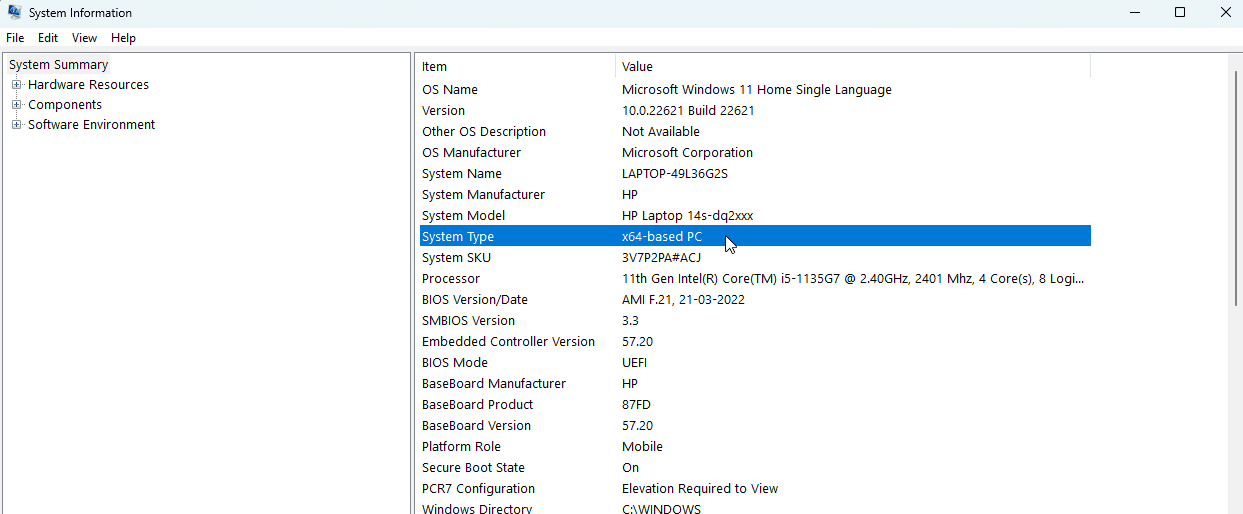
- Baixe o Windows 11 22621.1265 ou 22621.525 do UUPDump.
- Também é possível baixar o arquivo ISO do Windows versão 22H2 (22621.525) do site oficial da Microsoft.
- Verifique em Pesquisar > Informações do sistema > Tipo de sistema para determinar se o seu PC necessita da versão x64 ou arm64.
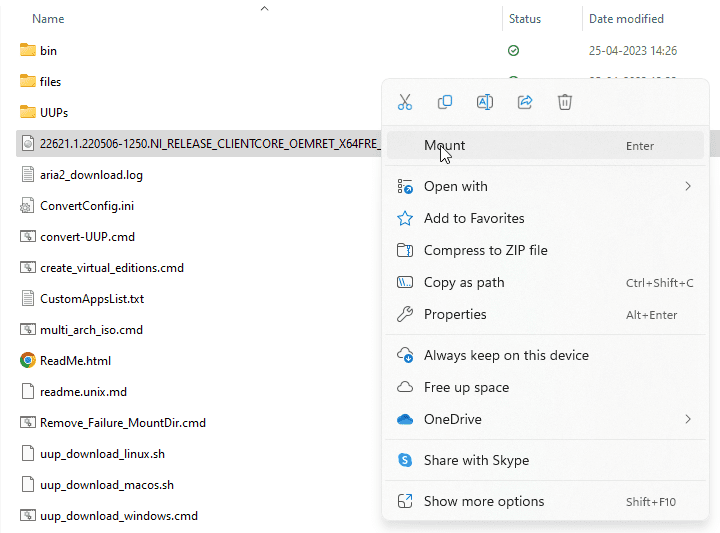
- Clique com o botão direito no arquivo ISO baixado e selecione Montar.
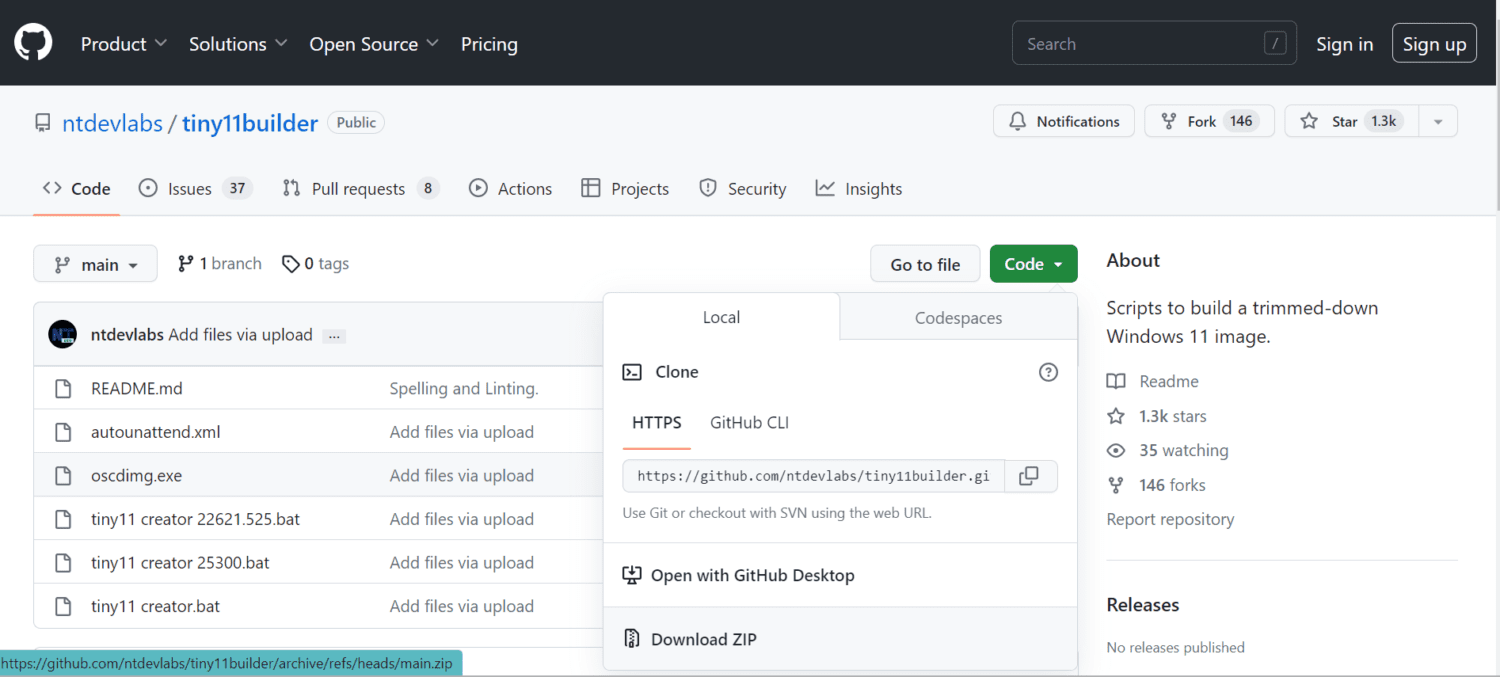
- Acesse a página do Tiny11 Builder no GitHub.
- Baixe a ferramenta Tiny11 Builder, clicando em Code e selecionando Download ZIP.
- Clique com o botão direito no arquivo ZIP baixado e selecione Extrair tudo em um local de fácil acesso em seu disco.
- Se baixou a versão 22621.525, execute o tiny11 Creator 22621.525.bat como administrador. Se estiver trabalhando com a versão 22621.1265, use o script tiny11creator.bat.
- Se o Microsoft Defender SmartScreen impedir a execução, clique em Mais informações e selecione Executar mesmo assim.
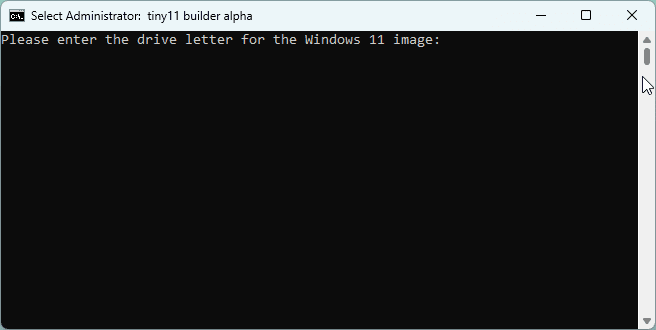
- O terminal do administrador irá solicitar a letra da unidade onde a imagem foi montada; insira e pressione Enter.
- Será solicitado o índice da imagem. Se houver várias imagens, selecione a desejada. Caso contrário, o número do índice deve ser 1.
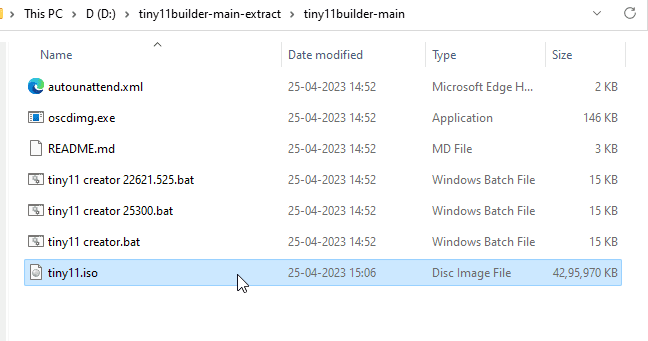
- Após a operação, o arquivo tiny11.iso estará pronto e acessível na pasta onde o arquivo .bat foi executado.
#2. Etapas para criar uma Partição para Instalar o Windows Tiny11
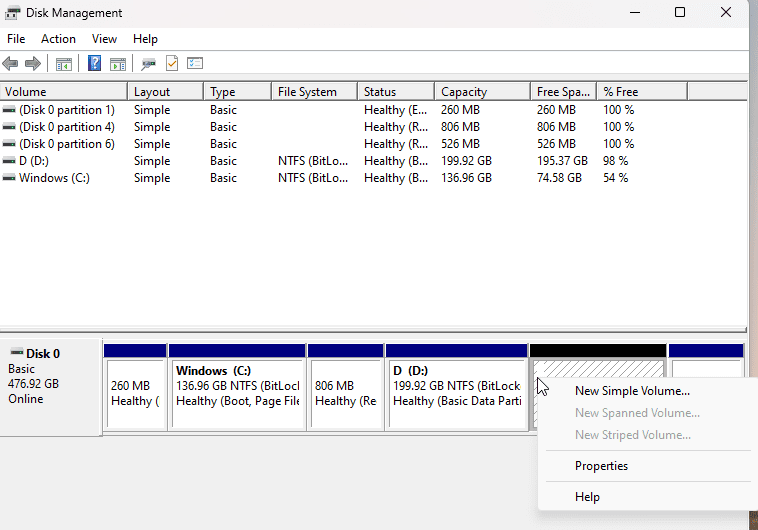
- Vá em Painel de controle > Sistema e segurança > Ferramentas administrativas.
- Selecione Gerenciamento do computador e depois Armazenamento.
- Clique em Gerenciamento de disco e, em seguida, clique com o botão direito no espaço não alocado para criar uma partição.
- Caso não haja espaço não alocado, clique com o botão direito em uma partição existente e selecione Diminuir volume.
- Após criar o espaço, clique com o botão direito e selecione “Novo volume simples”.
- Siga o assistente, dê um nome e atribua uma letra à nova unidade.
- Nomeie a partição como “Windows Tiny11” para fácil identificação.
- Clique em Concluir para criar a nova partição para o Windows Tiny11.
#3. Como Gravar o Arquivo ISO do Windows 11 Lite em um Pen Drive
Após criar o espaço para o Windows 11 Lite, é necessário gravar o arquivo ISO em um pen drive para facilitar a instalação. Utilize o Rufus para essa finalidade. Conecte o pen drive e siga as instruções:
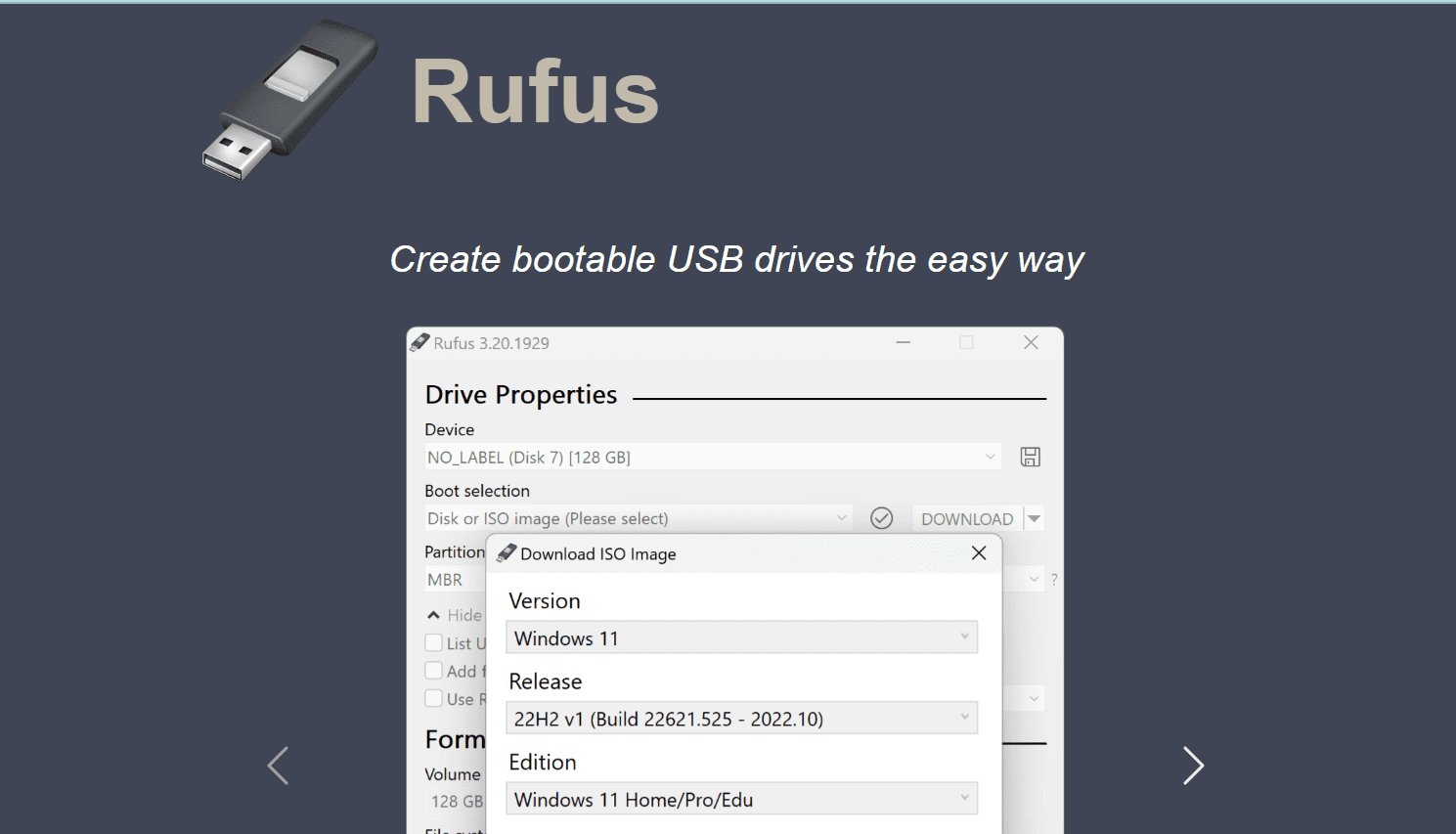
- Abra o Rufus e selecione o pen drive no menu suspenso ao lado de Dispositivo.
- Em Seleção de inicialização, escolha a imagem ISO.
- Navegue até a pasta onde a imagem ISO está salva, selecione o arquivo e clique em Abrir.
- Não é necessário alterar outras opções; basta clicar em Iniciar.
- O Rufus pedirá permissão para formatar o pen drive. Clique em OK.
- O processo pode levar de 10 a 15 minutos.
- Após a mensagem “Pronto”, clique em Fechar e remova o pen drive.
#4. Como Instalar o Windows 11 Lite
Para instalar o Windows 11 Lite, conecte o pen drive e siga as etapas:
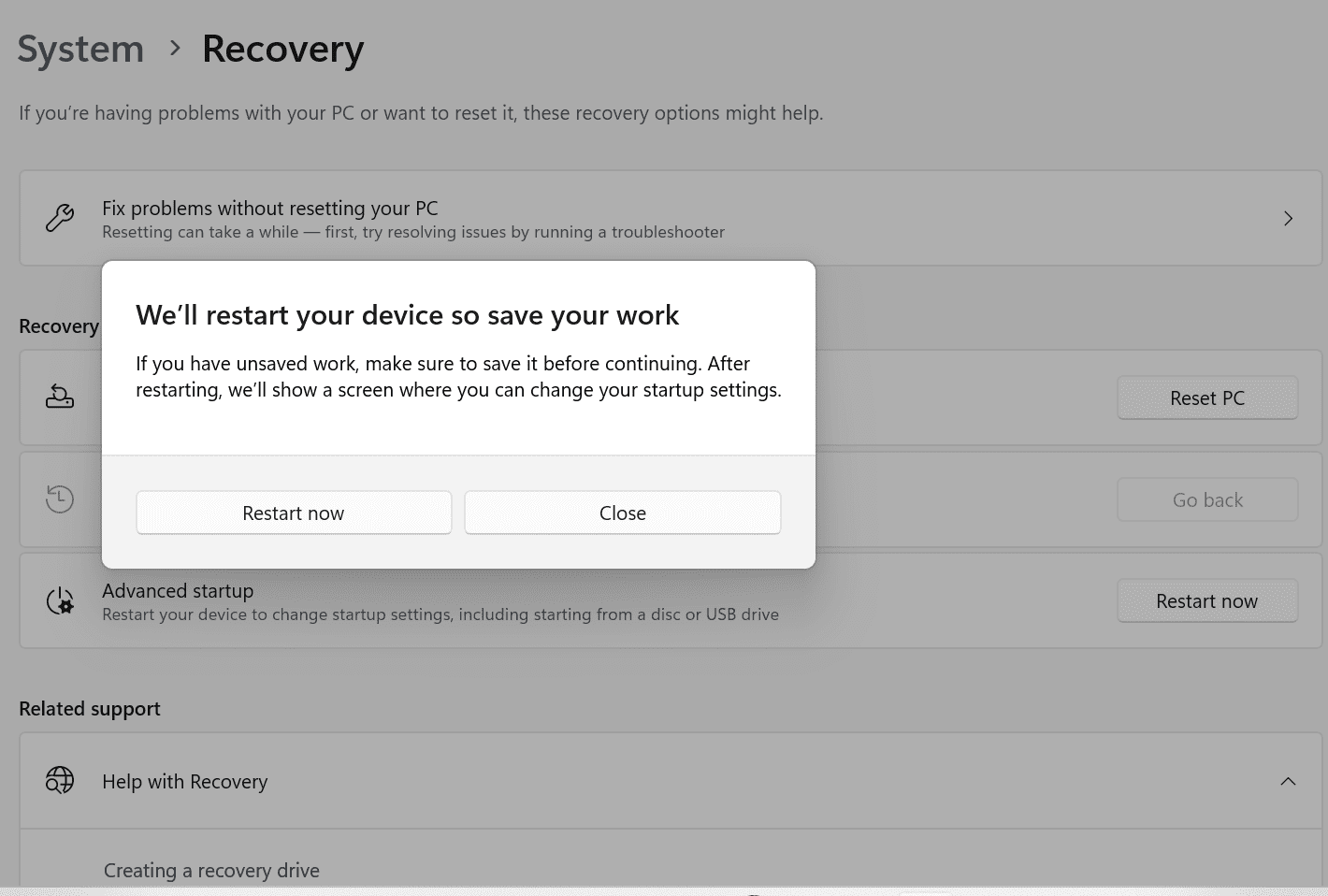
- Ligue o PC e pressione repetidamente a tecla de atalho do BIOS (F2, F8, F10 ou F12, dependendo do dispositivo) para acessar o BIOS.
- As configurações do BIOS também podem ser acessadas pesquisando por “Alterar opções de inicialização avançadas” na barra de pesquisa.
- Clique em Reiniciar agora. Lembre-se de que todas as ações no BIOS devem ser feitas pelo teclado.
- No menu Boot Order, selecione o pen drive como dispositivo de inicialização.
- A instalação do Windows será iniciada; siga as etapas normais.
- Na tela de seleção de partição, escolha aquela criada anteriormente, chamada Windows Tiny11.
- A conclusão do processo de instalação pode levar algum tempo, dependendo do PC.
- Pronto! O Windows 11 Lite está instalado no seu dispositivo.
Para minimizar riscos de segurança e otimizar ainda mais o Windows 11 Lite, considere os passos opcionais da próxima seção.
Como Otimizar o Windows Tiny11 Para Mais Segurança e Leveza
Otimizar o sistema pode aumentar a segurança do Windows 11 Lite e remover aplicativos desnecessários, economizando espaço de armazenamento. A remoção de serviços de rastreamento que operam em segundo plano é outra vantagem da otimização. Utilize a ferramenta BloatyNosy (anteriormente Debloos) para otimizar o sistema:
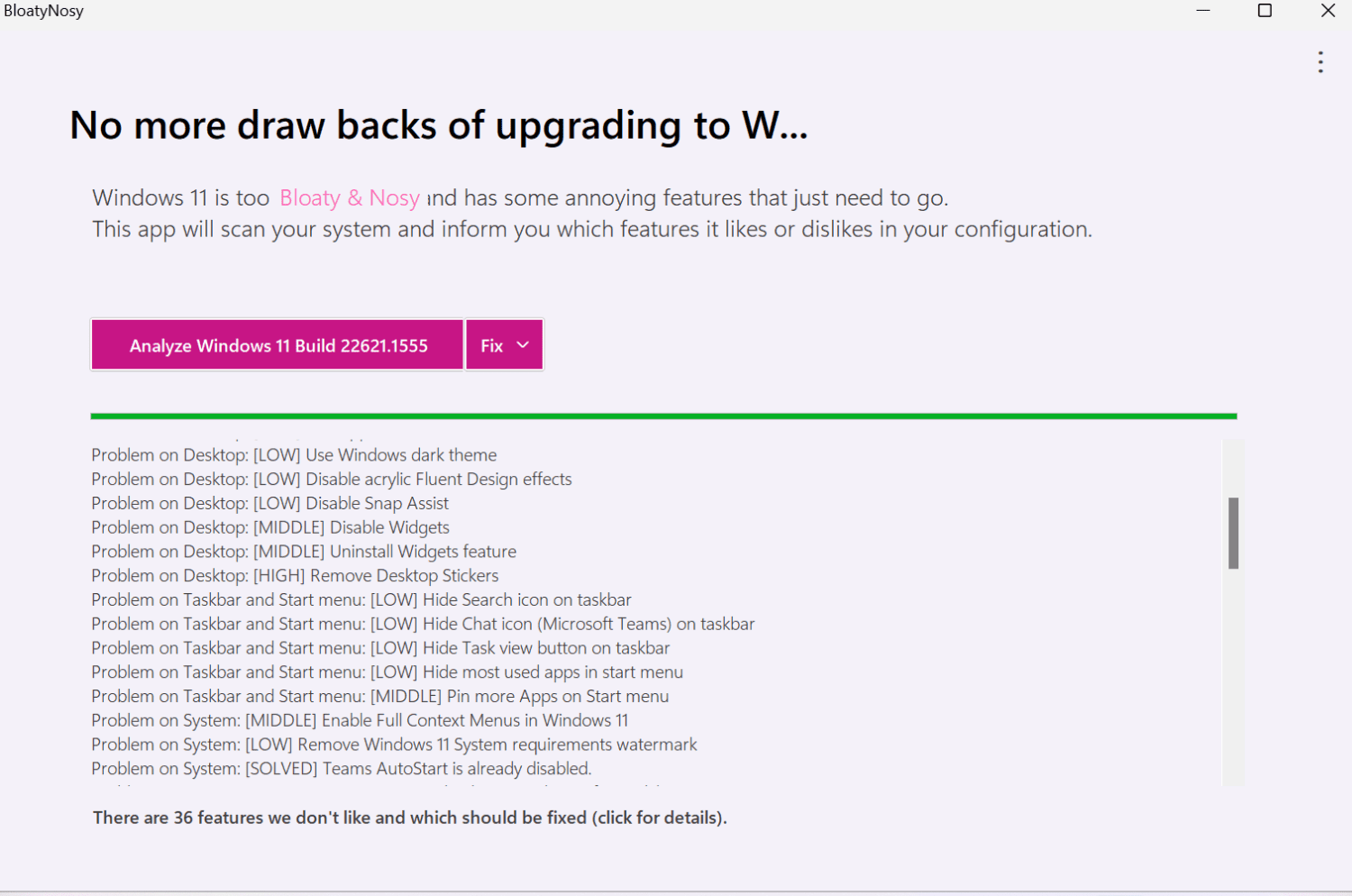
- Acesse a página do BloatyNosy no GitHub.
- Na seção “assets”, baixe o arquivo BloatyNosyApp.zip.
- Abra e extraia o arquivo ZIP.
- Abra a pasta do BloatyNosy.
- Execute o arquivo BloatNosy.exe.
- Clique em Mais informações e em “Executar mesmo assim”. Selecione as opções “Analisar Windows” e “Corrigir”.
- Clique em “Analisar” para identificar problemas no PC e depois clique no menu suspenso e selecione “Aplicar correções”.
É possível também otimizar a versão lite do Windows 11 usando outros métodos, como scripts de otimização.
Agora, você pode desfrutar do seu Windows Tiny PC com rapidez e leveza!
O Que Você Precisa Para o Windows Tiny11
Para iniciar a instalação do Windows Tiny11, você precisará de:
- Software gratuito Rufus, para criar um pen drive inicializável.
- Um pen drive, para armazenar o arquivo ISO e realizar a instalação.
- Uma partição dedicada para armazenar os arquivos (processo explicado anteriormente); recomenda-se reservar dois núcleos de CPU para este propósito.
Aplicativos como Clipchamp, Office Hub, Maps e Media Player foram removidos, mas o Microsoft Teams e a Cortana ainda fazem parte do sistema. O Xbox também foi excluído, mas o provedor de identidade do Xbox está disponível para a reinstalação por gamers. O ícone e o pin do Edge na barra de tarefas são apenas uma versão fantasma, pois o Microsoft Edge foi removido.
A versão lite do Windows 11 é compatível com o idioma US (en-us x64). Para corrigir isso, troque a instância “en-us” pelo idioma desejado (por exemplo, “en-gb” ou “en-jm”). Substitua “x64” por “arm64” caso seu processador seja diferente.
Conclusão
A instalação do Windows 11 Lite pode ser um pouco complicada, mas se você já tem experiência com arquivos ISO, o processo será fácil. Após instalar o Windows 11 Lite, seguindo os passos descritos acima, você irá economizar espaço. Essa é a solução ideal para computadores mais antigos, com configurações limitadas ou com pouco espaço de armazenamento e RAM para a versão oficial do Windows 11.
O Windows Tiny11 não terá suporte oficial ou atualizações automáticas, mas se o seu PC é incompatível com o Windows por conta do hardware ou restrições de segurança, vale a pena tentar.
Considere explorar aplicativos de segurança para reforçar a segurança do Windows 11.