
Está a procura de alternativas para adicionar uma linha ao seu documento do Word? Precisa inserir uma linha no Word e não sabe como? Fique tranquilo, este artigo é o seu guia para solucionar esse problema. O Microsoft Word, desenvolvido pela Microsoft, é uma ferramenta amplamente utilizada para criação de documentos, relatórios, cartas e muito mais. Suas funcionalidades avançadas proporcionam a edição de documentos de forma otimizada. As linhas, tanto horizontais quanto verticais, são elementos visuais que agregam clareza a relatórios e currículos, conferindo um aspecto mais profissional. Vamos explorar juntos como inserir linhas no Word.
Como Traçar Linhas no Word
É possível inserir linhas horizontais e verticais no MS Word. Apresentaremos a seguir as diferentes maneiras de realizar essa tarefa.
Método 1: Criando Linhas Horizontais
Linhas horizontais são frequentemente usadas para separar seções de texto em um documento. Veja como você pode adicioná-las:
Opção I: Formatação Automática para Inserir Linhas
A formatação automática é a maneira mais ágil e simples de inserir uma linha no Word. Veja como proceder:
1. Linha Simples
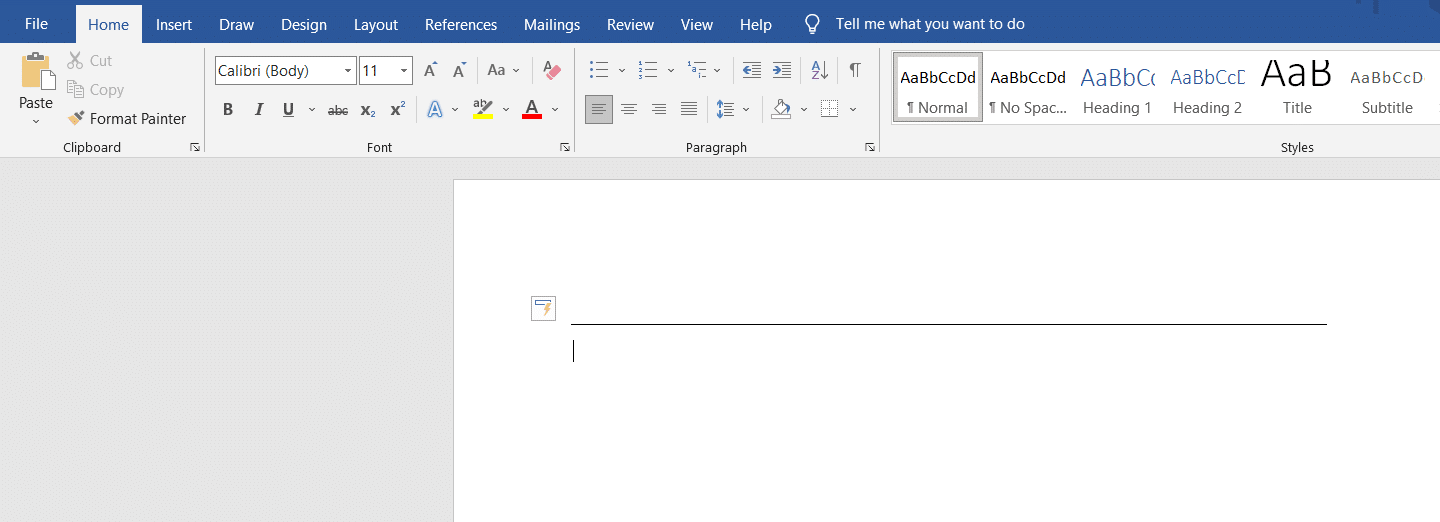
Para inserir uma linha simples utilizando a formatação automática, siga os passos abaixo:
1. Abra seu documento no Word.
2. Posicione o cursor no local onde deseja inserir a linha.
3. Digite três hífens (—) e pressione a tecla Enter.
2. Linha Dupla
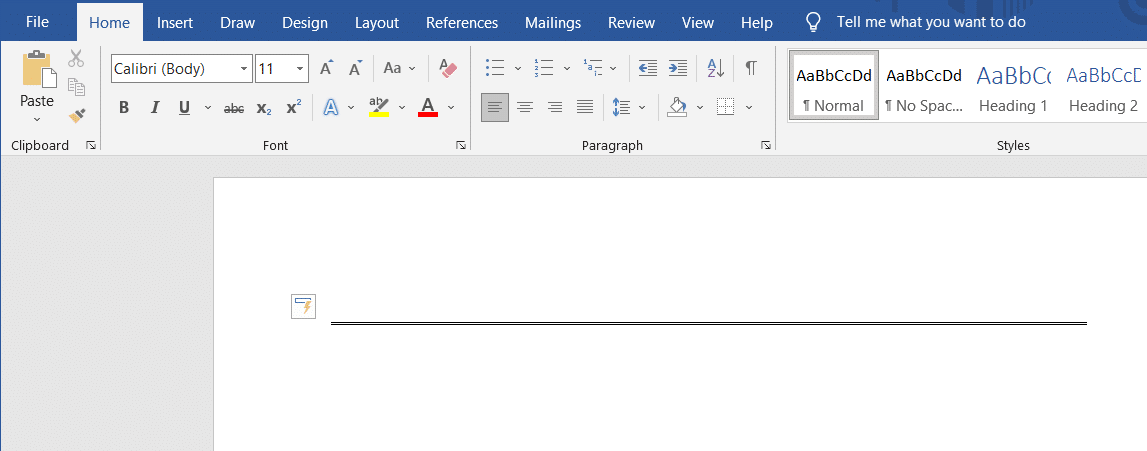
Para inserir uma linha dupla com a formatação automática, siga estas instruções:
1. Vá ao documento do Word e posicione o cursor onde deseja inserir a linha.
2. Digite três sinais de igual (===) e pressione a tecla Enter.
3. Linha Tracejada ou Pontilhada
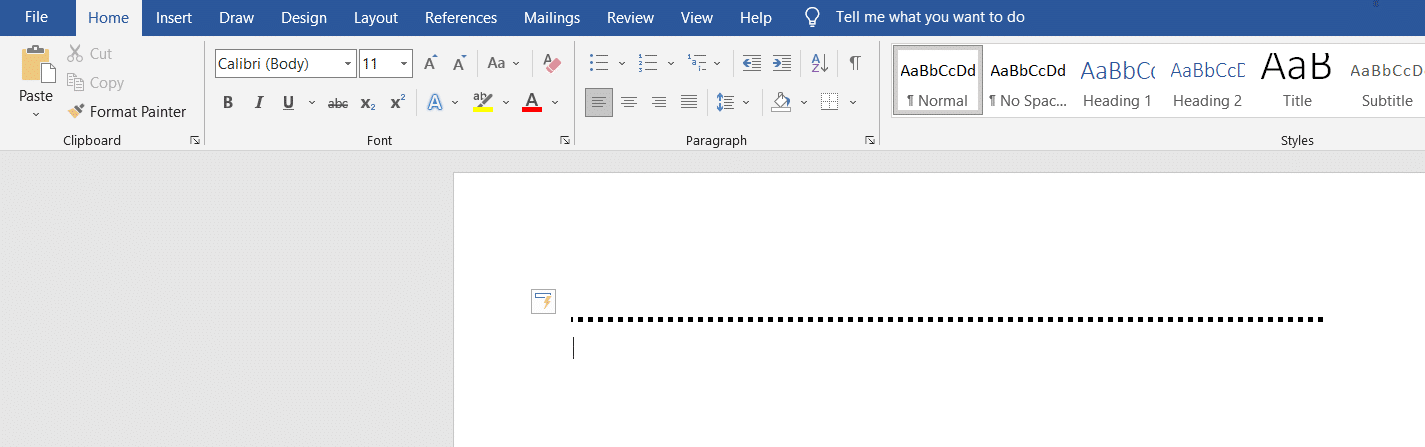
Siga os passos a seguir para criar linhas tracejadas ou pontilhadas:
1. Abra seu documento no Word.
2. Digite três asteriscos (***) e pressione Enter para inserir uma linha tracejada.
4. Linha Única em Negrito
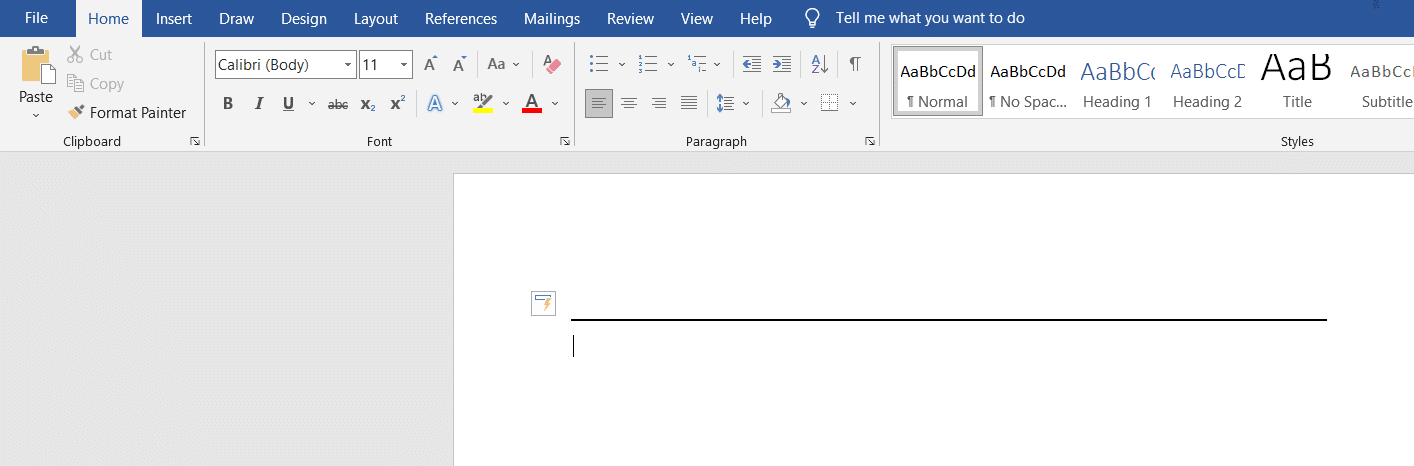
Para obter uma linha única em negrito, siga estas etapas:
1. Abra o arquivo do Word.
2. Digite três símbolos de sublinhado (___) e pressione a tecla Enter.
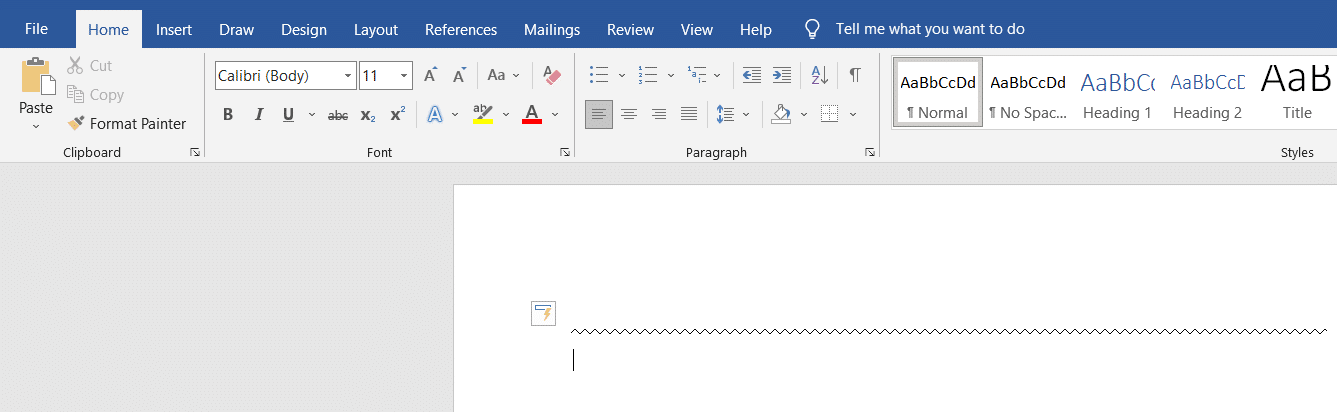
5. Linha Ondulada
Veja como inserir uma linha ondulada no seu documento:
1. Abra o documento do Word.
2. Digite três tils (~~~) e pressione Enter para criar a linha ondulada.
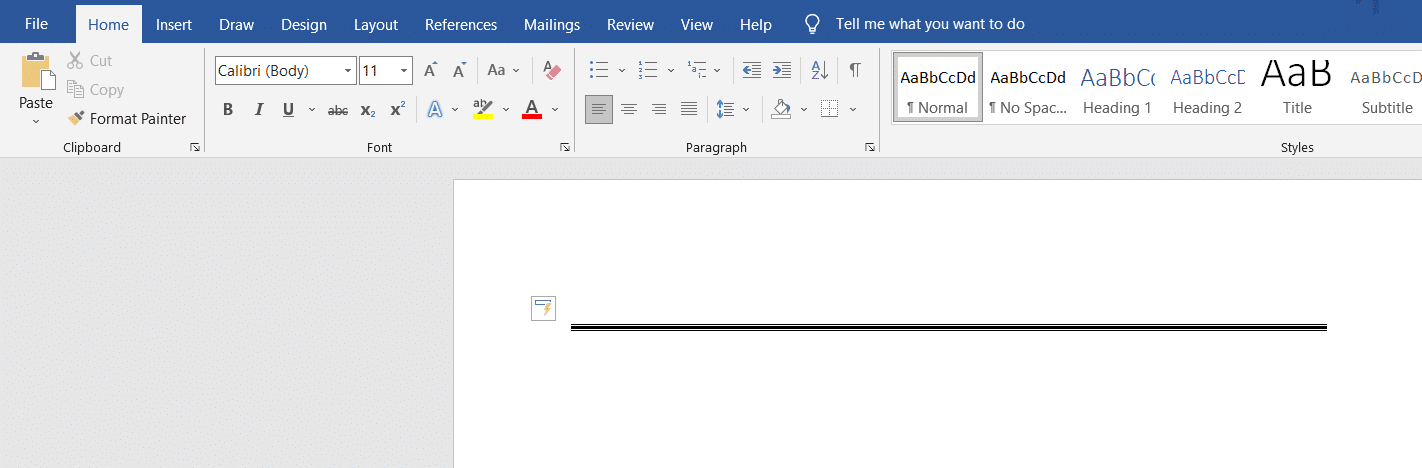
6. Linha Tripla com Centro Grosso
Para inserir uma linha tripla com um centro mais grosso, siga estas instruções:
1. Inicie seu documento no Word.
2. Digite três sinais numéricos (###) e pressione Enter.
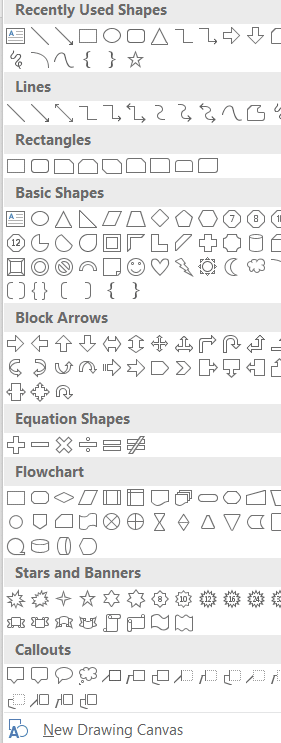
A aba de formas oferece diversas opções de linhas, incluindo setas e linhas retas. Aprenda a usar essa função:
1. Abra o documento do Word e coloque o cursor no local desejado.
2. Vá para a aba “Inserir” na faixa de opções.

3. Clique no menu suspenso “Formas”.

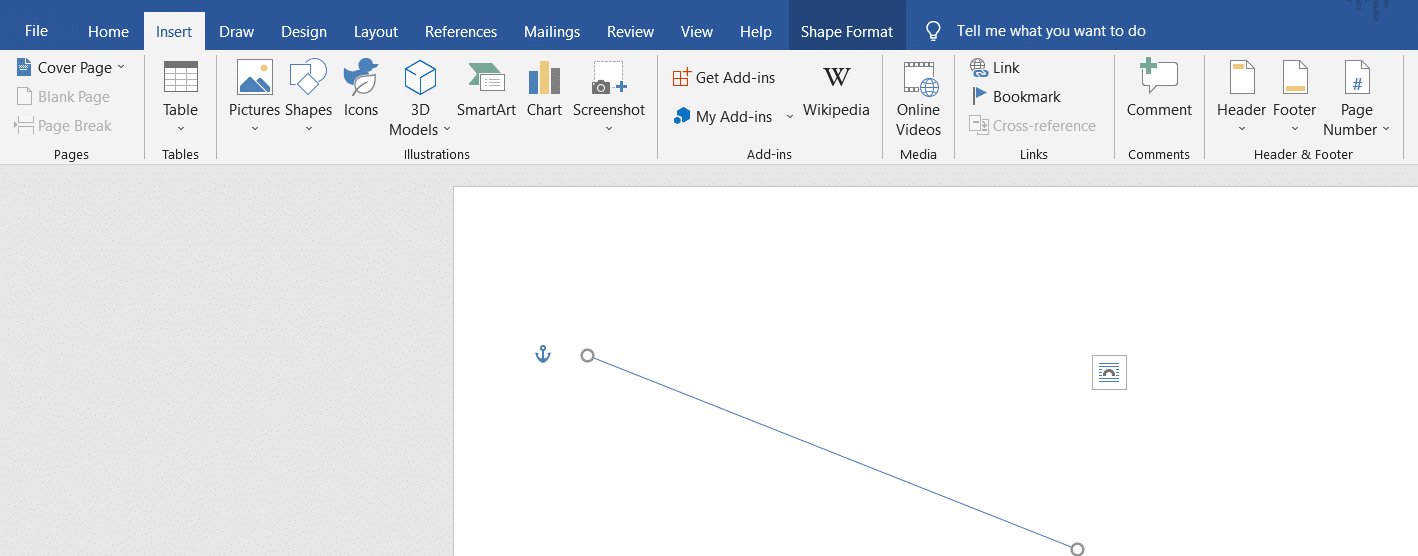
4. Escolha a linha que deseja inserir na lista de Formas.
5. Clique e arraste a linha para o lugar desejado.
Opção III: Utilizando a Borda da Faixa de Opções
A borda pode ser utilizada para criar linhas horizontais em seu texto. Veja como usá-la:
1. Posicione o cursor no documento onde deseja adicionar a linha.
2. Por padrão, a aba “Página Inicial” estará ativa.

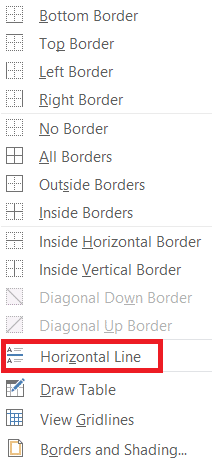
3. Clique no menu suspenso da “Borda Inferior”.

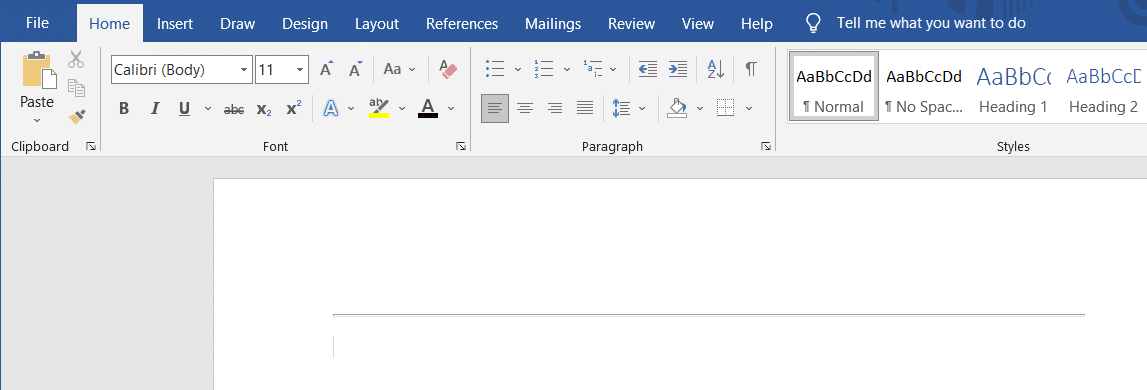
4. Selecione “Linha Horizontal”.
5. Clique duas vezes na linha horizontal para alterar suas propriedades.
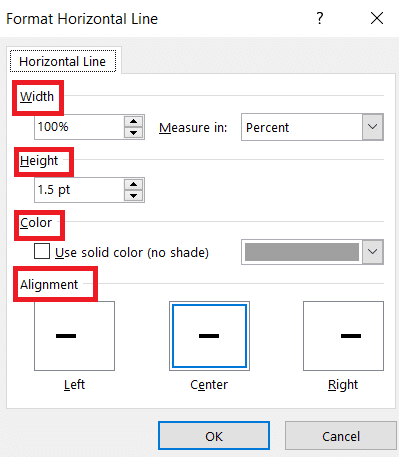
6. Ajuste a altura, largura, cor e alinhamento na janela “Formatar Linha Horizontal”.
Método 2: Inserindo Linhas Verticais
Linhas verticais são úteis para separar colunas de texto. Veja como inserir:
Opção I: Utilizando o Layout da Página
O layout da página permite separar o texto em colunas. Veja como aplicar:
1. Abra o documento do Word onde deseja inserir a linha vertical.
2. Selecione o documento.
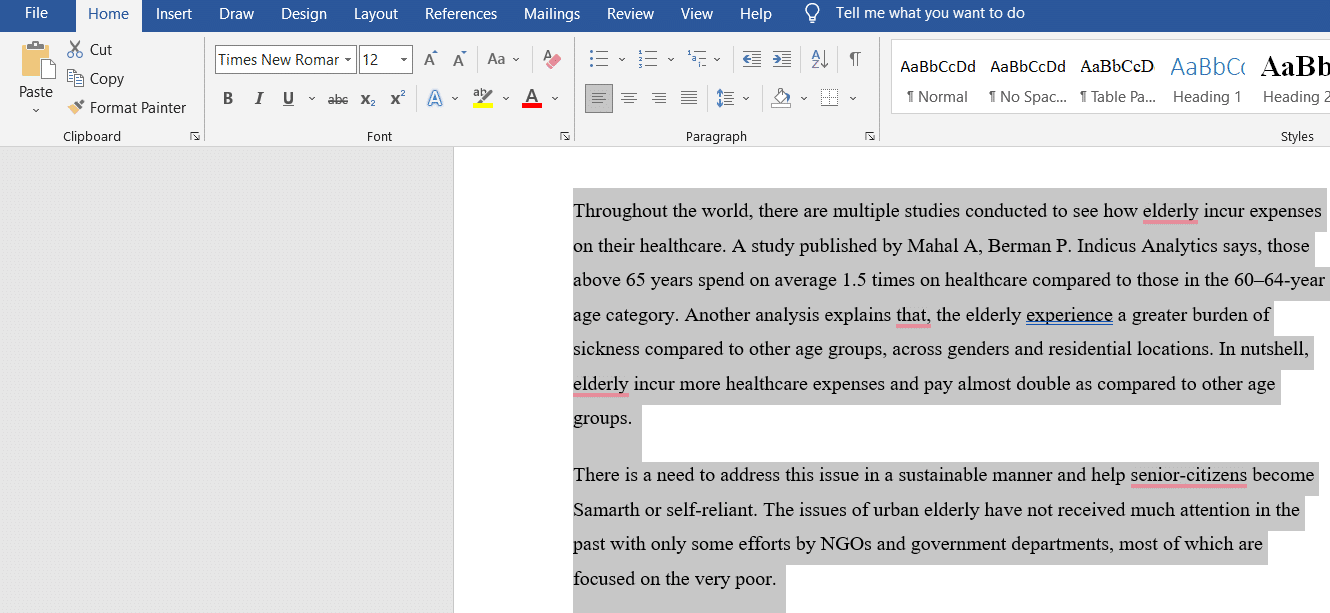
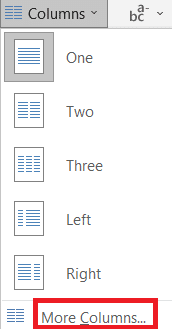
3. Clique em “Layout” e selecione “Colunas”.

4. O menu “Colunas” irá aparecer. Clique em “Mais Colunas”.
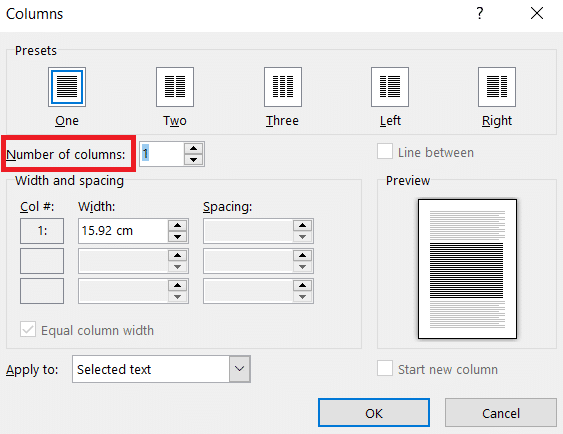
5. A janela “Colunas” será aberta. Selecione o número de colunas desejado.
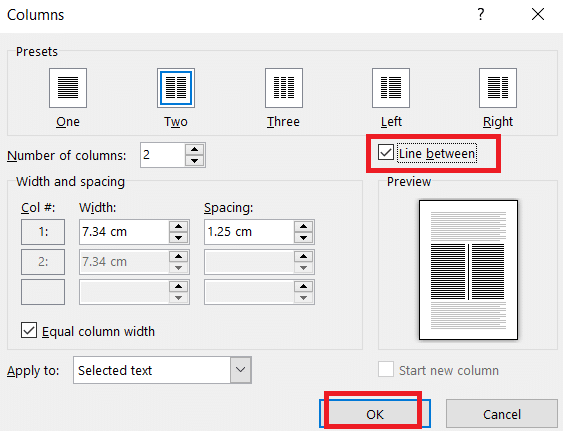
6. Marque a caixa “Linha entre colunas” e clique em OK.
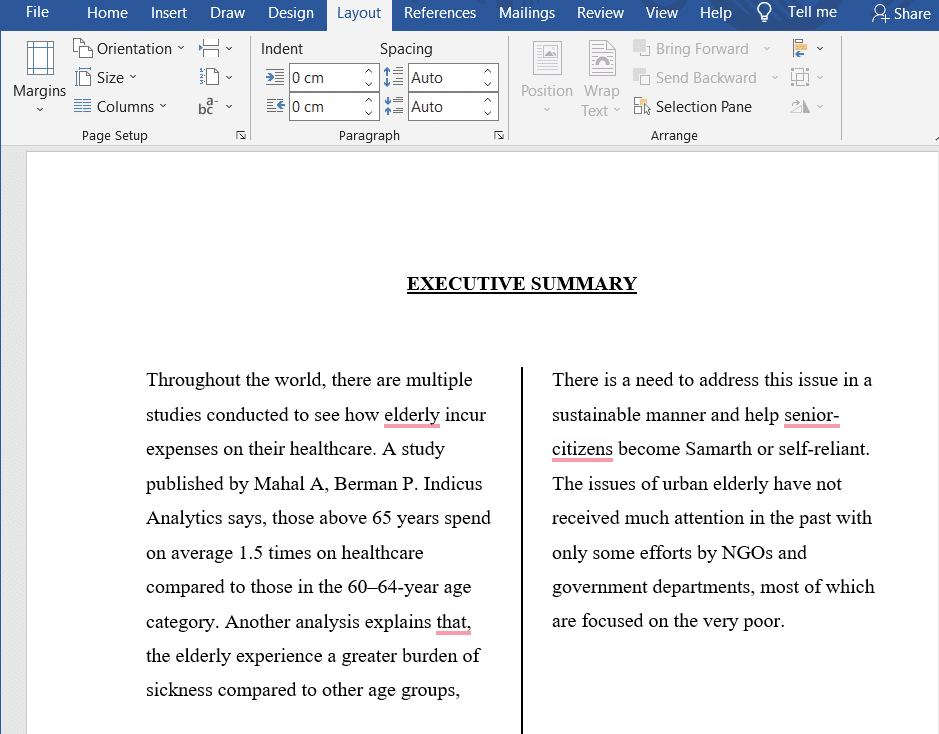
7. Isso dividirá a página em colunas com linhas verticais.
Opção II: Usando a Aba Forma
A aba “Forma” também oferece a opção de desenhar linhas verticais. Veja como:
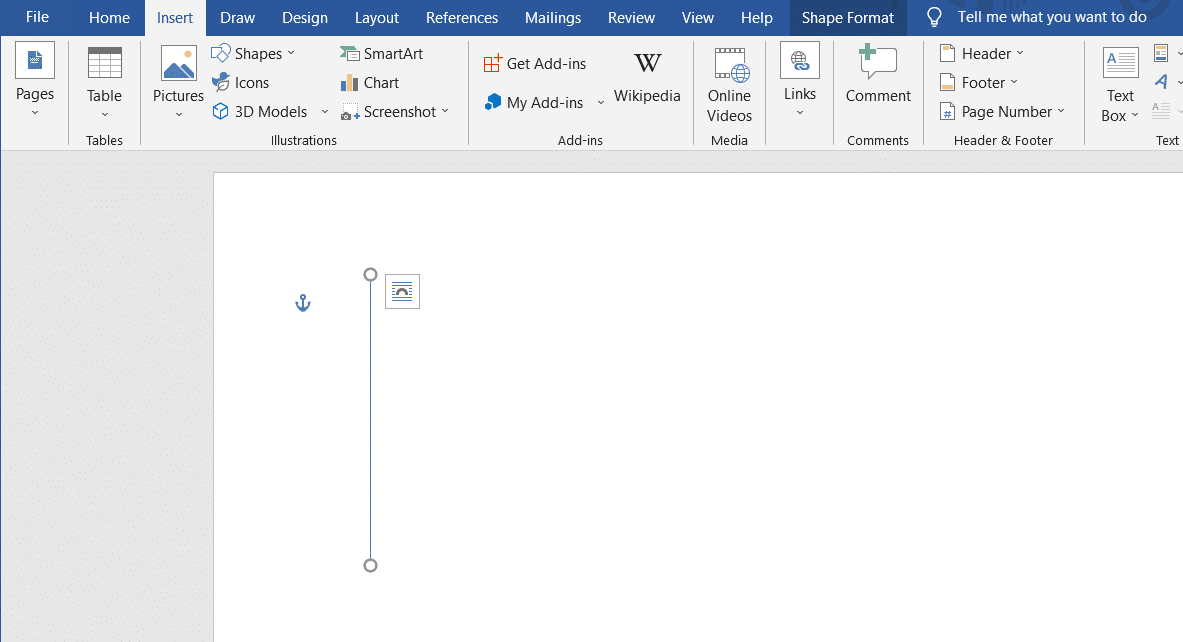
1. Posicione o cursor no documento onde deseja a linha vertical.
2. Vá para “Inserir” e selecione “Formas”.

3. Selecione as “Formas” no menu suspenso.
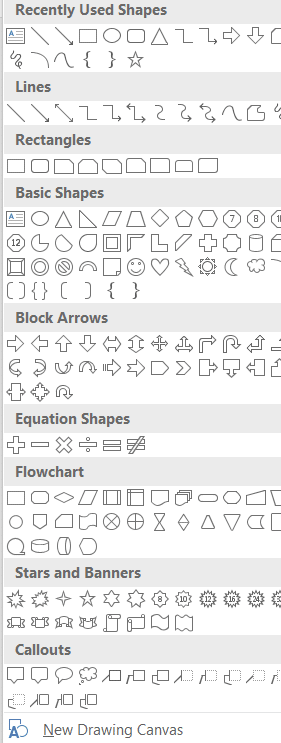
4. Escolha a linha de sua preferência.
5. Clique e arraste a linha para o local desejado.
Opção III: Inserindo Linhas Verticais com Bordas
Siga os passos abaixo para usar a borda e inserir uma linha vertical:
1. Ao abrir um novo documento do Word, a aba “Página Inicial” estará aberta.

2. Selecione onde deseja inserir a borda.
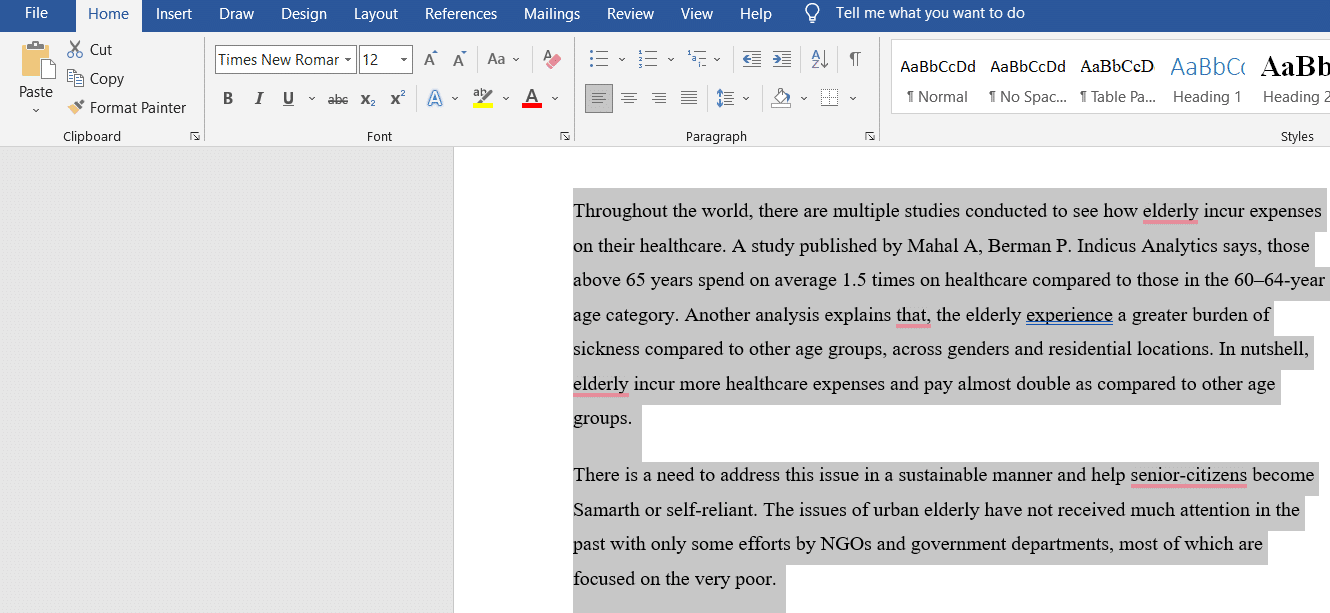
3. Clique no menu suspenso da “Borda Inferior”.

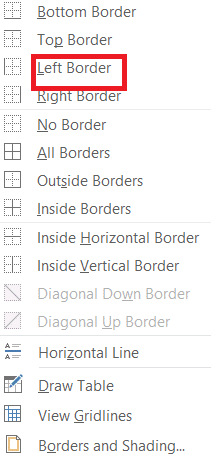
4. Uma lista de bordas aparecerá na tela.
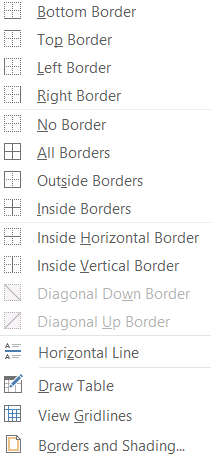
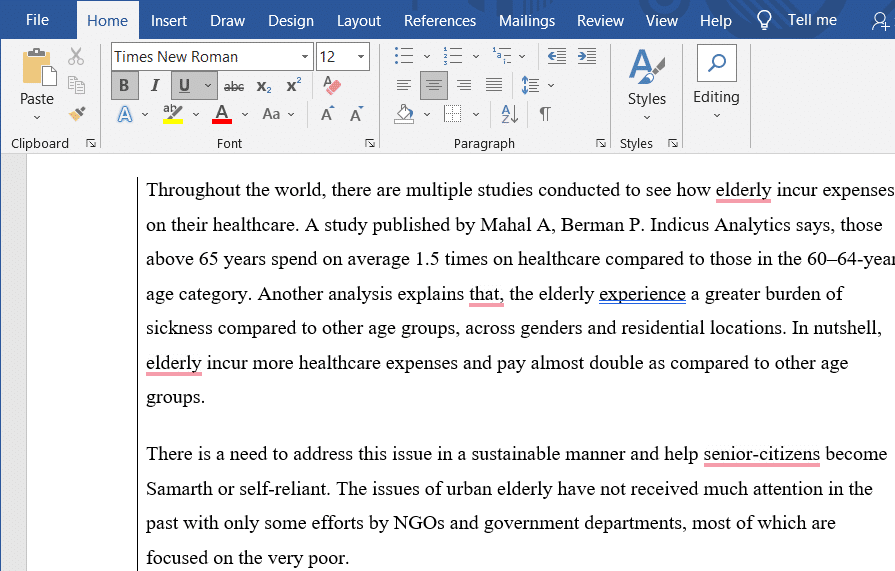
5. Clique em “Borda Esquerda”.
6. A borda será adicionada ao seu documento.
***
Esperamos que este artigo tenha sido útil e que você tenha aprendido como inserir uma linha no Word. Compartilhe conosco qual método você achou mais prático na seção de comentários.