
Organizando Seus Arquivos de Forma Inovadora com Tags no Windows 10
A organização de arquivos por meio de marcações (tags) é uma técnica eficaz, porém frequentemente negligenciada. O Windows, tradicionalmente, não priorizou esse recurso, oferecendo poucas ferramentas para seu uso. Usuários do Windows geralmente dependem de nomes ou extensões de arquivos para realizar buscas. Uma limitação adicional do sistema de tags no Windows 10 é a falta de suporte para todos os tipos de arquivo. Por exemplo, tags são suportadas em arquivos MP4, mas não em PNGs. A seguir, apresentamos como habilitar o uso de tags para arquivos originalmente não suportados no Windows 10.
Ativando Tags em Arquivos Sem Suporte Nativo
Primeiramente, é fundamental conhecer a extensão do arquivo que você deseja marcar. Para verificar essa informação, clique com o botão direito sobre o arquivo e selecione “Propriedades” no menu contextual. Na aba “Geral”, a extensão do arquivo será exibida.
Para habilitar tags em arquivos não suportados no Windows 10, será necessário baixar o aplicativo gratuito e de código aberto chamado FileMeta. Certifique-se de baixar a versão correta para seu sistema (32 ou 64 bits). Após a instalação, execute o aplicativo.
Na lista de extensões, localize aquela para a qual deseja ativar o recurso de tags. Selecione-a e, na coluna à esquerda, no menu suspenso “Escolha um perfil de propriedades editáveis”, selecione “Simples”. Em seguida, clique em “Adicionar manipulador de meta de arquivo” e depois em “Reiniciar o Explorer”.
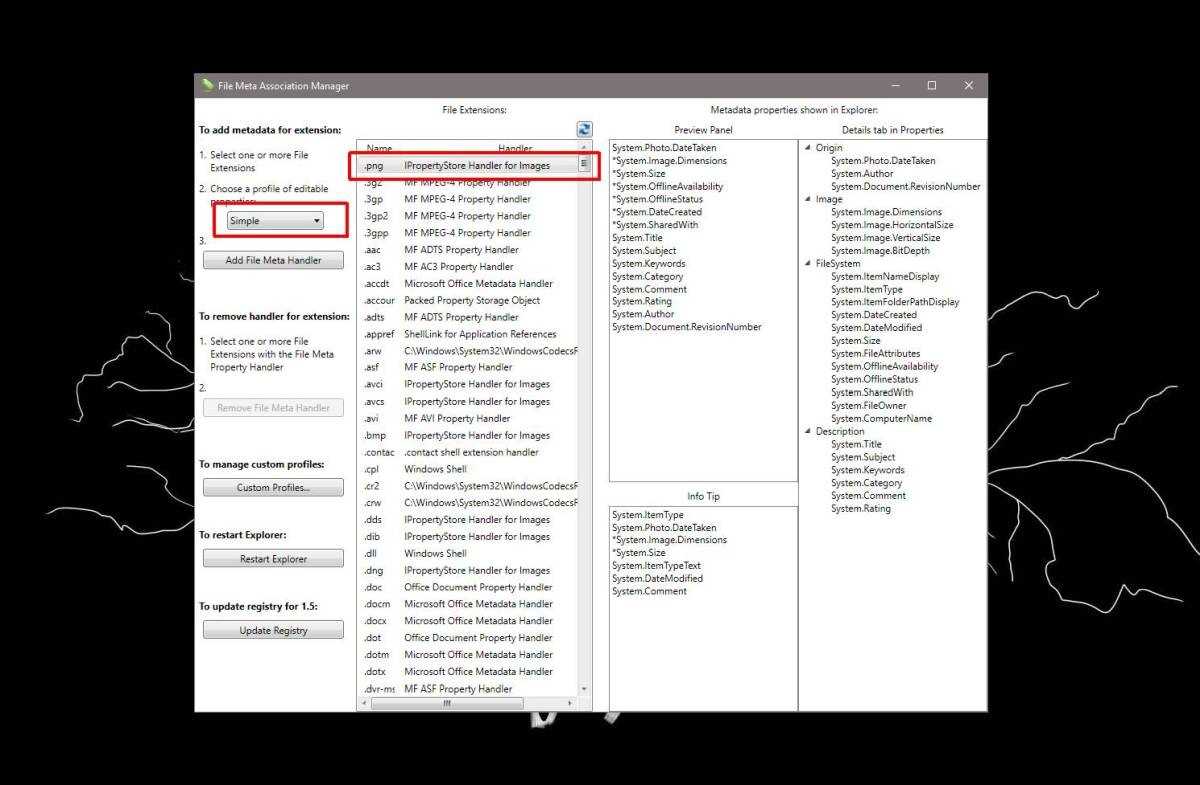
Este é o procedimento completo. Para visualizar ou adicionar tags, abra o Explorador de Arquivos e localize o arquivo desejado. Clique com o botão direito e selecione a aba “Detalhes”. Lá, você encontrará o campo “Tags”. Ele pode estar localizado mais abaixo na lista de atributos, mas estará presente.
Caso necessite habilitar tags para diversos arquivos não suportados, selecione-os mantendo a tecla Ctrl pressionada enquanto clica em cada um. Lembre-se de reiniciar o Explorador para que as alterações sejam aplicadas.
Para reverter as modificações, execute o aplicativo novamente, selecione os tipos de arquivo dos quais deseja remover as tags e clique em “Remover Meta Manipulador de Arquivo” na coluna à esquerda. Após isso, reinicie o Explorador de Arquivos.
Você pode adicionar e remover tags a qualquer momento. No entanto, desabilitar e habilitar tags pode levar à perda permanente de dados. Os dados podem ser gravados no arquivo e apenas ocultos após a desativação das tags, mas isso não é garantido. Portanto, tenha cuidado ao gerenciar arquivos marcados.