
Os Snaps estão rapidamente ganhando espaço no cenário tecnológico. Sua aceitação é tão ampla que quase todas as distribuições Linux os suportam, com uma notável exceção: o Linux Mint. A equipe de desenvolvimento do Linux Mint justifica essa decisão com a alegação de que a tecnologia Snap não atende integralmente às suas necessidades. Por essa razão, eles optaram por desativar os Snaps por padrão. Mesmo que as versões mais recentes do sistema operacional sejam baseadas no Ubuntu 16.04 (que já vem com Snaps habilitados), eles são desabilitados no Mint. Em contrapartida, o Linux Mint abraçou o Flatpak, uma alternativa viável que também oferece uma grande variedade de pacotes disponíveis. Apesar disso, o interesse e entusiasmo em torno do Snap parecem ser crescentes, com grandes empresas como a Microsoft demonstrando apoio oficial. Se você é um usuário do Mint que aprecia o Flatpak, mas também deseja utilizar os Snaps, existe um caminho simples para habilitar o suporte a pacotes Snap.
Habilitando Snaps no Linux Mint
Para ativar o suporte a pacotes Snap no Linux Mint, é necessário instalar o pacote correspondente, uma vez que a equipe do Linux Mint opta por remover as ferramentas e processos relacionados ao Snap por padrão. Para realizar essa instalação, você precisará abrir uma janela de terminal. Uma vez aberta, digite o comando sudo -s para obter acesso root. O uso de um shell root, em vez de comandos sudo individuais, pode ser útil se você for interagir extensivamente com o sistema.
Após obter um shell root, utilize o comando update para garantir que seu sistema esteja executando as versões mais recentes dos softwares. Isso é fundamental para que a ferramenta Snapd funcione corretamente. Se você não se sentir confortável em usar comandos para atualizar o Linux Mint, a ferramenta Mint Updater também pode ser utilizada para essa finalidade.
Primeiramente, execute o comando apt update para atualizar as fontes de software do Linux Mint. Esse comando também verificará se há atualizações disponíveis para o sistema.
apt update
Em seguida, utilize o comando apt upgrade para instalar as atualizações identificadas como disponíveis. Adicione o argumento -y ao final do comando para que ele aceite automaticamente todas as confirmações, economizando tempo e evitando a necessidade de digitar “y” no teclado repetidamente.
apt upgrade -y
Com as atualizações de software instaladas, podemos agora proceder à instalação do software necessário para executar pacotes Snap no Linux.
apt install snapd
O sistema deve habilitar automaticamente todos os serviços systemd no Linux Mint que o Snapd necessita para operar corretamente. Se, por algum motivo, ocorrer um erro durante a ativação, tente o seguinte comando:
apt purge snapd
Executar o comando purge é uma excelente maneira de solucionar problemas com o tempo de execução do Snap. Isso porque o comando remove completamente todas as referências a Snaps no sistema, daí o termo “purge” (expurgar). Após a conclusão do comando purge, é seguro reinstalar o snapd no sistema. Ao remover todas as referências, o Linux Mint será forçado a baixar e reconfigurar tudo novamente, o que geralmente corrige quaisquer problemas que possam surgir.
apt install snapd
Usando Snaps no Linux Mint via Terminal
Agora que o Linux Mint oferece suporte a Snaps, é importante ter em mente que a experiência pode não ser tão perfeita quanto no Ubuntu. A principal razão para isso é que o Linux Mint 18.3 (e outras versões 18.x) são construídos sobre a base do Ubuntu 16.04. Apesar de o Ubuntu LTS ser uma base sólida para um sistema operacional, ele tem suas desvantagens, principalmente o fato de que as versões do software podem estar um pouco desatualizadas.
No Ubuntu 17.04 e 17.10, os usuários podem facilmente navegar e instalar Snaps via Gnome Software, graças ao plugin Software Snaps. Infelizmente, este plugin exige a versão 3.26 do Gnome, e o Mint utiliza a versão 3.22. Isso implica que todos os Snaps que você instalar no Mint precisarão ser instalados através do terminal.
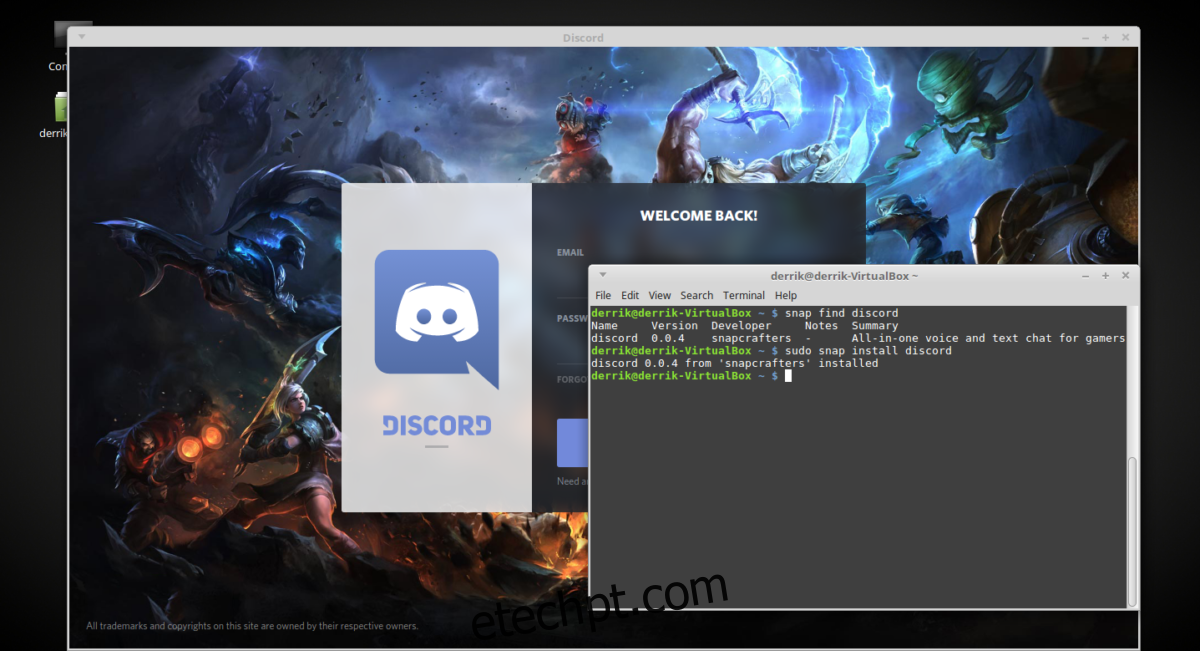
Para instalar um pacote Snap no Linux Mint, abra um terminal e digite:
snap find "nome do programa"
Este comando gerará uma lista de pacotes instaláveis, relacionados à sua pesquisa. Para instalar um Snap, observe a lista e copie o nome exato do pacote. Em seguida, utilize o seguinte comando para instalá-lo no sistema:
sudo snap install nome_do_pacote
Frequentemente, os Snaps necessitam de atualização. Para atualizar sua lista de pacotes Snap para a versão mais recente, você precisará utilizar o comando “refresh”. Cada vez que o comando de atualização é utilizado, o Snapd verifica e busca a versão mais recente possível do aplicativo na loja, substituindo a versão antiga.
sudo snap refresh
Snaps são facilmente desinstalados do Linux Mint. Os usuários podem realizar isso a qualquer momento utilizando o comando “remove”.
sudo snap remove nome_do_pacote
Finalmente, se você deseja listar todos os Snaps disponíveis no repositório de Snaps, utilize o comando de busca sem nenhum termo após:
snap search
Deseja salvar a lista completa de Snaps instaláveis em um arquivo para consulta futura? Tente direcionar a saída:
snap search >> ~/snap-list.txt
Você poderá acessar o arquivo salvo a qualquer momento, abrindo o snap-list.txt na pasta /home/ do seu PC Linux.