
Embora eu considere o Windows, e especialmente o Windows 11, o sistema operacional para desktops mais completo e adaptável, superando o macOS, Linux e Chrome OS, é surpreendente que o Windows 11 ainda não tenha uma ferramenta integrada para gravação de tela. O Windows 10 também não a oferece, por isso compilei uma lista com os melhores programas para gravar a tela no Windows 10. É interessante notar que o macOS e o Chrome OS já incluem ferramentas robustas de gravação de tela, que eu uso com frequência. Mas se você é usuário do Windows, apresento neste guia quatro ferramentas simples e gratuitas para gravar a tela no Windows 11. Você pode capturar a tela do seu PC com Windows 11, com áudio, sem marcas d’água e sem quaisquer limitações. Dito isso, vamos explorar essas alternativas.
Como Gravar a Tela no Windows 11 (2022)
Apresentamos quatro métodos fáceis e gratuitos para gravar a tela no Windows 11. Utilizamos a Xbox Game Bar, o OBS Studio e o Free Cam para esta finalidade. Um quarto método será especialmente útil para estudantes. Consulte a tabela abaixo para mais detalhes e escolha o método mais adequado para você.
Gravando a Tela no Windows 11 com a Xbox Game Bar
Embora o Windows 11 e o Windows 10 não ofereçam um gravador de tela integrado, a Xbox Game Bar permite gravar a tela com facilidade. Originalmente projetada para gravações de jogos, ela também pode ser usada para outras janelas. A desvantagem é que ela não grava a tela quando o Explorador de Arquivos está aberto ou você está na área de trabalho. No entanto, o desempenho é excelente. Um simples atalho de teclado inicia a gravação da tela instantaneamente, sem necessidade de esperar a codificação do vídeo. Vamos ver como funciona este método:
1. Primeiramente, certifique-se de não estar na área de trabalho. Abra um aplicativo ou janela (exceto o Explorador de Arquivos) e utilize o atalho de teclado “Windows + G”. Isso abrirá a sobreposição da Xbox Game Bar.
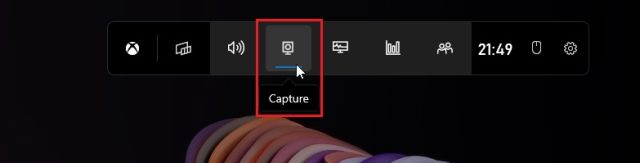
2. Em seguida, vá para a opção “Capturar” no menu superior.
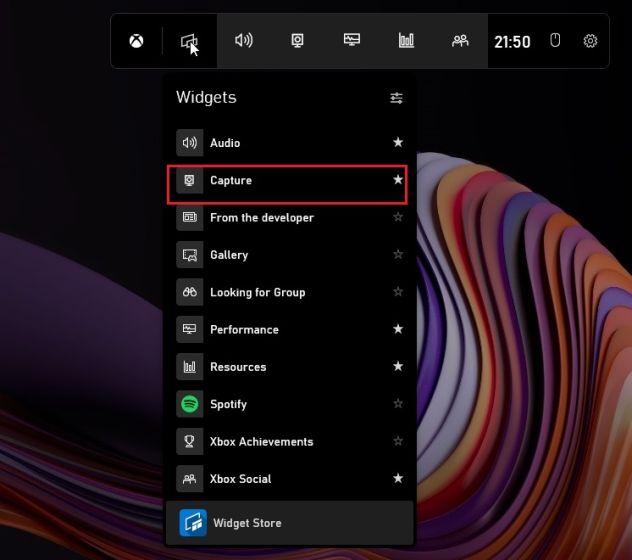
3. Se a opção “Capturar” não estiver visível, clique no menu “Widgets” e marque “Capturar” (clique no ícone de estrela ao lado de Capturar).
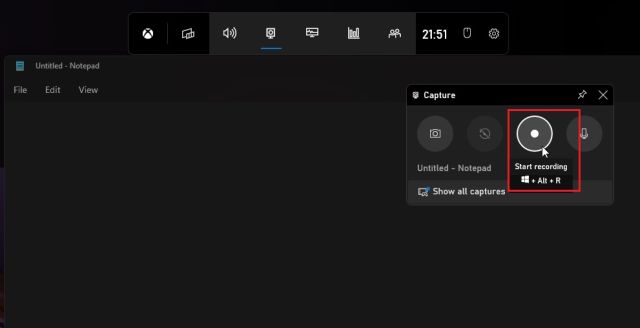
4. Uma pequena janela pop-up flutuante será aberta. Clique no botão “Iniciar gravação” e o Windows 11 começará a gravar a sua tela imediatamente. Certifique-se de ativar o microfone para capturar sua voz juntamente com o áudio do desktop. Além disso, você pode usar o atalho de teclado “Windows + Alt + R” para iniciar a gravação da tela diretamente.
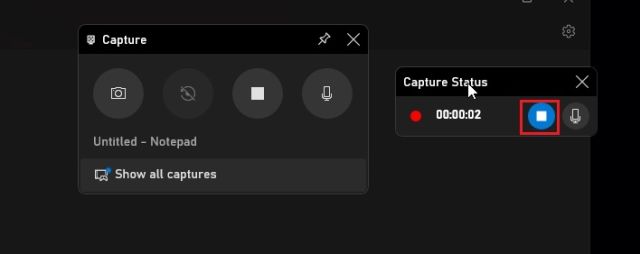
5. Para interromper a gravação, clique no botão “Parar” na janela flutuante “Status da captura”. A gravação da tela será salva em seu perfil em C:UsuáriosseuusuarioVídeosCapturas.
Gravando a Tela no Windows 11 com OBS Studio
Se você não estiver satisfeito com as limitações da Xbox Game Bar e quiser gravar a Área de Trabalho e o Explorador de Arquivos sem restrições, o OBS Studio é uma excelente opção. Trata-se de um programa gratuito e de código aberto, que funciona perfeitamente e salva as gravações de vídeo sem marcas d’água. Embora o OBS Studio possa parecer complexo no início, siga este guia e você poderá gravar a tela no Windows 11 facilmente.
1. Primeiro, instale o OBS Studio a partir deste link. Você também pode instalá-lo pela Microsoft Store (Gratuito).
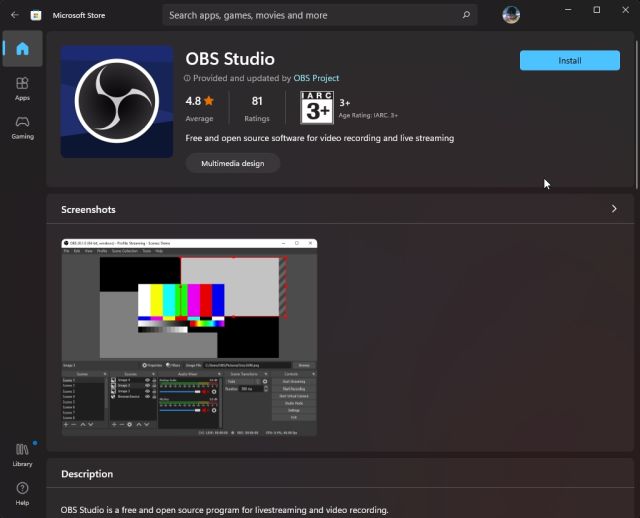
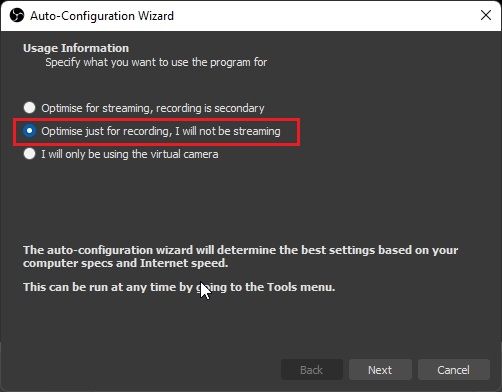
2. Abra o software e selecione “Otimizar apenas para gravação, não farei transmissões” na primeira janela pop-up. Mantenha as outras configurações padrão e siga as instruções na tela.
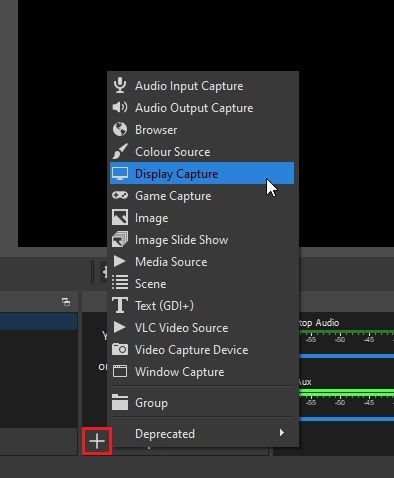
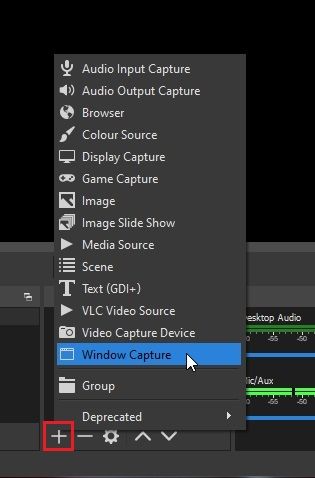
3. Na janela do OBS Studio, clique em “+” na seção “Fontes” e selecione “Captura de tela”. Depois, nomeie a camada e pressione OK.
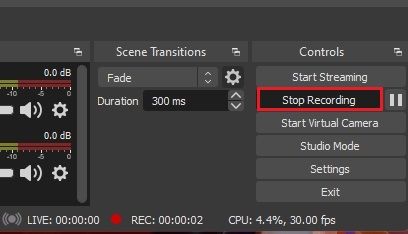
4. Agora, clique em “Iniciar gravação” e o OBS Studio começará a gravar toda a tela com áudio. O áudio é capturado por padrão, então não é necessário fazer configurações adicionais.
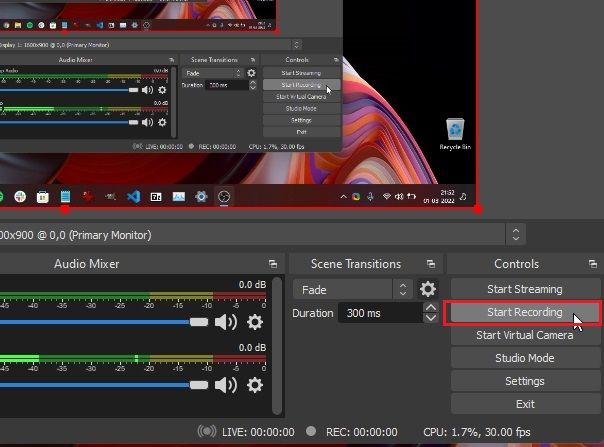
5. Quando terminar a gravação, abra o OBS Studio e clique em “Parar gravação”. A gravação da tela será salva em C:UsuáriosseuusuarioVídeos.
6. Se você quiser gravar uma janela ou aplicativo específico no Windows 11, clique em “+” em “Fontes” e selecione “Captura de janela”. Depois, selecione a janela ativa e inicie a gravação. É muito simples!
Gravando a Tela no Windows 11 com o Aplicativo de Terceiros Free Cam
Se você procura por algo mais simples, o Free Cam é um aplicativo de terceiros ideal para gravar a tela no Windows 11. É leve, gratuito, tem uma interface minimalista e não adiciona marcas d’água nas gravações de tela. O aplicativo também inclui um editor de vídeo com a opção de redução de ruído. A única desvantagem é que ele exporta os vídeos no formato WMV, e não há suporte para MP4. Veja como gravar a tela no Windows 11 com o Free Cam:
1. Baixe o Free Cam aqui e instale o aplicativo como qualquer executável.
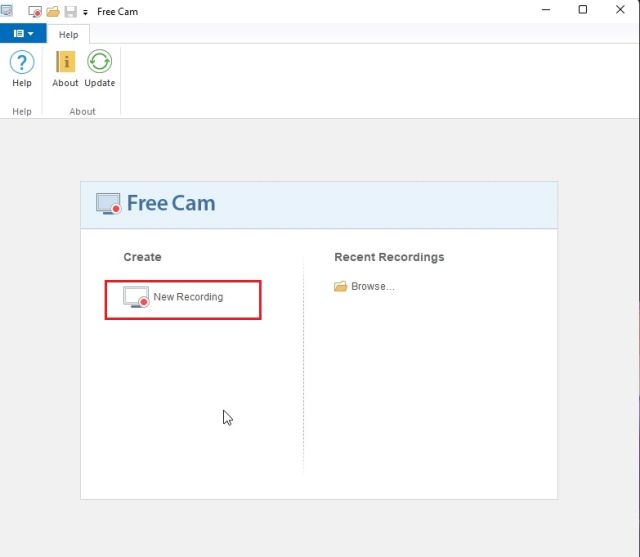
2. Abra o Free Cam e clique em “Nova gravação“.
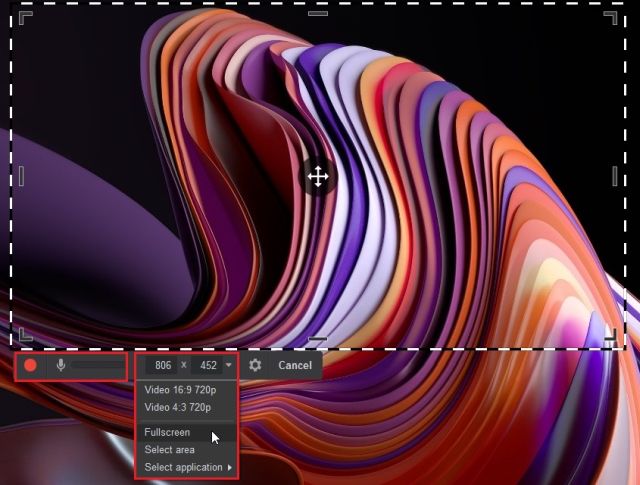
3. Selecione a área que deseja gravar ou escolha a opção “Tela cheia” no menu suspenso. Certifique-se de ativar o microfone e clique no botão vermelho de gravação.
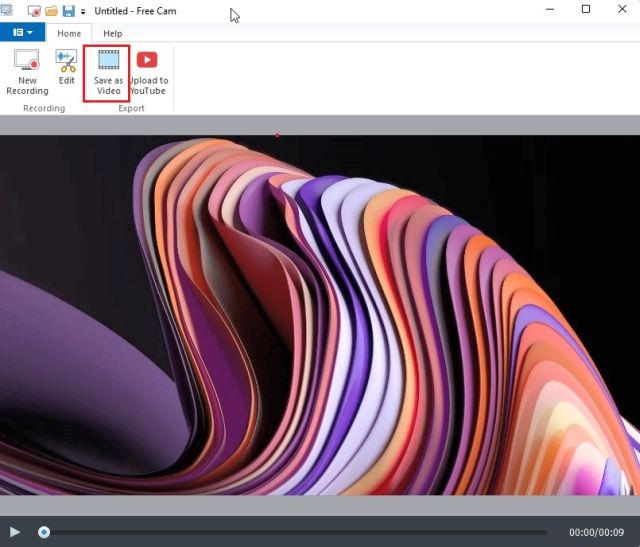
4. Para parar a gravação, pressione “Esc” no teclado. O aplicativo Free Cam abrirá a gravação da tela, onde você pode editar o vídeo ou clicar em “Salvar como vídeo” na barra de menu superior.
Gravando a Tela no Windows 11 com o Microsoft PowerPoint
Se você é estudante e busca a maneira mais fácil de gravar a tela no Windows 11, use o Microsoft PowerPoint. Geralmente, os estudantes têm acesso a assinaturas do Office fornecidas pelas escolas ou universidades, o que torna este método uma opção prática. Veja como utilizá-lo:
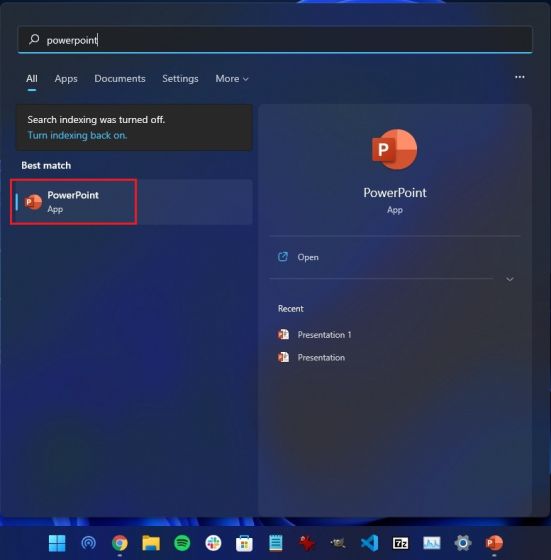
1. Pressione a tecla Windows e procure por “powerpoint“. Abra o Microsoft PowerPoint.
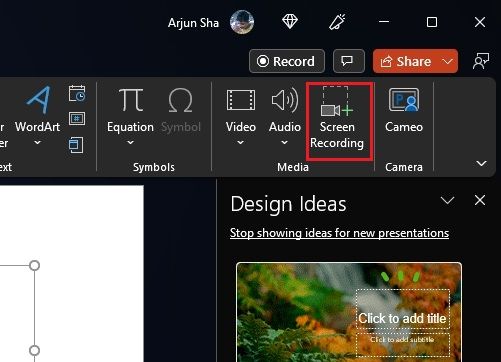
2. Vá para a guia “Inserir” na barra de menus. Lá, localize e clique na opção “Gravação de tela” no canto superior direito.
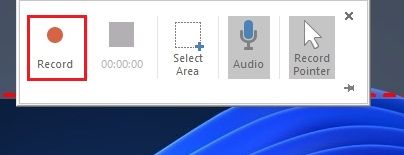
3. Selecione a área que deseja gravar. O microfone está ativado por padrão, o que permite que você grave sua voz simultaneamente. Escolha uma janela específica ou a tela inteira.
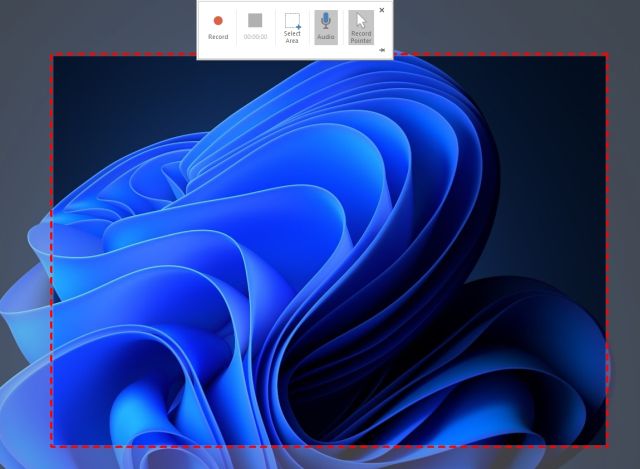
4. Clique no botão “Gravar” para iniciar a gravação da tela. Para parar a gravação, pressione “Windows + Shift + Q”.
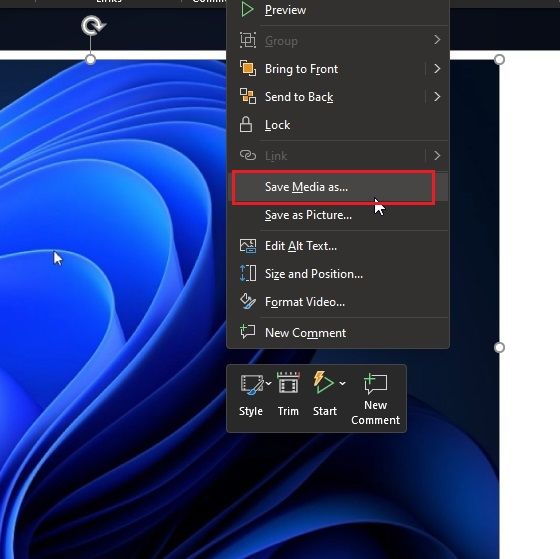
5. A gravação da tela será automaticamente adicionada à sua apresentação do PowerPoint. Para salvá-la localmente, clique com o botão direito no vídeo e selecione a opção “Salvar mídia como”.
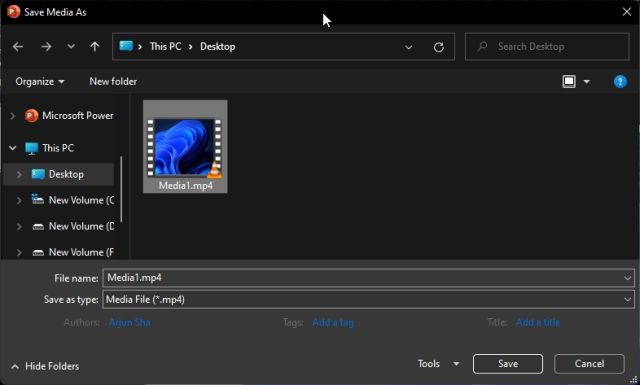
6. Salve a gravação da tela na área de trabalho ou em qualquer local de sua preferência. A gravação será exportada no formato MP4. É assim que os estudantes podem gravar a tela no Windows 11 com o Microsoft PowerPoint. Muito prático, não?
Quatro Formas Simples de Gravar Sua Tela no Windows 11
Estas são as quatro formas de gravar a tela no Windows 11. Apresentei um método nativo, e três alternativas, incluindo um método específico para estudantes e duas ferramentas de terceiros. Todos os métodos são gratuitos, não possuem anúncios e salvam as gravações da tela sem marcas d’água. Se você quiser aprender a capturar telas no Windows 11, consulte nosso guia com 8 métodos diferentes. E se você começou a usar o Windows 11 recentemente, explore nossa lista com recursos ocultos do Windows 11. Se você tiver alguma dúvida, deixe um comentário abaixo.