
Monitores externos geralmente vêm equipados com ajustes próprios para controlar brilho, contraste e os valores RGB. Esses valores RGB são comumente determinados pelo perfil de cor em uso, mas o monitor pode oferecer controles para modificá-los diretamente. Caso isso não seja possível, ou se os botões do monitor estiverem inoperantes, existe a alternativa de utilizar um aplicativo chamado ClickMonitorDDC.
Ajustando o RGB em Monitores Externos
O ClickMonitorDDC disponibiliza versões tanto portáteis quanto para instalação. Essa ferramenta permite gerenciar o RGB de um monitor externo, além de permitir ajustes em brilho, contraste e volume.
Após executar o aplicativo, selecione o monitor externo desejado. Marque a caixa de seleção designada para RGB e, em seguida, abra o menu suspenso adjacente. Selecione os perfis de cores identificados como User1 ou User2, caso os perfis predefinidos não apresentem valores RGB adequados ao seu monitor.
Uma vez selecionado o perfil de cor desejado, será possível personalizar os valores RGB. Utilize os controles deslizantes para modificar os valores correspondentes. As alterações no perfil de cor do monitor serão aplicadas em tempo real, refletindo as novas definições.
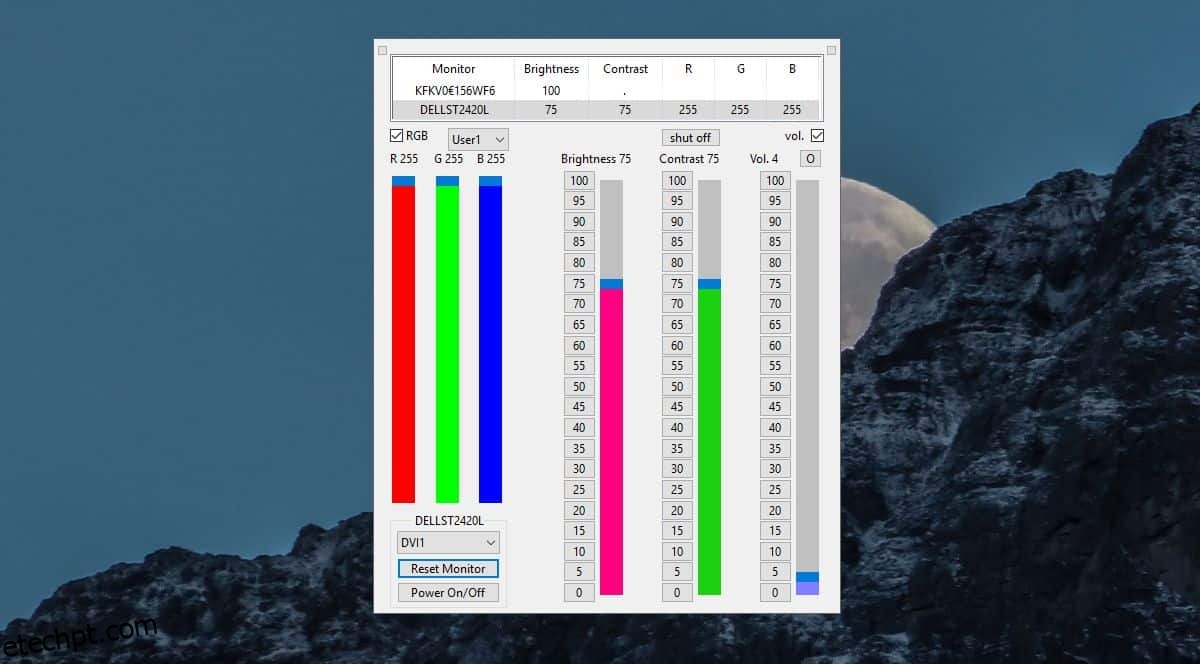
Caso você acidentalmente configure valores que prejudiquem a qualidade da imagem, utilize o botão “Redefinir monitor”, localizado na parte inferior da tela, para restaurar as configurações padrão.
Os ajustes de brilho, contraste e volume operam de maneira similar e também são redefinidos ao utilizar a opção “Redefinir monitor”.
No que se refere a monitores internos, como aqueles conectados a laptops, a alteração do perfil de cor e, consequentemente, dos valores RGB, não é possível através desta ferramenta.
Monitores externos, por sua vez, geralmente permitem que os usuários modifiquem essas configurações. É possível, inclusive, ajustar o perfil de cor configurado para um monitor externo. Se você possui um monitor externo que não permite essas modificações, vale a pena testar este aplicativo para verificar a possibilidade de realizar as alterações desejadas.
O ClickMonitorDDC adiciona ícones na bandeja do sistema, informando os níveis de brilho, contraste e volume configurados para o monitor externo. Ao passar o cursor sobre esses ícones, informações adicionais referentes aos valores RGB serão exibidas. Ele não informa os valores definidos para a tela interna, embora o nível de volume apresentado seja o do seu sistema, e não o do monitor.
Se você desejar ajustar os valores RGB de uma tela interna, perceberá que essa tarefa é bastante difícil e pode não ser segura. Uma alternativa é verificar as configurações da placa gráfica, que podem auxiliar nesse processo. A GPU dedicada não terá impacto nessa questão, pois ela não renderiza sua exibição primária.