
O ChromeOS apresenta-se como um sistema operativo intrigante, especialmente concebido para laptops da Google, conhecidos como Chromebooks. No entanto, a realidade é que tanto a Google como os seus parceiros raramente lançam equipamentos que não sejam acessíveis e, por vezes, frágeis. Esta situação leva a que estes dispositivos sejam muitas vezes relegados para utilizadores que procuram poupar dinheiro. É uma pena, pois o sistema operativo da Google para computadores pessoais possui vantagens consideráveis. A solução para desfrutar do ChromeOS num computador mais robusto reside no Chromium OS, a versão de código aberto do sistema operativo da Google para PC. A sua aparência e funcionamento são bastante similares ao Chrome OS, embora com algumas diferenças importantes. A principal delas é a ausência de plugins proprietários (como Flash e codecs para a Netflix). Se a falta destes codecs e software proprietário não for um problema, pode instalar o ChromiumOS e criar o seu próprio Chromebook com um computador de melhor qualidade.
Obtenção de uma versão do Chromium OS
Para quem deseja experimentar o Chromium OS, as opções de obtenção podem ser limitadas. A Google não distribui compilações prontas; em vez disso, disponibiliza o código-fonte para que cada utilizador o possa compilar. Este processo pode ser complexo e requer a leitura de extensos guias e uma compilação desde o início.
Felizmente, existe um site que facilita este processo, criando imagens do ChromiumOS diariamente e semanalmente. Este site é o ponto de partida ideal para quem quer construir o seu próprio Chromebook. Dirija-se a este endereço e descarregue a compilação pretendida.
É importante compreender as diferenças entre as compilações. As imagens diárias são geradas diariamente e, por isso, podem ser menos estáveis. As imagens semanais, por outro lado, são mais seguras e geralmente mais recomendadas para utilização. Adicionalmente, existem as compilações especiais.
Estas compilações especiais são uma excelente alternativa caso as versões diárias e semanais não funcionem no seu computador. Elas incluem drivers adicionais, garantindo a compatibilidade com uma maior variedade de hardware. Esta é a melhor opção se as outras compilações não incluírem os drivers necessários. No site, selecione a versão desejada, ordene por data para encontrar a imagem mais recente e clique no botão de download. Após a conclusão do download, extraia o ficheiro.
Criação do Instalador Live
A atualização do ChromiumOS difere da atualização de outros sistemas operativos, devido à forma como a Google estrutura o seu sistema. Em vez de uma única partição, a imagem do Chromium divide o disco em várias partições. Por esta razão, é preciso utilizar uma ferramenta específica.
Dependendo do seu sistema operativo, as opções podem variar.
Nota: Use o comando lsblk para identificar o nome da sua unidade flash. Neste exemplo, é /dev/sdc, mas pode variar.
Para criar uma imagem no Linux ou Mac, abra um terminal e execute os comandos seguintes:
cd ~/Downloads
dd if=*.img of=/dev/sdx bs=4m
Para criar um disco de instalação no Windows, instale este programa e siga as instruções fornecidas no site.
Arranque do Chromium OS
O disco de instalação do Chromium OS pode ser iniciado como qualquer outra imagem USB Live. O primeiro passo é aceder ao BIOS do seu computador e configurar o arranque a partir da pen USB. O acesso ao BIOS difere de computador para computador; alguns utilizadores podem aceder pressionando as teclas DEL, F2 ou ESC. Consulte o manual do seu computador para instruções específicas.
Instalação
Após o arranque do ChromiumOS, utilize o menu de login para aceder ao sistema. Uma vez autenticado, inicie o terminal de programador pressionando CTRL + ALT + T. Aqui, encontra-se no terminal do ChromiumOS. Para iniciar o processo de instalação, é preciso carregar o Bash.
No terminal, digite: shell
De seguida, defina uma password. Este passo é crucial para obter acesso root. Escolha uma password segura e memorável.
chromeos-setdevpasswdCom a password definida, o processo de instalação pode começar. A instalação do ChromiumOS é um procedimento simples.
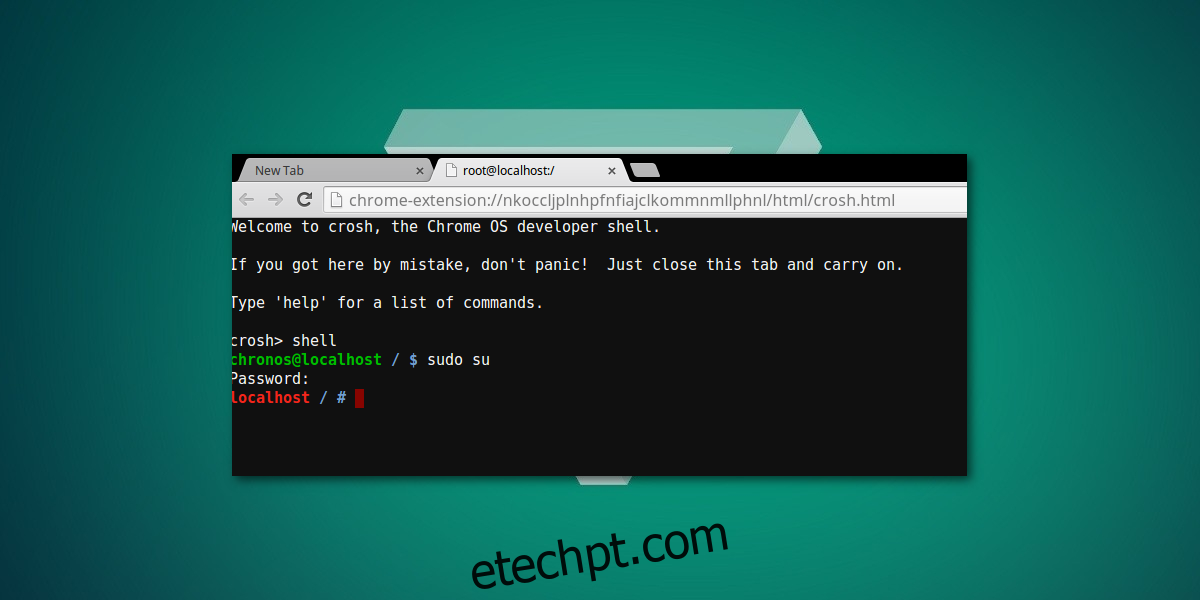
sudo suFaça login no utilizador cronos como root, utilizando a password definida anteriormente com o comando setdevpasswd.
/usr/sbin/chromeos-installAtenção: A instalação do ChromiumOS apagará todos os dados do seu disco rígido!
Dica útil do ChromiumOS
Embora o principal objetivo deste artigo seja instalar o ChromiumOS no disco rígido, é importante referir que não é a única forma de utilizar o sistema operativo. Tal como muitos sistemas operativos baseados em Linux, o ChromiumOS pode ser executado a partir da unidade flash. Se não tem a certeza de querer usar o ChromiumOS em tempo integral, esta é uma alternativa recomendável. Além disso, o uso numa unidade flash permite que o ChromiumOS seja executado em vários computadores, em vez de apenas um.
Conclusão
Para quem está disposto a ignorar a ausência de software proprietário, o ChromiumOS revela-se um sistema operativo surpreendente. Ele funciona de forma eficiente e oferece as mesmas funcionalidades que o Chrome OS. Se deseja experimentar o Chrome OS, mas não quer adquirir um Chromebook, o Chromium OS é uma excelente alternativa. Este sistema operativo pode revitalizar o seu antigo laptop ou computador de mesa.