
O Microsoft Defender, um software de proteção contra malware, já vem instalado em versões recentes do Windows. Conhecido também como Segurança do Windows ou Antivírus Windows Defender, ele recebe atualizações de forma regular. Para identificar vírus e outras ameaças, ele utiliza definições de inteligência de segurança. Em algumas ocasiões, a atualização dessas definições do Windows Defender pode apresentar falhas, o que compromete a segurança do sistema. Neste artigo, apresentamos um guia prático para você aprender como iniciar a atualização das definições do Windows Defender e como realizar o download dessas definições.
Como Atualizar as Definições do Windows Defender
As definições do Windows Defender são cruciais para a segurança do sistema, pois oferecem:
- Relatórios de desempenho do sistema
- Detecção de vírus e ameaças em tempo real
- Proteção de firewall e rede
- Proteção contra sites de phishing
- Bloqueio de arquivos suspeitos
Vamos começar com o método mais simples, que é a atualização do próprio Windows, pois isso pode levar à atualização das definições do Windows Defender. Em seguida, exploraremos outros métodos.
Método 1: Atualização Automática
As atualizações automáticas são uma forma prática e rápida de manter a segurança do Windows em dia. Por padrão, esse processo busca e instala a versão mais recente do software de segurança do Windows Defender. Para realizar a atualização manualmente, siga estes passos:
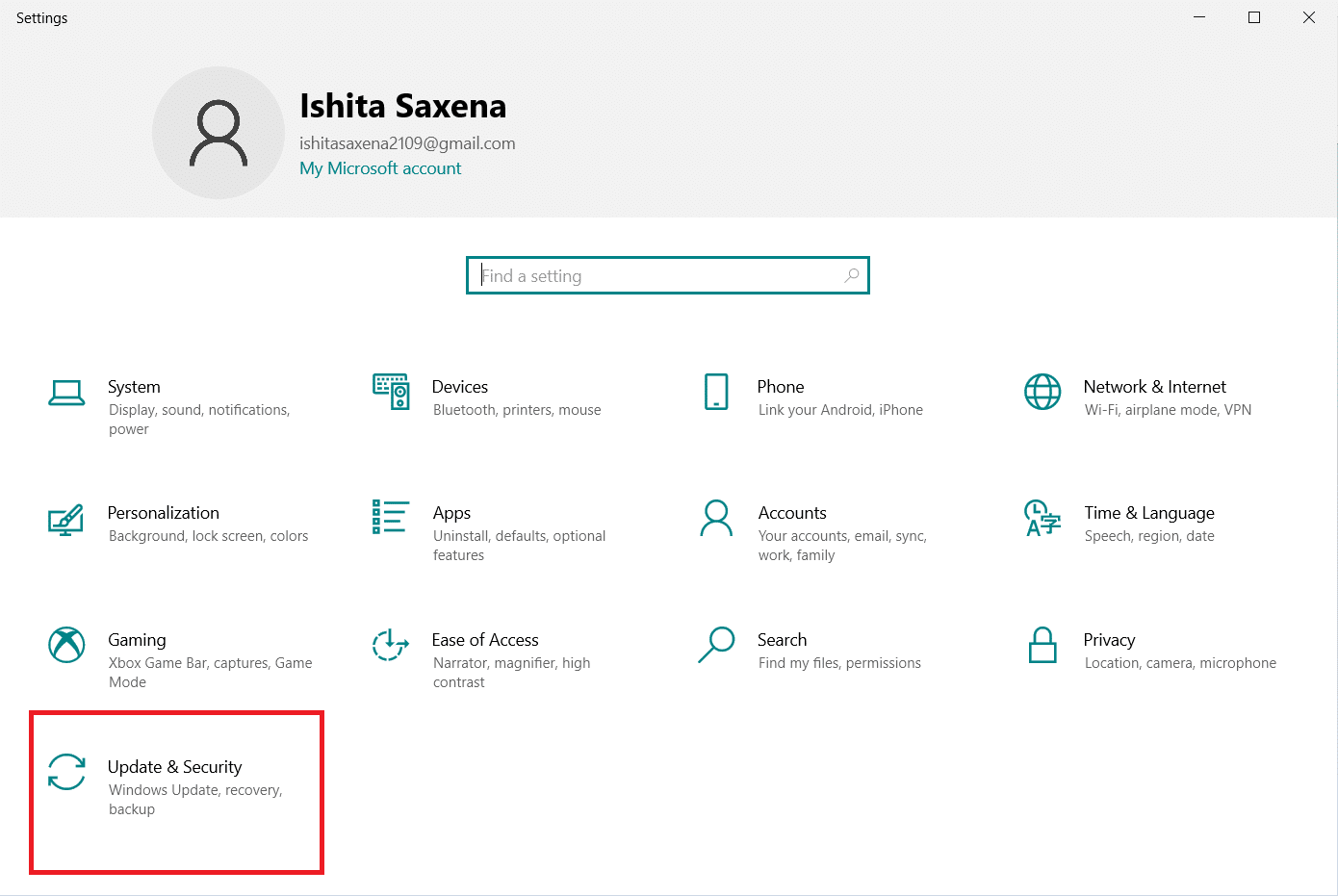
1. Pressione as teclas Windows + I para abrir as Configurações.
2. Clique em “Atualização e Segurança”.
3. Clique em “Segurança do Windows”.
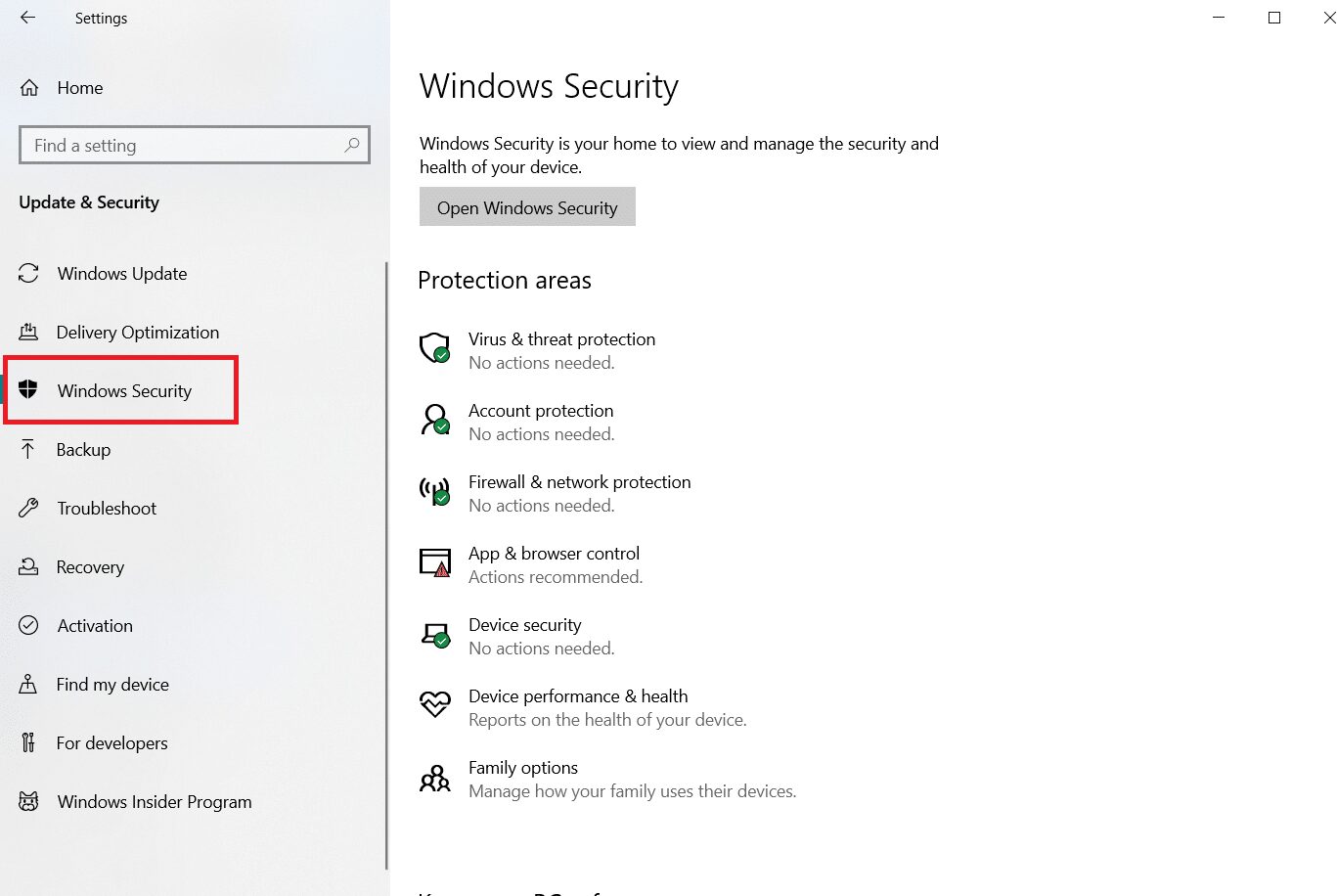
4. Selecione “Proteção contra vírus e ameaças”.

5. Se suas definições estiverem atualizadas, você verá a mensagem “Você está atualizado”. Caso contrário, a mensagem será “Atualizações disponíveis”.
6. Se houver atualizações disponíveis, o download será iniciado automaticamente.
7. Após a conclusão das atualizações, pode ser necessário reiniciar o computador.
Este método garante que as definições do Windows Defender sejam atualizadas automaticamente.
Método 2: Utilizando o Prompt de Comando
Você também pode atualizar as definições do Windows Defender usando o Prompt de Comando com algumas linhas de código. Siga as instruções abaixo:
1. Pressione a tecla Windows, digite “Prompt de Comando” e clique em “Executar como Administrador”.

2. Digite o seguinte comando e pressione Enter. Ele é usado para limpar os dados do cache:
"%ProgramFiles%Windows Defender MpCmdRun.exe" -removedefinitions –dynamicsignatures
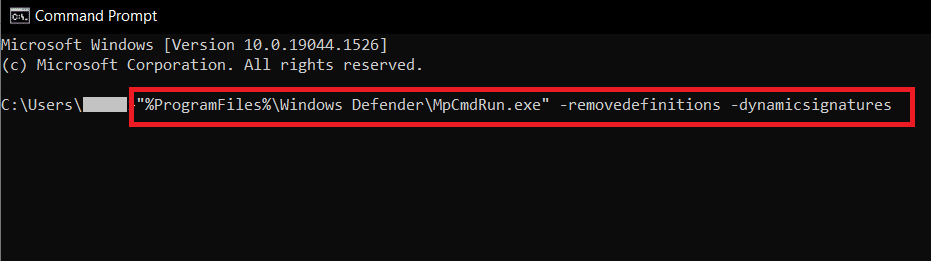
3. Em seguida, digite o comando abaixo e pressione Enter. Este comando inicia a atualização das definições do Defender:
"%ProgramFiles%Windows Defender MpCmdRun.exe" -SignatureUpdate
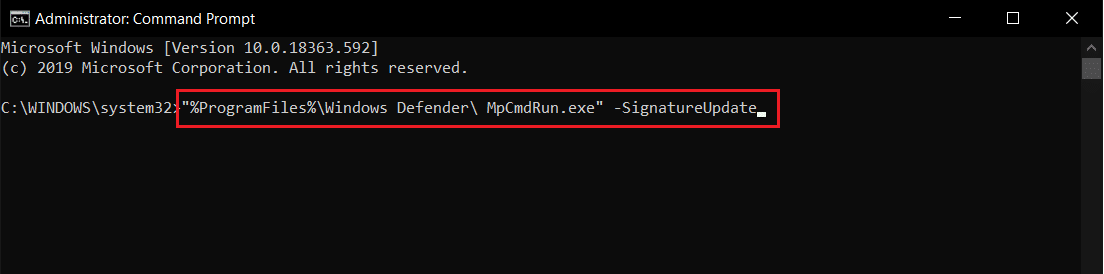
Aguarde a conclusão dos comandos. Ao final, as definições do Windows Defender estarão atualizadas.
Método 3: Utilizando o Windows PowerShell
Assim como no Prompt de Comando, é possível usar o PowerShell para atualizar as definições do Windows Defender. Siga os passos abaixo:
1. Pressione a tecla Windows, digite “Windows PowerShell” e clique em “Executar como administrador”.
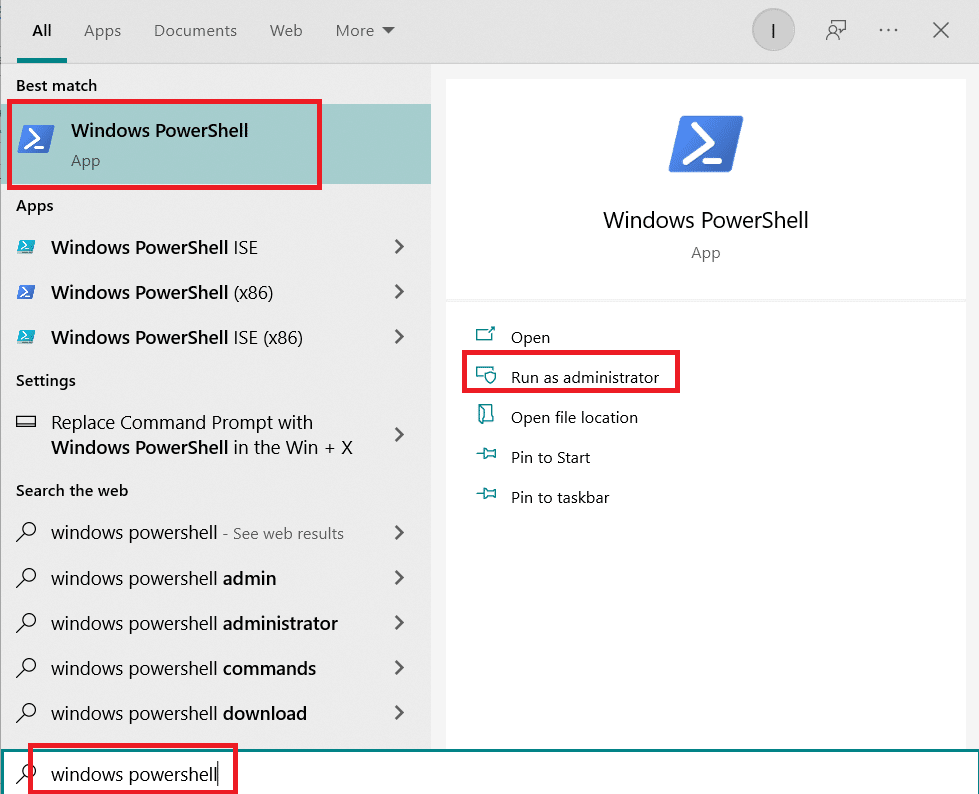
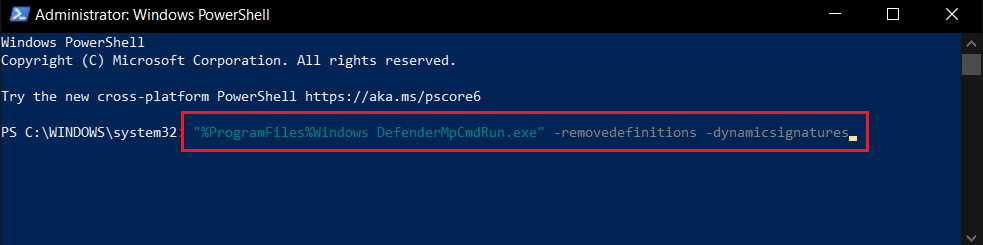
2. Digite o seguinte comando e pressione Enter:
"%ProgramFiles%Windows DefenderMpCmdRun.exe" -removedefinitions -dynamicsignatures
Nota: Este comando pode gerar um erro, mas não impede a atualização. Continue com o próximo comando.
3. Após a execução do comando anterior, digite o comando abaixo e pressione Enter.
Nota: Espere o símbolo “>>” aparecer na tela antes de digitar o próximo comando.
"%ProgramFiles%Windows DefenderMpCmdRun.exe" -SignatureUpdate.
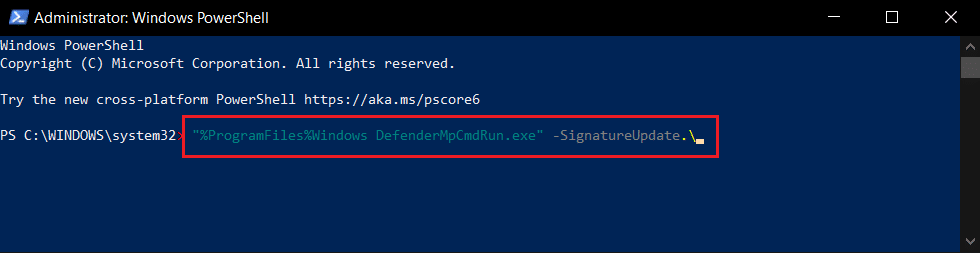
Embora este método possa não funcionar em todas as situações, já que o Windows 10 costuma modificar os comandos de atualização, vale a pena tentar.
Método 4: Download Manual das Atualizações
Você pode baixar manualmente as definições do Windows Defender através da página de download da Microsoft Security Intelligence. Siga estes passos:
1. Acesse a página de Atualizações do Microsoft Security Intelligence.
2. Na seção “Baixar manualmente a atualização”, localize a opção para “Microsoft Defender Antivirus para Windows 10 e Windows 8.1”.
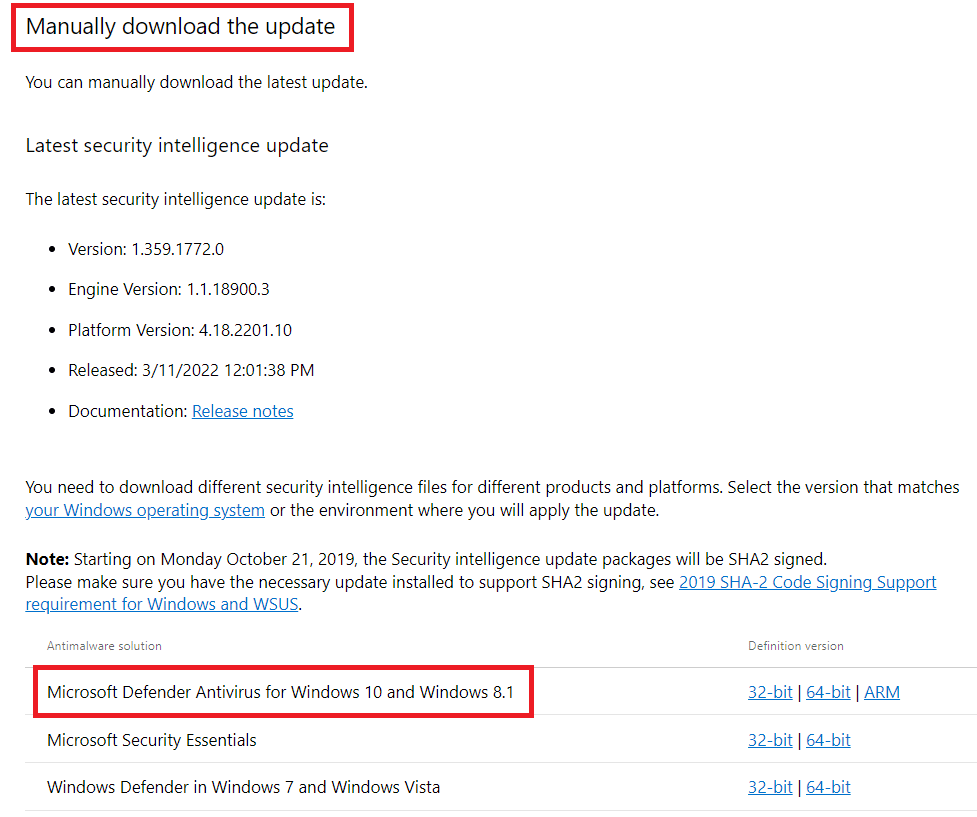
3. Escolha a versão de 32 bits ou 64 bits, de acordo com a arquitetura do seu sistema.

4. Um arquivo chamado “mpam-fe.exe” será baixado.
5. Clique com o botão direito sobre o arquivo e selecione “Executar como administrador”.
6. Aguarde alguns segundos. As atualizações serão instaladas.
Nota: Nenhuma janela será exibida após a execução do “mpam-fe.exe”. No entanto, o processo de atualização estará em andamento.
Perguntas Frequentes (FAQs)
Q1. O Windows Defender é suficiente para proteger meu computador?
Resposta: O Windows Defender oferece uma proteção de segurança básica. No entanto, ele pode não ser tão eficaz quanto um software antivírus pago. Se você precisa de proteção básica, o Microsoft Windows Defender pode ser suficiente.
Q2. Qual é o melhor sistema de defesa cibernética?
Resp: A proteção em tempo real é uma das defesas cibernéticas mais eficazes. Ela analisa ameaças potenciais, comparando-as com um banco de dados de malware conhecido e impede que vírus e cavalos de Troia causem danos.
Q3. O Microsoft Windows Defender é gratuito?
Resp: Sim. O Microsoft Defender Antivirus é um software gratuito de proteção contra malware que acompanha o Windows 10. Anteriormente conhecido como Windows Defender, ele oferece proteção antimalware eficaz, porém simples, para computadores com Windows.
***
Esperamos que este guia tenha sido útil e que você tenha conseguido atualizar as definições do Windows Defender e fazer o download manual. Compartilhe conosco qual método funcionou melhor para você. Se tiver dúvidas ou sugestões, deixe um comentário.