
O KDE Plasma 5 oferece um conjunto notável de aplicações pré-definidas, mas estas podem não satisfazer as preferências de todos os utilizadores. A boa notícia é que o Plasma 5 dispõe de um sistema de configurações robusto, permitindo aos utilizadores personalizar e modificar os padrões de programa de forma intuitiva. Se está com dúvidas sobre como personalizar e alterar estas configurações no KDE Plasma 5, não se preocupe! Explicaremos detalhadamente como ajustar as aplicações predefinidas no ambiente de trabalho Plasma 5 e muito mais!
Acesso às Configurações de Aplicações Predefinidas
Tal como a maioria das funcionalidades no KDE, a área de configuração de aplicações predefinidas encontra-se no painel de configurações do sistema. Para aceder a esta secção, terá de abrir a aplicação “Configurações do Sistema KDE”.
Para abrir as Configurações do Sistema KDE, localize o iniciador do menu de aplicações no painel do Plasma. A partir daí, digite “Configurações do Sistema” e inicie a aplicação com este nome.
Na janela das Configurações do Sistema, localize a barra lateral esquerda e desça até encontrar a secção “Personalização”.
Dentro da secção Personalização, procure o ícone “Aplicações” e clique para entrar na área de configurações de aplicações predefinidas.
Nota: Caso não encontre a opção “Aplicações” nas Configurações do Sistema, existe um método alternativo. Digite “Aplicações Predefinidas” no menu de aplicações. Clique na aplicação com o mesmo nome e terá acesso às mesmas configurações.
Ajustando os Padrões com as Configurações do KDE Plasma
A configuração das aplicações predefinidas no KDE Plasma 5 é organizada por tipo de aplicação. Nesta secção, detalharemos como alterar as aplicações padrão que o ambiente de trabalho Plasma utiliza para correio eletrónico, gestão de ficheiros, comandos de terminal e navegação na web.
Cliente de E-mail
O KMail é o cliente de e-mail padrão no ambiente de trabalho KDE Plasma 5. Se não é um fã desta aplicação, pode facilmente alterá-la na secção “Cliente de E-mail”.
Uma vez na secção “Cliente de E-mail”, selecione a opção “Usar um cliente de e-mail diferente”. Em seguida, clique no botão “Procurar” para escolher a aplicação de e-mail que prefere utilizar no KDE.
Gestor de Ficheiros
O gestor de ficheiros do KDE Plasma 5 é inegavelmente poderoso e útil. No entanto, pode não ser a escolha de todos. Para modificar o gestor de ficheiros padrão no KDE, localize a secção “Gestor de Ficheiros” e clique nela.
Dentro da secção “Gestor de Ficheiros”, selecione a opção correspondente ao gestor de ficheiros alternativo que deseja usar em vez do Dolphin.
Emulador de Terminal
Muitos utilizadores de Linux têm uma aplicação de terminal favorita, por isso é ótimo que o KDE Plasma 5 permita aos utilizadores definir qual aplicação de terminal desejam utilizar.
Para configurar a aplicação de terminal padrão no Plasma, procure “Emulador de Terminal” nas configurações e clique. Em seguida, escolha “Usar um programa de terminal diferente” e clique no botão “Procurar” para selecionar o seu emulador de terminal preferido.
Navegador Web
A maioria das distribuições Linux (incluindo as que incluem o KDE Plasma 5) têm o navegador Firefox como padrão. Se não gosta do Firefox e deseja usar um navegador diferente, encontre a secção “Navegador Web” e clique. Depois, selecione “No seguinte aplicativo” e use o menu suspenso para escolher o seu navegador preferido.
Definição de Padrões para Ficheiros no KDE Plasma 5
Para definir padrões para tipos de ficheiros específicos no KDE Plasma 5, precisa de abrir o gestor de ficheiros Dolphin. Uma vez aberto, siga os passos seguintes para definir o padrão desejado para os seus ficheiros.
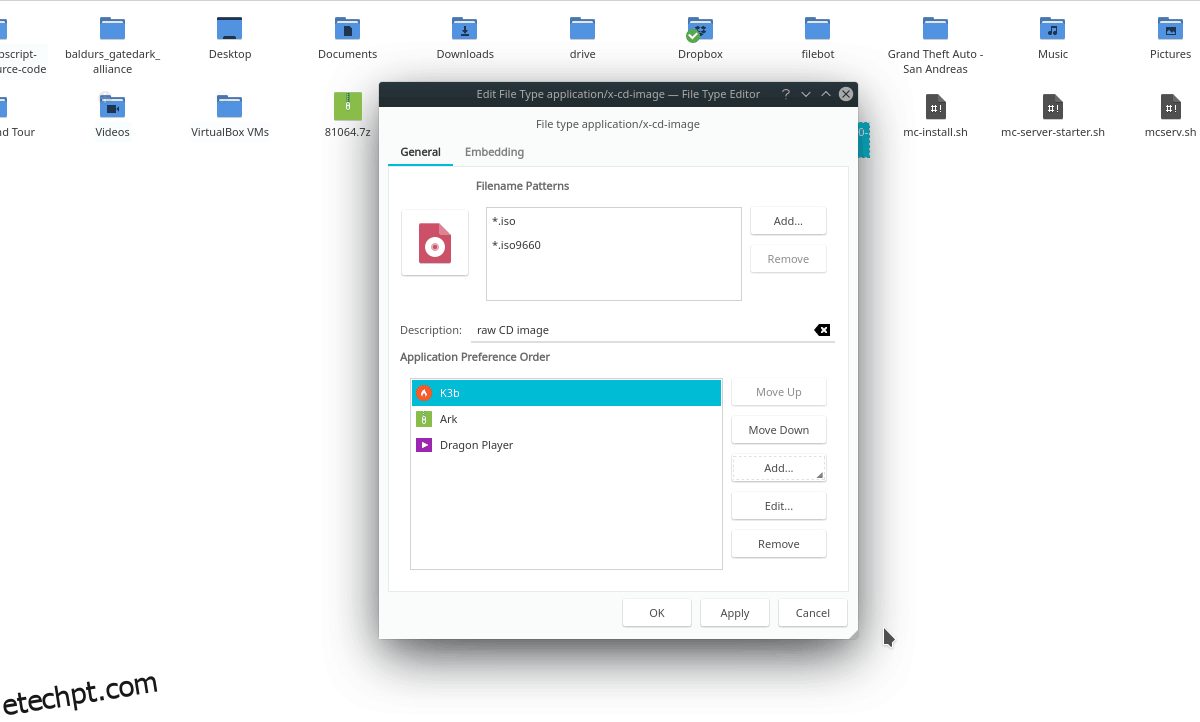
Passo 1: No Dolphin, navegue até à localização do ficheiro para o qual deseja alterar os padrões.
Passo 2: Clique com o botão direito no ficheiro e selecione “Propriedades”.
Passo 3: Na janela “Propriedades”, clique no botão “Opções de tipo de ficheiro”.
Passo 4: Use a janela “Opções de tipo de ficheiro” para alterar a aplicação padrão associada ao tipo de ficheiro específico no KDE Plasma 5. Repita este processo para cada tipo de ficheiro para o qual deseja ajustar as associações de programa.
Configuração de Padrões de Programas via Terminal
Se prefere alterar os programas padrão no KDE Plasma 5 através do terminal, terá de editar o ficheiro mimeapps.list. Para editar este ficheiro, abra uma janela de terminal e introduza o comando abaixo para abrir o ficheiro no editor Nano:
nano -w ~/.config/mimeapps.list
Com o ficheiro mimeapps.list aberto no Nano, poderá visualizar uma lista organizada de todos os programas padrão do seu sistema.
Utilize as setas para cima e para baixo para navegar pela lista. Localize as secções que deseja editar e altere o código para os seus valores desejados. Por exemplo, para alterar o gestor de ficheiros padrão no KDE Plasma de Dolphin para Thunar, edite a seguinte linha:
inode/directory=Thunar-folder-handler.desktop;
Se não sabe como definir o seu programa favorito como padrão, siga estes passos. Primeiro, utilize o comando CD e escreva /usr/share/applications/.
cd /usr/share/applications/
Em seguida, execute o comando ls e veja a lista de aplicações.
ls
Anote o nome do ficheiro “.desktop” da aplicação que quer usar e insira-o no ficheiro mimeapps.list.
Após concluir as alterações aos programas predefinidos no Nano, salve as mudanças pressionando Ctrl + O e feche o editor com Ctrl + X. O KDE Plasma 5 deverá começar a utilizar as novas opções de aplicações predefinidas de imediato.