
Às vezes, o Chrome inexplicavelmente se recusa a abrir certos sites. Ele funciona normalmente com a maioria das páginas, mas pode se recusar a carregar um ou mais domínios específicos. Quando isso acontece, o Chrome exibe o erro ERR_CONNECTION_REFUSED, que não oferece muitas pistas sobre a causa do problema. Esse erro pode ocorrer até mesmo com sites como o YouTube, mesmo que você os tenha acessado sem problemas anteriormente. Uma solução rápida é usar uma VPN, mas essa não é uma solução ideal. Para resolver de vez o ERR_CONNECTION_REFUSED no Chrome, você precisará fazer algumas correções.
O erro ERR_CONNECTION_REFUSED surge de maneira aleatória, e não há como prever qual domínio será afetado. Em alguns casos, o YouTube é um dos sites mais afetados.
Verificando a Disponibilidade do Site
Antes de tentar corrigir o erro, é crucial verificar se o site em questão está realmente funcionando. Uma ferramenta útil para isso é o “Down for Everyone or Just Me?”. Basta inserir o endereço do site que o Chrome não abre e verificar se ele está online. Se a ferramenta indicar que o site está ativo, então você pode começar a investigar o problema no seu computador.
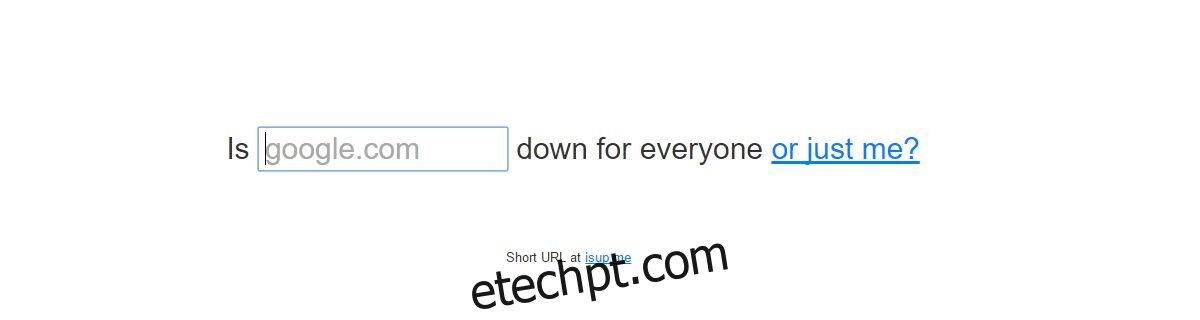
Acesse Down for Everyone or Just Me
Reinicie seu Roteador WiFi
Uma abordagem simples, embora com baixa taxa de sucesso, é reiniciar seu roteador WiFi. Para isso, pressione e segure o botão de ligar/desligar do roteador por dez segundos. Em seguida, solte o botão. O Wi-Fi será desligado. Aguarde mais dez segundos e ligue-o novamente. Após isso, verifique se o Chrome agora consegue acessar o site. Caso contrário, é hora de tentar outras soluções mais avançadas.
Limpeza do Cache DNS
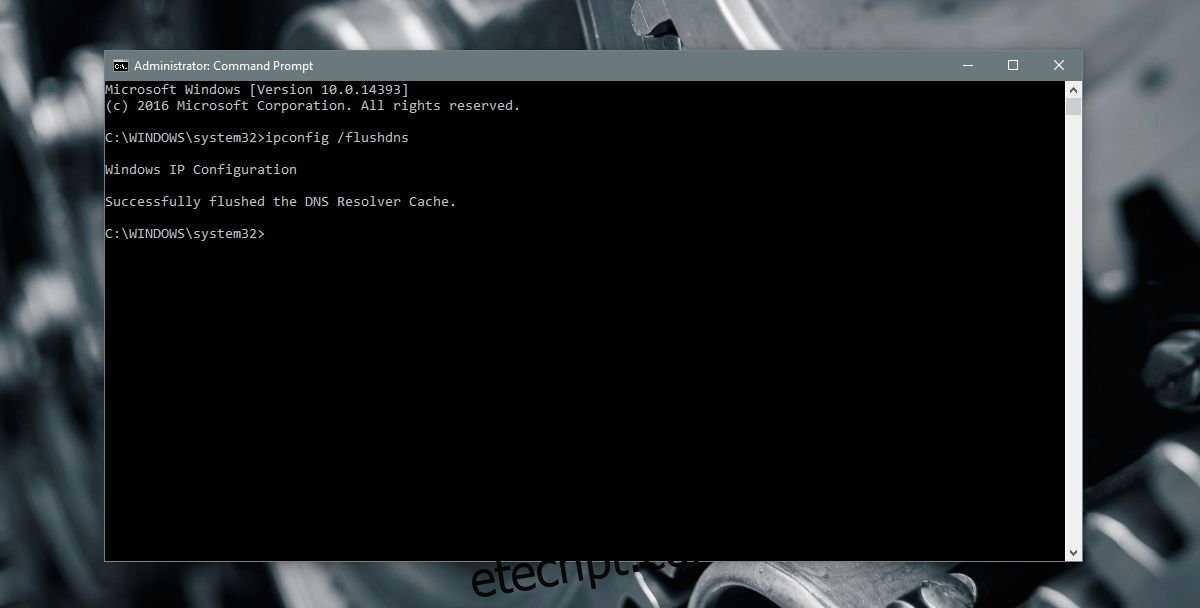
Abra o prompt de comando como administrador e execute o seguinte comando. Levará alguns segundos para que o processo seja concluído, e uma mensagem confirmará a limpeza do cache DNS. Em seguida, reinicie o computador e tente abrir o domínio novamente. Se o problema persistir, siga para a próxima solução.
ipconfig /flushdns
Renovação de IP e DHCP
Abra novamente o prompt de comando como administrador e insira o seguinte comando. Isso irá renovar seu IP e a configuração DHCP. É possível que sua conexão com o Wi-Fi seja interrompida brevemente, mas não se preocupe. Execute o comando e espere que o Windows se conecte novamente à rede. Depois disso, verifique se o Chrome consegue acessar o site desejado.
ipconfig /renew
Causas do Erro ERR_CONNECTION_REFUSED
O Chrome pode exibir esse erro por diversas razões. Este artigo foca especificamente nos casos em que o navegador se recusa a abrir um site específico, que você acessava normalmente antes. Extensões recém-instaladas, aplicativos de VPN ou proxy, ou até mesmo softwares antivírus podem ser a causa do problema. Tente desabilitá-los se as soluções acima não funcionarem. Se desativar um desses aplicativos resolver o problema, então ele é o culpado.
Embora o erro apareça no Chrome, ele não é exclusivo desse navegador. Ao se deparar com esse erro no Chrome, você também pode notar que outros computadores na sua rede não conseguem acessar o mesmo site. Da mesma forma, outros navegadores também podem não conseguir acessar o domínio, com uma exceção: o Safari no iOS.
Uma notícia positiva é que, ao resolver o erro no seu computador, o problema será resolvido para todos os dispositivos da sua rede e para todos os navegadores. Isso indica que o problema não é uma falha do Chrome, mas sim um problema de configuração de DNS ou DHCP.