
O Microsoft Word é uma ferramenta essencial para a criação, edição, visualização e compartilhamento de documentos. Este aplicativo robusto oferece uma ampla gama de funcionalidades integradas para aprimorar seus arquivos. No entanto, em algumas ocasiões, o Word pode apresentar dificuldades em iniciar, exibindo a mensagem “Desculpe, mas o Word encontrou um erro” no Windows 10, impedindo seu funcionamento adequado. Este problema não se restringe ao Word, afetando também outros aplicativos do pacote Microsoft Office 365, como Excel e Outlook, que podem apresentar o mesmo comportamento e deixar de funcionar. Se você está enfrentando essa situação e busca uma solução, está no lugar certo. Este guia detalhado irá orientá-lo sobre como solucionar o erro “Desculpe, mas o Word encontrou um erro” no Windows 10. Além disso, as técnicas de solução de problemas aqui apresentadas também podem corrigir o erro similar que impede o Outlook de funcionar corretamente. Vamos explorar as causas deste erro e as soluções para resolvê-lo.
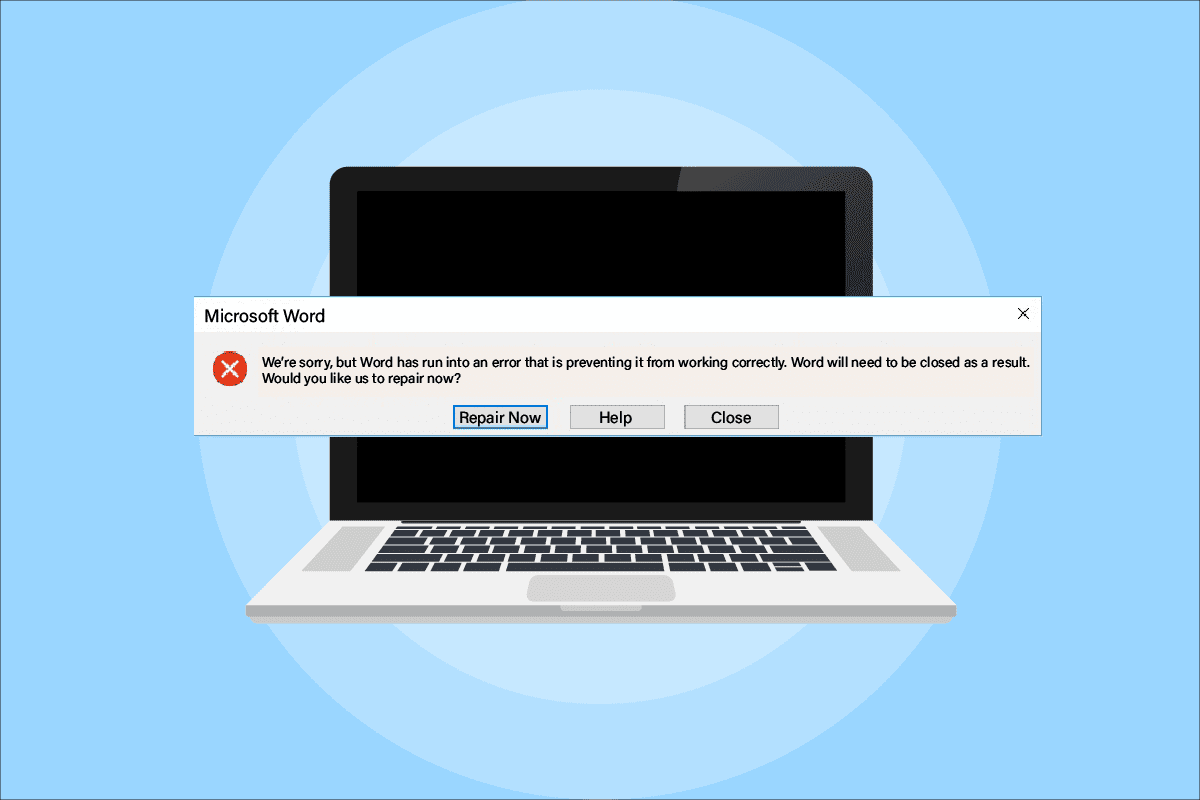
Solucionando o Erro “Desculpe, mas o Word encontrou um erro” no Windows 10
As causas que impedem a abertura do MS Office 365 são diversas, variando desde problemas de atualização até incompatibilidade com o sistema. Vamos analisar brevemente alguns pontos:
- O problema frequentemente se manifesta após atualizações do Microsoft Office 365.
- O erro pode surgir quando os aplicativos do MS Office, como Word, Excel ou Outlook, são iniciados no modo de compatibilidade automaticamente durante a atualização do software.
Agora que compreendemos o que pode impedir a abertura dos aplicativos do MS Office, vamos analisar algumas das soluções mais eficazes que podem ajudá-lo a resolver este problema.
Método 1: Inicialização Limpa no Modo de Segurança
Se, mesmo após as atualizações, você ainda estiver se deparando com o erro “Desculpe, mas o Excel encontrou um erro”, tente realizar uma inicialização limpa do sistema no modo de segurança. A falha no funcionamento dos aplicativos Microsoft pode ser causada por programas de terceiros que estão interferindo. Uma inicialização limpa no modo de segurança ajuda a identificar e eliminar esses programas problemáticos. Para começar, siga nosso guia sobre como iniciar o Windows 10 no modo de segurança. Em seguida, consulte nosso guia sobre como executar uma inicialização limpa no Windows 10.
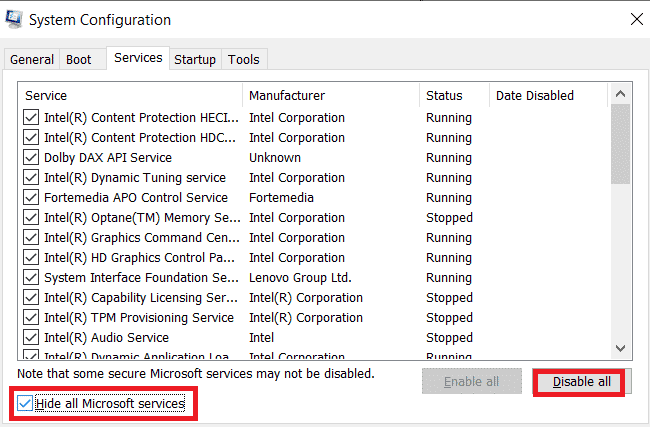
Método 2: Executar Aplicativo MS Office como Administrador
Se ao tentar abrir ou executar o Excel no Windows 10 você encontrar a mensagem “Desculpe, mas o Excel encontrou um erro”, tente executar o aplicativo com privilégios de administrador. Este método tem se mostrado eficaz em vários casos. Para experimentar, siga os passos abaixo:
1. Pressione as teclas Windows + S simultaneamente e digite “excel” na barra de pesquisa.
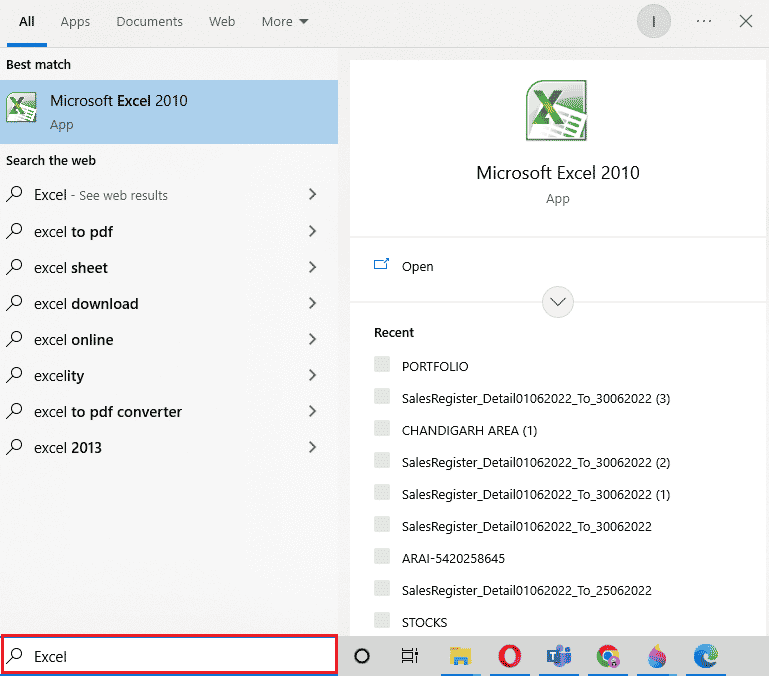
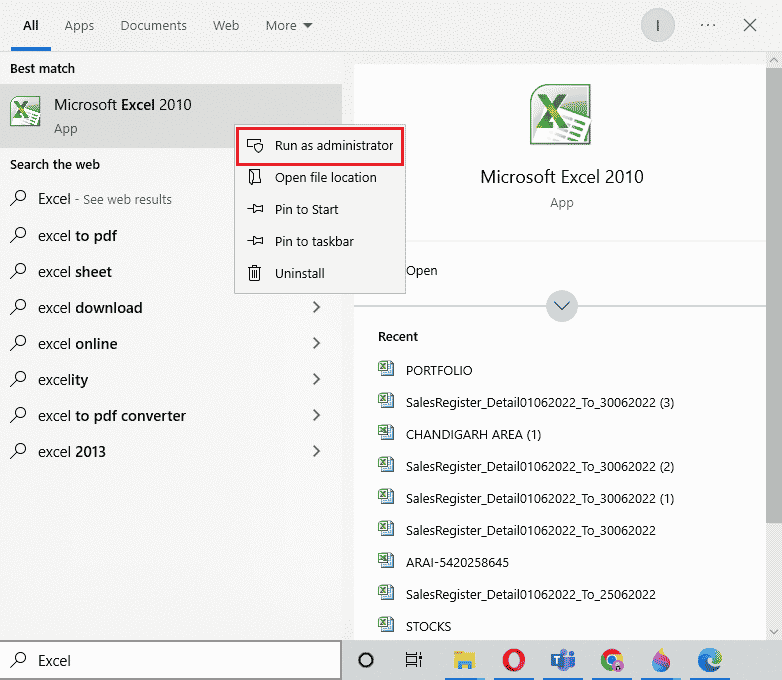
2. Clique com o botão direito do mouse no aplicativo Microsoft Excel e selecione “Executar como administrador”.
3. Na janela de Controle de Conta de Usuário, selecione “Sim”.
4. Repita o procedimento para os outros aplicativos do Microsoft Office, executando-os como administrador, e verifique se o erro foi corrigido.
Método 3: Desativar o Modo de Compatibilidade
Ao atualizar o Microsoft Office para a versão mais recente, os aplicativos podem começar a rodar automaticamente no modo de compatibilidade. Essa pode ser outra causa do erro “O Outlook encontrou um erro que o impede de funcionar corretamente”. Certifique-se de que o modo de compatibilidade está desativado em todos os aplicativos, seguindo estes passos:
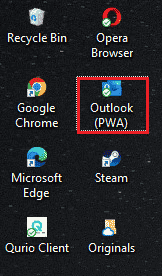
1. Clique com o botão direito do mouse no atalho do Outlook na área de trabalho.
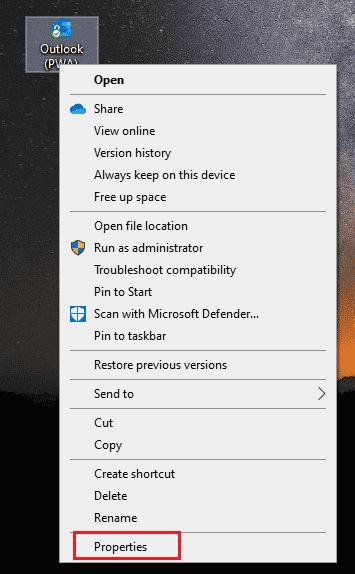
2. No menu, selecione “Propriedades”.
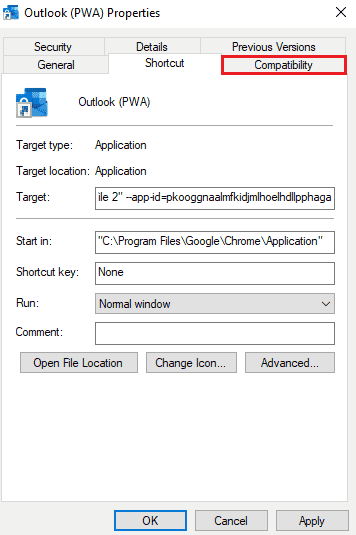
3. Acesse a aba “Compatibilidade”.
4. Desmarque a opção “Executar este programa em modo de compatibilidade”.
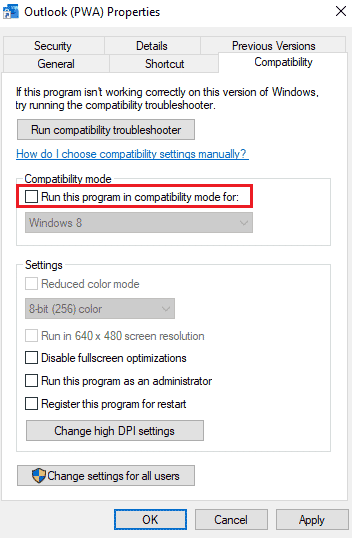
5. Clique em “OK” para confirmar.
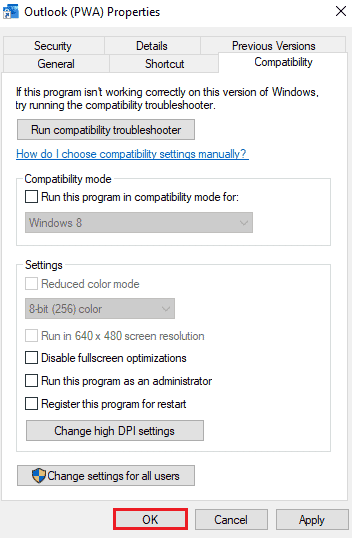
6. Após desativar o modo de compatibilidade do Outlook, repita o processo para os outros aplicativos da Microsoft.
Método 4: Atualizar o MS Office
Uma versão desatualizada do MS Office pode ser a causa do erro que impede o Outlook de funcionar corretamente.
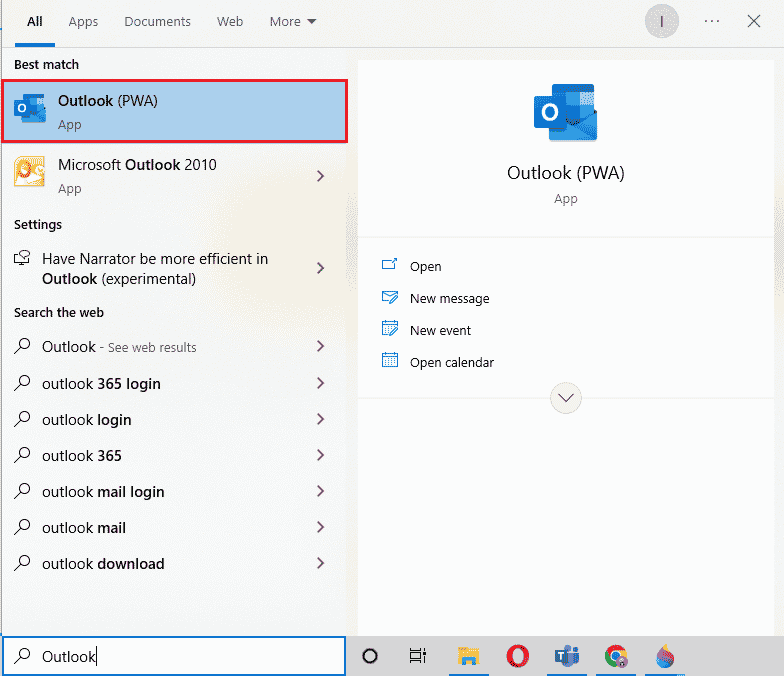
1. Clique no botão “Iniciar”, digite “outlook” e pressione “Enter”.
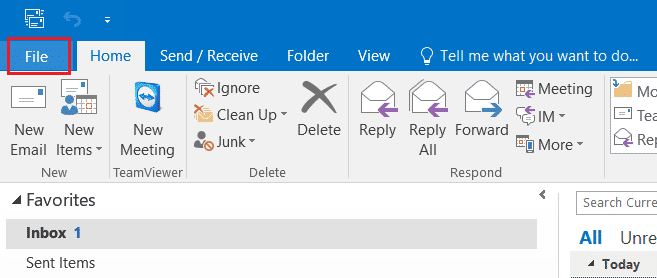
2. No canto superior esquerdo, clique em “Arquivo”.
3. Em seguida, clique em “Configurações da Conta”.
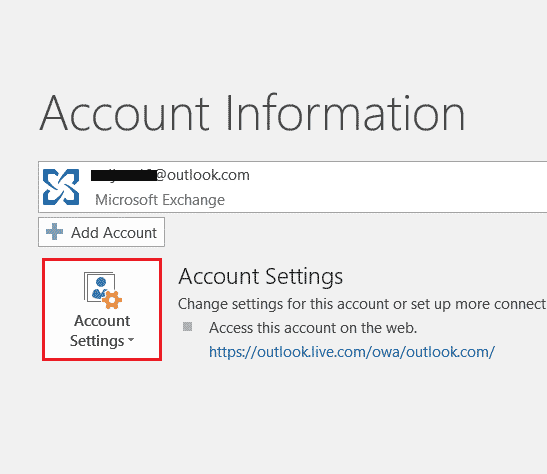
4. Selecione “Opções de Atualização” e clique em “Atualizar agora”.
5. Após a atualização do aplicativo, reinicie o computador.
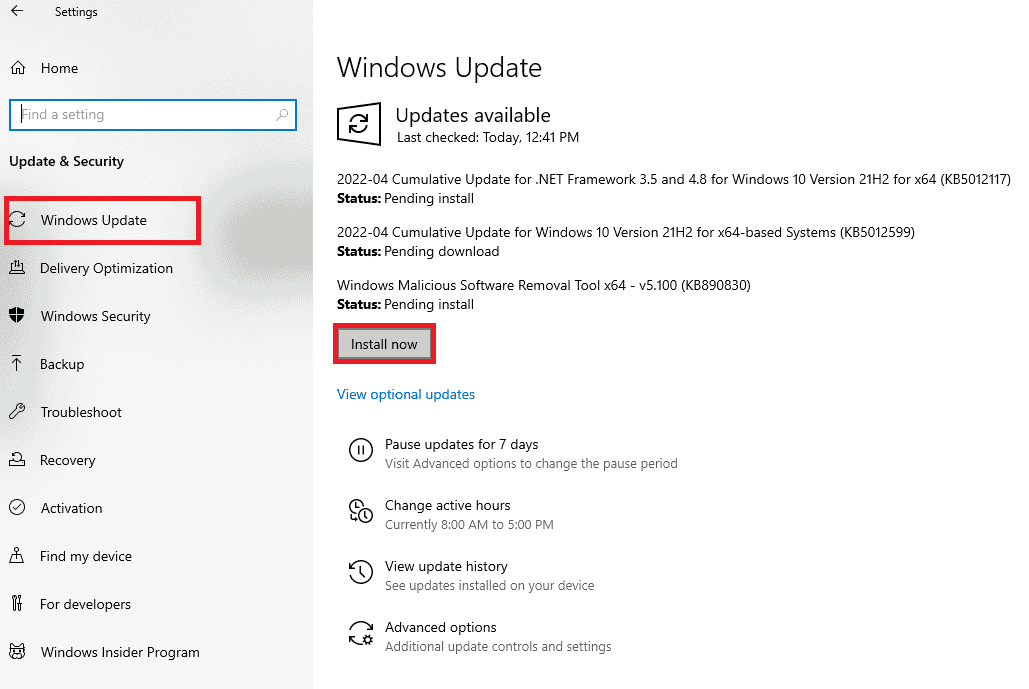
Método 5: Atualizar o Windows
Se a atualização do Microsoft Office não resolver o erro do Office 365, considere atualizar o Windows. Essa medida tem se mostrado eficaz. Consulte nosso guia sobre como baixar e instalar a atualização mais recente do Windows 10.
Método 6: Reparar o Aplicativo Microsoft Office
Outra alternativa para corrigir o erro do Office 365 é reparar o aplicativo. Siga os passos abaixo:
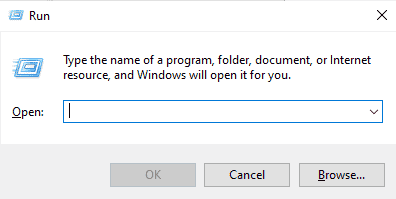
1. Abra a caixa “Executar” pressionando as teclas “Windows + R”.
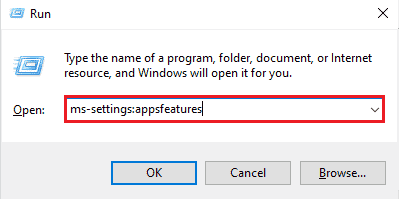
2. Digite “ms-settings:appsfeatures” e pressione “Enter” para abrir a janela “Aplicativos e Recursos”.
3. Procure o Microsoft Office na lista de aplicativos.
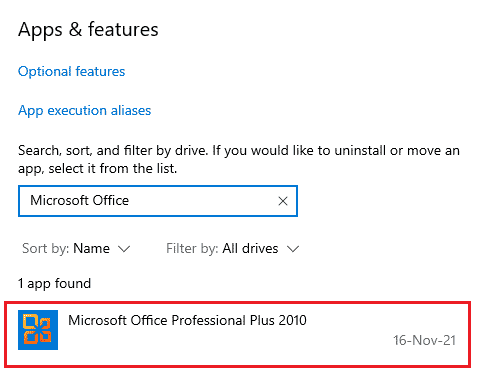
4. Clique em “Modificar”.
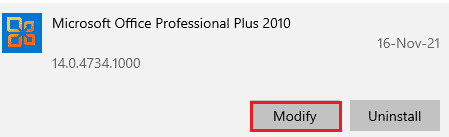
5. Selecione “Reparar” e clique em “Continuar”.
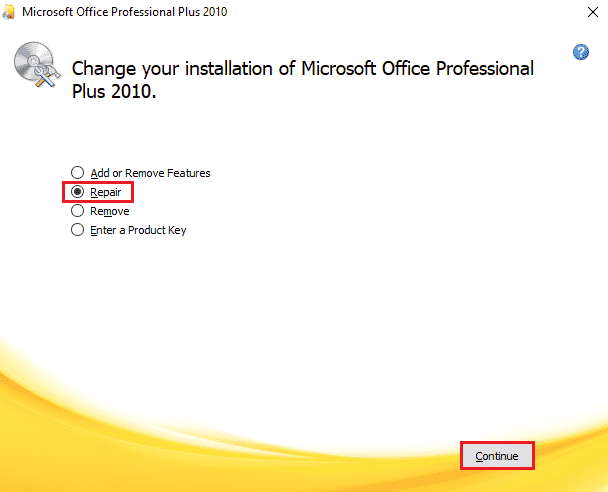
6. Siga as instruções na tela para reparar o aplicativo Microsoft Office. Após a conclusão, reinicie o sistema e verifique se o problema foi solucionado.
Método 7: Remover Suplementos
Os suplementos presentes em aplicativos como Word, Excel, PowerPoint e Outlook oferecem funcionalidades adicionais. Remover esses suplementos pode ajudar a resolver o erro “Desculpe, mas o Word encontrou um erro”. Siga as etapas abaixo:
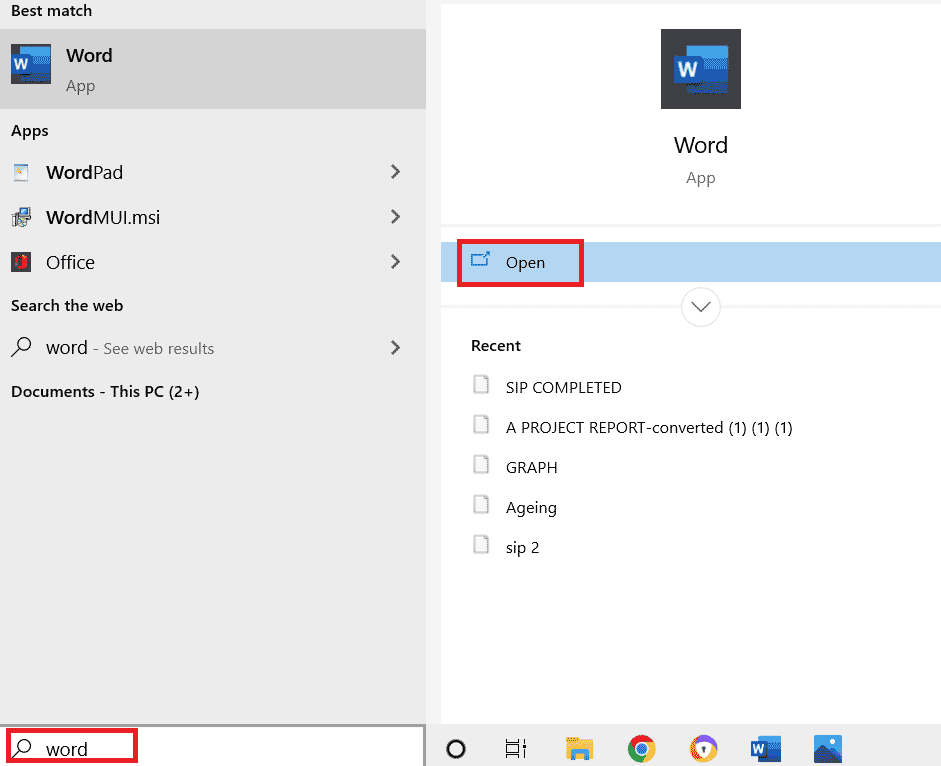
1. Pressione a tecla “Windows”, digite “word” e clique em “Abrir”.
2. No canto superior esquerdo do documento do Word, clique em “Arquivo” e selecione “Opções”.
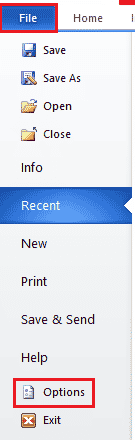
3. Clique em “Suplementos” no menu à esquerda.
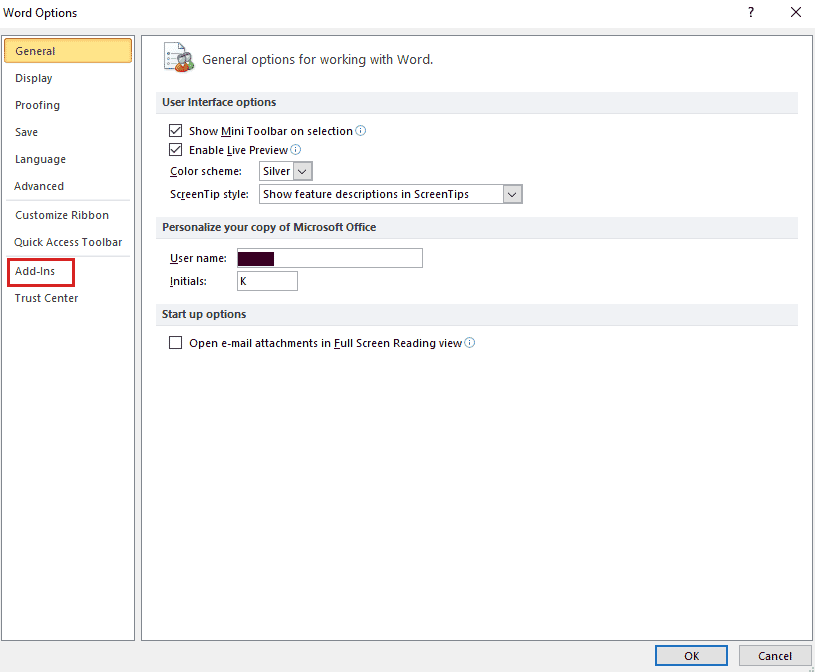
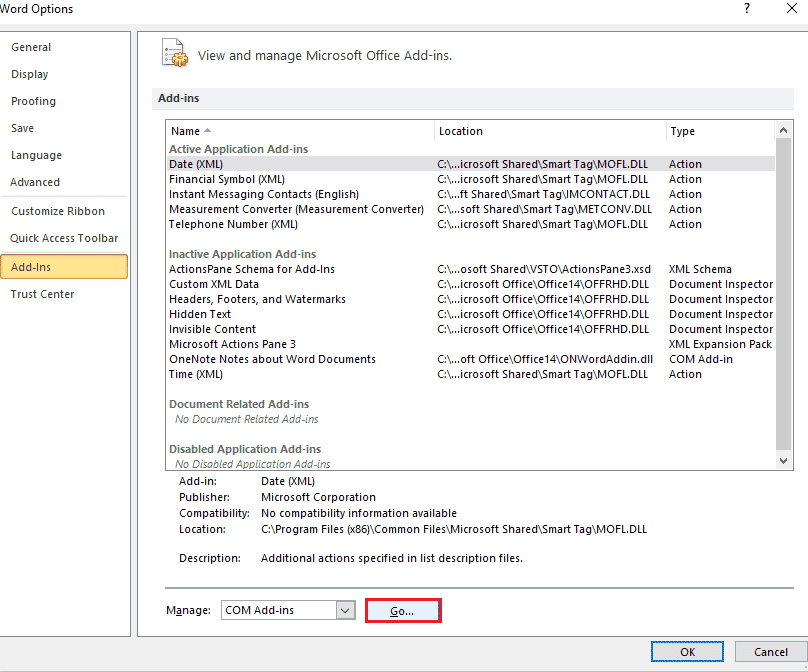
4. Clique em “Ir”.
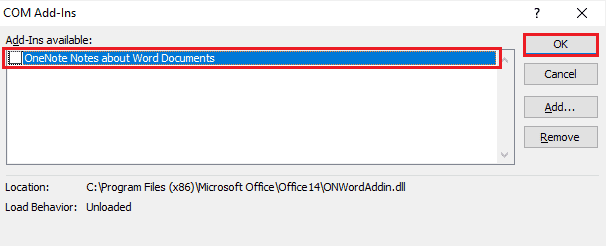
5. Desmarque todos os suplementos disponíveis e selecione “OK”.
6. Após remover os suplementos, tente iniciar o aplicativo novamente para verificar se o erro foi corrigido.
Método 8: Excluir Chaves do Registro
Neste método, você irá excluir as chaves do Registro do Windows. Essa ação também pode resolver o problema do Word.
Nota: Antes de executar este método, faça um backup do Registro em um disco rígido.
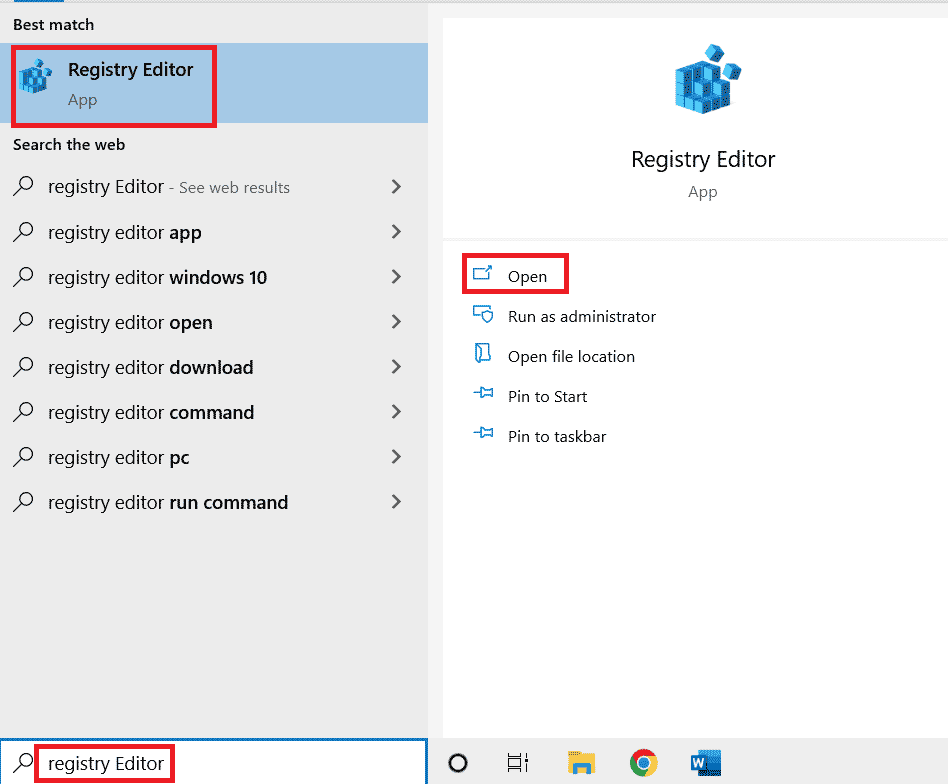
1. Pressione a tecla “Windows”, digite “editor de registro” e clique em “Abrir”.
2. Navegue até o seguinte caminho no Editor do Registro:
HKEY_CURRENT_USERSoftwareMicrosoftOffice16.0Common
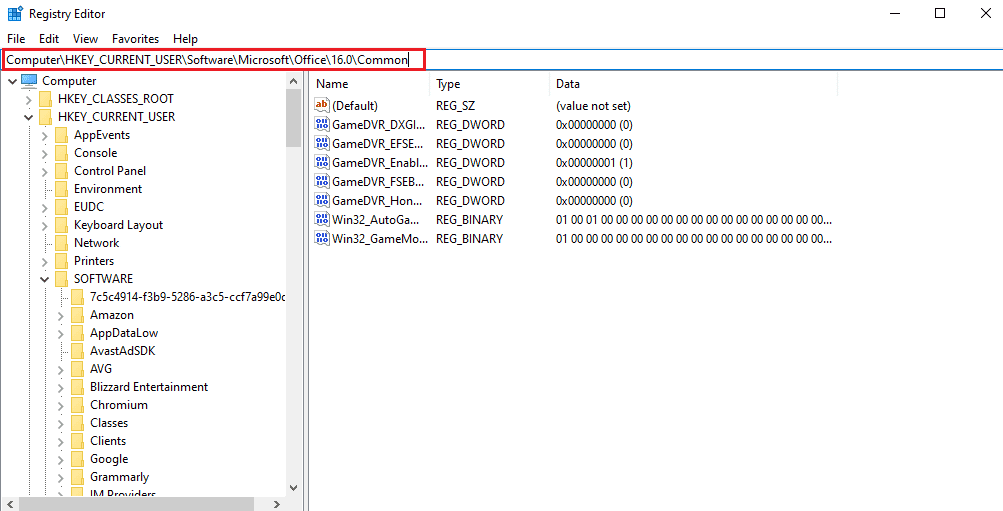
3. Localize e exclua as pastas “Experiment”, “ExperimentTas”, “ExperimentEcs” e a pasta “CurrentSkuIdForApp” em “Licenciamento”.
4. Após excluir todas as pastas mencionadas, reinicie o computador.
Método 9: Reinstalar o Microsoft Office
Se nenhum dos métodos anteriores foi eficaz para corrigir o erro do Word, a reinstalação do aplicativo Microsoft Office pode resolver o problema.
Nota: Siga este método somente se tiver o disco de instalação do MS Office ou o código do produto.
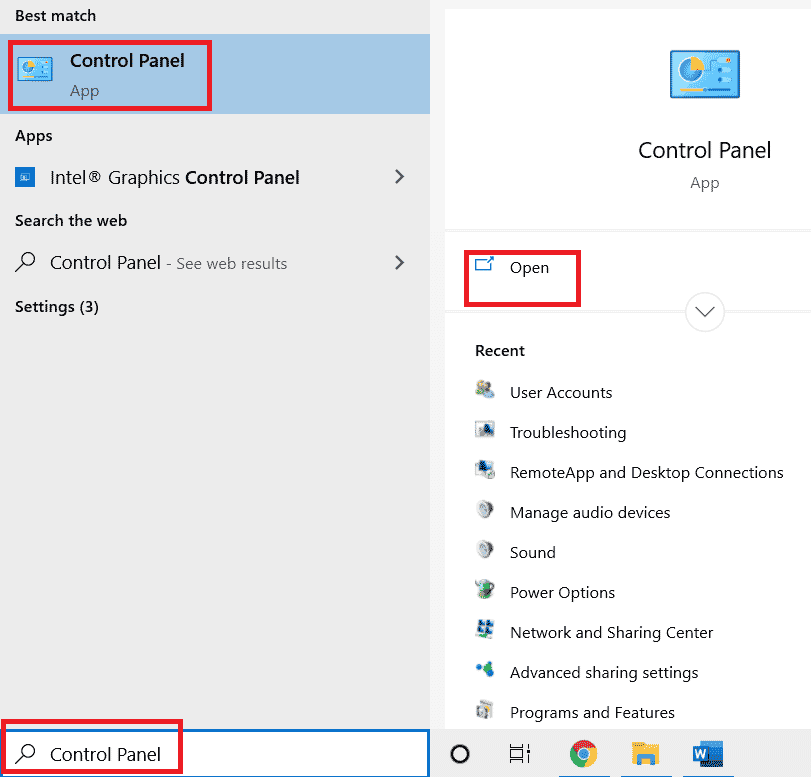
1. Pressione a tecla “Windows”, digite “painel de controle” e clique em “Abrir”.
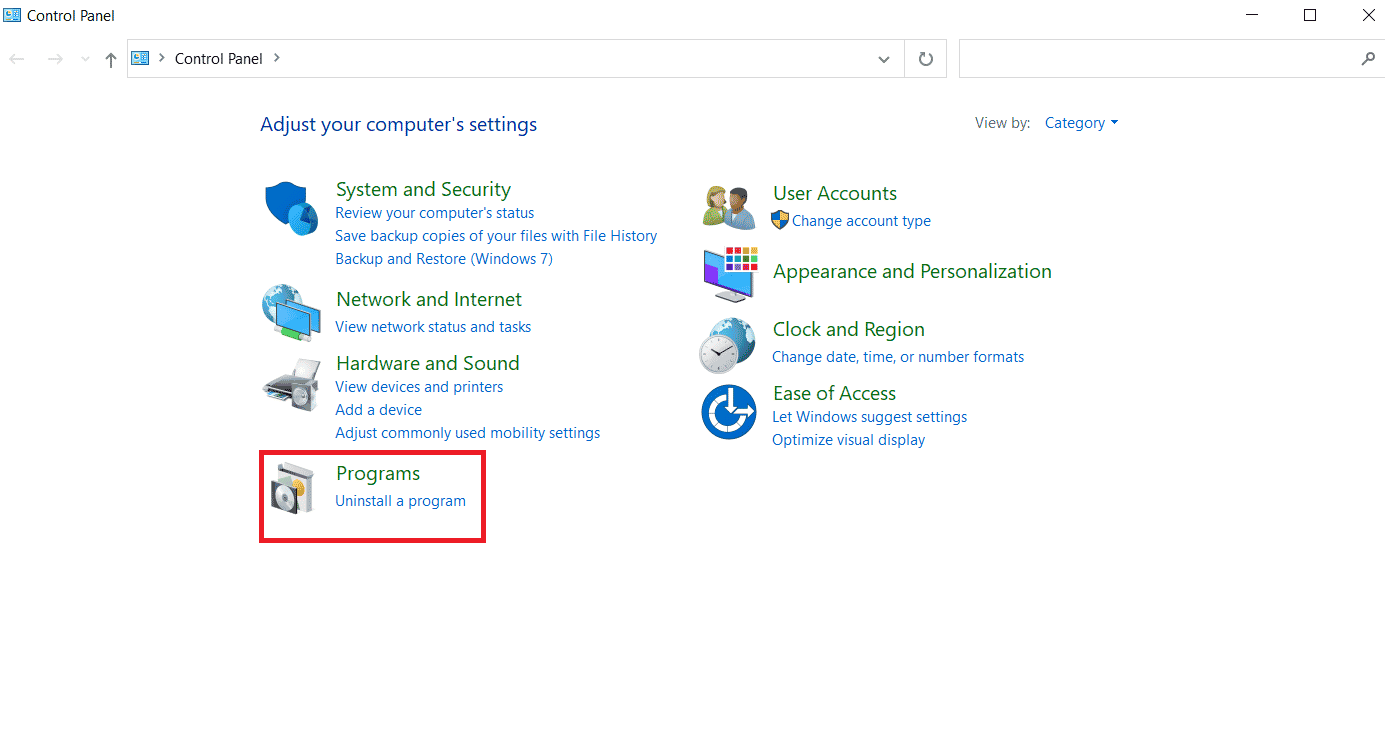
2. Em “Exibir por”, selecione “Categoria” e clique em “Programas”.
3. Clique com o botão direito do mouse no programa “Microsoft Office”.
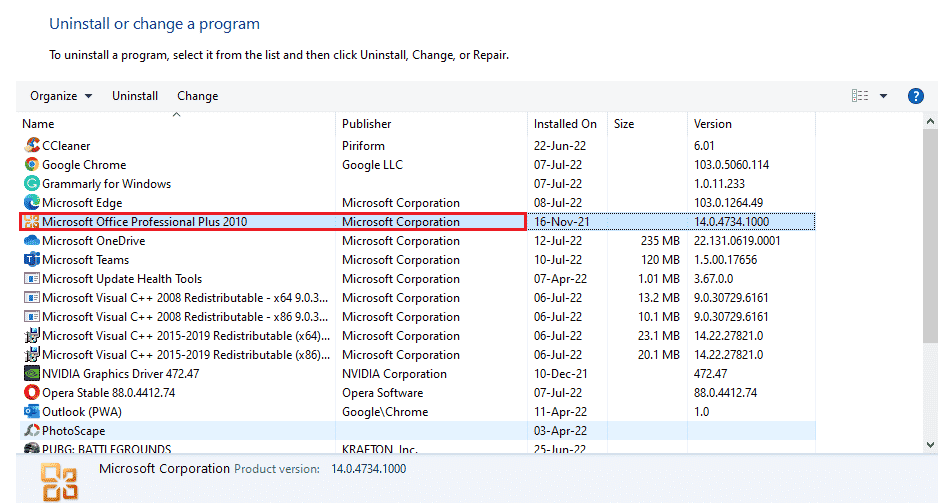
4. Selecione a opção “Desinstalar”.
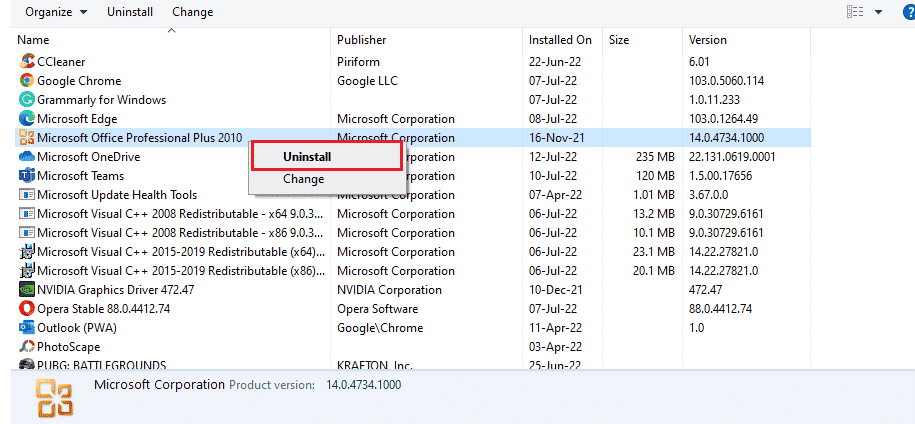
5. Use o disco de instalação para reinstalar o Microsoft Office.
6. Após a reinstalação do MS Office, todos os erros que você estava enfrentando devem ser resolvidos.
Perguntas Frequentes (FAQs)
P1. Por que meu aplicativo Microsoft Word não está funcionando?
R. A dificuldade em abrir o aplicativo Word pode ser causada por problemas de conexão de rede ou por uma versão recém-atualizada do programa que está causando falha ao abrir.
P2. Como posso corrigir o erro de abertura do Word?
R. O erro de abertura do Word pode ser corrigido através do reparo do programa MS Office. Além disso, existem outros métodos mencionados anteriormente que podem ajudar.
P3. Os métodos mencionados são aplicáveis a outros programas do Office, além do Word?
R. Sim, os métodos mencionados são úteis para todos os programas do Office que apresentem erro de abertura.
P4. O erro de abertura dos programas do Office ocorre somente no Windows 10?
R. Não, o erro de abertura nos programas do Office foi relatado por muitos usuários do Windows, incluindo o Windows 7, 8 e 11.
***
Apesar de todas as vantagens do Microsoft Office e de aplicativos como Excel, Word, Outlook e PowerPoint, o erro de abertura pode dificultar o uso desses programas. A mensagem de erro pode ser incômoda, mas esperamos que este guia tenha auxiliado você a superá-lo e a compreender como corrigir o erro “Desculpe, mas o Word encontrou um erro” no Windows 10. Se este guia foi útil, compartilhe conosco qual método foi o mais eficaz. Deixe suas dúvidas e sugestões na seção de comentários abaixo.