
O erro 0x8007045d é um problema comum no Windows que surge quando um processo ativo não consegue localizar ou acessar um arquivo necessário. Essa falha pode ser bastante incômoda, impedindo o uso normal do computador ou de certos aplicativos.
Este erro interrompe o fluxo de trabalho, impossibilitando a continuidade das operações do sistema. Além disso, pode causar instabilidade, travamentos e, em alguns casos, lentidão no sistema operacional.
A situação se torna ainda mais frustrante, pois o erro pode atrapalhar o carregamento de páginas e aparecer repetidamente. Mesmo ao tentar reenviar o arquivo, o problema pode persistir. A operação pode não ser concluída, mesmo após renomear o arquivo ou reiniciar o computador.
Neste artigo, apresentaremos as etapas para solucionar o erro 0x8007045d e restabelecer a estabilidade do sistema. Exploraremos diversas soluções possíveis.
Também ofereceremos dicas para evitar que esse erro ocorra no futuro. Seguindo essas orientações, você poderá resolver o problema e garantir o bom funcionamento do seu computador.
O Que é o Erro 0x8007045d?
O código de erro 0x8007045D indica uma falha de entrada e saída, ocorrendo quando há problemas na leitura ou gravação de dados na memória RAM ou em dispositivos de armazenamento. O erro geralmente se manifesta com a mensagem: “A solicitação não pôde ser executada devido a um erro no dispositivo de E/S”. Esse problema pode ocorrer ao tentar copiar, instalar ou atualizar softwares, ou ao acessar arquivos.
Diversas causas podem levar a esse erro, como cabos mal conectados ou defeituosos, problemas de rede, discos corrompidos, falhas de hardware, ataques de vírus e configurações de firewall. É crucial entender e resolver essas causas para manter a integridade dos dados, a estabilidade do sistema e o bom funcionamento, evitando perda de informações.
Vamos explorar mais a fundo!
Causas Comuns do Erro 0x8007045D
O código de erro 0x8007045d é frequente em sistemas Windows e geralmente está ligado a problemas na transferência ou backup de arquivos. Existem vários fatores que podem desencadear esse erro, alguns dos quais estão listados abaixo:
1. Dispositivo de armazenamento externo corrompido/defeituoso: O erro 0x8007045d pode surgir quando um dispositivo de armazenamento externo, como um pendrive ou disco rígido, está danificado ou com problemas. Isso gera erros ao tentar transferir dados de um dispositivo USB.
2. Arquivos de sistema danificados: O erro pode ocorrer se os arquivos a serem transferidos estiverem corrompidos. É fundamental garantir que os arquivos do sistema estejam íntegros para um bom funcionamento do sistema.
3. Drivers de dispositivos incompatíveis: Drivers incompatíveis podem causar o erro 0x8007045d. Esses drivers são essenciais para a comunicação entre o hardware e o sistema operacional. Se houver incompatibilidade, as transferências de dados podem falhar, resultando no erro.
4. Cabos soltos/defeituosos: Conexões instáveis ou cabos USB mal conectados podem interromper as transferências de dados e ativar o código de erro 0x8007045d. Isso pode afetar os sinais de dados, causando problemas durante a transferência.
5. Ataques de malware ou vírus: Embora menos comum, ataques de vírus podem desestabilizar todo o sistema. Apesar de o erro estar mais ligado a transferências e armazenamento de dados, infecções por malware podem levar indiretamente a essa situação.
6. Espaço em disco/USB insuficiente: A falta de espaço durante a transferência de dados pode obstruir a operação e levar ao código de erro 0x8007045d. É crucial garantir que haja espaço livre suficiente para os arquivos que serão armazenados.
7. Problemas de E/S de disco: Problemas no disco, como setores defeituosos, podem impedir o armazenamento e a recuperação confiável de dados. Discos corrompidos ou sobrecarregados também podem causar esse erro.
8. Conflito de software de terceiros: Conflitos com software de terceiros podem levar ao erro 0x8007045d, interferindo nas operações de transferência de dados ou no funcionamento do sistema operacional. Isso pode ocorrer quando programas incompatíveis são instalados no sistema.
Corrigir o Erro 0x80004005 no Windows 10/11
O erro 0x80004005 é comum no Windows 10/11 e pode ser causado por diversos fatores, como problemas com atualizações, arquivos temporários corrompidos ou drivers incompatíveis. Apresentaremos seis soluções eficazes que você pode testar para resolver o problema.
#1. Reinicie Seu Sistema
Ao se deparar com o erro 0x8007045d, uma medida simples, mas eficaz, é reiniciar o sistema. Isso pode eliminar falhas, erros ou bugs que possam estar causando o problema.
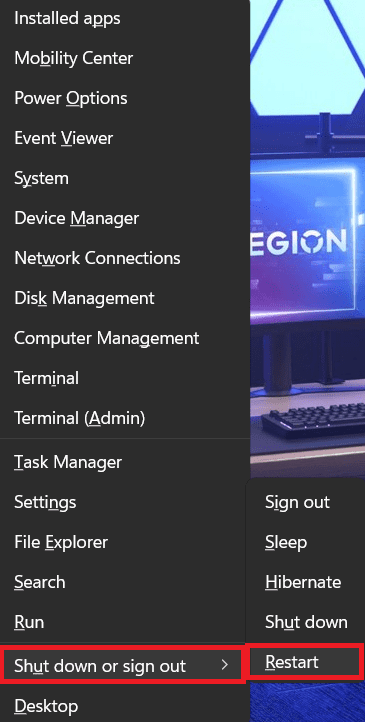
A reinicialização pode remover problemas temporários que estejam causando o erro. Se isso não resolver, tente usar a ferramenta Verificador de Arquivos do Sistema (SFC), que pode escanear o computador em busca de arquivos corrompidos e repará-los. Para reiniciar o sistema, siga estes passos:
1. Pressione a tecla Windows + X.
2. Selecione “Desligar ou sair” nas opções exibidas.
3. Clique em “Reiniciar”.
#2. Atualize o Windows para a Versão Mais Recente
Para resolver o erro 0x80004005, atualizar o sistema operacional para a versão mais recente pode ser uma solução eficaz. As atualizações do Windows geralmente incluem correções de bugs e segurança que podem resolver diversos problemas, incluindo códigos de erro 0x80004005. Para atualizar o Windows, siga os passos abaixo:
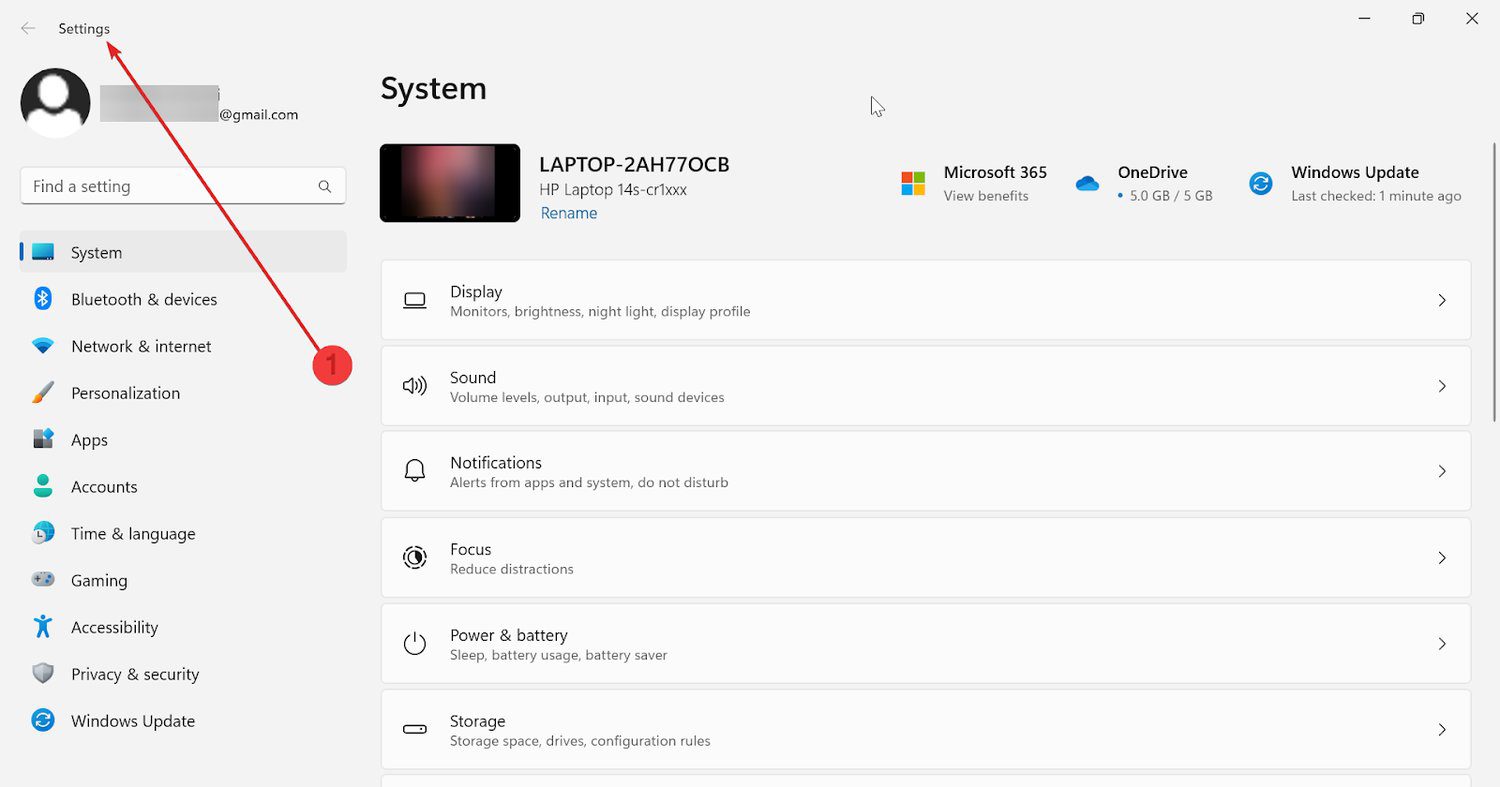
1. Pressione Windows + I para abrir as Configurações.
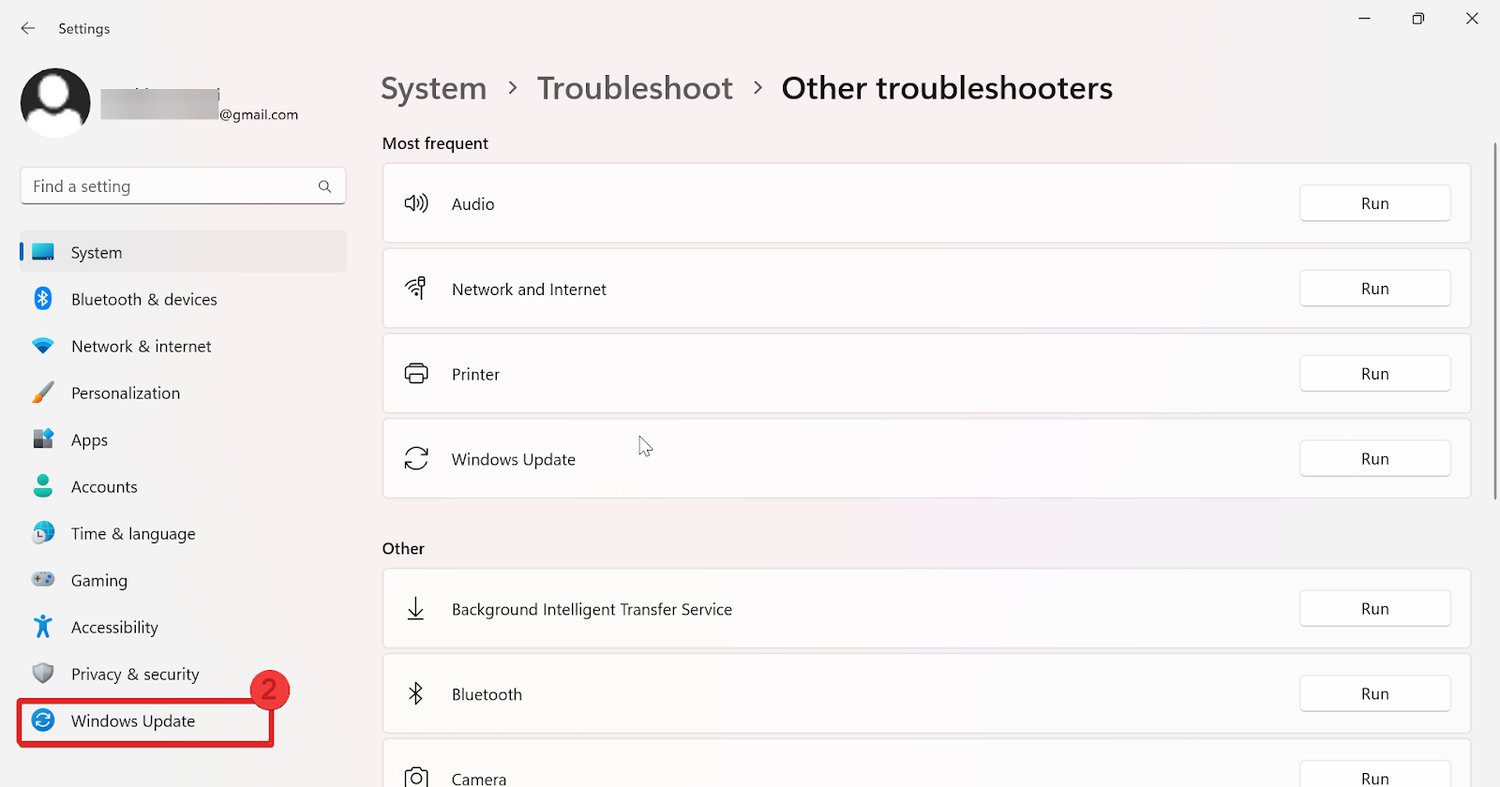
2. Navegue até “Windows Update”.
3. Clique em “Verificar atualizações” no canto direito. O sistema começará a buscar por atualizações disponíveis.
4. Clique em “Download & Instalar” para iniciar a instalação, caso sejam encontradas atualizações. Pode ser necessário reiniciar o sistema para concluir a instalação.
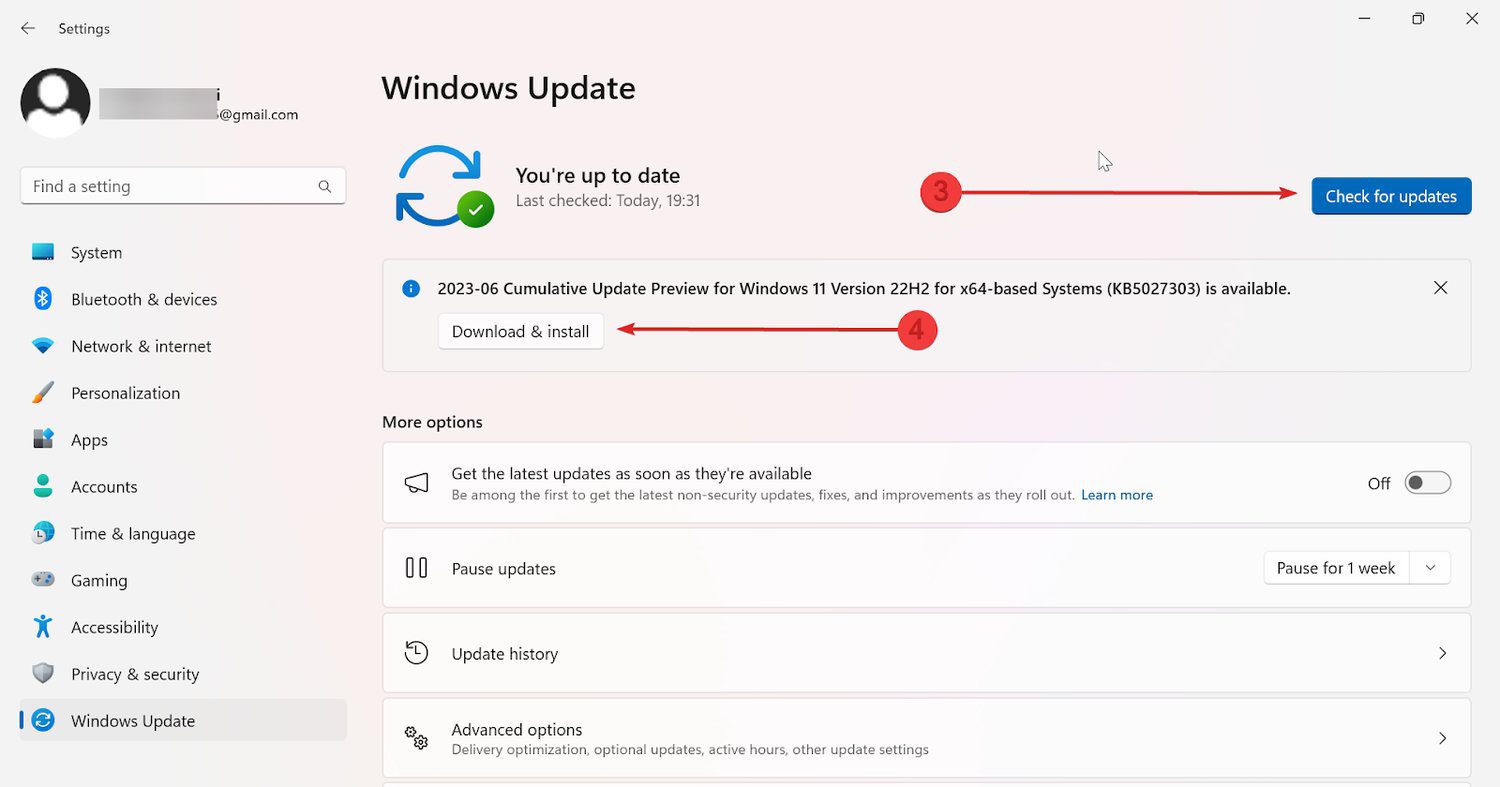
O Windows baixará e instalará atualizações importantes e correções de segurança em segundo plano. Você pode ativar a instalação automática de todas as atualizações nas configurações.
#3. Executar Verificação de Disco
O erro 0x80004005 pode surgir devido a problemas com o sistema de arquivos do seu disco rígido. Uma forma de corrigir esse erro é executar uma verificação de disco.
O Check Disk (CHKDSK) é uma ferramenta do Windows que pode escanear o disco rígido em busca de erros e corrigi-los. Siga os passos abaixo para executar uma verificação de disco:
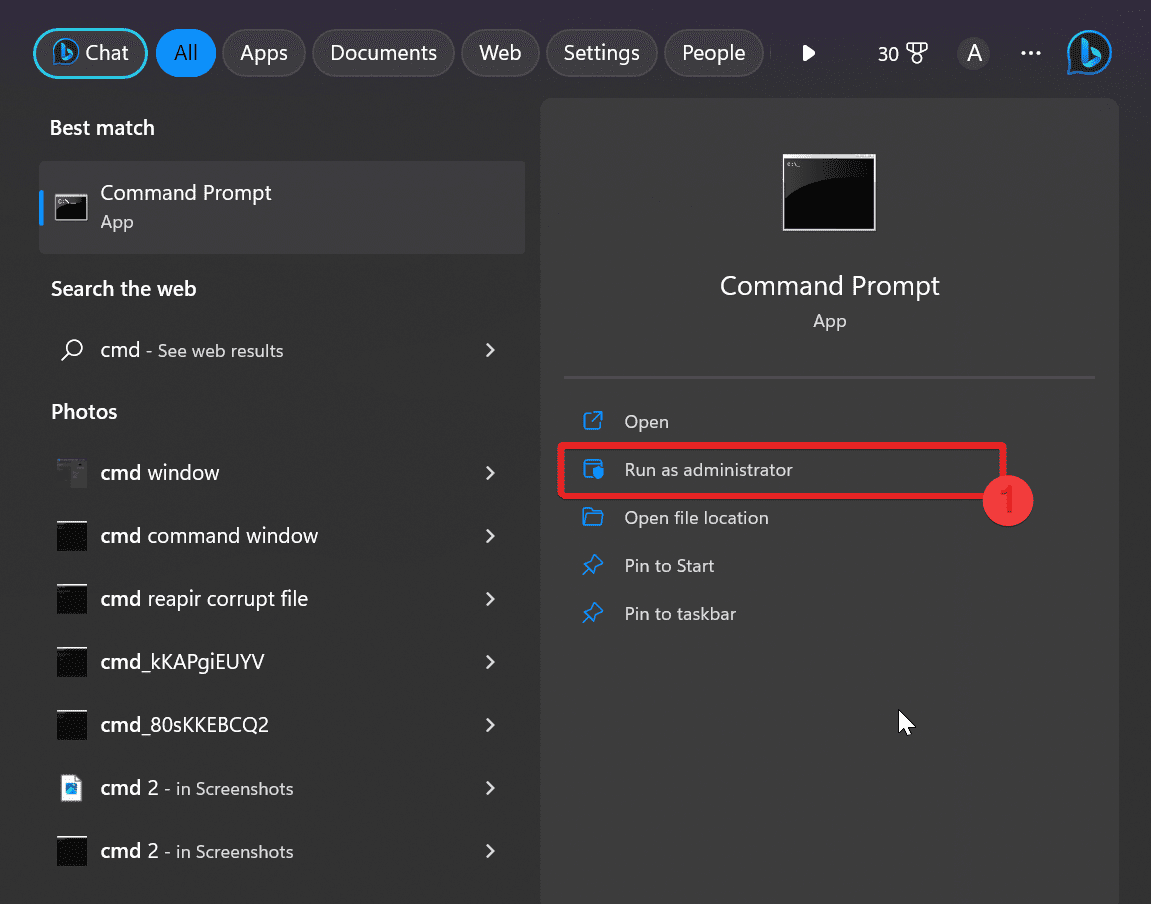
1. Pesquise “cmd” na barra de pesquisa e clique em “Executar como administrador”.
2. Digite o comando “chkdsk C: /f” na janela do cmd e pressione Enter.
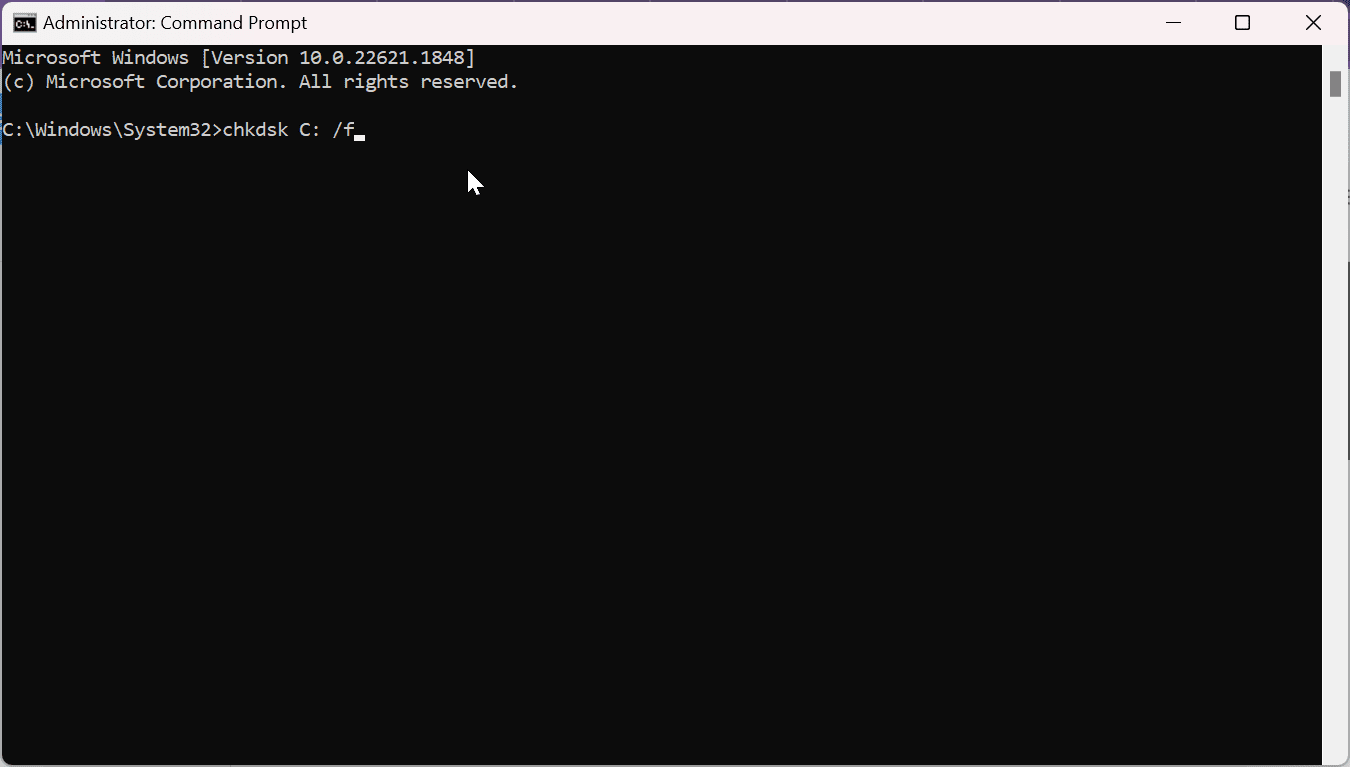
Observação: pode ser necessário reiniciar o sistema, pois a unidade não pode ser bloqueada para a verificação enquanto estiver em uso. Você pode reagendar a verificação para outro momento com o seguinte comando: “chkdsk C: /f /r”
3. Pressione “Y” para executar a verificação de disco após reiniciar o PC. A verificação será feita antes de o Windows carregar.
4. Repita os mesmos passos para verificar todas as unidades.
5. Quando a verificação estiver concluída, seu sistema será reiniciado normalmente e você poderá fazer login no Windows.
A verificação do chkdsk busca por problemas na unidade especificada e tenta repará-los. Isso mantém a integridade do sistema de arquivos e ajuda a resolver problemas relacionados ao disco.
#4. Desativar Antivírus/Firewalls
Conforme mencionado, a proteção antivírus e firewall pode causar o erro 0x8007045d. Ao tentar ler ou gravar dados, esses programas podem impedir o processamento adequado. Portanto, é recomendável desativá-los antes de realizar qualquer atividade de transferência de dados. Siga os passos abaixo para desativá-los:
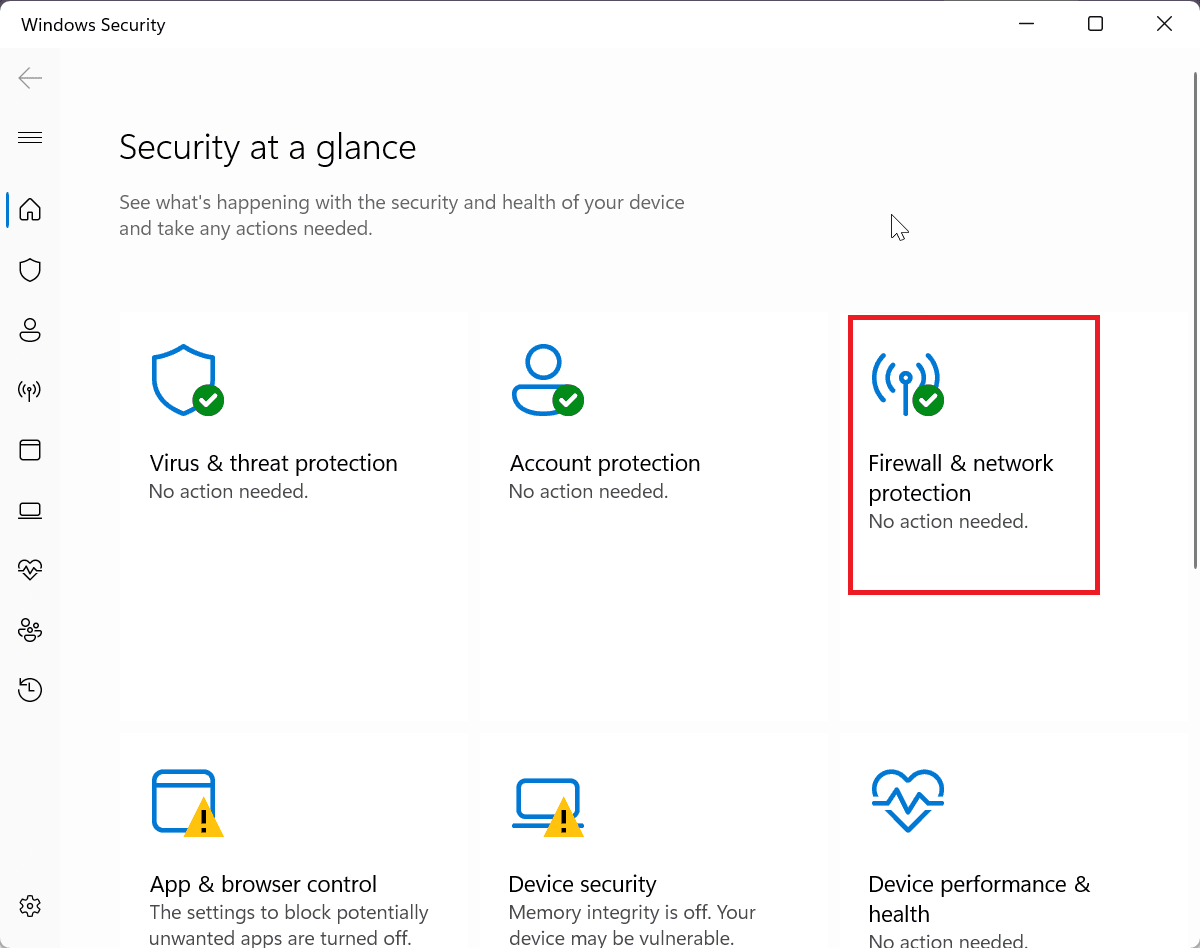
1. Vá para Iniciar e digite “Segurança do Windows”.
2. Selecione “Visão geral de firewall e proteção de rede” em segurança.
3. Selecione “Rede privada” ou “Rede pública” para desativá-la.
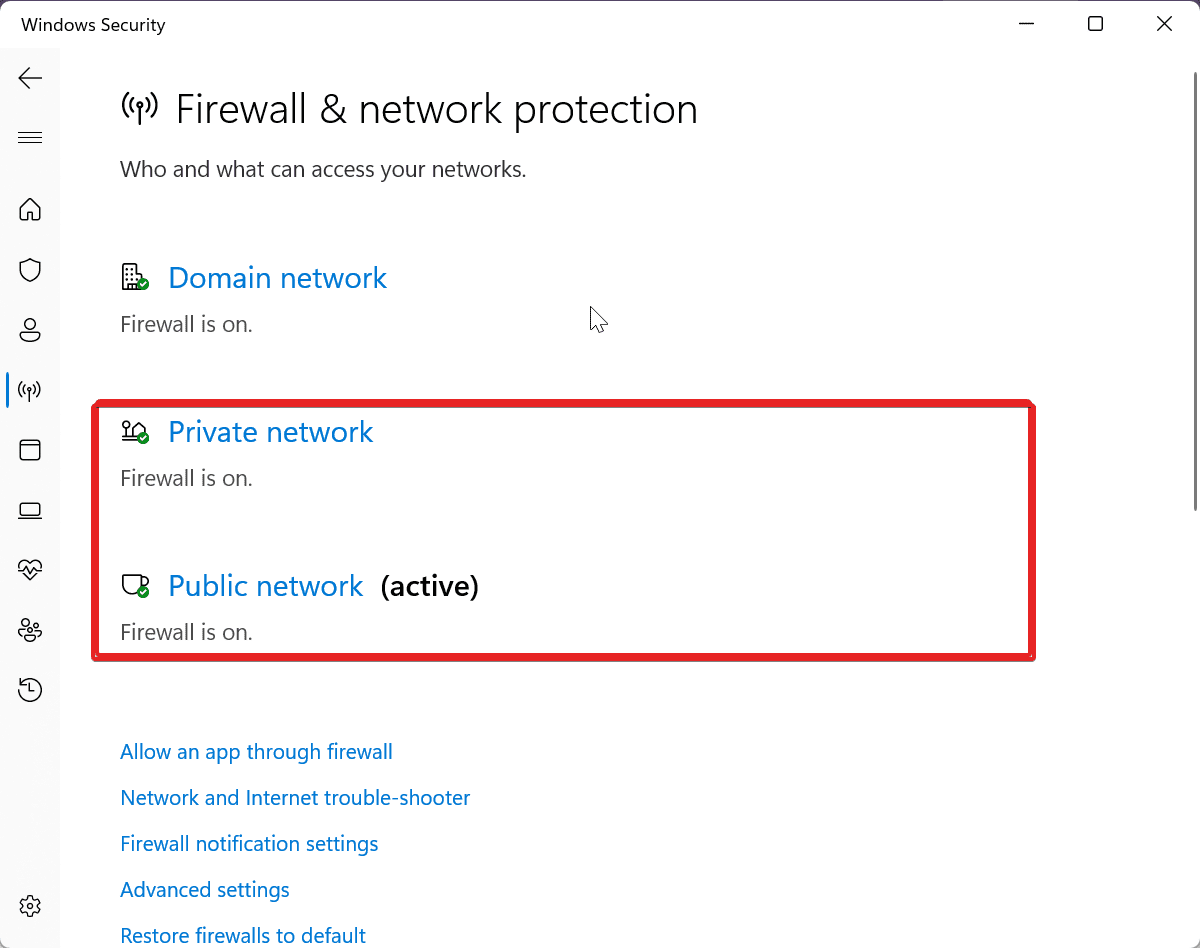
4. Em “Rede privada/pública”, desative a alternância do “Microsoft Defender Firewall”.
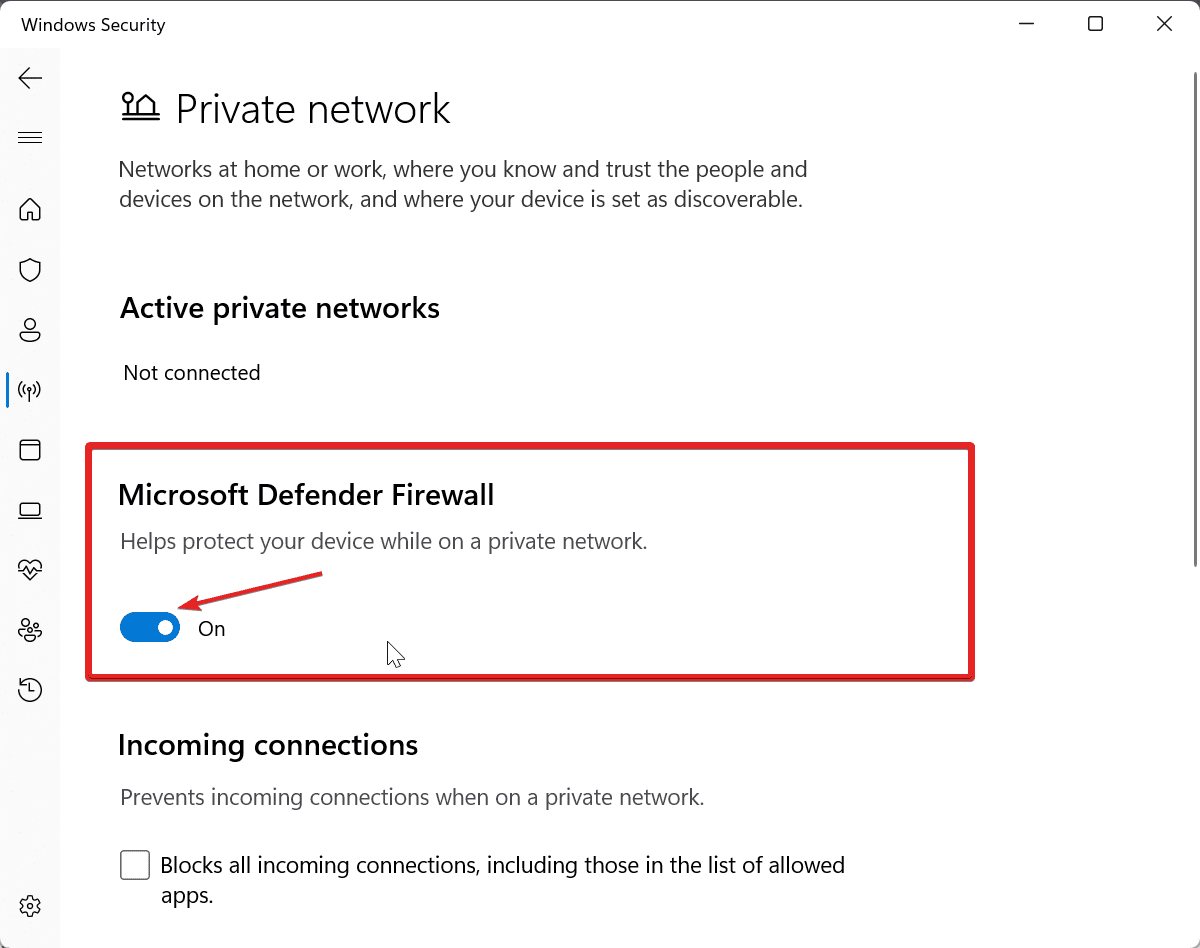
5. Reinicie o Windows e veja se o problema foi resolvido.
#5. Reparar Arquivos de Sistema Corrompidos
Operações defeituosas do sistema de arquivos ou falhas de registro podem causar o código de erro 0x8007045d. Por isso, é preciso reparar arquivos de sistema corrompidos.
Siga as instruções abaixo para reparar seus arquivos de sistema corrompidos e resolver o erro 0x8007054d:
1. Pesquise “cmd” na barra de pesquisa e clique em “Executar como administrador”.
2. Na janela cmd, digite o comando “sfc /scannow” e pressione Enter.
3. O Verificador de Arquivos do Sistema irá reparar os arquivos do sistema. Aguarde até que a varredura SFC seja concluída.
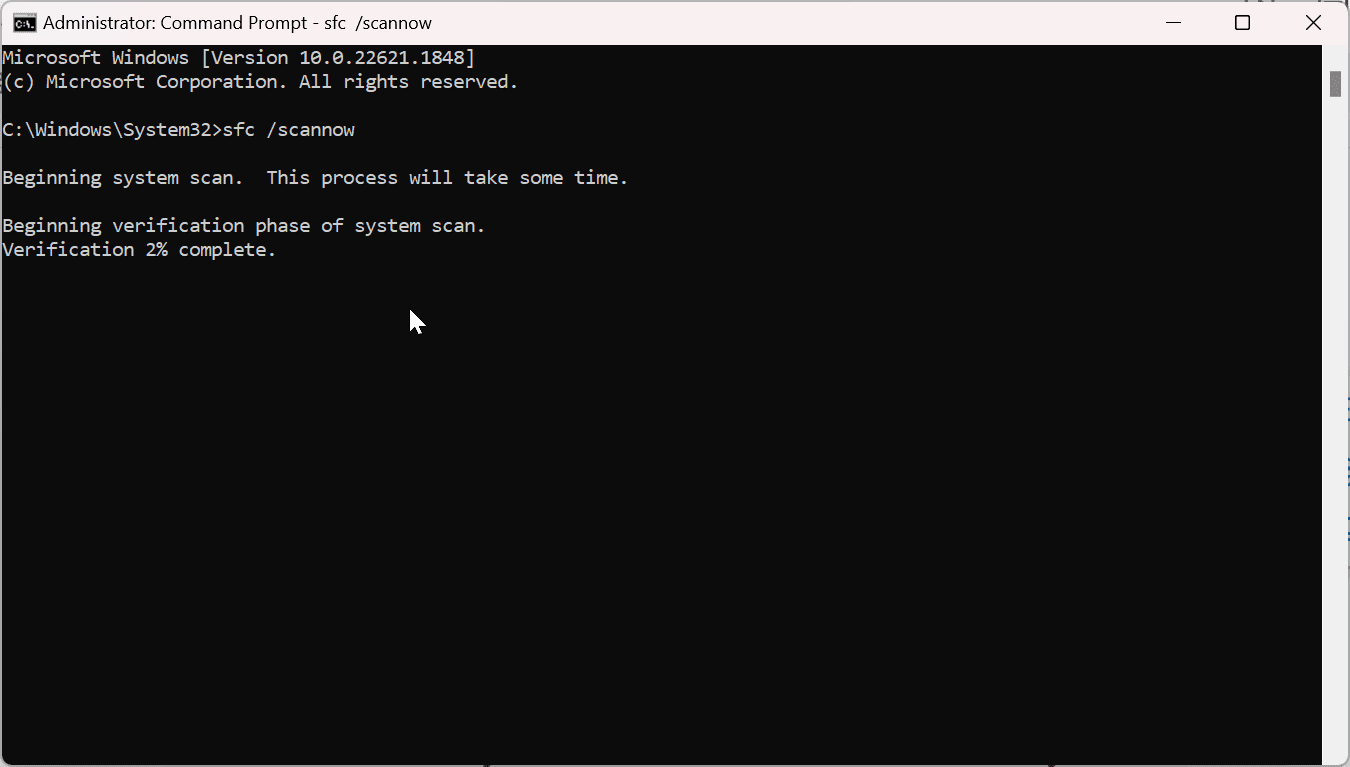
4. Reinicie o sistema assim que a verificação terminar.
#6. Executar a Restauração do Sistema
Se o erro surgiu após atualizações ou instalações recentes, tente executar uma restauração do sistema para voltar a um estado anterior de funcionamento do computador. Isso pode eliminar o erro 0x8007045d. Veja como fazer:
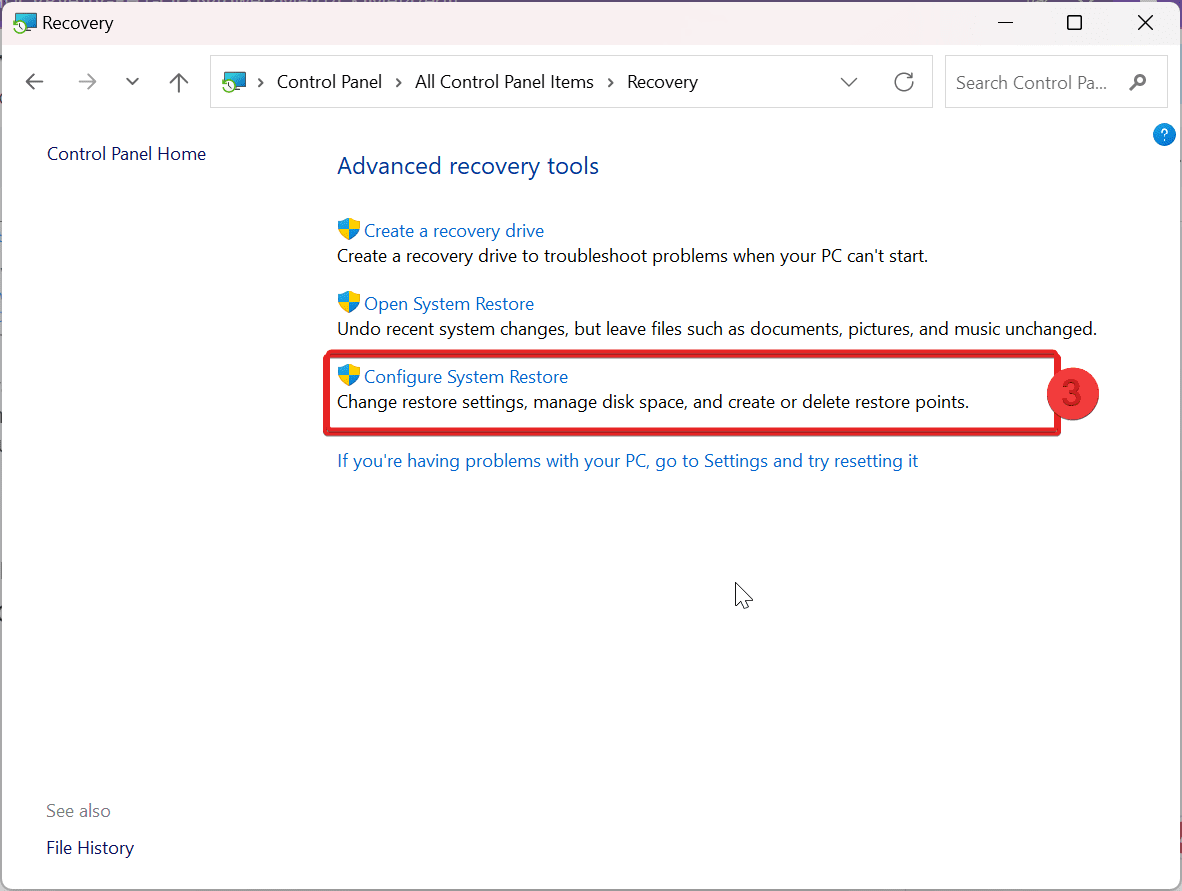
1. Vá para Iniciar, digite “painel de controle” e pressione Enter.
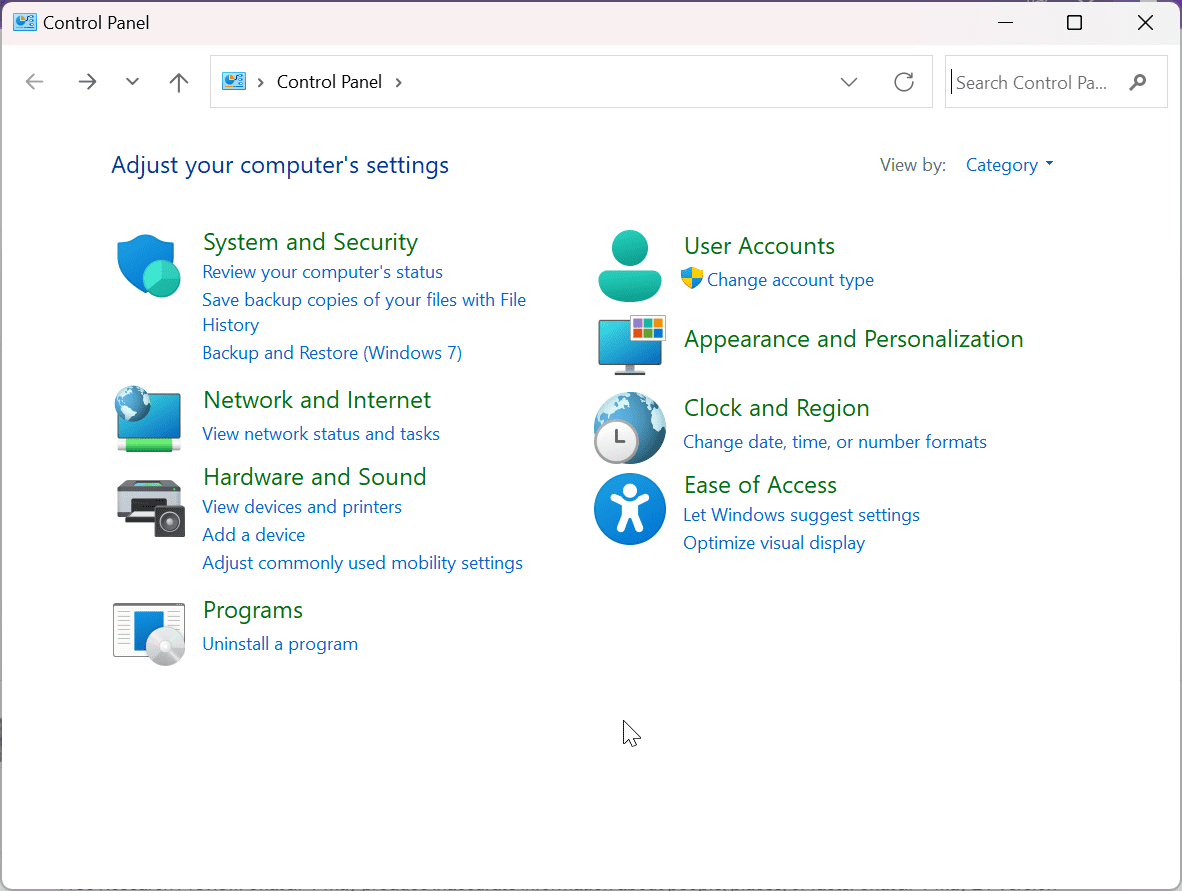
2. Digite “Recuperação” na barra de pesquisa e escolha “Recuperação”.
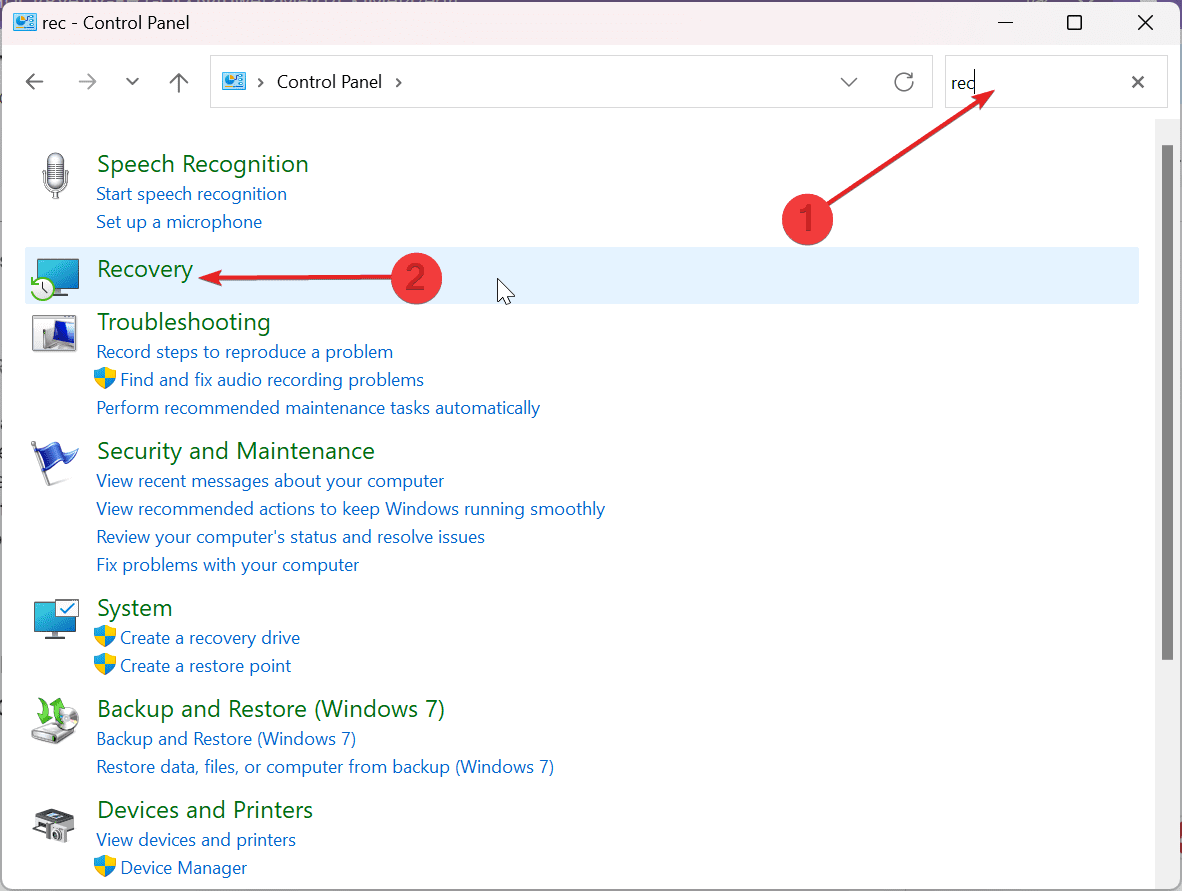
3. Em “Ferramentas de Recuperação Avançadas”, clique em “Configurar Restauração do Sistema”.
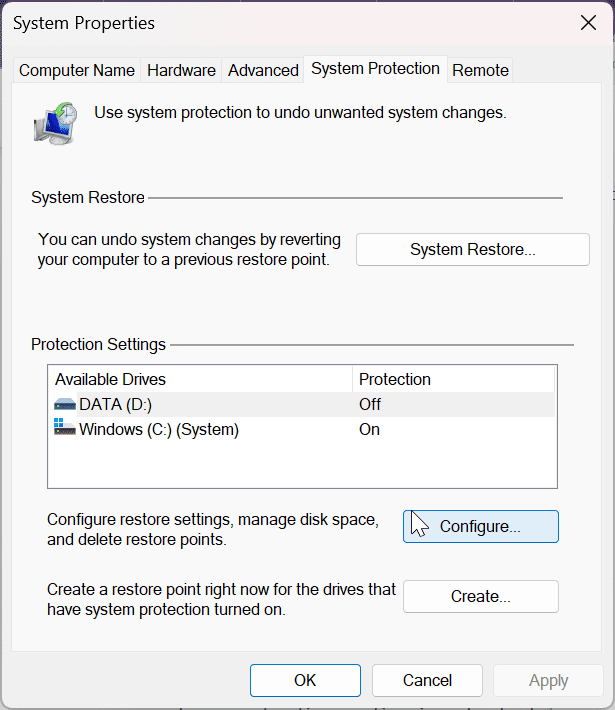
4. A janela de propriedades do sistema aparecerá. Clique em OK para configurar seu sistema e reinicie o Windows.
Dicas Para Evitar o Erro 0x80004005
Adote estas dicas de prevenção para evitar o erro 0x8007045d no futuro:
1. Mantenha seu sistema e drivers atualizados: É fundamental manter o sistema operacional e os drivers de dispositivos atualizados para garantir acesso às últimas correções de bugs, segurança e compatibilidade.
2. Monitore seus dispositivos de armazenamento: Verifique regularmente seus dispositivos de armazenamento para garantir que estejam em boas condições. Use as ferramentas de diagnóstico do fabricante para detectar e resolver problemas rapidamente.
3. Mantenha um software antivírus autêntico em execução: Use sempre um antivírus confiável e atualizado em segundo plano no Windows. Verificações regulares podem ajudar a remover erros como o 0x8007045d. Mantenha seu antivírus sempre atualizado.
4. Transfira dados com cuidado: Ao transferir dados, verifique o tamanho dos arquivos e o espaço no disco de destino. Garanta que o disco de destino tenha espaço livre suficiente para evitar o erro.
5. Evite desligamentos repentinos do sistema: Nunca desligue o sistema Windows abruptamente sem salvar seu trabalho. Isso pode causar danos ao sistema de arquivos e ao Windows, além do erro 0x8007045d.
6. Manuseie dispositivos de armazenamento externo com cuidado: Certifique-se de que os dispositivos externos estejam conectados corretamente para que funcionem ao iniciar o processamento de dados.
7. Faça backup de seus dados com frequência: Faça backups regulares para evitar a perda de dados. Você pode armazenar seus dados em dispositivos externos ou na nuvem.
Seguindo essas dicas, você pode manter seu computador saudável e evitar o erro 0x80004005.
Conclusão
O erro 0x8007045d é menos problemático do que parece, pois pode ocorrer a qualquer momento durante downloads, corrompendo arquivos. Além disso, drivers desatualizados podem impedir a leitura ou gravação de arquivos. É um sinal de que alguma ação precisa ser tomada.
A dificuldade de resolver o erro 0x8007045d depende de como você aborda o problema, não da gravidade do erro. Se você seguir as etapas simples que discutimos, o problema será mais fácil de resolver. Obrigado por ler, felicidades!
Você também pode explorar como corrigir o erro do Windows 0x80004005.