
A Microsoft adota uma postura de abertura em relação aos seus serviços e tecnologias, permitindo que outros aplicativos, fabricantes de dispositivos e provedores de serviços se integrem aos seus produtos. Em muitos casos, essa integração é mútua, resultando em uma colaboração benéfica para todos.
Com o aumento significativo do trabalho remoto em 2020, o Zoom e o Microsoft Teams emergiram como plataformas essenciais para reuniões online. Ambas as plataformas realizaram aprimoramentos notáveis, mas também buscaram a integração entre si, proporcionando maior flexibilidade aos usuários.
Se você é um usuário do Microsoft Teams, mas ocasionalmente necessita participar ou organizar reuniões no Zoom, o aplicativo Microsoft Teams Zoom surge como uma solução prática e eficiente para essa necessidade.
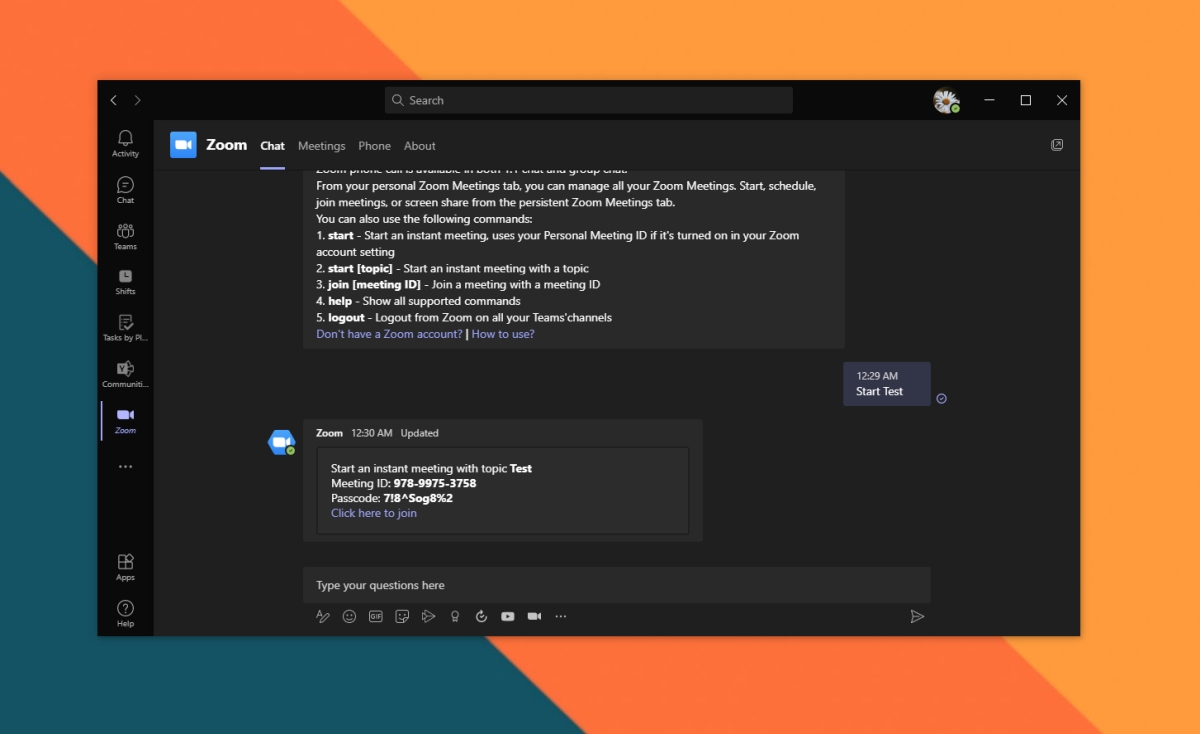
Integração do Zoom no Microsoft Teams
Para adicionar o aplicativo Microsoft Teams Zoom, você precisará verificar se atende aos seguintes requisitos:
Possuir uma conta Microsoft Teams.
Possuir uma conta Zoom.
Ter permissão para adicionar/instalar aplicativos em sua conta Zoom.
Ter permissão para adicionar/instalar aplicativos em sua equipe/conta Microsoft Teams.
Importante: Se estiver utilizando contas corporativas tanto no Microsoft Teams quanto no Zoom, pode ser necessário solicitar ao administrador ou proprietário da conta que habilite a instalação de aplicativos. A integração deve ser permitida em ambas as plataformas; o Microsoft Teams deve ter permissão para conectar-se ao Zoom e vice-versa.
Para uma instalação mais fluida, recomenda-se começar a configuração pelo Zoom, em vez do Microsoft Teams. Além disso, ter o aplicativo desktop do Microsoft Teams instalado no seu computador facilitará o processo.
Passos para Integrar o Microsoft Teams com o Zoom
Siga as instruções abaixo para integrar o Microsoft Teams com o Zoom:
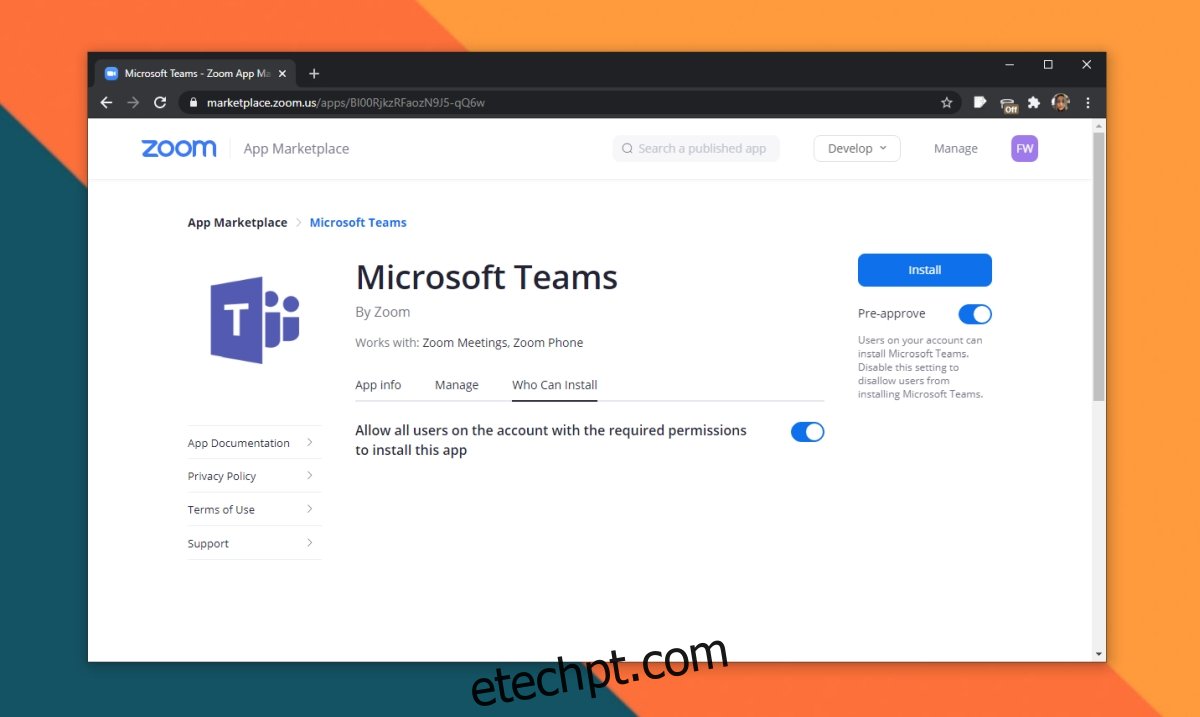
Acesse o site do Zoom e faça login na sua conta.
Visite a loja de aplicativos do Zoom Marketplace e instale o aplicativo Microsoft Teams.
Habilite a opção ‘Pré-aprovação’.
Clique em ‘Instalar’.
Acesse sua conta Microsoft Teams e permita que o Zoom se conecte a ela.
Quando solicitado, abra o aplicativo Microsoft Teams.
Clique no botão ‘Adicionar’ ao lado do aplicativo Zoom no Microsoft Teams.
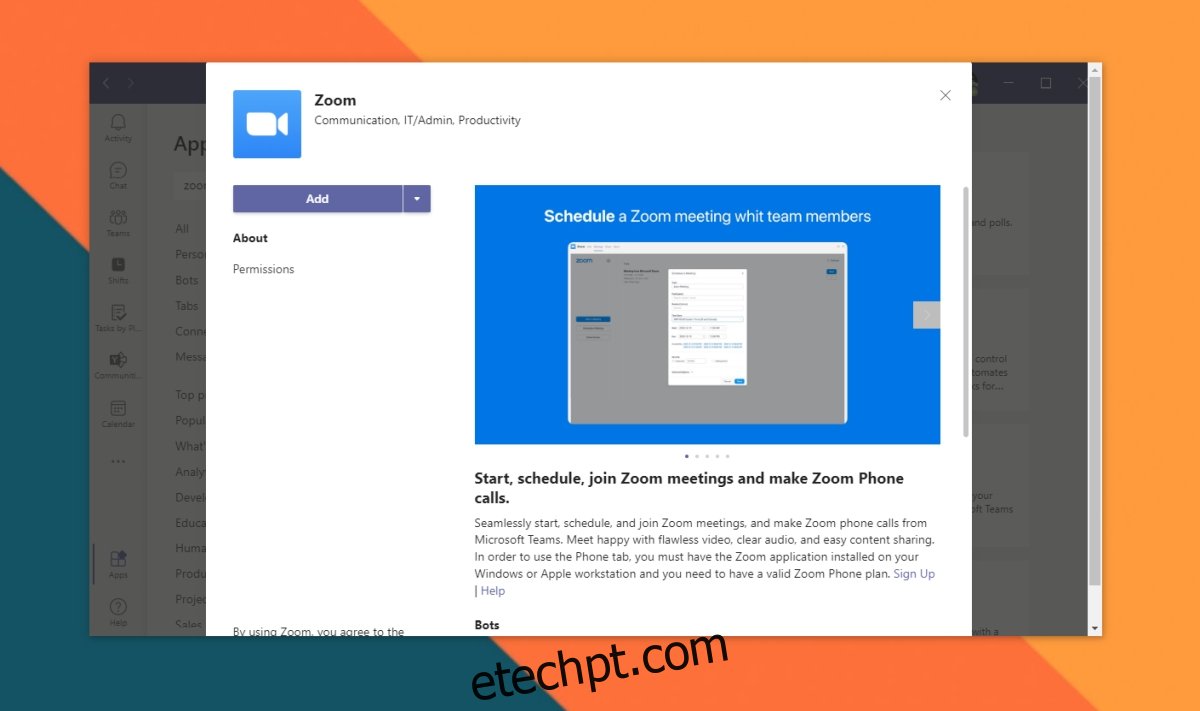
Ativando a Integração do Zoom no Microsoft Teams
Para ativar a integração do Zoom no Microsoft Teams, siga os passos abaixo. Uma vez que o aplicativo Zoom já foi instalado, tudo que você precisa fazer é permitir que o Microsoft Teams controle o Zoom:
Abra o Microsoft Teams.
Localize a guia ‘Zoom’, recém-adicionada, na barra lateral esquerda.
Digite o comando ‘Iniciar’ seguido do nome desejado para a reunião e pressione ‘Enter’.
O aplicativo Microsoft Teams Zoom solicitará que você faça login no Zoom.
Confirme a solicitação. Na nova aba que se abrirá, permita que o Microsoft Teams controle o Zoom.
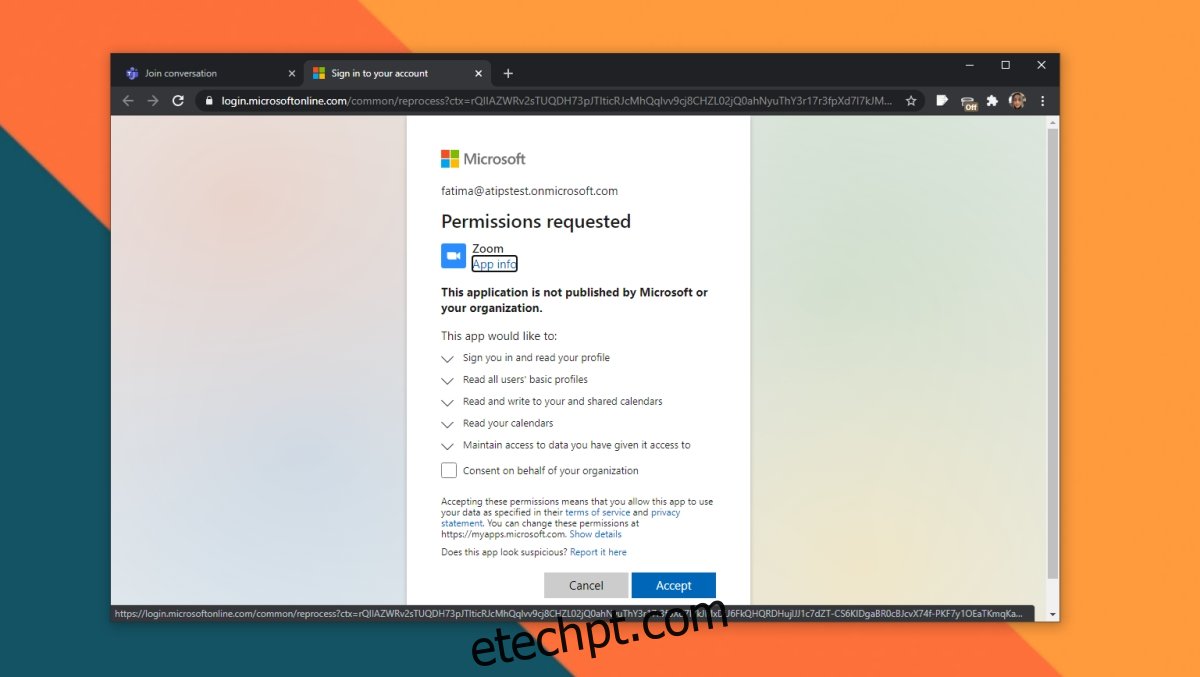
Utilizando o Zoom no Microsoft Teams
Para utilizar o Zoom dentro do Microsoft Teams, familiarize-se com os seguintes comandos:
Iniciando uma Reunião
Abra o Microsoft Teams e acesse a guia Zoom.
Digite o comando abaixo e pressione ‘Enter’.
Start [Nome da Reunião]
Participando de uma Reunião
Cada reunião do Zoom possui um ID único, que geralmente é fornecido no convite ou no link de acesso. Copie esse ID para a área de transferência e siga estes passos:
Abra o Microsoft Teams e acesse a guia Zoom.
Digite o comando abaixo e pressione ‘Enter’ para ingressar na reunião.
Join [ID da Reunião]
Outros Comandos
Para visualizar todos os comandos disponíveis, digite ‘Ajuda’ na guia Zoom no Microsoft Teams.
Considerações Finais
O aplicativo Microsoft Teams Zoom não permite que você realize chamadas de Zoom diretamente no Microsoft Teams. Em vez disso, ele facilita a configuração de novas reuniões no Zoom e o ingresso em reuniões já existentes. Uma integração completa de chamadas entre as duas plataformas não é viável no momento.