Frequentemente instalamos aplicações que usamos poucas vezes. Não é aconselhável conceder a estas aplicações acesso permanente aos dados do seu smartphone. O sistema Android permite atribuir permissões de uso único, de modo que, quando as aplicações não estão ativas, elas não possam monitorar a sua atividade.
As permissões temporárias, disponíveis em dispositivos com Android 11 e versões mais recentes, podem ser aplicadas a permissões sensíveis, como acesso à câmera e localização GPS.
Se o seu dispositivo tiver uma versão Android mais antiga, poderá usar uma aplicação de terceiros, chamada Bouncer, para configurar permissões temporárias. Abaixo, explicamos como usá-las.
Como Atribuir Permissões Temporárias no Android
Ao iniciar uma aplicação pela primeira vez no Android, ao solicitar acesso, surgirá uma caixa de diálogo com três opções. Selecione “Apenas desta vez” para atribuir uma permissão temporária. Isto significa que, assim que sair da aplicação, o Android irá revogá-la automaticamente, e a aplicação solicitará novamente a permissão na próxima vez que for aberta.
Para ativar permissões de uso único em aplicações já instaladas, vá a Configurações > Aplicações e notificações > Ver todas as aplicações.
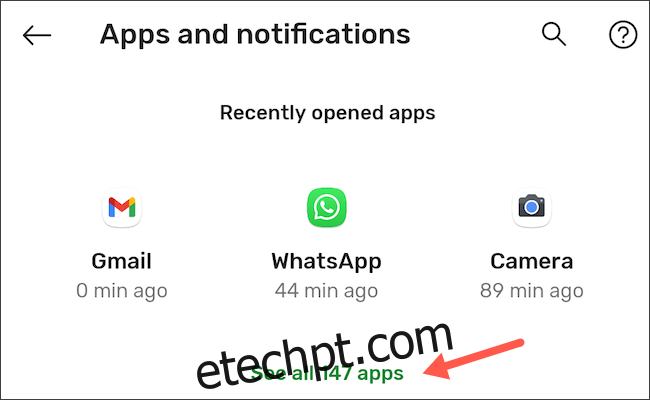
Encontre a aplicação cujas permissões deseja modificar.
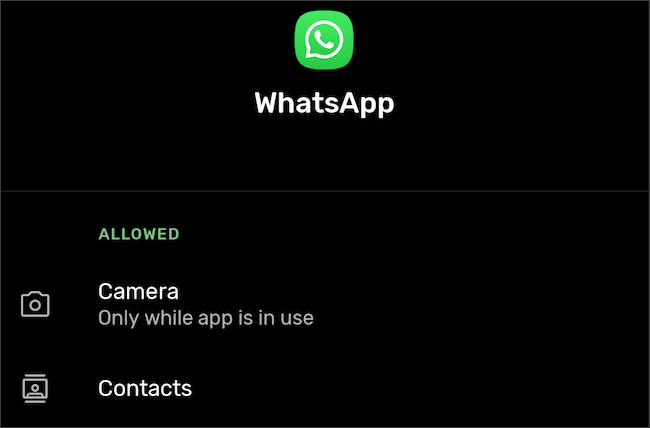
Vá a “Permissões” e selecione a permissão que deseja que a aplicação solicite sempre que a usar, como “Microfone” ou “Câmera”.
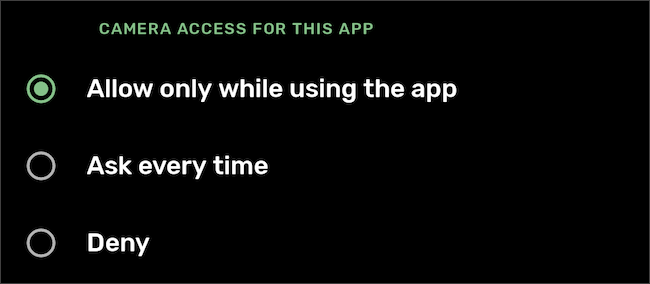
Nesta secção, ative a opção “Perguntar sempre”.
Como Usar o Bouncer para Permissões Temporárias no Android
Após instalar a aplicação Bouncer no seu smartphone ou tablet Android, inicie-a e siga as instruções para configurar o serviço.
Sempre que atribuir uma permissão, o Bouncer enviará uma notificação perguntando se deseja mantê-la ou removê-la. Caso precise da permissão por alguns momentos, como ao solicitar um Uber e não se importar que a aplicação acesse os seus dados de GPS, pode selecionar o botão “Agendar” na notificação. O Bouncer revogará a permissão após um período de tempo pré-definido.
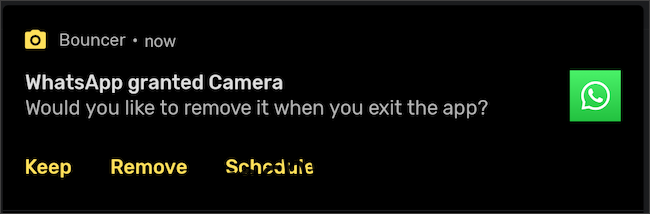
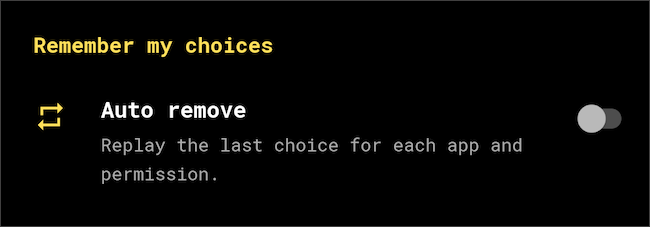
Por padrão, o Bouncer aprende os seus hábitos. Quando solicitar que a aplicação remova ou mantenha qualquer permissão de uma aplicação, repetirá a ação automaticamente na próxima vez. Por exemplo, se sempre revogar o acesso à localização do Uber, o Bouncer fará isso sozinho após a primeira vez.
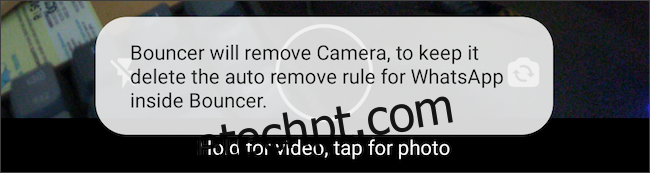
Caso esta funcionalidade não esteja ativada por padrão, pode fazê-lo manualmente. Toque no ícone de engrenagem, no canto superior direito da aplicação Bouncer, e ative a opção “Remover automaticamente”.