
O Google Drive apresenta-se como um serviço de armazenamento na nuvem de grande utilidade, facilitando o compartilhamento de arquivos e a colaboração em projetos.
Contudo, a facilidade de partilhar arquivos sem necessidade de aprovação prévia pode ser explorada por remetentes de spam.
Consequentemente, torna-se desafiador distinguir arquivos legítimos do spam ao procurar os itens que foram partilhados consigo.
Para além do tradicional spam, existem cibercriminosos que procuram atrair utilizadores com arquivos perigosos, sendo esta uma tática comum para disseminar malware no Google Drive.
Visando combater a propagação de spam e malware, o Google introduziu a funcionalidade de bloquear utilizadores no Google Drive. Este artigo irá guiá-lo pelas etapas necessárias para bloquear e desbloquear utilizadores no Google Drive.
Informações Importantes Antes de Bloquear Utilizadores
Apesar da simplicidade do recurso de bloqueio, é crucial conhecer alguns detalhes antes de prosseguir:
- Só é possível bloquear utilizadores que partilharam arquivos consigo (não existe a opção de bloqueio direto por email).
- Ao bloquear um utilizador, perde o acesso a todos os arquivos que este partilhou.
- Utilizadores bloqueados são impedidos de partilhar qualquer arquivo consigo.
- Para partilhar arquivos com um utilizador bloqueado (ou permitir que ele partilhe consigo), é necessário desbloqueá-lo.
- Não é possível bloquear utilizadores do seu domínio ao utilizar o Google for Work/School.
É igualmente importante referir que, ao bloquear alguém, essa pessoa não poderá interagir consigo através de outros serviços/aplicações Google.
Por outras palavras, se bloquear um utilizador no Google Drive, essa pessoa não poderá partilhar conteúdo consigo através do Google Pay, Google Maps, YouTube ou outros serviços.
Como Bloquear um Utilizador no Google Drive
Se estiver a utilizar um computador, siga os passos abaixo:
- Aceda ao Portal do Google Drive e faça login.
- Selecione “Partilhado comigo” para localizar rapidamente os arquivos partilhados pelo utilizador que pretende bloquear.
- Clique com o botão direito do rato no arquivo partilhado pelo utilizador e escolha “Bloquear [email protected]”, conforme ilustrado na imagem abaixo.
Se estiver a usar um dispositivo Android ou iOS, abra a aplicação Google Drive e aceda ao menu “Partilhado”.
Após encontrar o arquivo do utilizador, toque no ícone de menu (três pontos) e bloqueie o utilizador da mesma forma que foi demonstrado na captura de ecrã acima.
No momento da redação deste artigo, a funcionalidade estava a ser implementada gradualmente. Por conseguinte, poderá não estar imediatamente disponível para todos os utilizadores. No entanto, prevê-se que a opção de bloquear utilizadores em dispositivos móveis esteja acessível dentro de alguns dias ou semanas.
Como Desbloquear um Utilizador no Google Drive
Para desbloquear um utilizador, terá de aceder às configurações da sua conta Google. Este procedimento é idêntico tanto em dispositivos móveis quanto em computadores. Basta usar a aplicação Google no seu telemóvel ou fazer login através do navegador web móvel em Google.com.
Eis os passos a seguir:
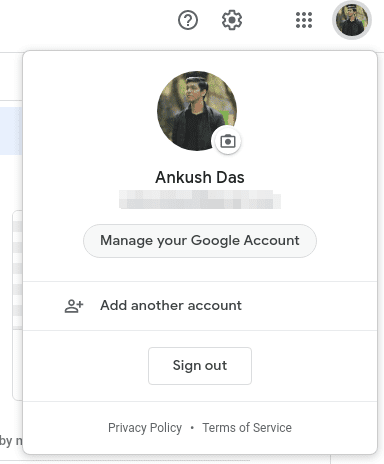
- Clique em “Gerir a sua Conta Google” no ícone do seu perfil ou aceda diretamente à página Minha conta do Google.
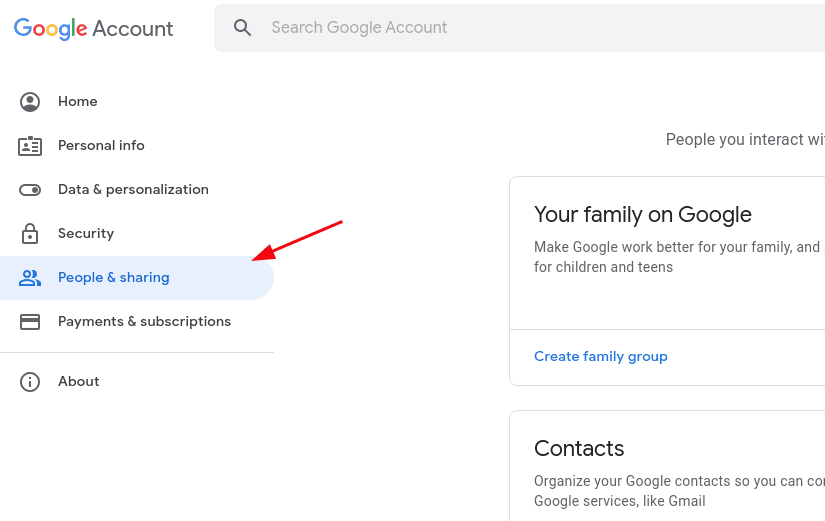
- Selecione a secção “Pessoas e partilha”, tal como indicado na imagem.
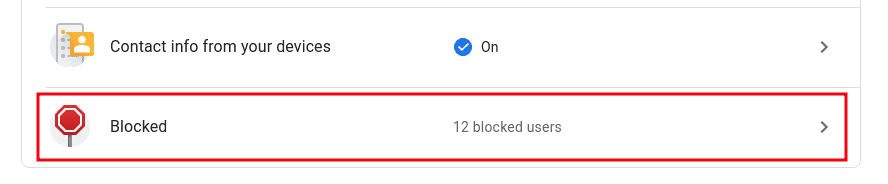
- Na mesma página, deslize para baixo até encontrar a opção “Utilizadores bloqueados”.
- Clique nesta opção para ver a lista de utilizadores bloqueados. Em seguida, toque/clique no ícone “X” para remover o utilizador da lista de bloqueio.
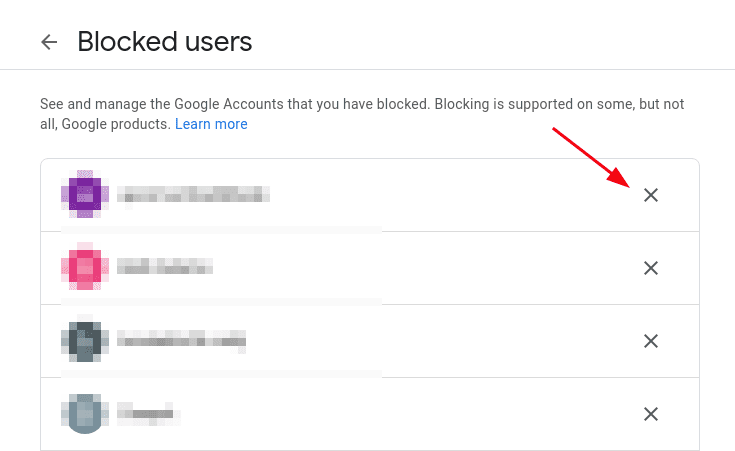
Após desbloquear um utilizador, este poderá interagir consigo em todos os serviços ou aplicações Google.
Elimine o Spam e Utilize o Google Drive com Segurança
Com este recurso, pode eliminar spam ou conteúdo impróprio do seu Google Drive e usufruir de uma colaboração eficiente.
De forma geral, o processo de bloquear ou desbloquear um utilizador requer algum tempo. Assim, caso siga os passos acima mencionados, tenha paciência.
Apesar da utilização do recurso de bloqueio, mantenha sempre a prudência relativamente aos ficheiros que partilha ou descarrega para o seu computador.
Gostou do artigo? Que tal partilhá-lo com outras pessoas?